Letisim · eSIM
ثبّت شريحتك خطوة بخطوة
أضف الشريحة إلى هاتفك أولًا. وعند وصولك، اخترها للبيانات وفعّل التجوال. إليك ما تضغط عليه بالضبط.
سجّل الدخول ببريد الشراء الإلكتروني. تحقّق من موعد بدء صلاحية الباقة قبل التثبيت.
تحتفظ صور الأمثلة بلغتها الأصلية وقد تختلف القوائم. اتبع الخطوات المترجمة.
iPhone
قبل رحلتك · التثبيت
اتصل بشبكة Wi‑Fi أو نقطة اتصال. لا تفعّل إعدادات «عند وصولك» إلا بعد الوصول.
- 1
افتح شريحتك في LetiSim
اضغط شرائحي في الأسفل، وافتح بطاقة وجهتك، ثم اضغط تثبيت.
LetiSim → شرائحي → هذه الشريحة → تثبيت
- 2
اسمح لهاتفك بإضافة الشريحة
في رسالة النظام «تفعيل eSIM جديدة» اضغط سماح ثم متابعة، وانتظر انتهاء التثبيت.
سماح ← متابعة

iPhone · التعليمات ↗ 
iPhone · التعليمات ↗ - 3
سمِّ الشريحة الجديدة
إذا طلب iPhone تسمية، اختر تسمية مخصّصة. وإلا استخدم المسار أدناه والصق الاسم الجاهز.
الإعدادات ← بيانات الجوّال ← الشريحة الجديدة ← تسمية خطة الجوّال

iPhone · التعليمات ↗
عند وصولك · فعّل البيانات
- 4
اختر LetiSim لبيانات الجوّال
اختر الشريحة الجديدة لبيانات الجوّال. أبقِ شريحتك الأساسية للمكالمات والرسائل، وأوقف تبديل بيانات الجوّال.
الإعدادات ← بيانات الجوّال ← بيانات الجوّال ← LetiSim

iPhone · التعليمات ↗ - 5
فعّل الخط والتجوال
تأكد من تفعيل الخط الجديد. ثم افتح خيارات بيانات الجوّال وفعّل تجوال البيانات.
الإعدادات ← بيانات الجوّال ← LetiSim ← خيارات بيانات الجوّال ← تجوال البيانات

iPhone · التعليمات ↗ - 6
تحقق من الاتصال
أوقف Wi‑Fi وافتح أي موقع. إن لم تعمل البيانات، فعّل وضع الطيران نحو 30 ثانية ثم أوقفه وانتظر الشبكة.
أوقف Wi‑Fi ← افتح أي موقع

iPhone · التعليمات ↗
فعّل التجوال لشريحة LetiSim فقط. يمكنك إبقاؤه مغلقًا على شريحتك الأساسية لتجنّب رسوم مشغّلك.
Samsung
قبل رحلتك · التثبيت
اتصل بشبكة Wi‑Fi أو نقطة اتصال. لا تفعّل إعدادات «عند وصولك» إلا بعد الوصول.
- 1
افتح شريحتك في LetiSim
اضغط شرائحي في الأسفل، وافتح بطاقة وجهتك، ثم اضغط تثبيت.
LetiSim → شرائحي → هذه الشريحة → تثبيت
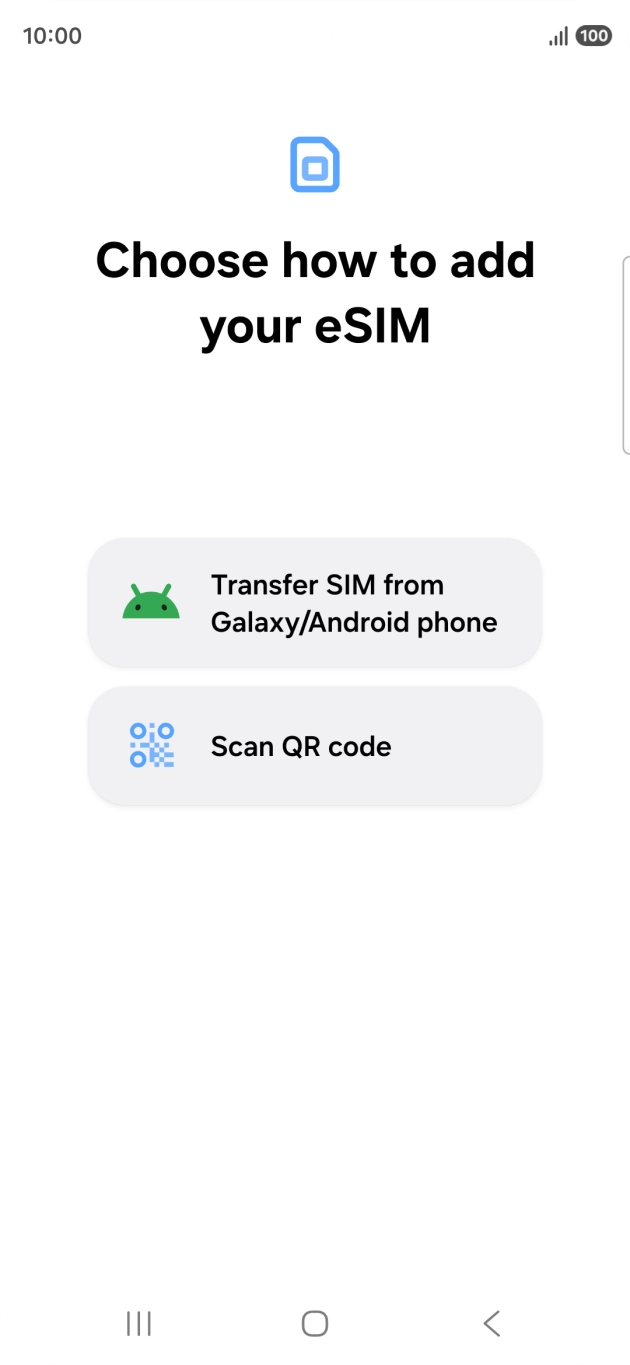
- 2
اسمح لهاتفك بإضافة الشريحة
في شاشة النظام اضغط تنزيل أو تثبيت، وأكّد الإجراء وانتظر حتى ينتهي.
تنزيل / تثبيت ← سماح ← تم
Samsung · التعليمات ↗ 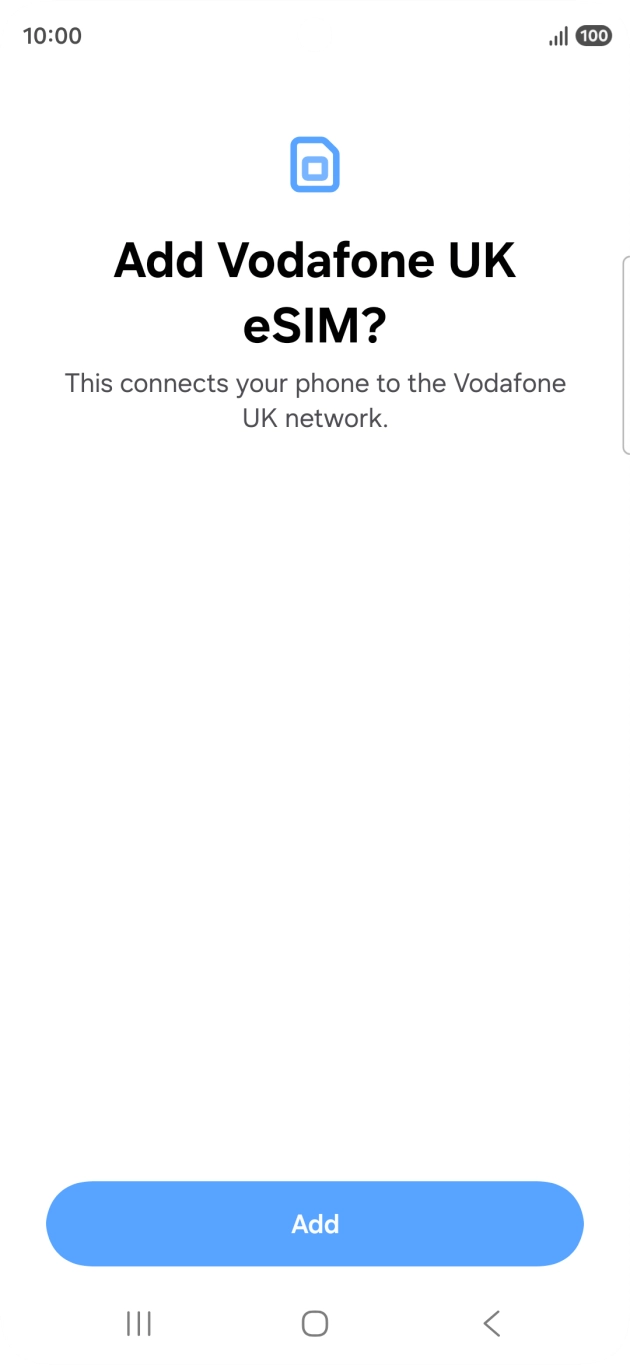
Samsung · التعليمات ↗ - 3
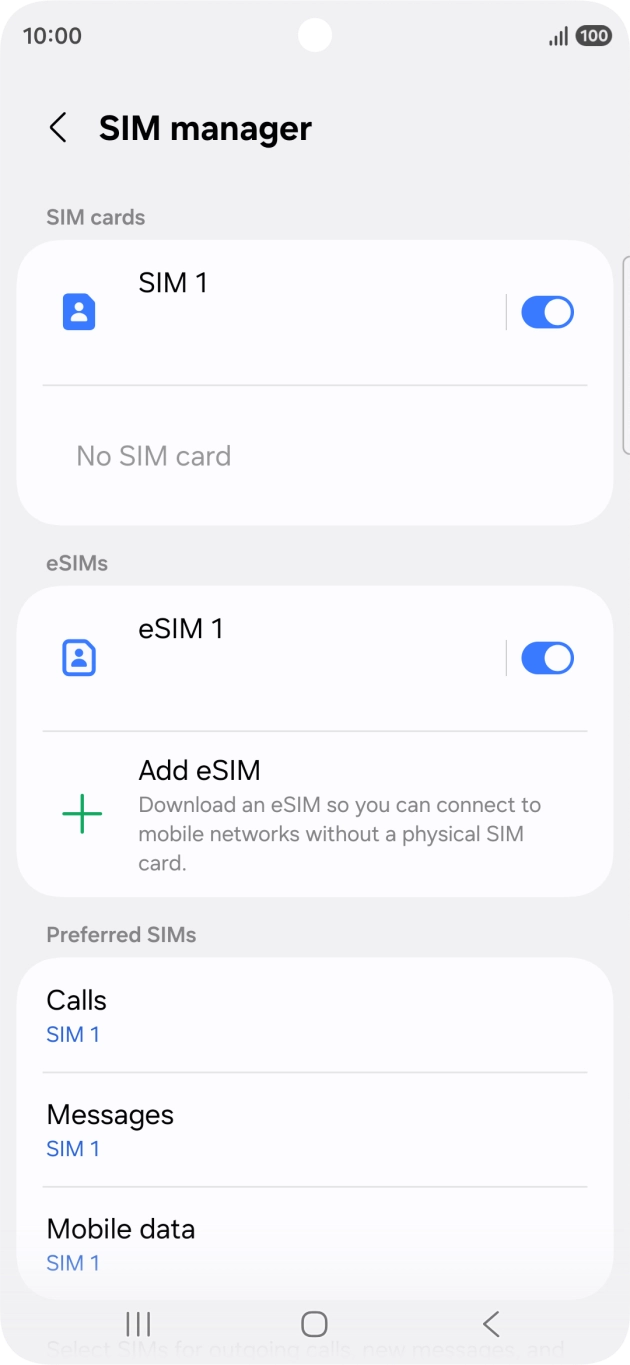
سمِّ الشريحة الجديدة
افتح الشريحة الجديدة في الإعدادات وأعطِها الاسم الجاهز. قد تختلف أسماء القوائم قليلًا.
الإعدادات ← الاتصالات ← مدير شرائح SIM ← الشريحة الجديدة
Samsung · التعليمات ↗
عند وصولك · فعّل البيانات
- 4
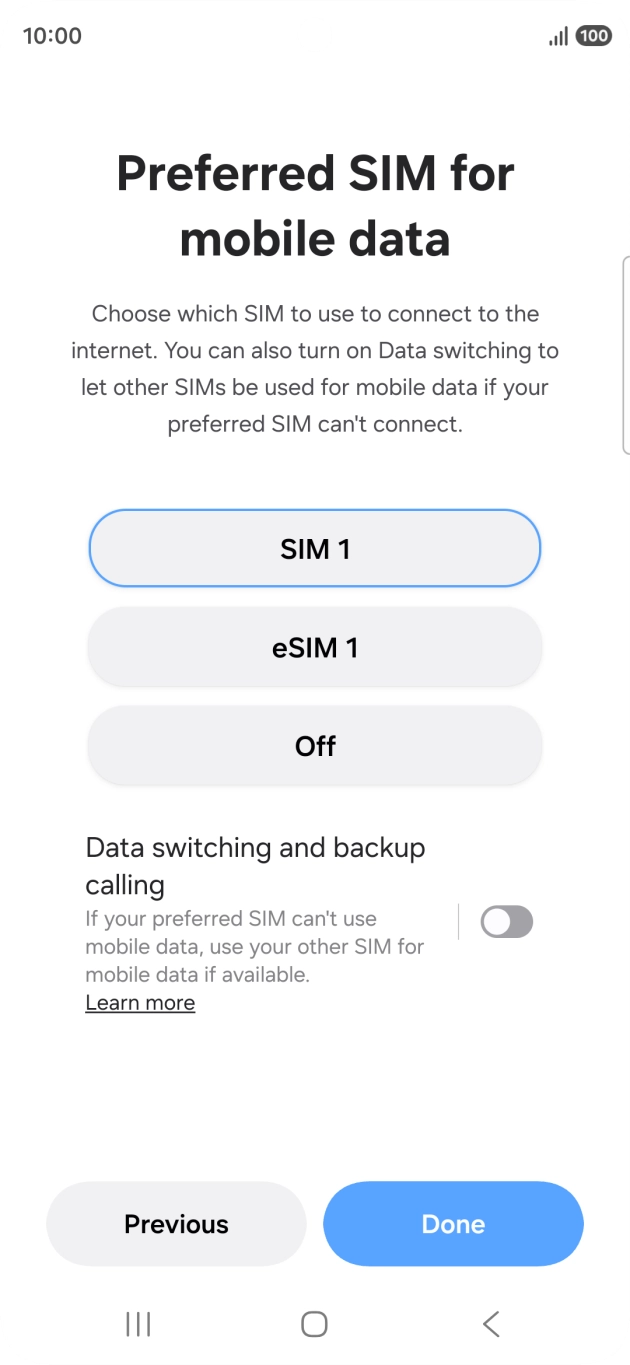
اختر LetiSim لبيانات الجوّال
اختر الشريحة الجديدة لبيانات الجوّال. يمكنك إبقاء شريحتك الأساسية للمكالمات والرسائل.
الإعدادات ← الاتصالات ← مدير شرائح SIM ← بيانات الجوّال ← LetiSim
Samsung · التعليمات ↗ - 5
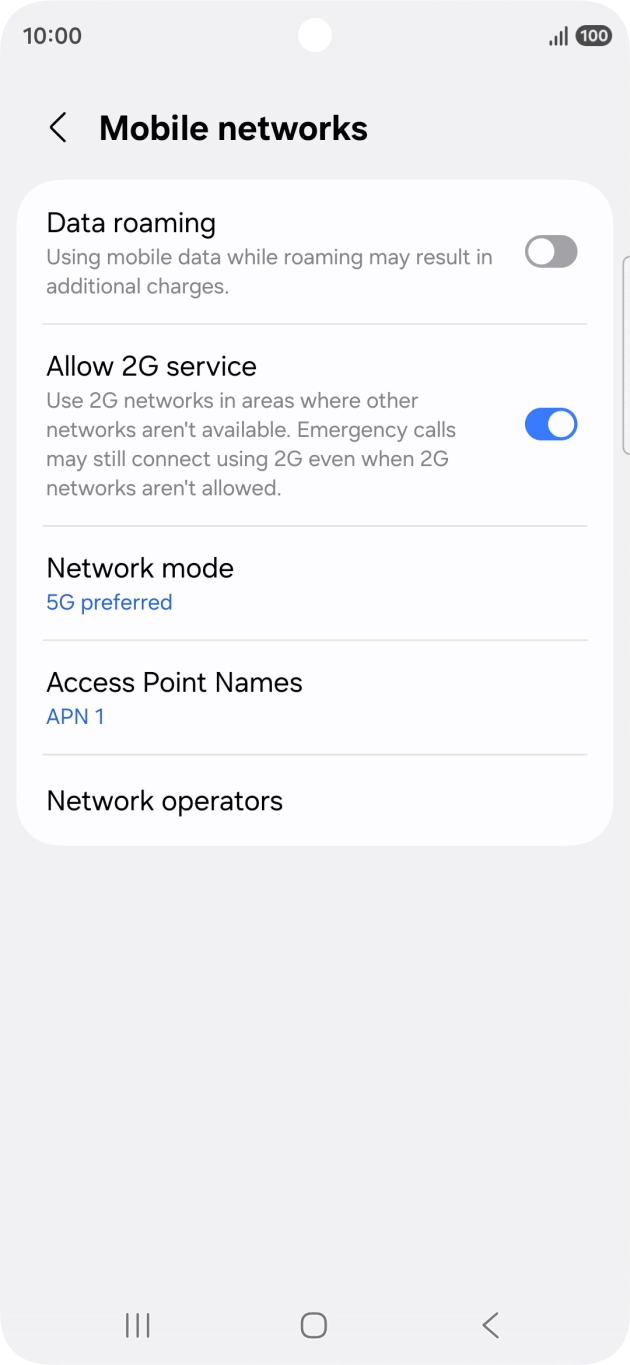
فعّل الخط والتجوال
افتح شريحة LetiSim وفعّل استخدام الشريحة والتجوال.
الإعدادات ← الاتصالات ← شبكات الجوّال ← تجوال البيانات
Samsung · التعليمات ↗ - 6
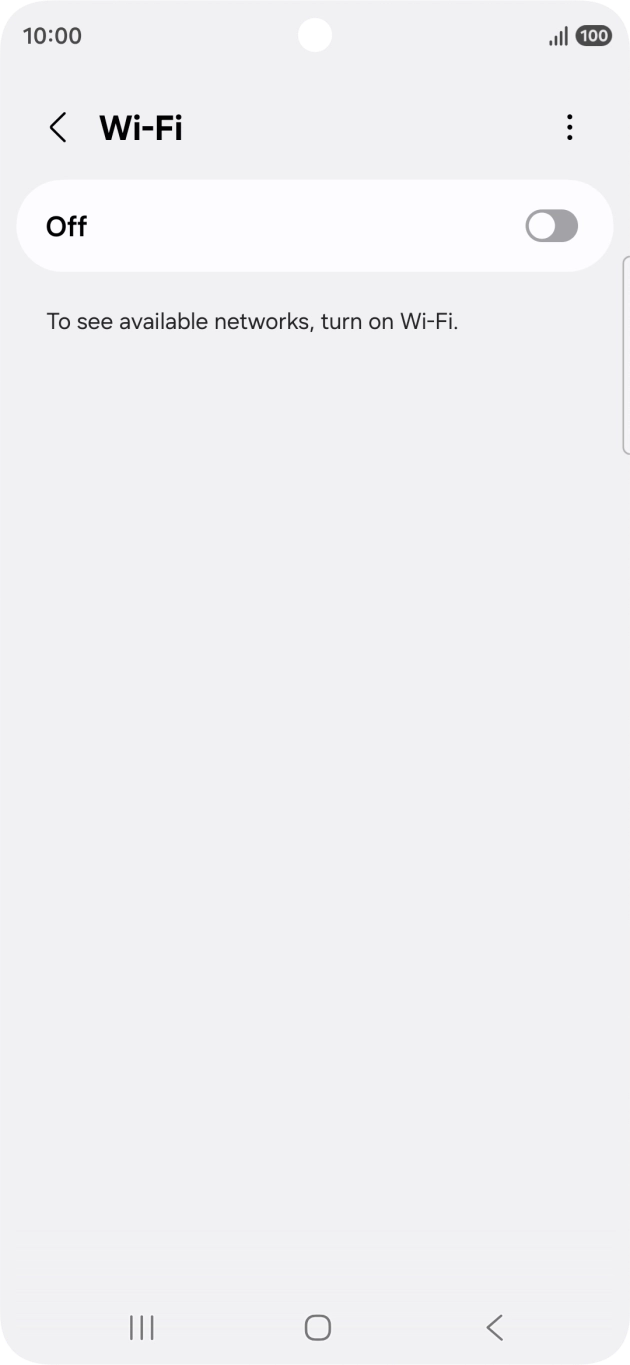
تحقق من الاتصال
أوقف Wi‑Fi وافتح أي موقع. إن لم تعمل البيانات، فعّل وضع الطيران نحو 30 ثانية ثم أوقفه وانتظر الشبكة.
أوقف Wi‑Fi ← افتح أي موقع
Samsung · التعليمات ↗
فعّل التجوال لشريحة LetiSim فقط. يمكنك إبقاؤه مغلقًا على شريحتك الأساسية لتجنّب رسوم مشغّلك.
Google Pixel / Android
Google Pixel / Android · التعليمات ↗
قبل رحلتك · التثبيت
اتصل بشبكة Wi‑Fi أو نقطة اتصال. لا تفعّل إعدادات «عند وصولك» إلا بعد الوصول.
- 1
افتح شريحتك في LetiSim
اضغط شرائحي في الأسفل، وافتح بطاقة وجهتك، ثم اضغط تثبيت.
LetiSim → شرائحي → هذه الشريحة → تثبيت
- 2
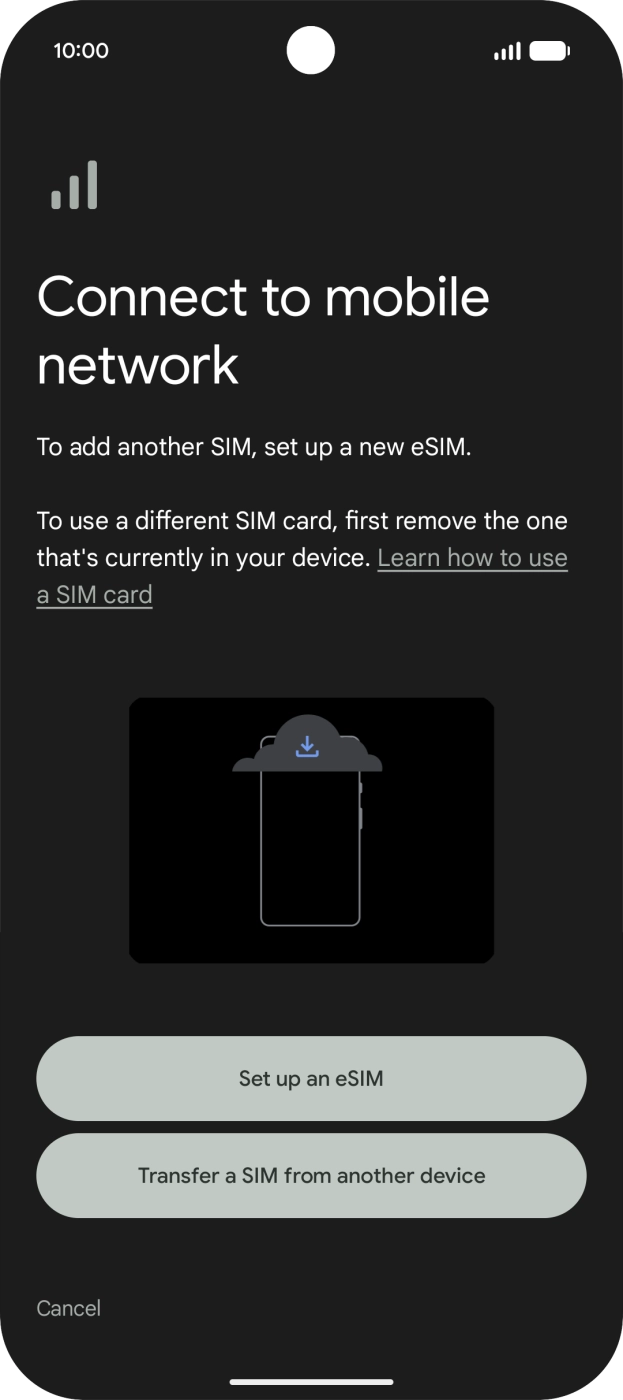
اسمح لهاتفك بإضافة الشريحة
في شاشة النظام اضغط تنزيل أو تثبيت، وأكّد الإجراء وانتظر حتى ينتهي.
تنزيل / تثبيت ← سماح ← تم
Google Pixel / Android · التعليمات ↗ 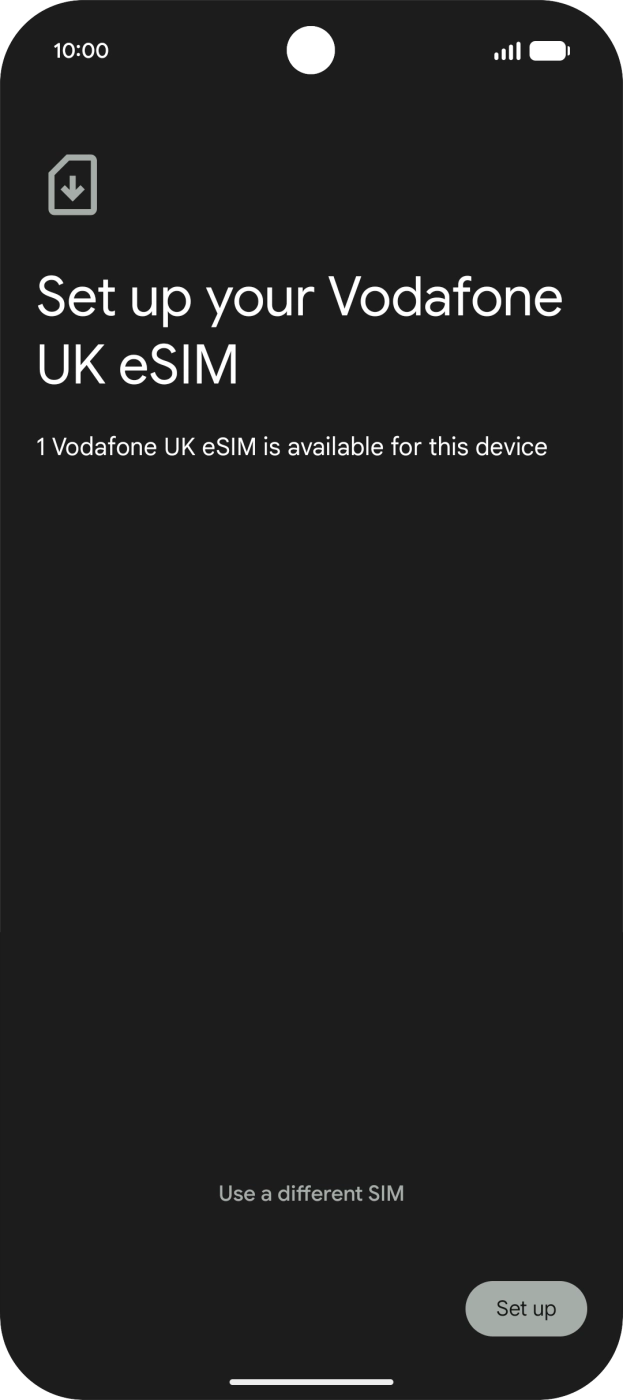
Google Pixel / Android · التعليمات ↗ - 3
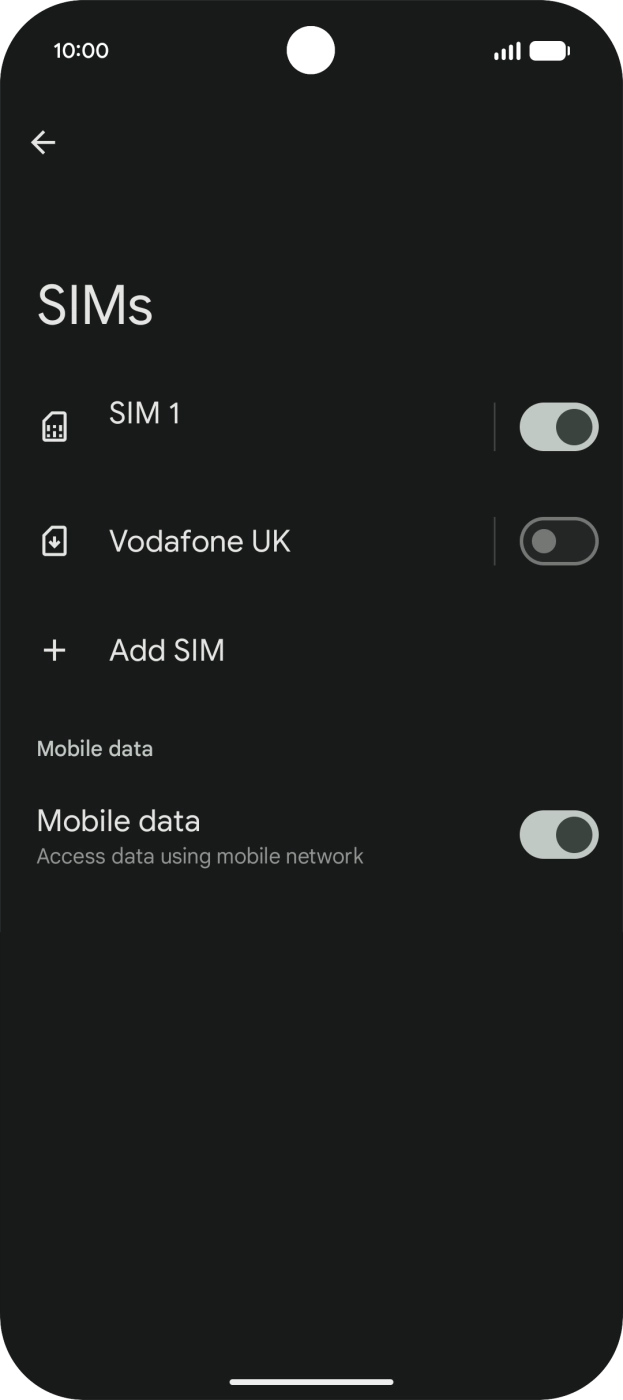
سمِّ الشريحة الجديدة
افتح الشريحة الجديدة في الإعدادات وأعطِها الاسم الجاهز. قد تختلف أسماء القوائم قليلًا.
الإعدادات ← الشبكة والإنترنت ← شرائح SIM ← الشريحة الجديدة ← تعديل الاسم
Google Pixel / Android · التعليمات ↗
عند وصولك · فعّل البيانات
- 4
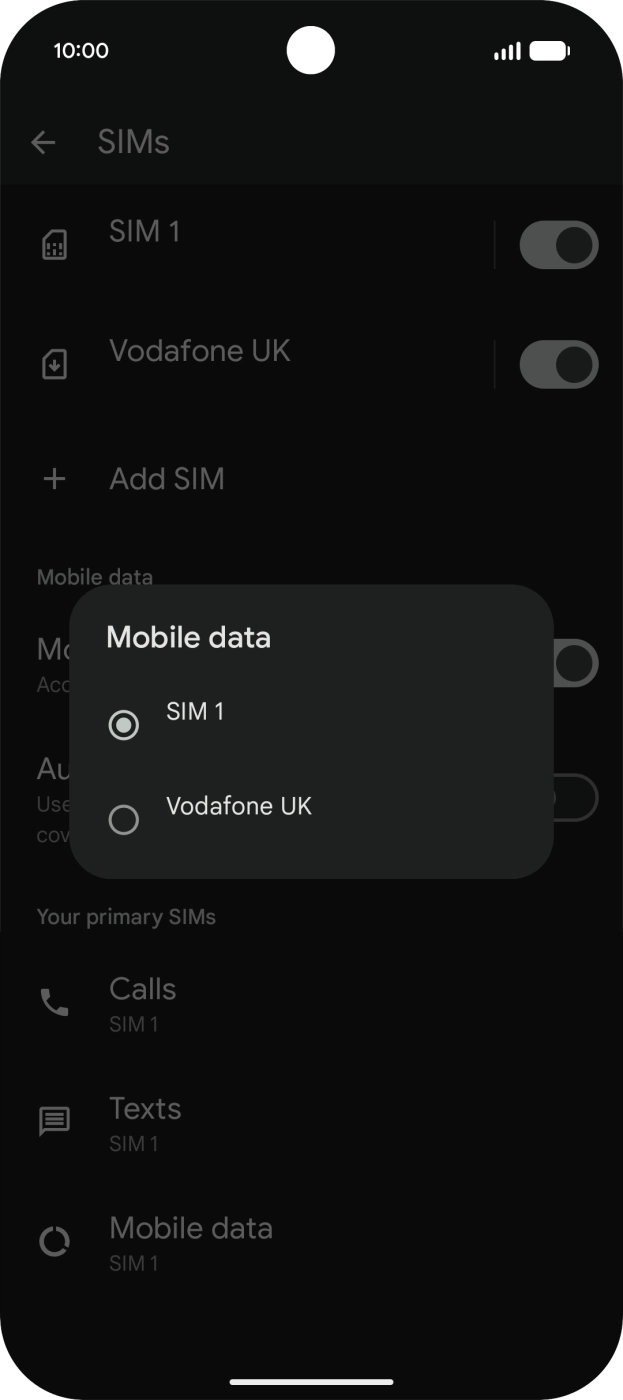
اختر LetiSim لبيانات الجوّال
اختر الشريحة الجديدة لبيانات الجوّال. يمكنك إبقاء شريحتك الأساسية للمكالمات والرسائل.
الإعدادات ← الشبكة والإنترنت ← شرائح SIM ← بيانات الجوّال ← LetiSim
Google Pixel / Android · التعليمات ↗ - 5
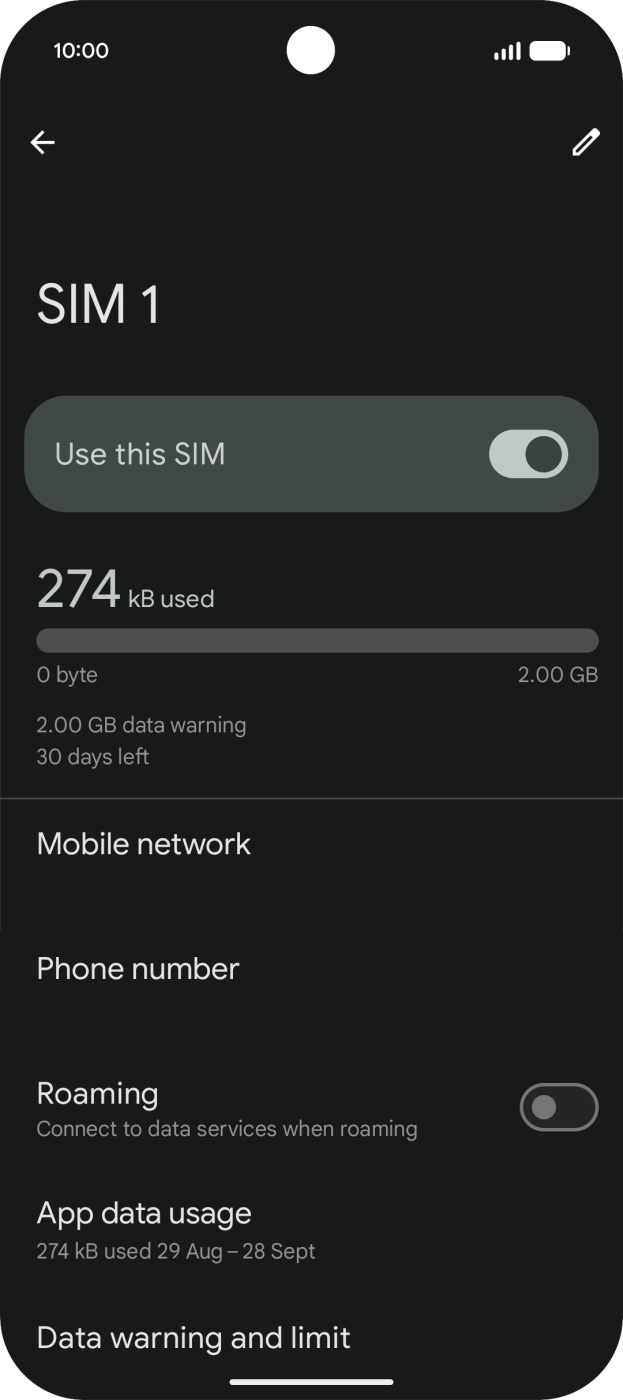
فعّل الخط والتجوال
افتح شريحة LetiSim وفعّل استخدام الشريحة والتجوال.
الإعدادات ← الشبكة والإنترنت ← شرائح SIM ← LetiSim ← التجوال
Google Pixel / Android · التعليمات ↗ - 6
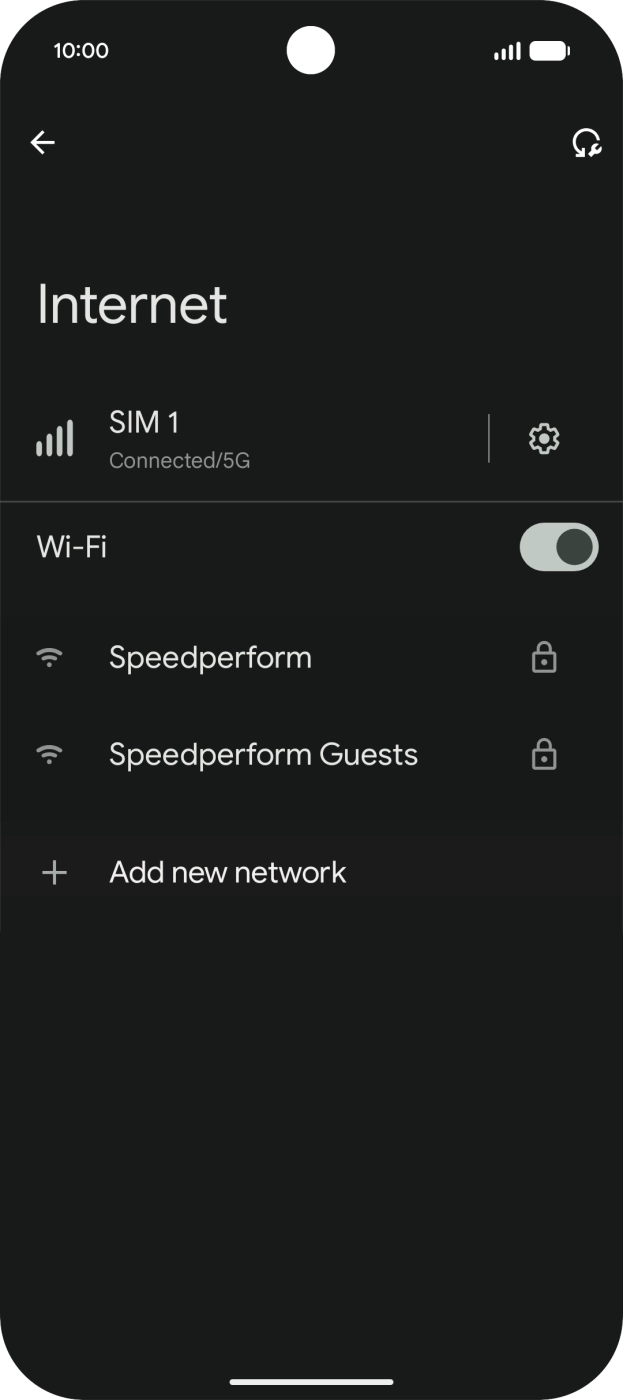
تحقق من الاتصال
أوقف Wi‑Fi وافتح أي موقع. إن لم تعمل البيانات، فعّل وضع الطيران نحو 30 ثانية ثم أوقفه وانتظر الشبكة.
أوقف Wi‑Fi ← افتح أي موقع
Google Pixel / Android · التعليمات ↗
فعّل التجوال لشريحة LetiSim فقط. يمكنك إبقاؤه مغلقًا على شريحتك الأساسية لتجنّب رسوم مشغّلك.
Huawei
قبل رحلتك · التثبيت
اتصل بشبكة Wi‑Fi أو نقطة اتصال. لا تفعّل إعدادات «عند وصولك» إلا بعد الوصول.
- 1
افتح شريحتك في LetiSim
اضغط شرائحي في الأسفل، وافتح بطاقة وجهتك، ثم اضغط تثبيت.
LetiSim → شرائحي → هذه الشريحة → تثبيت
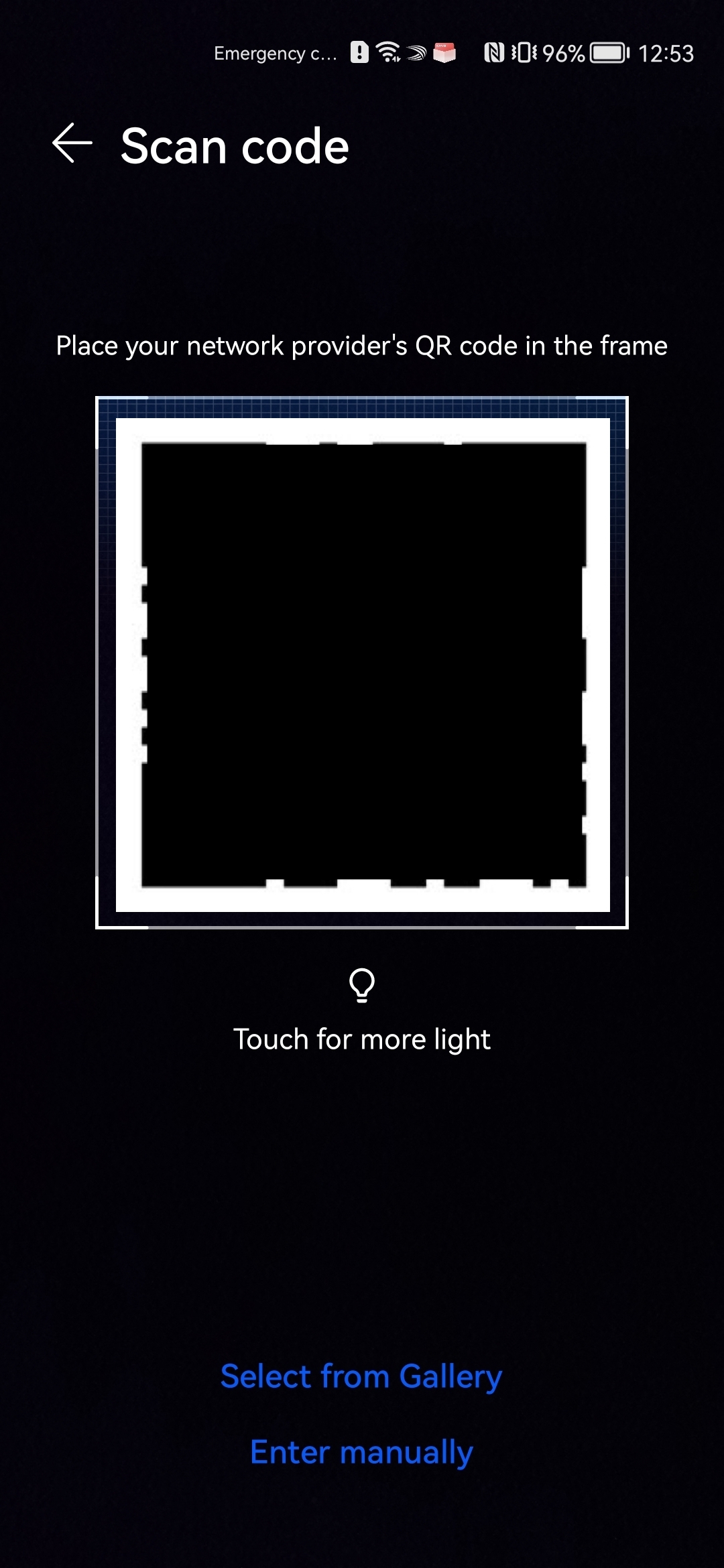
- 2
اسمح لهاتفك بإضافة الشريحة
في شاشة النظام اضغط تنزيل أو تثبيت، وأكّد الإجراء وانتظر حتى ينتهي.
تنزيل / تثبيت ← سماح ← تم
Huawei · التعليمات ↗ 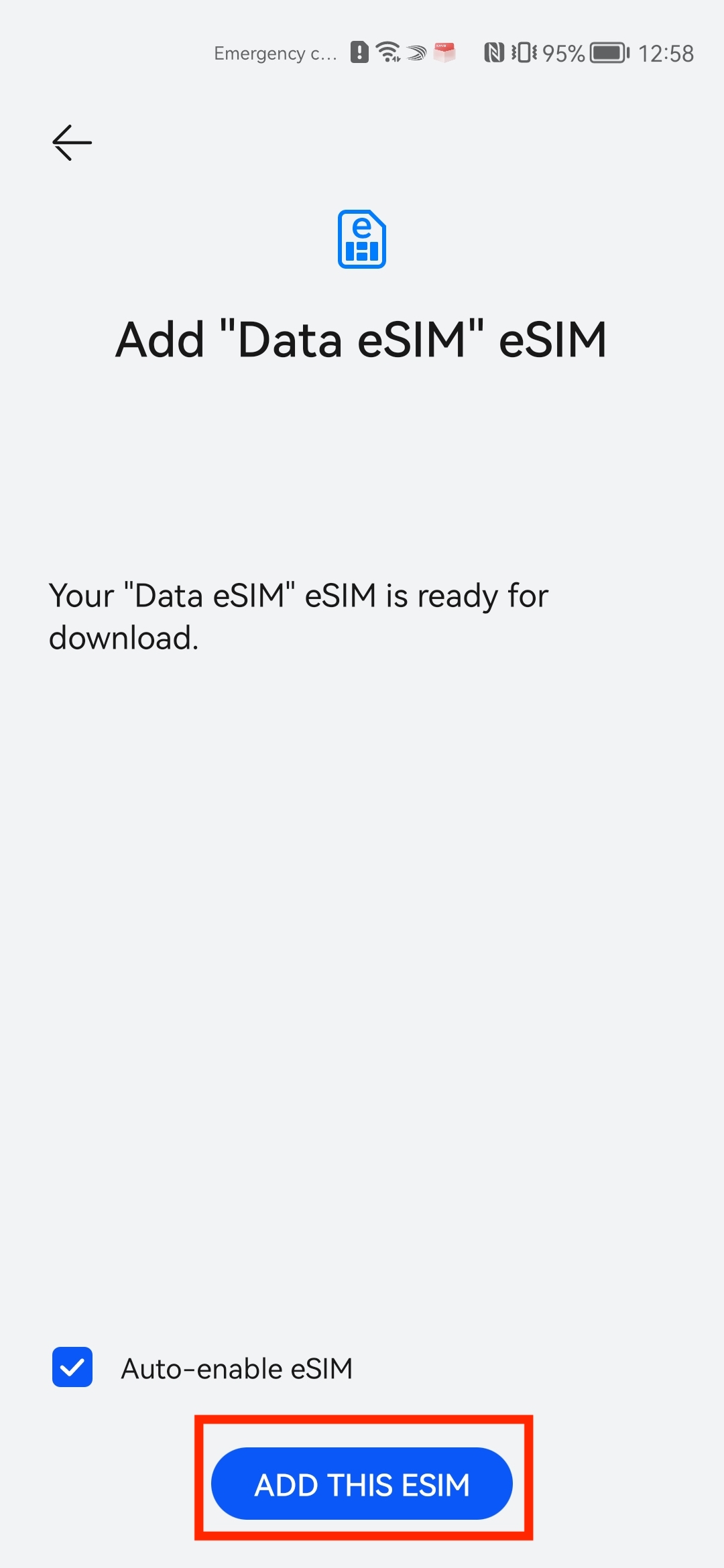
Huawei · التعليمات ↗ - 3
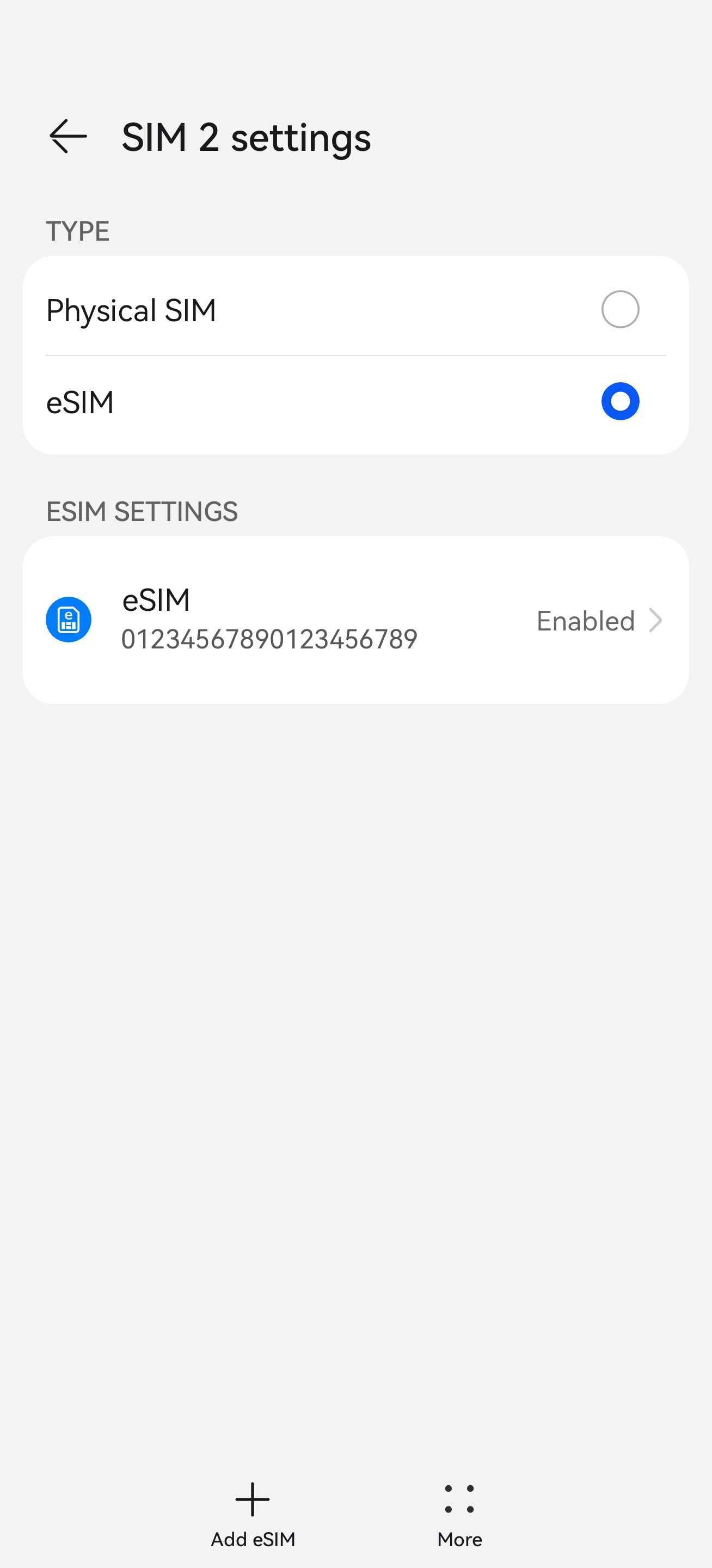
سمِّ الشريحة الجديدة
افتح الشريحة الجديدة في الإعدادات وأعطِها الاسم الجاهز. قد تختلف أسماء القوائم قليلًا.
Huawei · التعليمات ↗
عند وصولك · فعّل البيانات
- 4
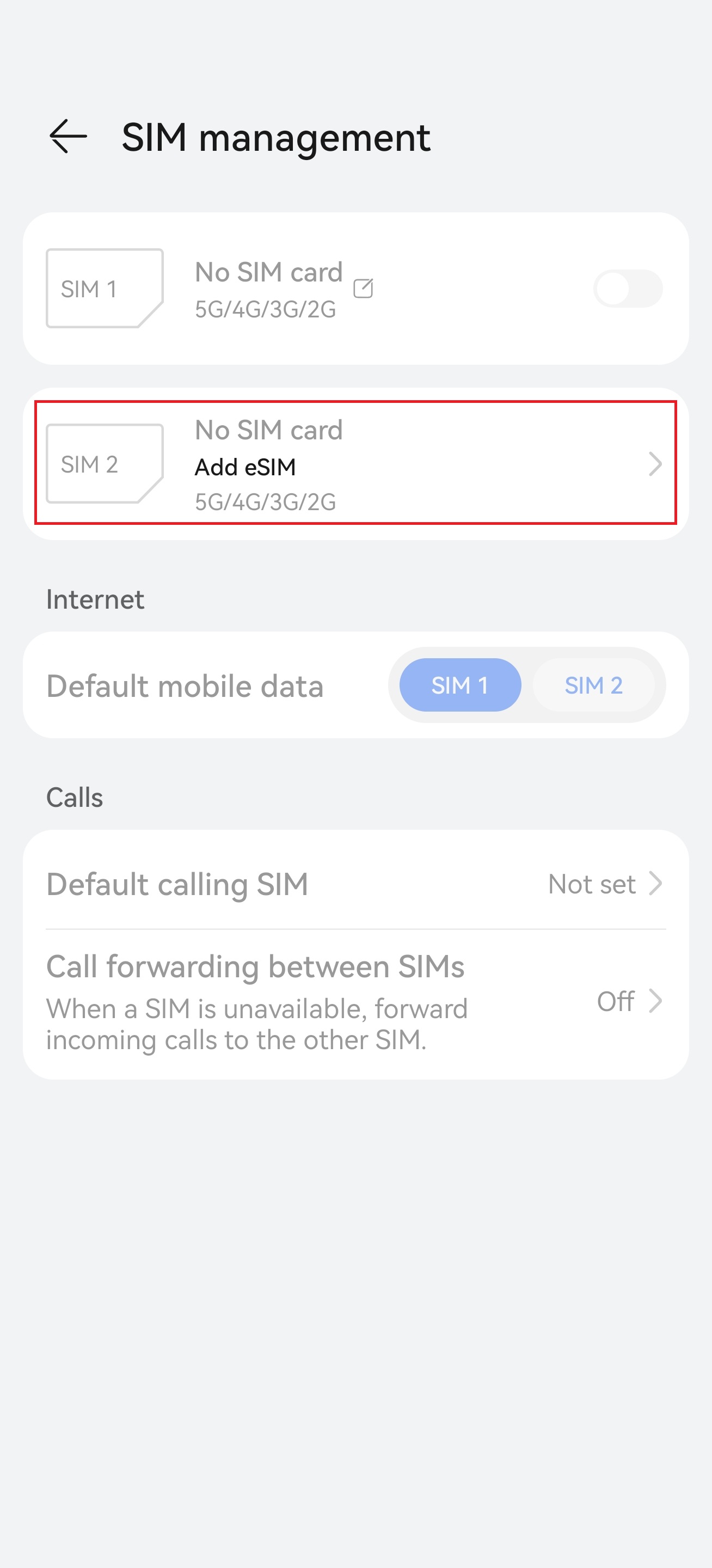
اختر LetiSim لبيانات الجوّال
اختر الشريحة الجديدة لبيانات الجوّال. يمكنك إبقاء شريحتك الأساسية للمكالمات والرسائل.
Huawei · التعليمات ↗ - 5
- 6
تحقق من الاتصال
أوقف Wi‑Fi وافتح أي موقع. إن لم تعمل البيانات، فعّل وضع الطيران نحو 30 ثانية ثم أوقفه وانتظر الشبكة.
أوقف Wi‑Fi ← افتح أي موقع
Huawei · التعليمات ↗
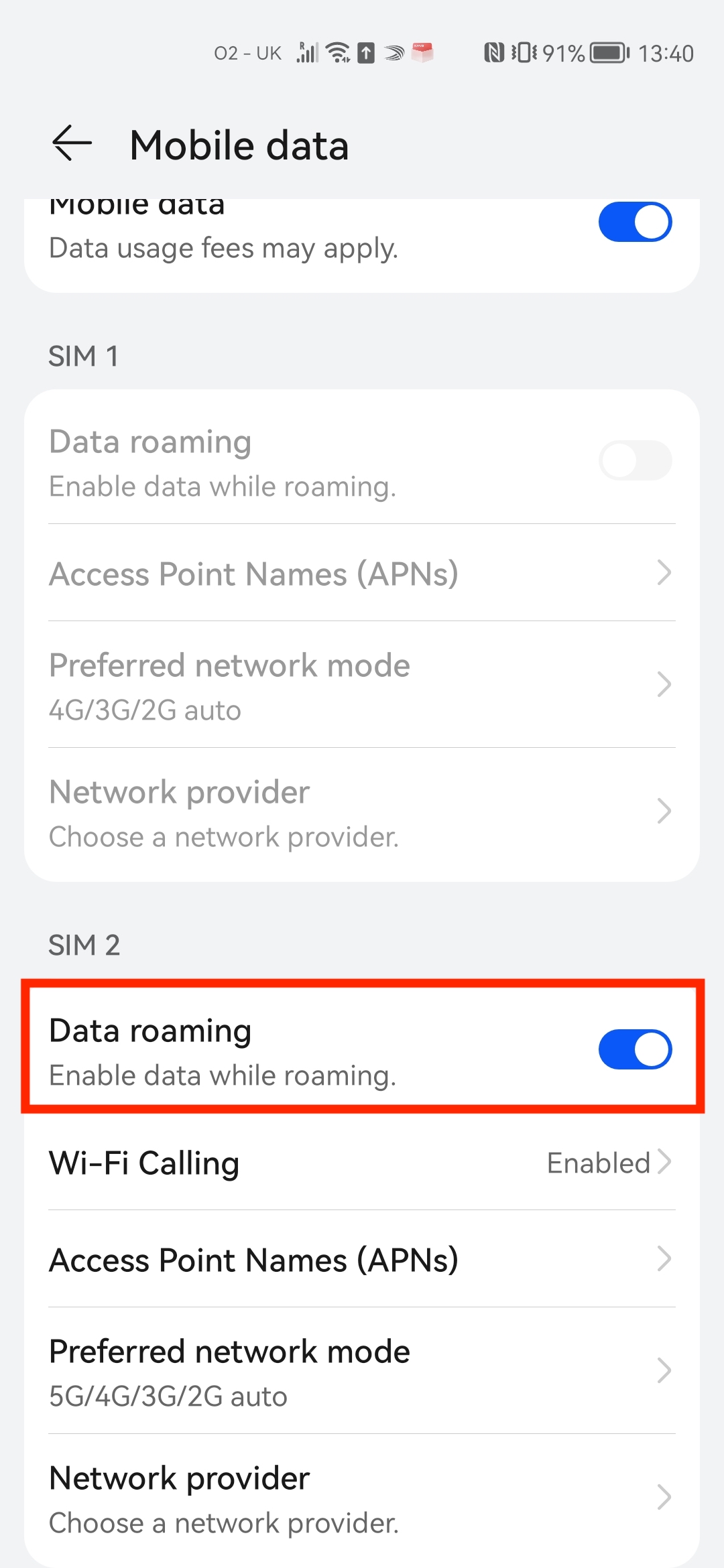
فعّل التجوال لشريحة LetiSim فقط. يمكنك إبقاؤه مغلقًا على شريحتك الأساسية لتجنّب رسوم مشغّلك.
Honor
قبل رحلتك · التثبيت
اتصل بشبكة Wi‑Fi أو نقطة اتصال. لا تفعّل إعدادات «عند وصولك» إلا بعد الوصول.
- 1
افتح شريحتك في LetiSim
اضغط شرائحي في الأسفل، وافتح بطاقة وجهتك، ثم اضغط تثبيت.
LetiSim → شرائحي → هذه الشريحة → تثبيت
- 2
اسمح لهاتفك بإضافة الشريحة
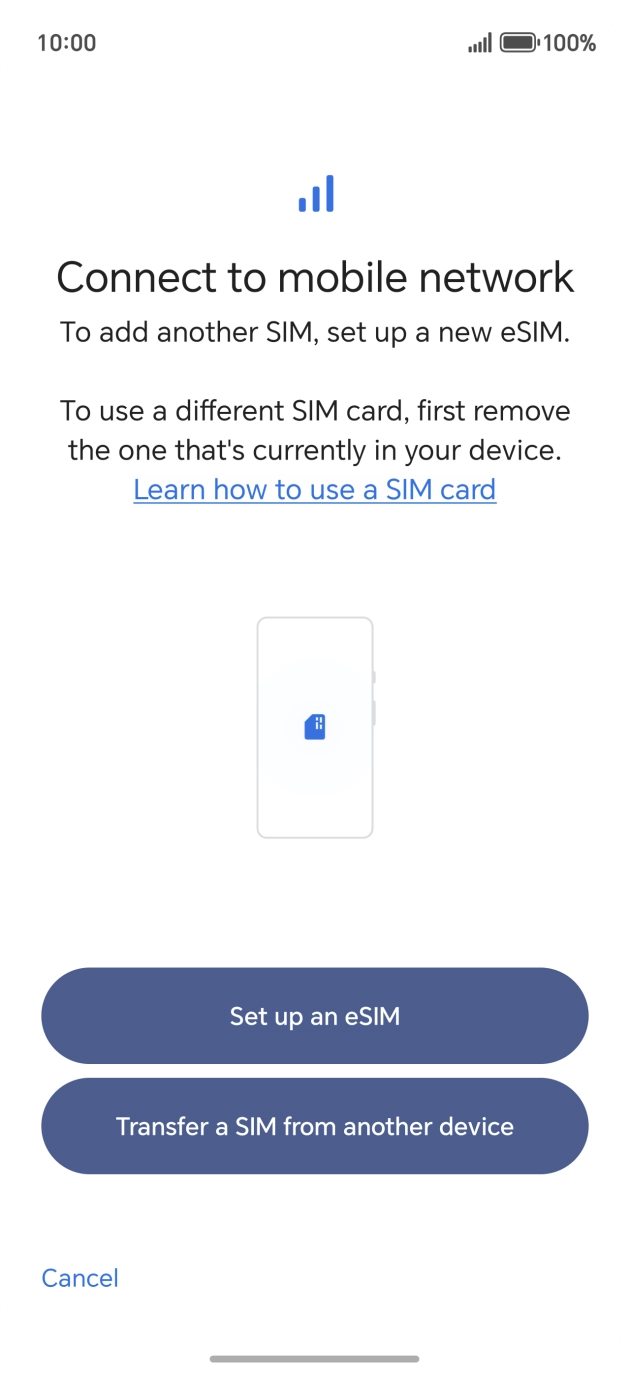
في شاشة النظام اضغط تنزيل أو تثبيت، وأكّد الإجراء وانتظر حتى ينتهي.
تنزيل / تثبيت ← سماح ← تم
Honor · التعليمات ↗ 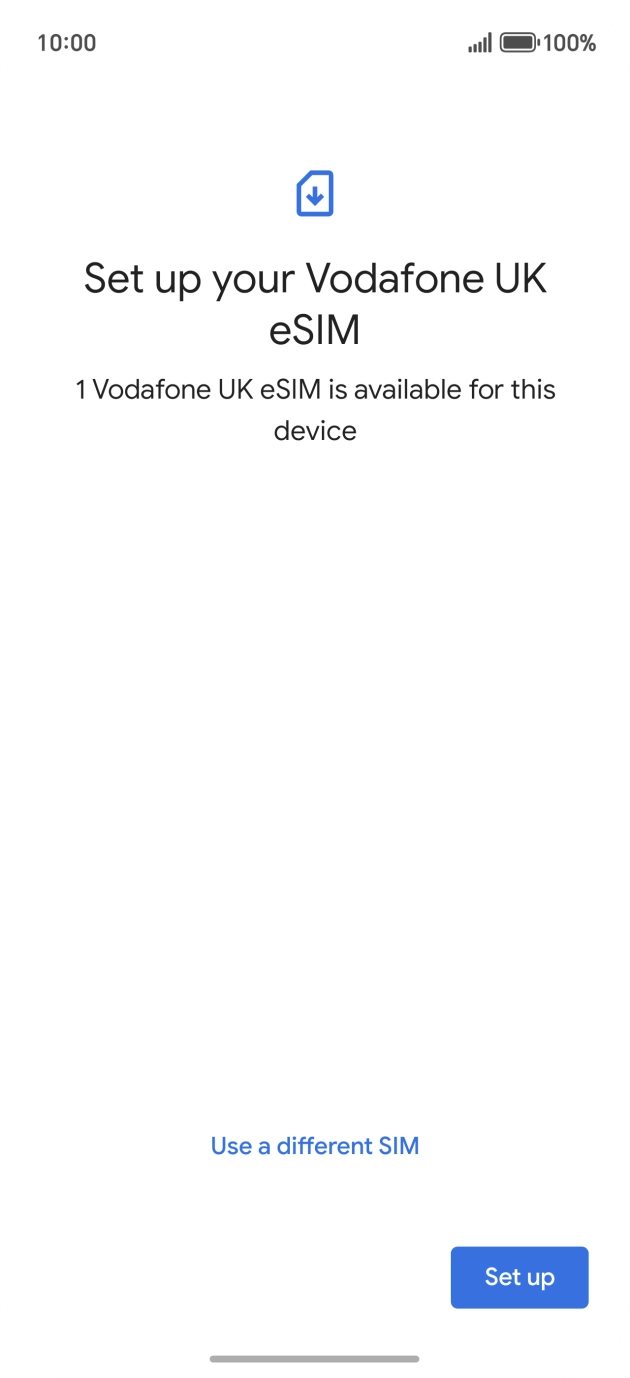
Honor · التعليمات ↗ - 3
سمِّ الشريحة الجديدة
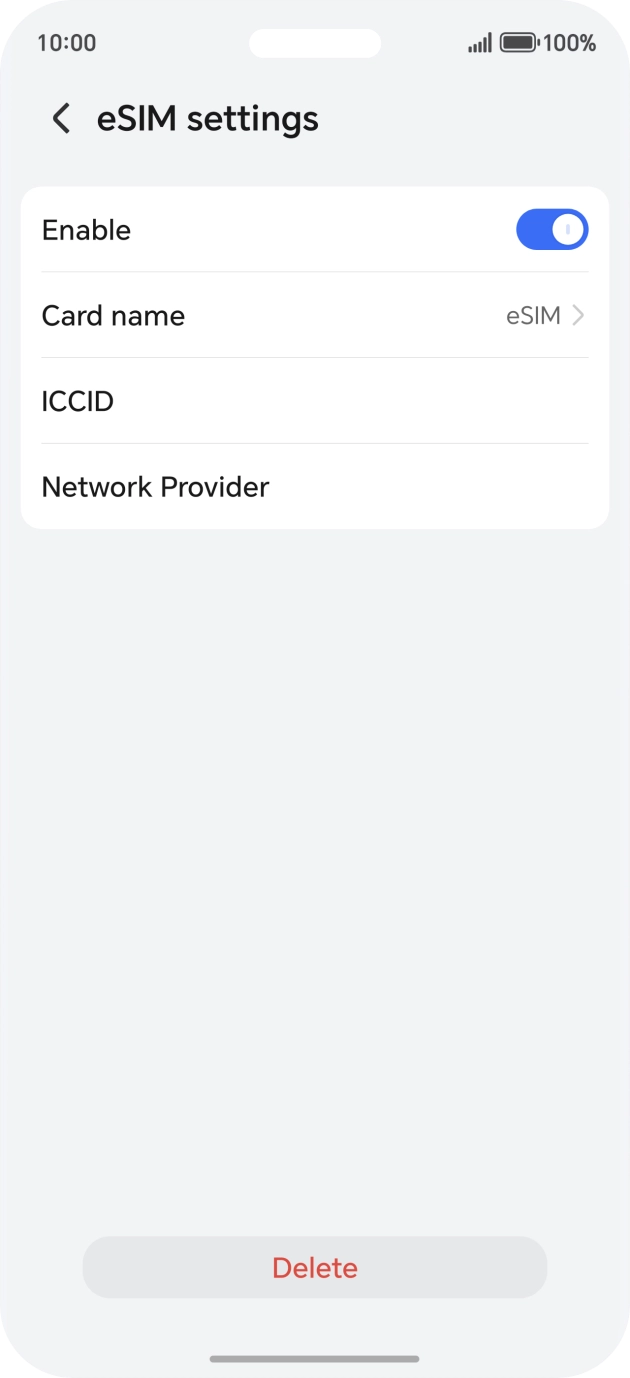
افتح الشريحة الجديدة في الإعدادات وأعطِها الاسم الجاهز. قد تختلف أسماء القوائم قليلًا.
Honor · التعليمات ↗
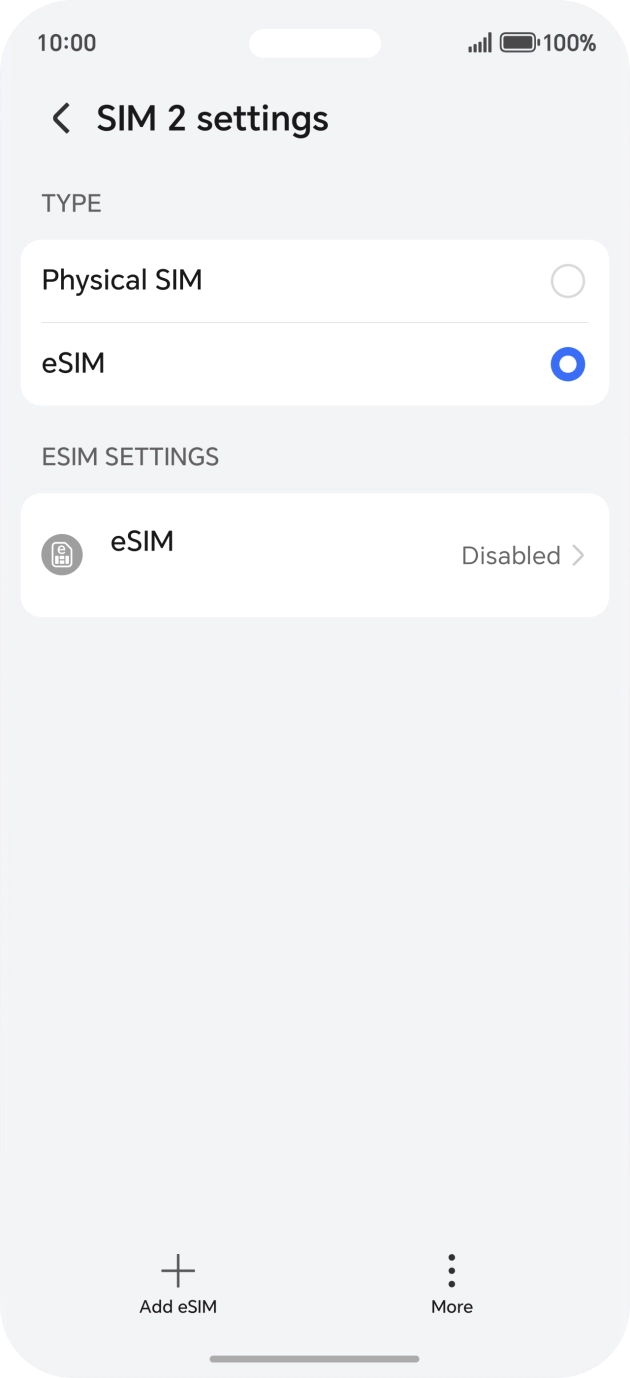
عند وصولك · فعّل البيانات
- 4
اختر LetiSim لبيانات الجوّال
اختر الشريحة الجديدة لبيانات الجوّال. يمكنك إبقاء شريحتك الأساسية للمكالمات والرسائل.
Honor · التعليمات ↗ - 5
- 6
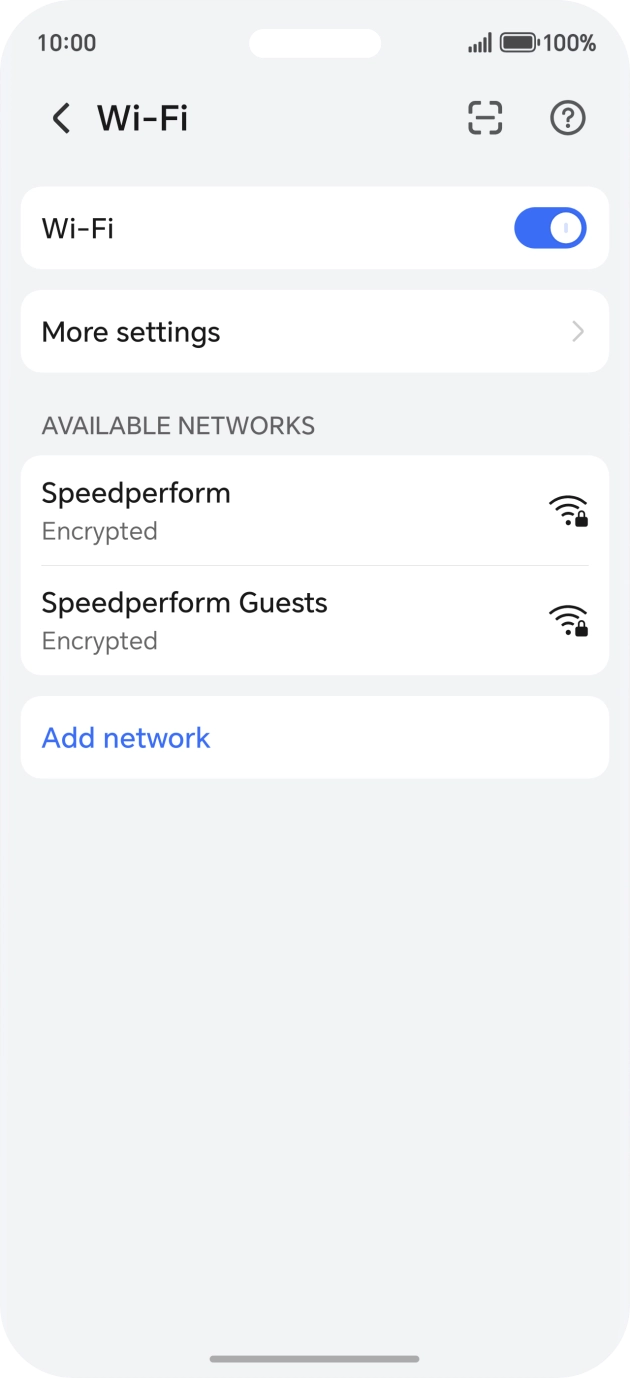
تحقق من الاتصال
أوقف Wi‑Fi وافتح أي موقع. إن لم تعمل البيانات، فعّل وضع الطيران نحو 30 ثانية ثم أوقفه وانتظر الشبكة.
أوقف Wi‑Fi ← افتح أي موقع
Honor · التعليمات ↗
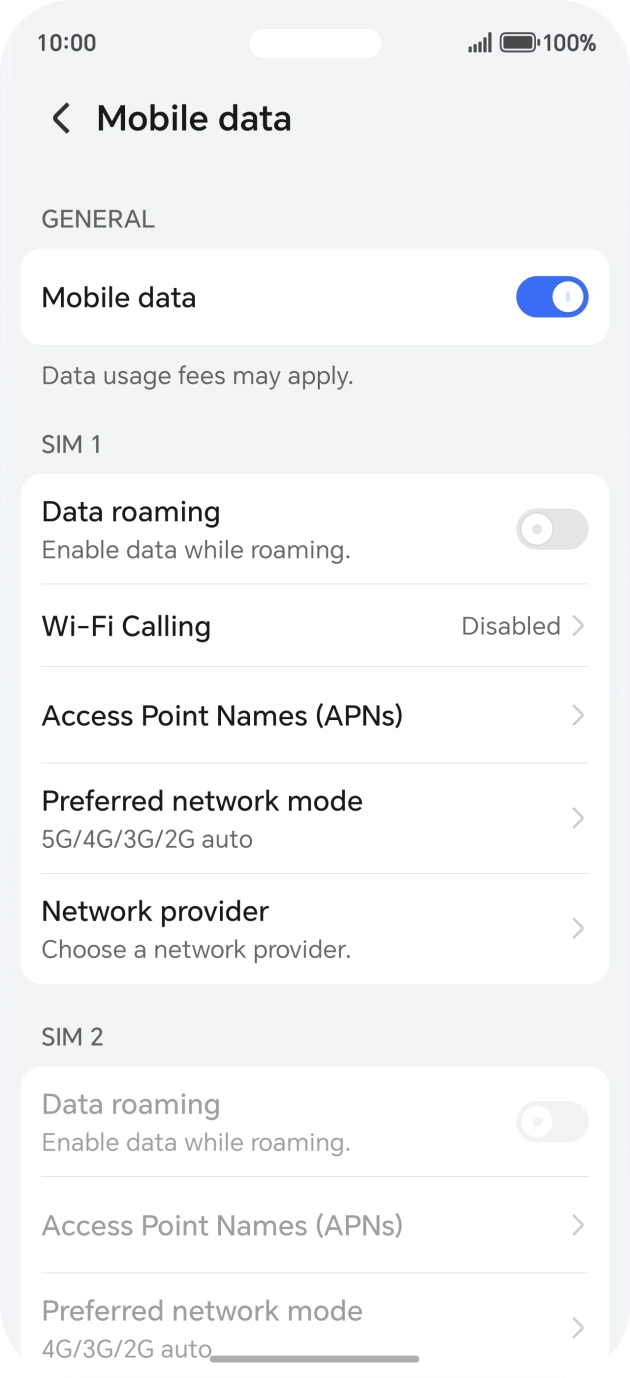
فعّل التجوال لشريحة LetiSim فقط. يمكنك إبقاؤه مغلقًا على شريحتك الأساسية لتجنّب رسوم مشغّلك.
Xiaomi / Redmi
قبل رحلتك · التثبيت
اتصل بشبكة Wi‑Fi أو نقطة اتصال. لا تفعّل إعدادات «عند وصولك» إلا بعد الوصول.
- 1
افتح شريحتك في LetiSim
اضغط شرائحي في الأسفل، وافتح بطاقة وجهتك، ثم اضغط تثبيت.
LetiSim → شرائحي → هذه الشريحة → تثبيت
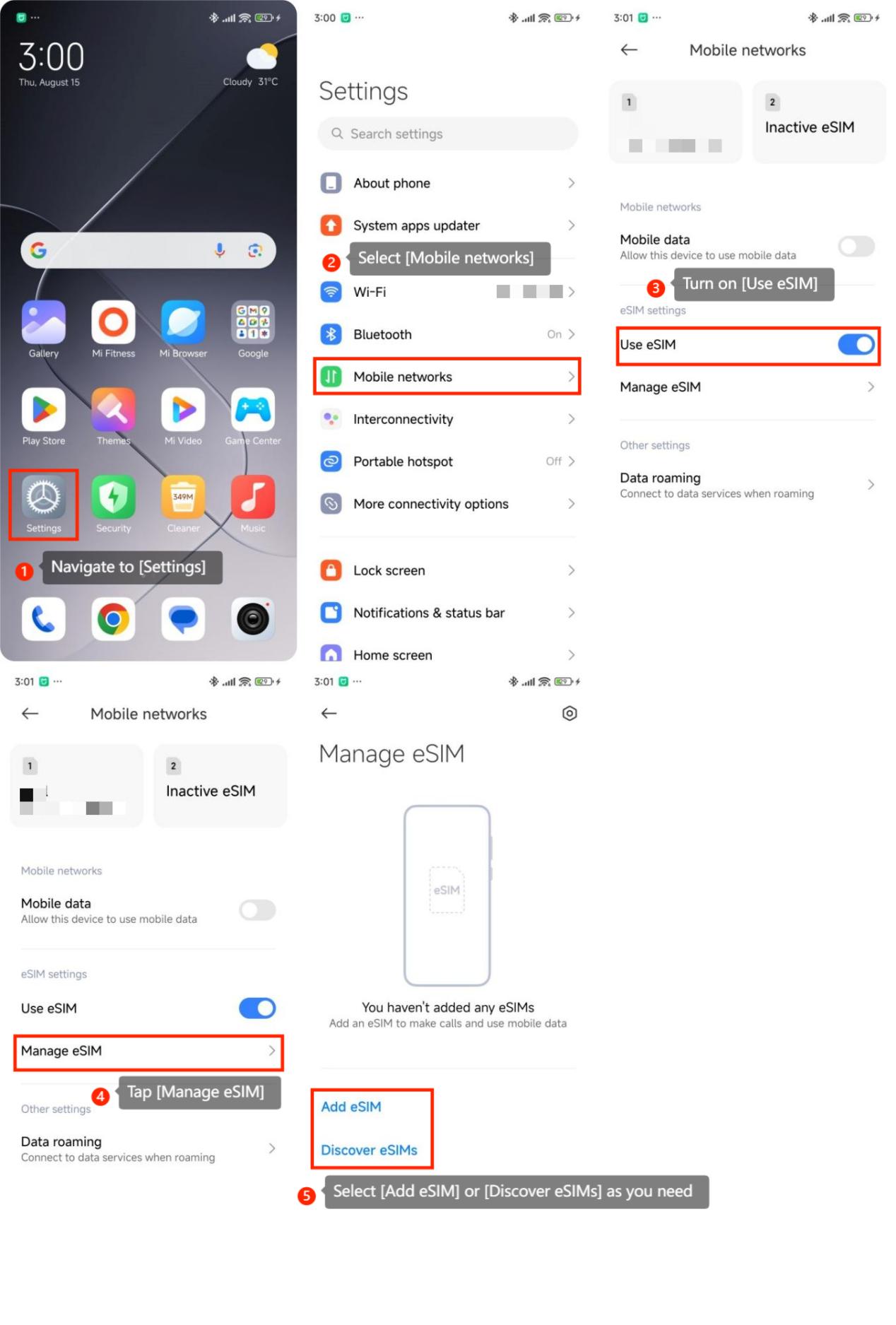
- 2
اسمح لهاتفك بإضافة الشريحة
في شاشة النظام اضغط تنزيل أو تثبيت، وأكّد الإجراء وانتظر حتى ينتهي.
تنزيل / تثبيت ← سماح ← تم
Xiaomi / Redmi · التعليمات ↗ - 3
سمِّ الشريحة الجديدة
افتح الشريحة الجديدة في الإعدادات وأعطِها الاسم الجاهز. قد تختلف أسماء القوائم قليلًا.
Xiaomi / Redmi · التعليمات ↗
عند وصولك · فعّل البيانات
- 4
اختر LetiSim لبيانات الجوّال
اختر الشريحة الجديدة لبيانات الجوّال. يمكنك إبقاء شريحتك الأساسية للمكالمات والرسائل.
Xiaomi / Redmi · التعليمات ↗ - 5
- 6
تحقق من الاتصال
أوقف Wi‑Fi وافتح أي موقع. إن لم تعمل البيانات، فعّل وضع الطيران نحو 30 ثانية ثم أوقفه وانتظر الشبكة.
أوقف Wi‑Fi ← افتح أي موقع
Xiaomi / Redmi · التعليمات ↗
فعّل التجوال لشريحة LetiSim فقط. يمكنك إبقاؤه مغلقًا على شريحتك الأساسية لتجنّب رسوم مشغّلك.
Motorola
قبل رحلتك · التثبيت
اتصل بشبكة Wi‑Fi أو نقطة اتصال. لا تفعّل إعدادات «عند وصولك» إلا بعد الوصول.
- 1
افتح شريحتك في LetiSim
اضغط شرائحي في الأسفل، وافتح بطاقة وجهتك، ثم اضغط تثبيت.
LetiSim → شرائحي → هذه الشريحة → تثبيت
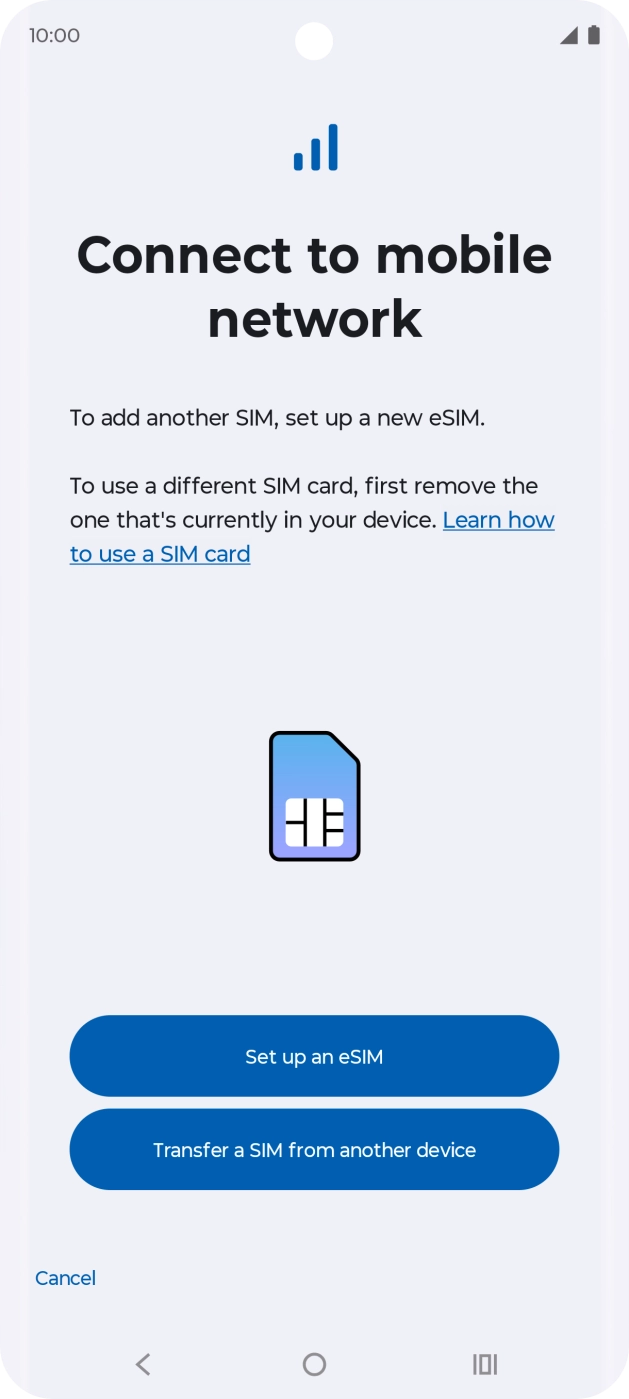
- 2
اسمح لهاتفك بإضافة الشريحة
في شاشة النظام اضغط تنزيل أو تثبيت، وأكّد الإجراء وانتظر حتى ينتهي.
تنزيل / تثبيت ← سماح ← تم
Motorola · التعليمات ↗ 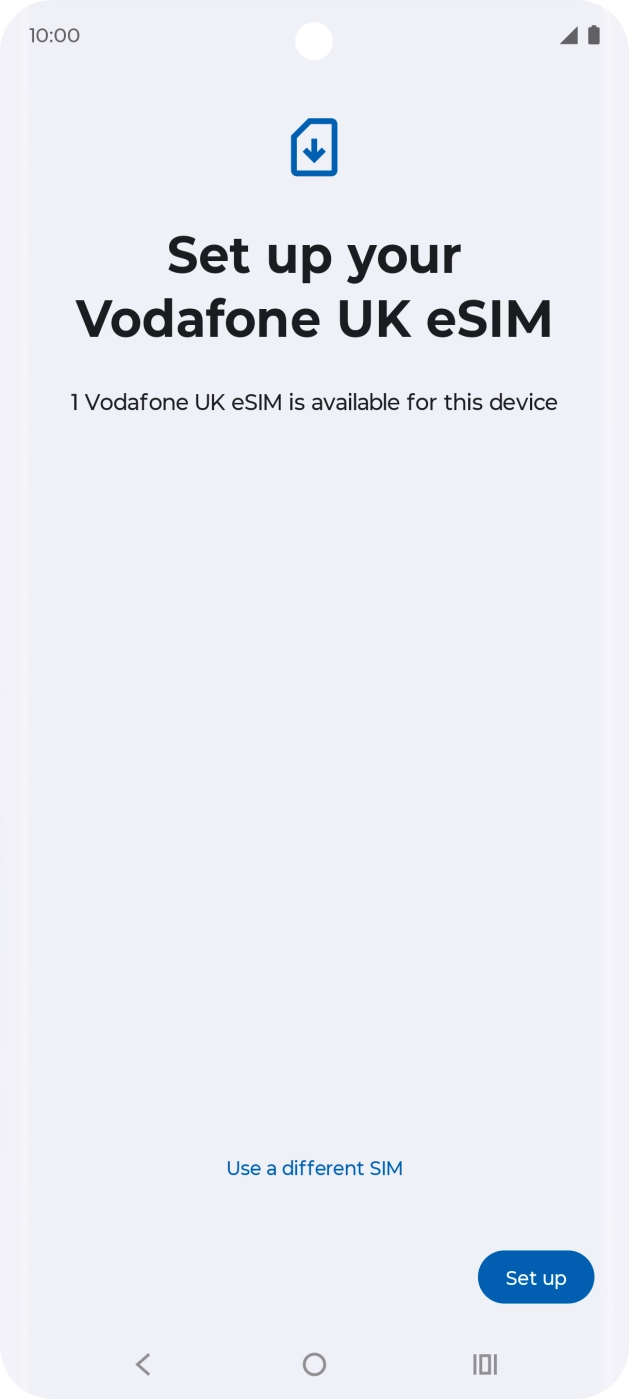
Motorola · التعليمات ↗ - 3
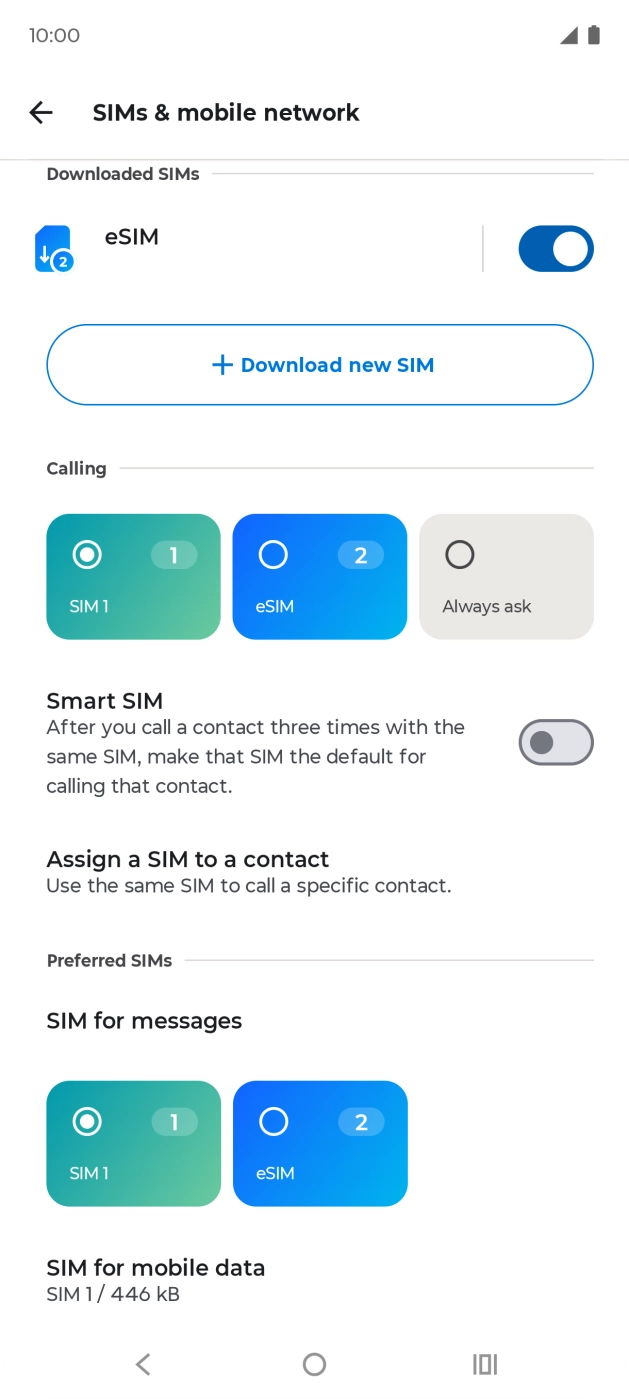
سمِّ الشريحة الجديدة
افتح الشريحة الجديدة في الإعدادات وأعطِها الاسم الجاهز. قد تختلف أسماء القوائم قليلًا.
Motorola · التعليمات ↗
عند وصولك · فعّل البيانات
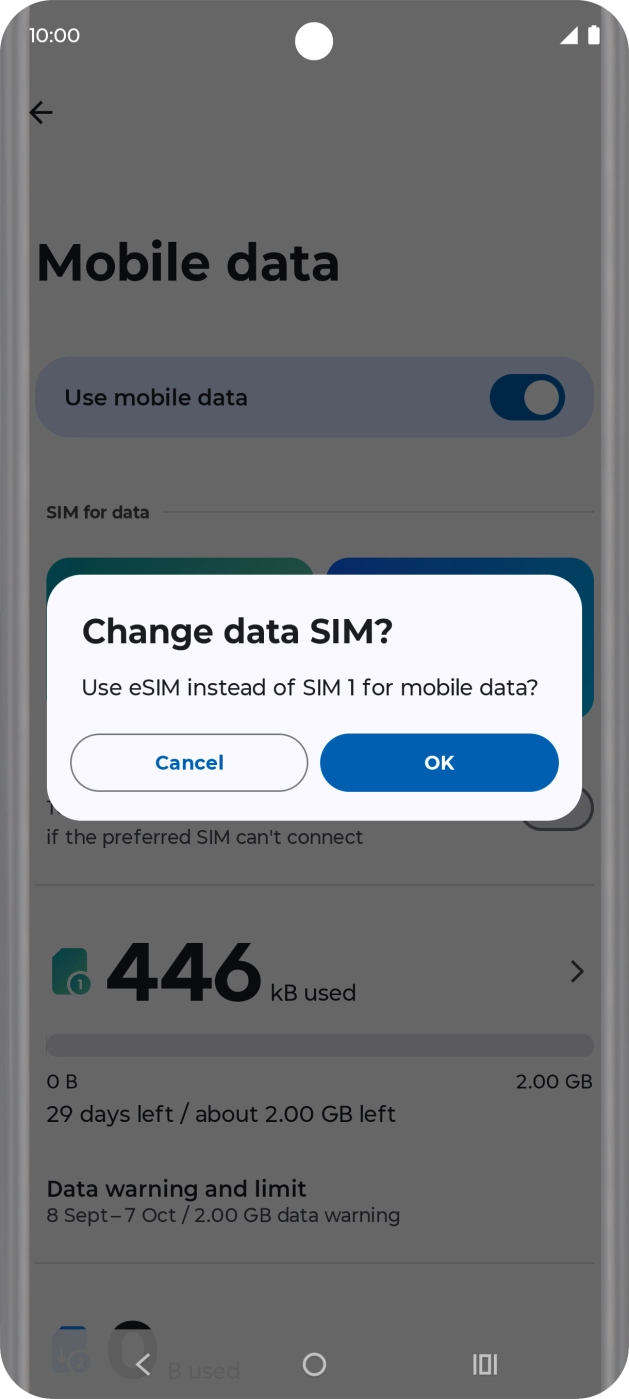
- 4
اختر LetiSim لبيانات الجوّال
اختر الشريحة الجديدة لبيانات الجوّال. يمكنك إبقاء شريحتك الأساسية للمكالمات والرسائل.
Motorola · التعليمات ↗ - 5
- 6
تحقق من الاتصال
أوقف Wi‑Fi وافتح أي موقع. إن لم تعمل البيانات، فعّل وضع الطيران نحو 30 ثانية ثم أوقفه وانتظر الشبكة.
أوقف Wi‑Fi ← افتح أي موقع
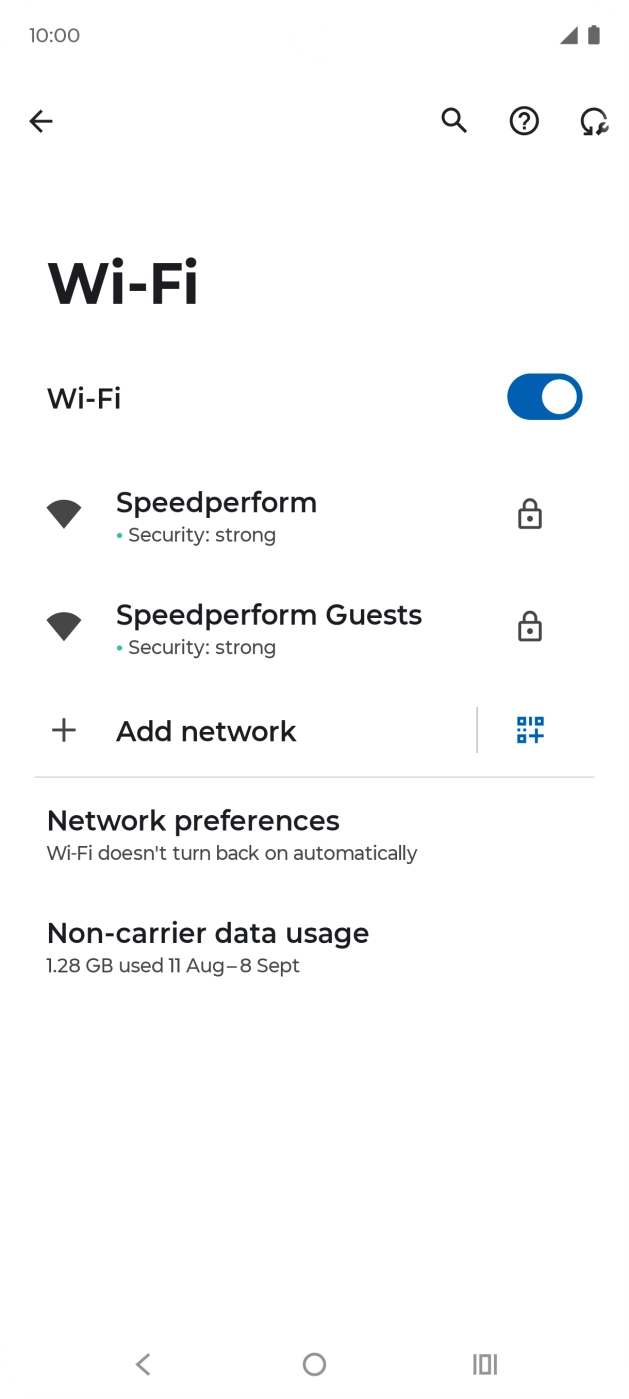
Motorola · التعليمات ↗
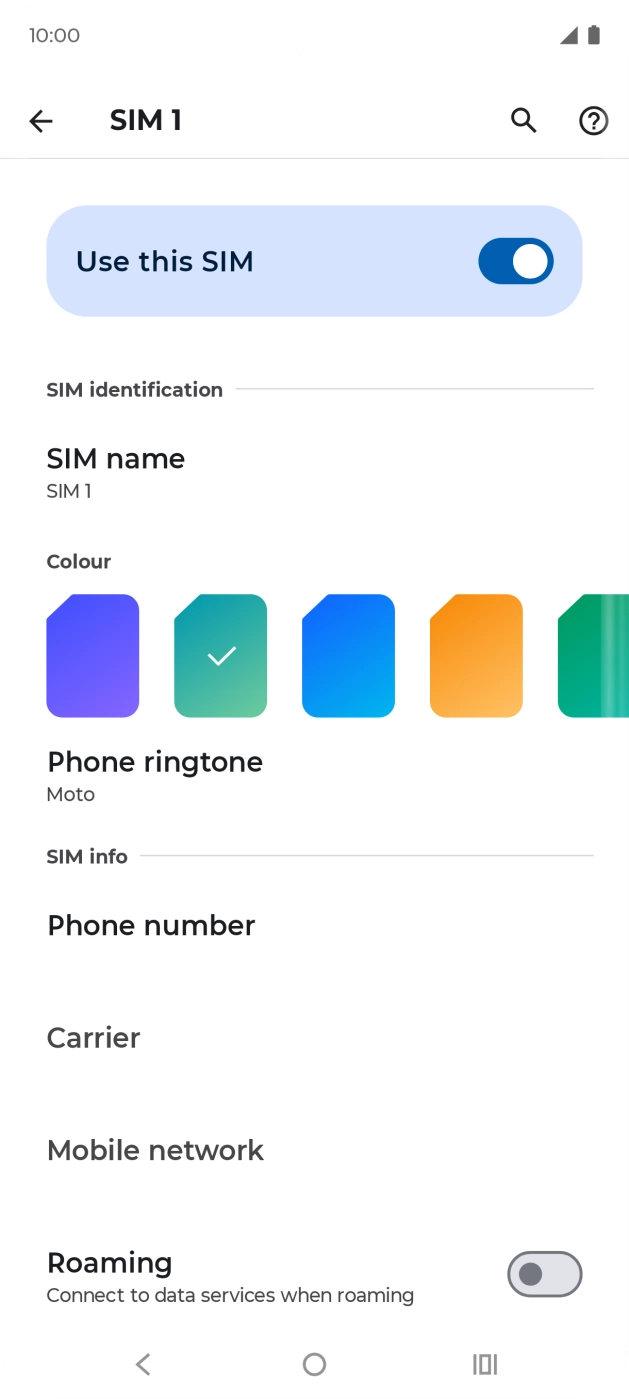
فعّل التجوال لشريحة LetiSim فقط. يمكنك إبقاؤه مغلقًا على شريحتك الأساسية لتجنّب رسوم مشغّلك.
OPPO
قبل رحلتك · التثبيت
اتصل بشبكة Wi‑Fi أو نقطة اتصال. لا تفعّل إعدادات «عند وصولك» إلا بعد الوصول.
- 1
افتح شريحتك في LetiSim
اضغط شرائحي في الأسفل، وافتح بطاقة وجهتك، ثم اضغط تثبيت.
LetiSim → شرائحي → هذه الشريحة → تثبيت
- 2
اسمح لهاتفك بإضافة الشريحة
في شاشة النظام اضغط تنزيل أو تثبيت، وأكّد الإجراء وانتظر حتى ينتهي.
تنزيل / تثبيت ← سماح ← تم
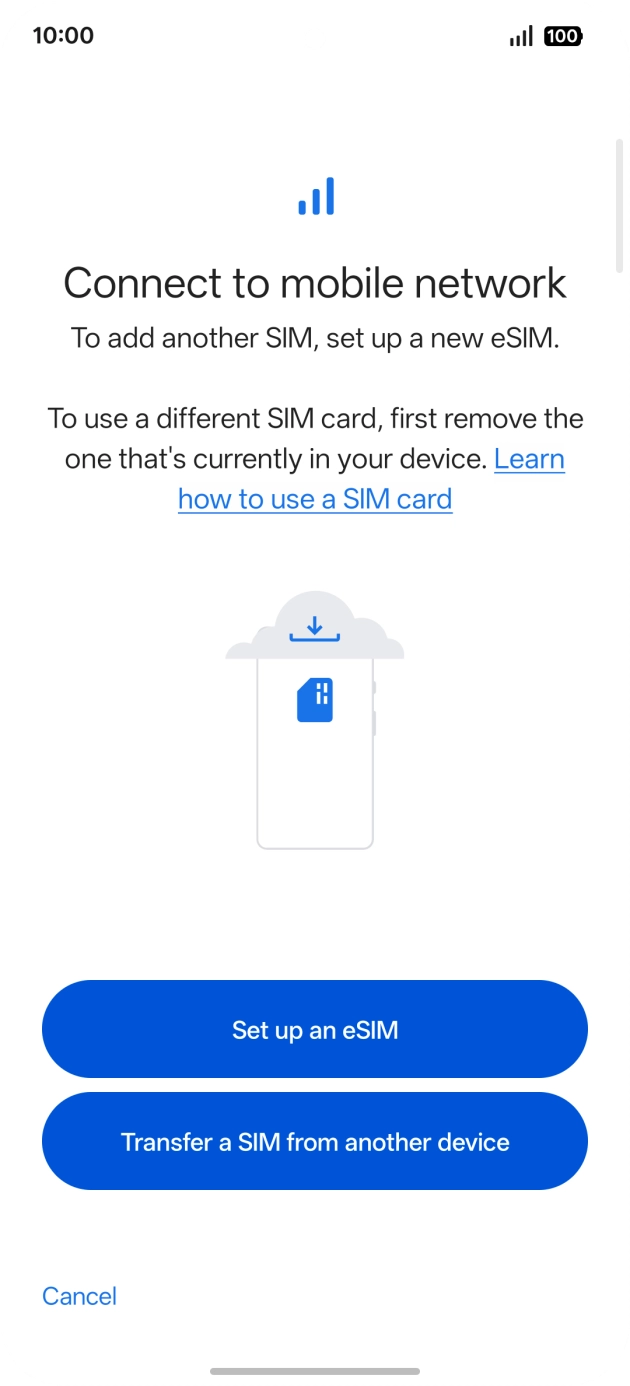
OPPO · التعليمات ↗ 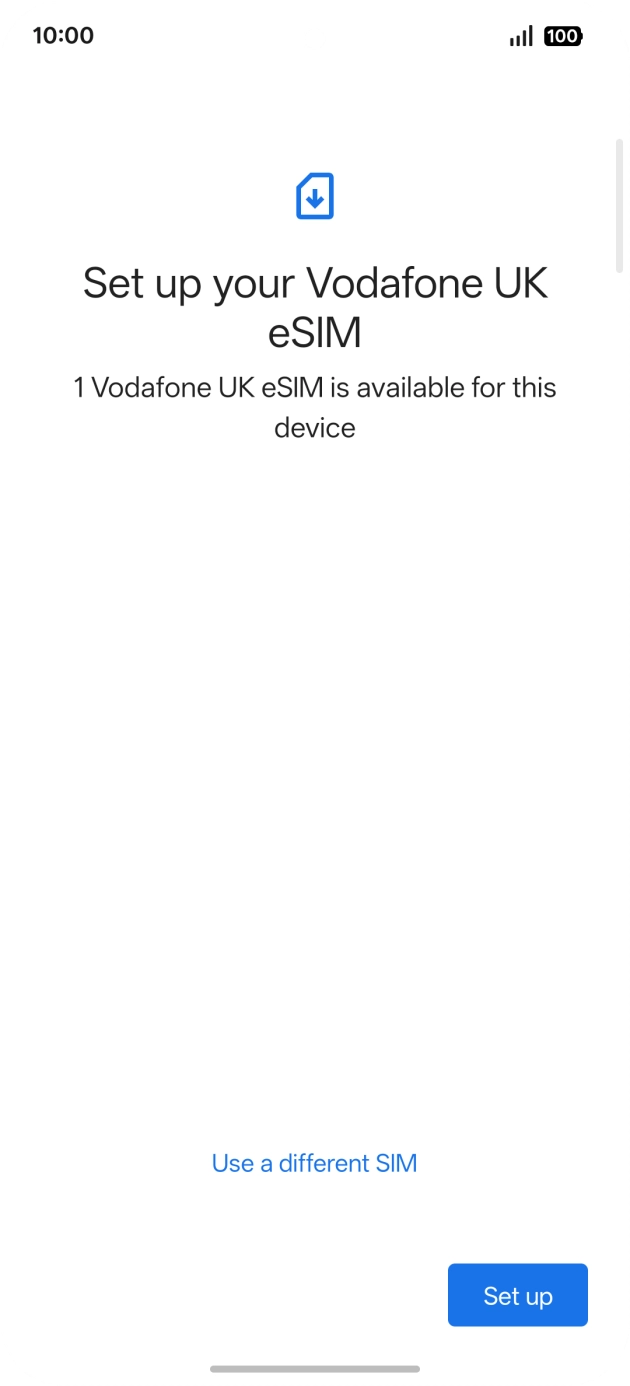
OPPO · التعليمات ↗ - 3
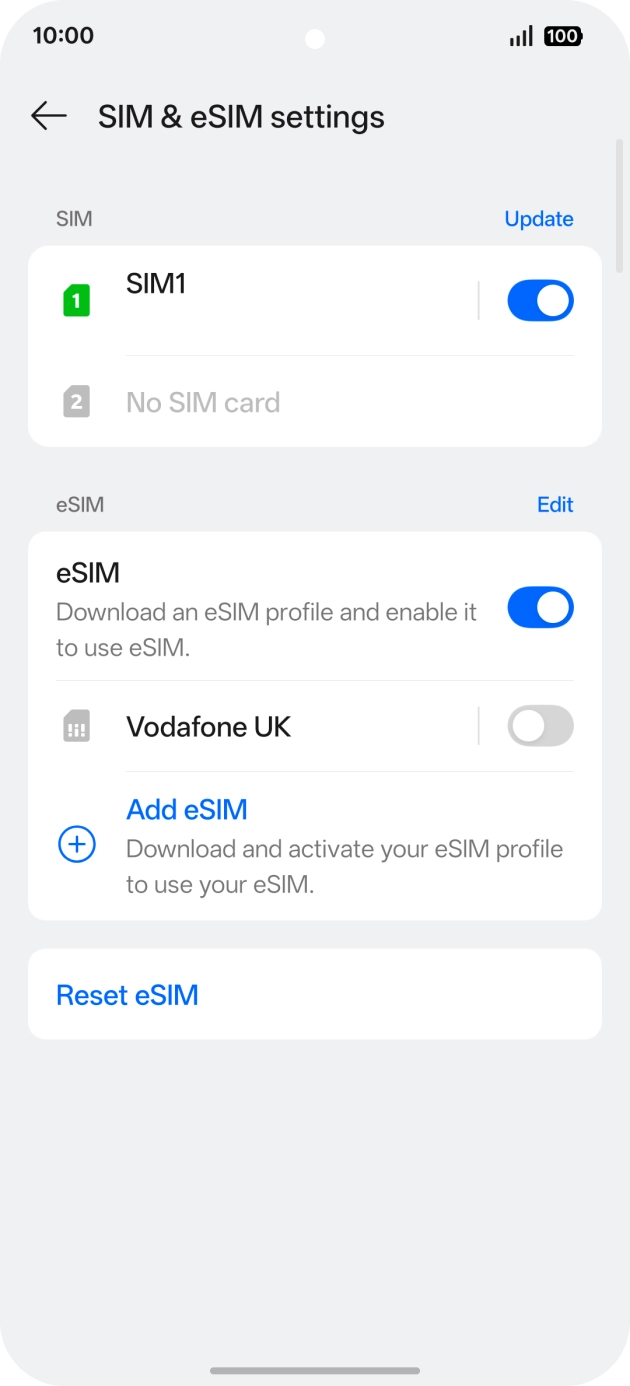
سمِّ الشريحة الجديدة
افتح الشريحة الجديدة في الإعدادات وأعطِها الاسم الجاهز. قد تختلف أسماء القوائم قليلًا.
OPPO · التعليمات ↗
عند وصولك · فعّل البيانات
- 4
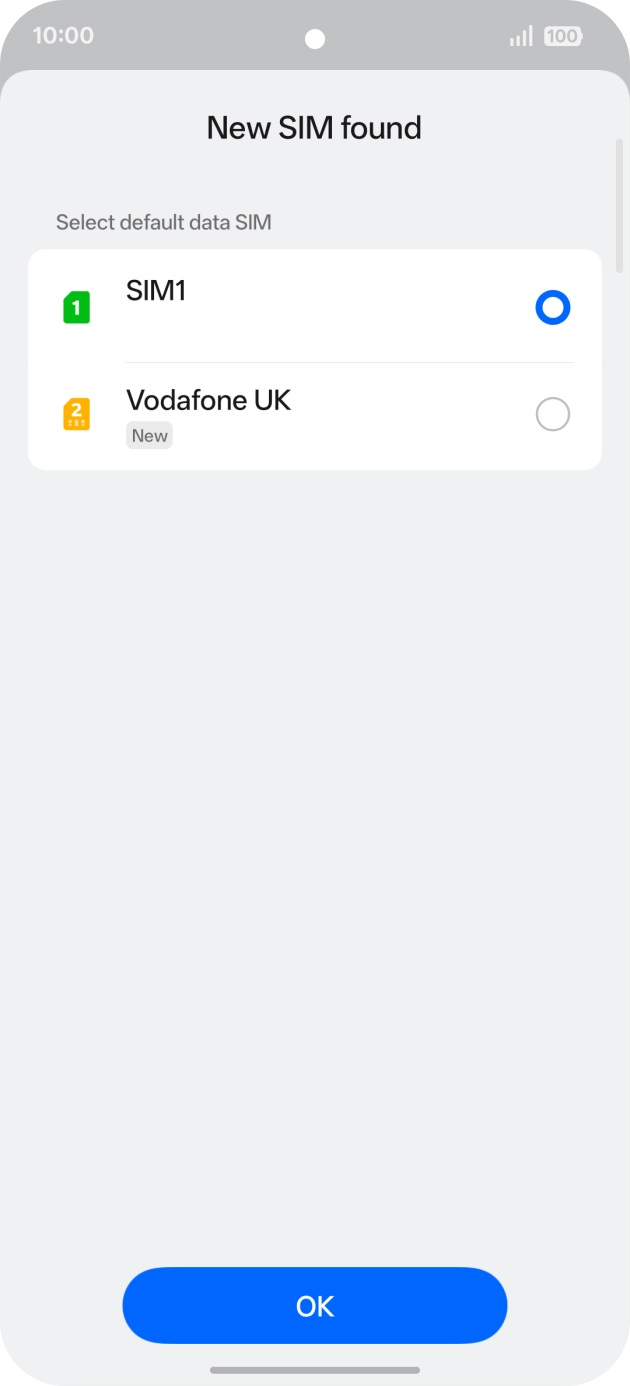
اختر LetiSim لبيانات الجوّال
اختر الشريحة الجديدة لبيانات الجوّال. يمكنك إبقاء شريحتك الأساسية للمكالمات والرسائل.
OPPO · التعليمات ↗ - 5
- 6
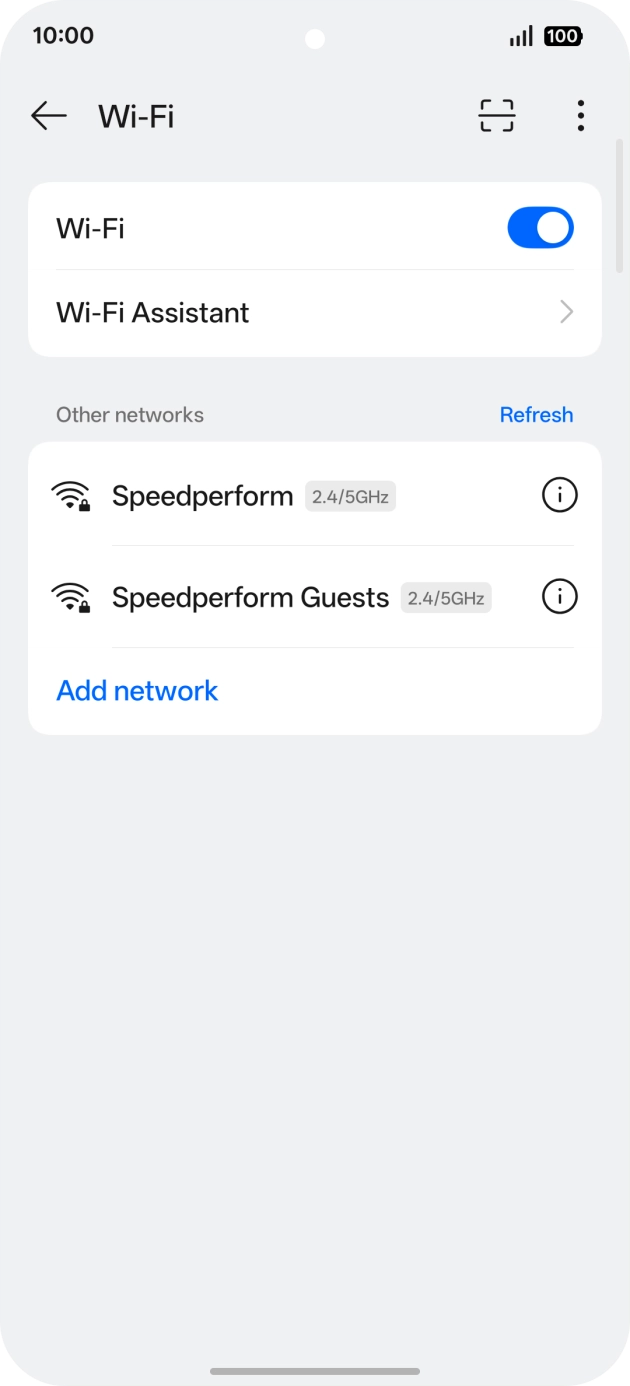
تحقق من الاتصال
أوقف Wi‑Fi وافتح أي موقع. إن لم تعمل البيانات، فعّل وضع الطيران نحو 30 ثانية ثم أوقفه وانتظر الشبكة.
أوقف Wi‑Fi ← افتح أي موقع
OPPO · التعليمات ↗
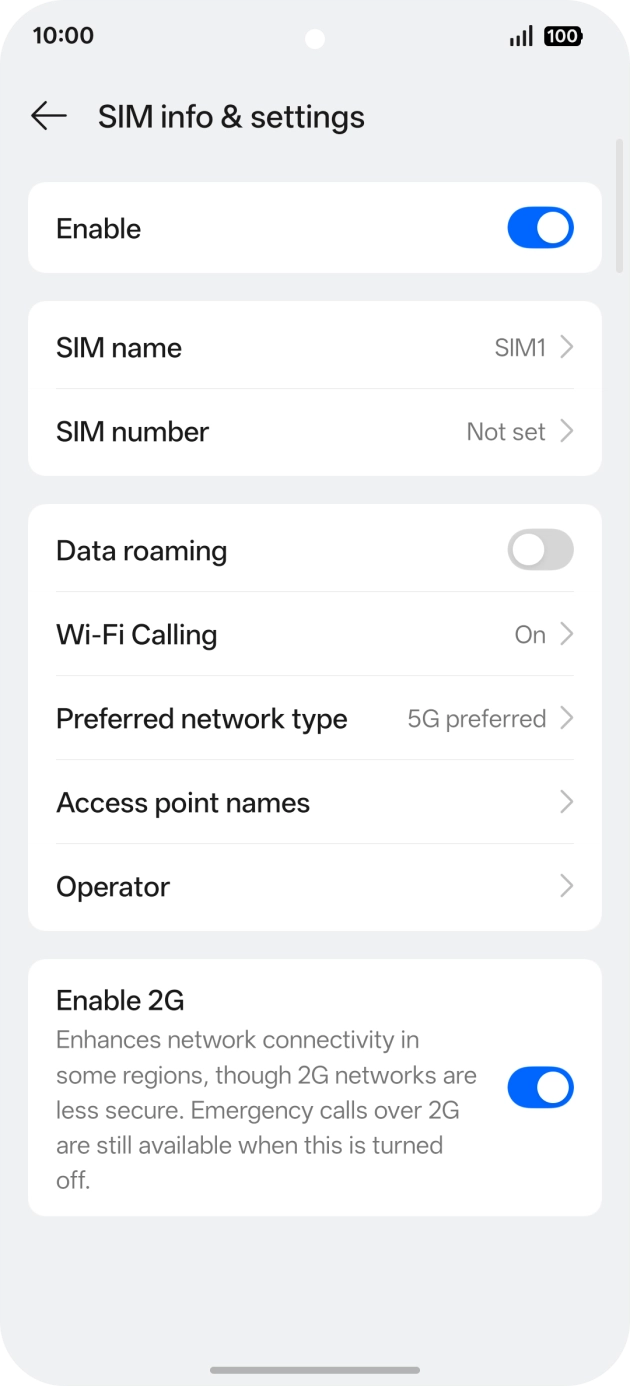
فعّل التجوال لشريحة LetiSim فقط. يمكنك إبقاؤه مغلقًا على شريحتك الأساسية لتجنّب رسوم مشغّلك.
OnePlus
قبل رحلتك · التثبيت
اتصل بشبكة Wi‑Fi أو نقطة اتصال. لا تفعّل إعدادات «عند وصولك» إلا بعد الوصول.
- 1
افتح شريحتك في LetiSim
اضغط شرائحي في الأسفل، وافتح بطاقة وجهتك، ثم اضغط تثبيت.
LetiSim → شرائحي → هذه الشريحة → تثبيت
- 2
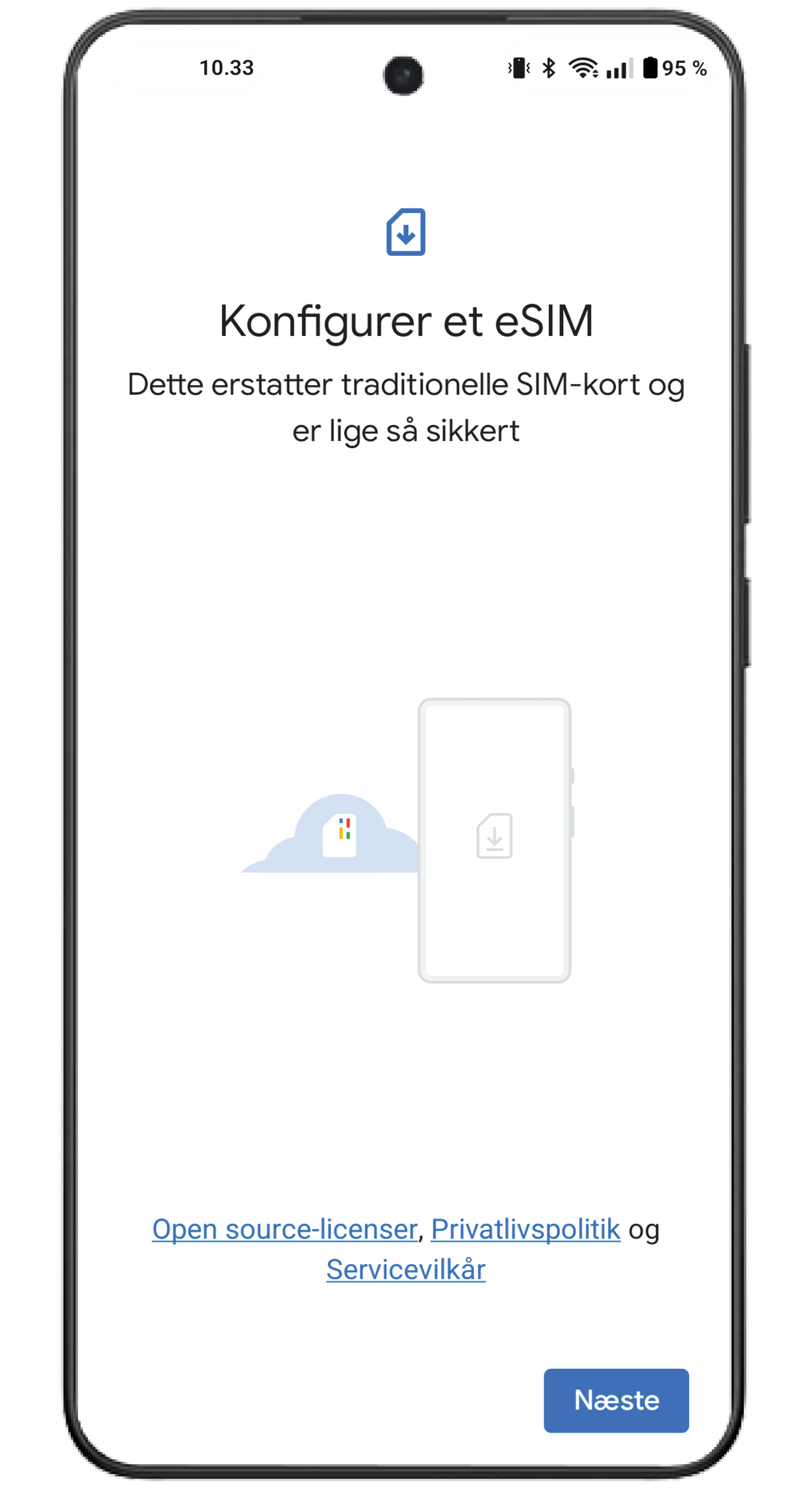
اسمح لهاتفك بإضافة الشريحة
في شاشة النظام اضغط تنزيل أو تثبيت، وأكّد الإجراء وانتظر حتى ينتهي.
تنزيل / تثبيت ← سماح ← تم
OnePlus · التعليمات ↗ - 3
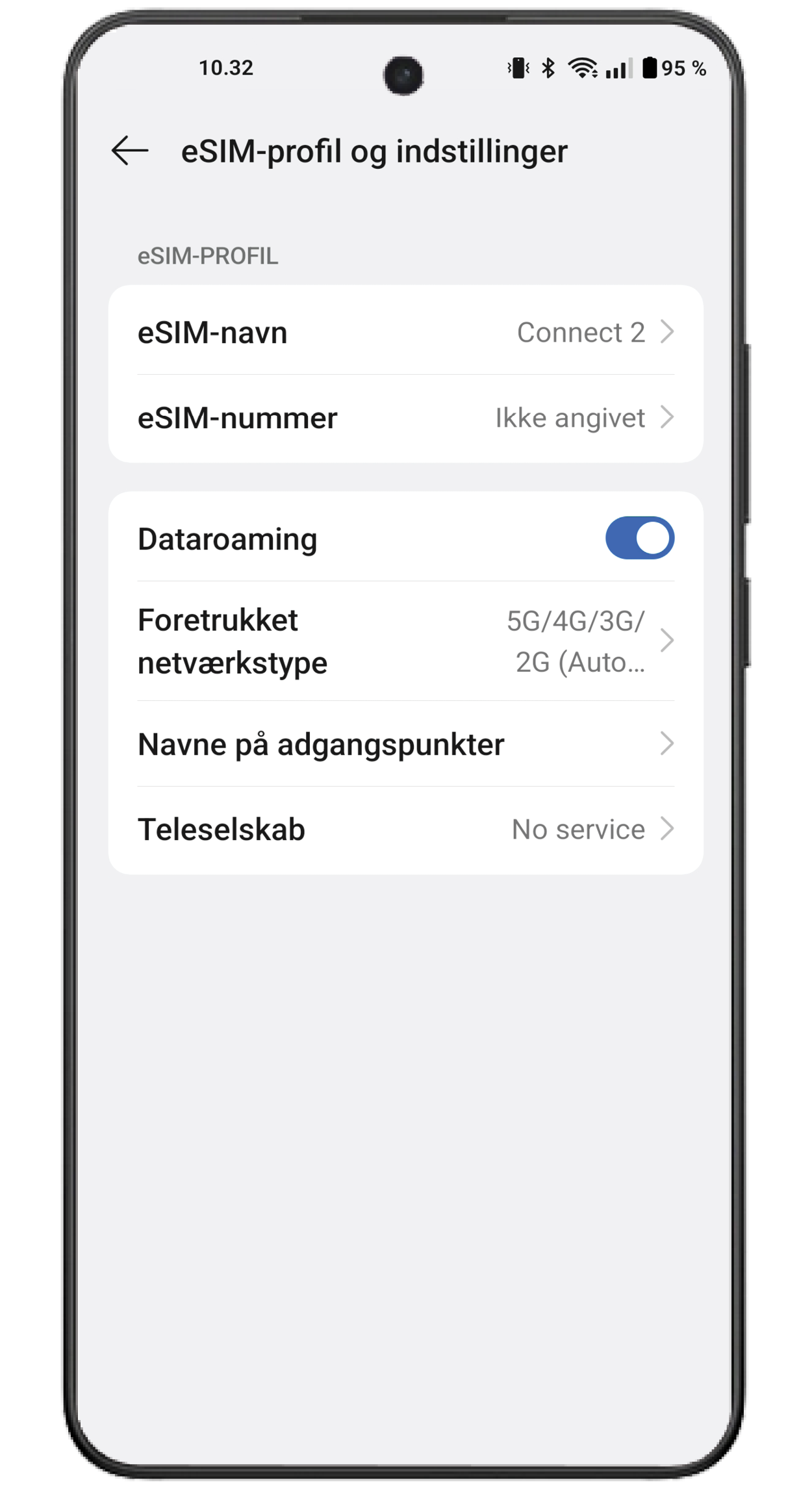
سمِّ الشريحة الجديدة
افتح الشريحة الجديدة في الإعدادات وأعطِها الاسم الجاهز. قد تختلف أسماء القوائم قليلًا.
OnePlus · التعليمات ↗
عند وصولك · فعّل البيانات
- 4
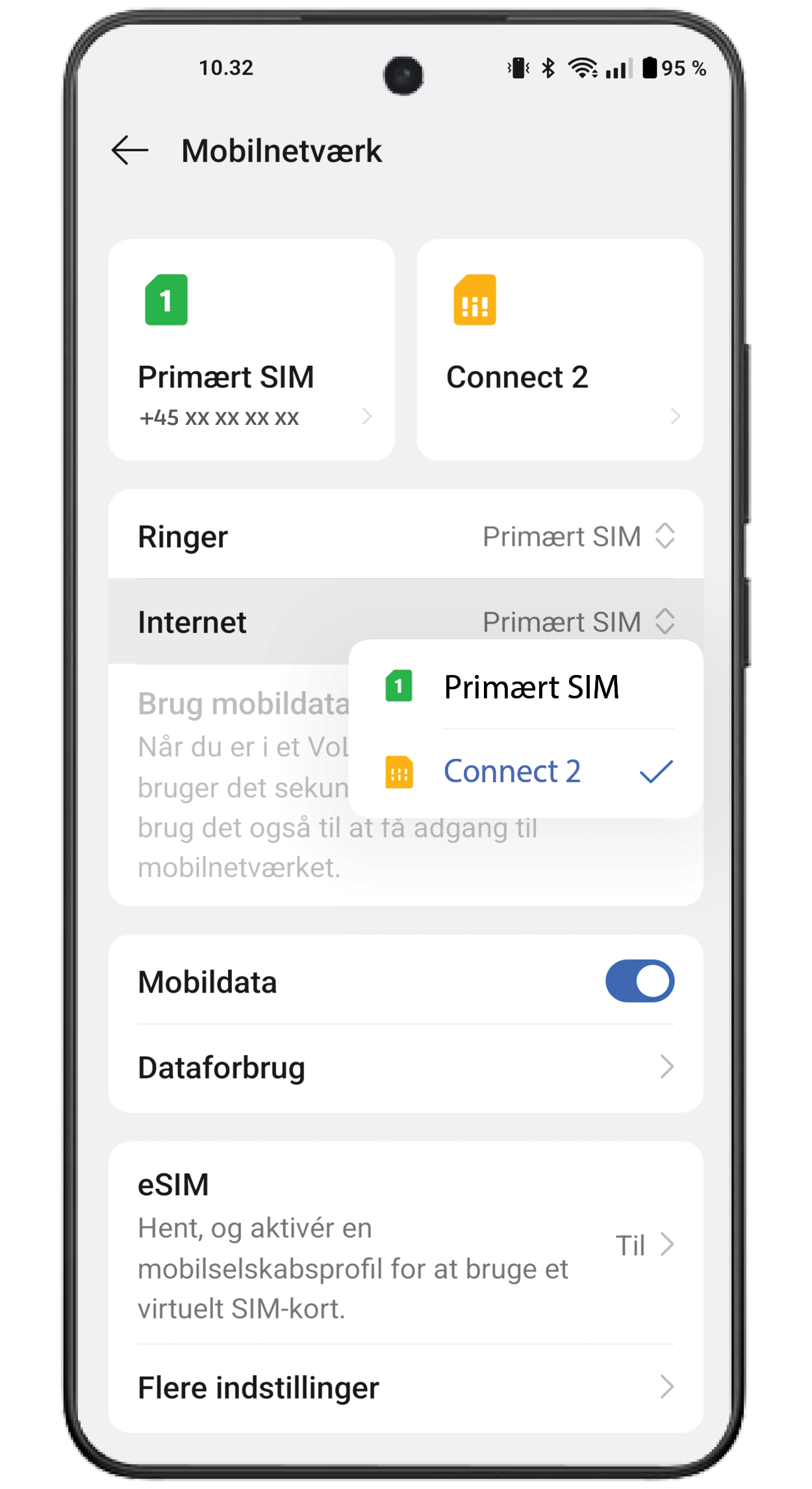
اختر LetiSim لبيانات الجوّال
اختر الشريحة الجديدة لبيانات الجوّال. يمكنك إبقاء شريحتك الأساسية للمكالمات والرسائل.
OnePlus · التعليمات ↗ - 5
- 6
تحقق من الاتصال
أوقف Wi‑Fi وافتح أي موقع. إن لم تعمل البيانات، فعّل وضع الطيران نحو 30 ثانية ثم أوقفه وانتظر الشبكة.
أوقف Wi‑Fi ← افتح أي موقع
OnePlus · التعليمات ↗
فعّل التجوال لشريحة LetiSim فقط. يمكنك إبقاؤه مغلقًا على شريحتك الأساسية لتجنّب رسوم مشغّلك.