Letisim · eSIM
Installer dit eSIM trin for trin
Først tilføj eSIM til din telefon. På destinationen vælg det til data og slå roaming til. Her er præcis hvad du skal trykke.
Log ind med e-mailadressen fra købet. Kontrollér, hvornår pakken starter, før installationen.
Eksempelskærmene beholder originalsproget; menuer kan variere. Følg de oversatte trin.
iPhone
Før rejsen · installer
Tilslut Wi‑Fi eller hotspot. Slå først indstillingerne under “På destinationen” til efter ankomst.
- 1
Åbn dit eSIM i LetiSim
Tryk på Mine eSIMs nederst, åbn kortet for din destination, og tryk derefter Installer.
LetiSim → Mine eSIM'er → dette eSIM → Installer
- 2
Tillad din telefon at tilføje eSIM'et
På systemprompten “Aktivér nyt eSIM” tryk Tillad, derefter Fortsæt. Vent til installationen er færdig.
Tillad → Fortsæt

iPhone · Instruktioner ↗ 
iPhone · Instruktioner ↗ - 3
Navngiv det nye eSIM
Hvis iPhone beder om et label, vælg Brugerdefineret label. Ellers brug stien nedenfor og indsæt det forberedte navn.
Indstillinger → Mobilnetværk → nyt eSIM → Etiket for dataplan

iPhone · Instruktioner ↗
På destinationen · slå data til
- 4
Vælg LetiSim til mobildata
Vælg det nye eSIM til mobil data. Behold dit hoved‑SIM til opkald og SMS, og slå Tillad skift af mobildata fra.
Indstillinger → Mobilnetværk → Mobildata → LetiSim

iPhone · Instruktioner ↗ - 5
Slå linjen og roaming til
Sørg for linjen er slået til. Åbn derefter Mobildataindstillinger og slå Dataroaming til.
Indstillinger → Mobilnetværk → LetiSim → Mobildataindstillinger → Dataroaming

iPhone · Instruktioner ↗ - 6
Tjek forbindelsen
Slå Wi‑Fi fra og åbn en vilkårlig hjemmeside. Hvis der ingen data er, slå Flytilstand til i ca. 30 sekunder, slå den fra igen, og vent på netværket.
Slå Wi‑Fi fra → åbn en hjemmeside

iPhone · Instruktioner ↗
Slå kun roaming til for LetiSim eSIM'et. Du kan lade det være slået fra på hoved‑SIM'et for at undgå ekstra gebyrer.
Samsung
Før rejsen · installer
Tilslut Wi‑Fi eller hotspot. Slå først indstillingerne under “På destinationen” til efter ankomst.
- 1
Åbn dit eSIM i LetiSim
Tryk på Mine eSIMs nederst, åbn kortet for din destination, og tryk derefter Installer.
LetiSim → Mine eSIM'er → dette eSIM → Installer
- 2
Tillad din telefon at tilføje eSIM'et
På systemskærmen tryk Hent eller Installer, bekræft handlingen, og vent til den er færdig.
Hent / Installer → Tillad → Færdig
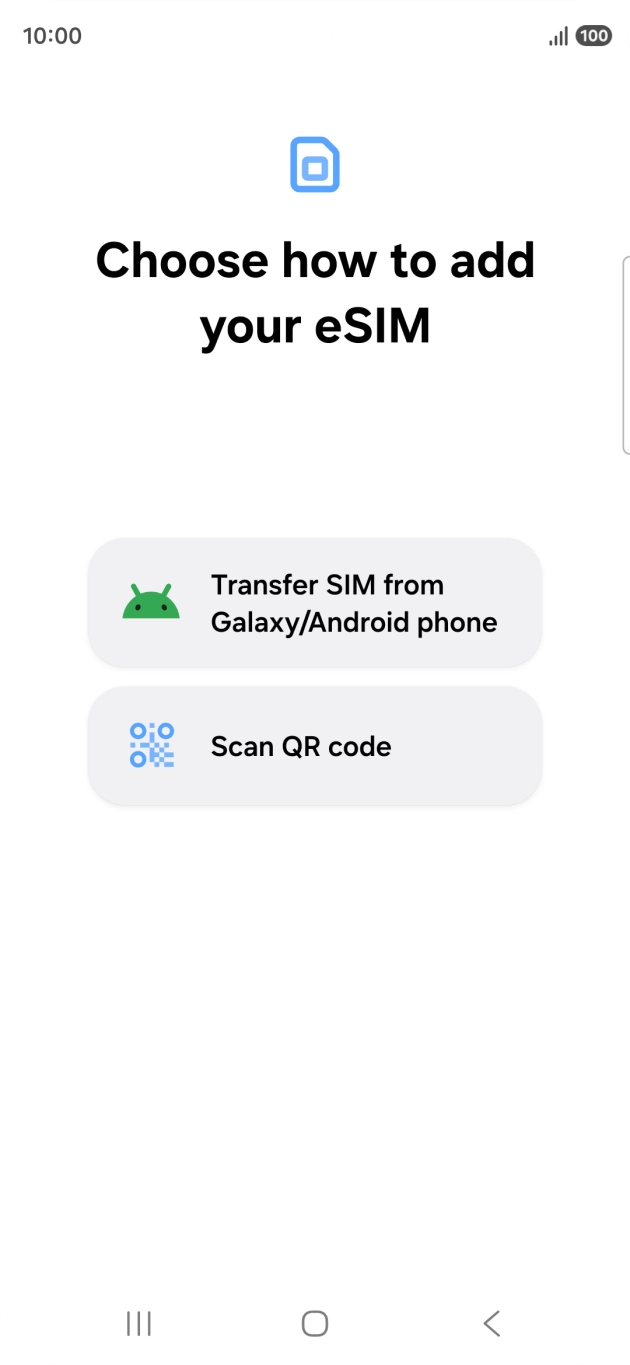
Samsung · Instruktioner ↗ 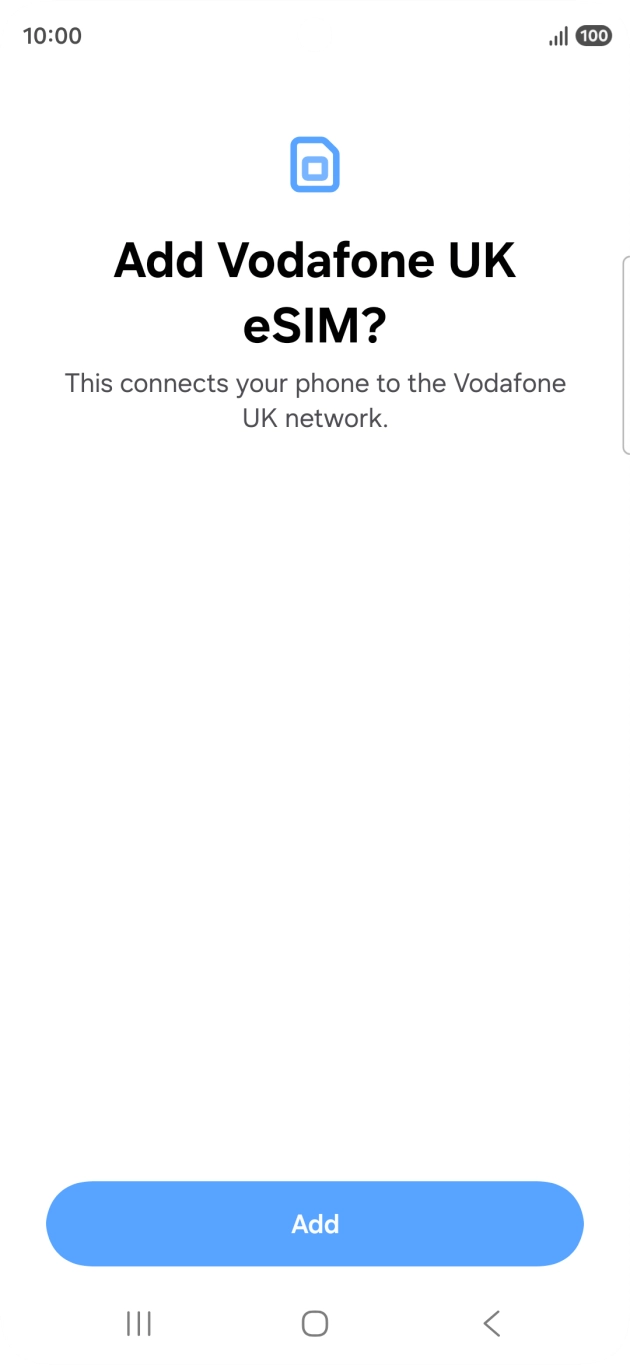
Samsung · Instruktioner ↗ - 3
Navngiv det nye eSIM
Åbn det nye eSIM i Indstillinger og giv det det forberedte navn. Menunavne kan variere lidt.
Indstillinger → Forbindelser → SIM‑manager → nyt eSIM
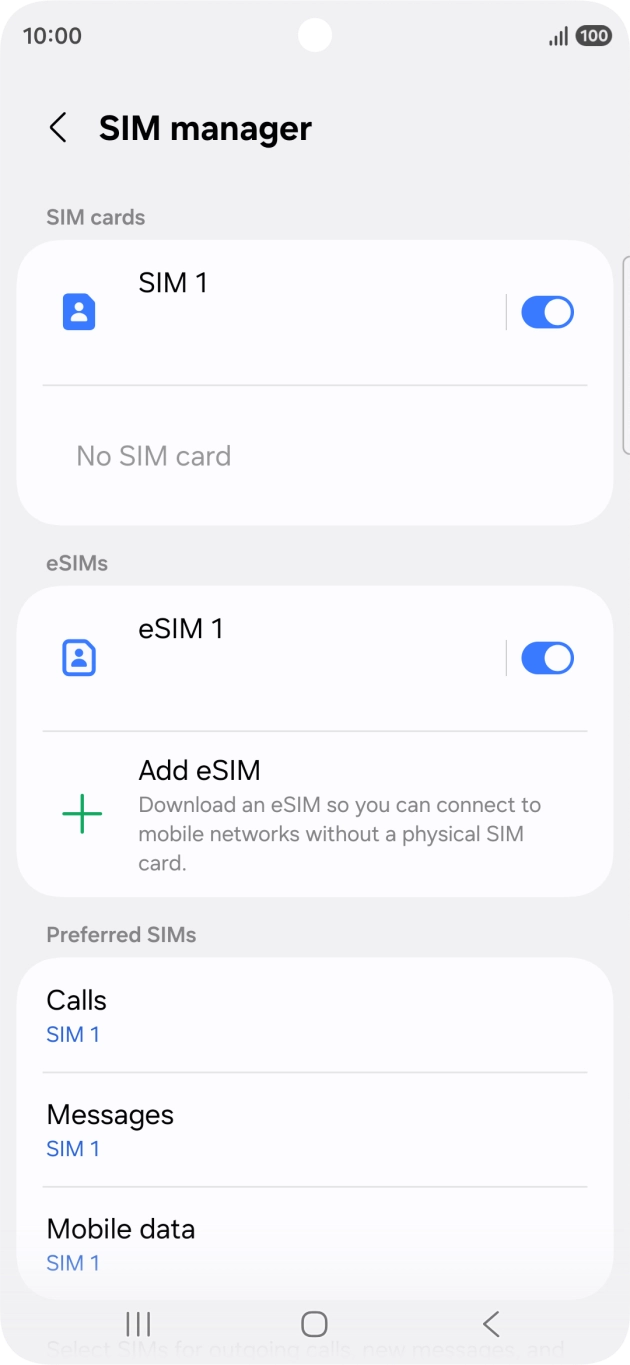
Samsung · Instruktioner ↗
På destinationen · slå data til
- 4
Vælg LetiSim til mobildata
Vælg det nye eSIM til mobildata. Du kan beholde dit hoved‑SIM til opkald og SMS.
Indstillinger → Forbindelser → SIM‑manager → Mobildata → LetiSim
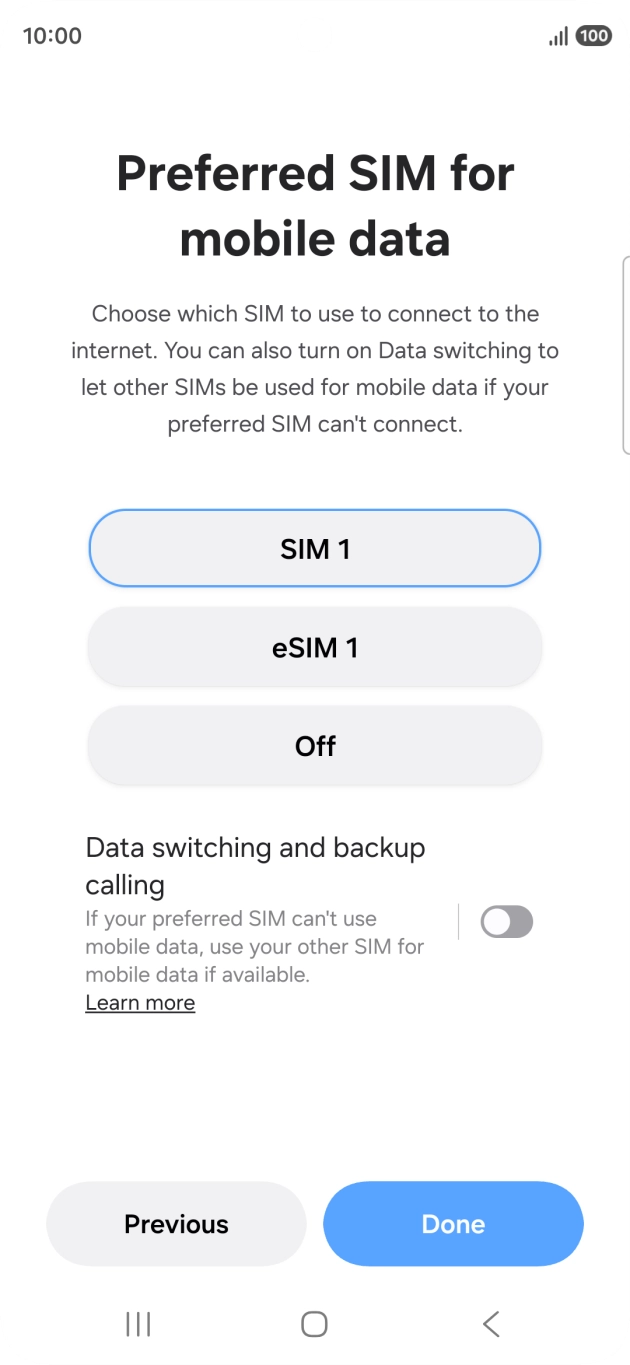
Samsung · Instruktioner ↗ - 5
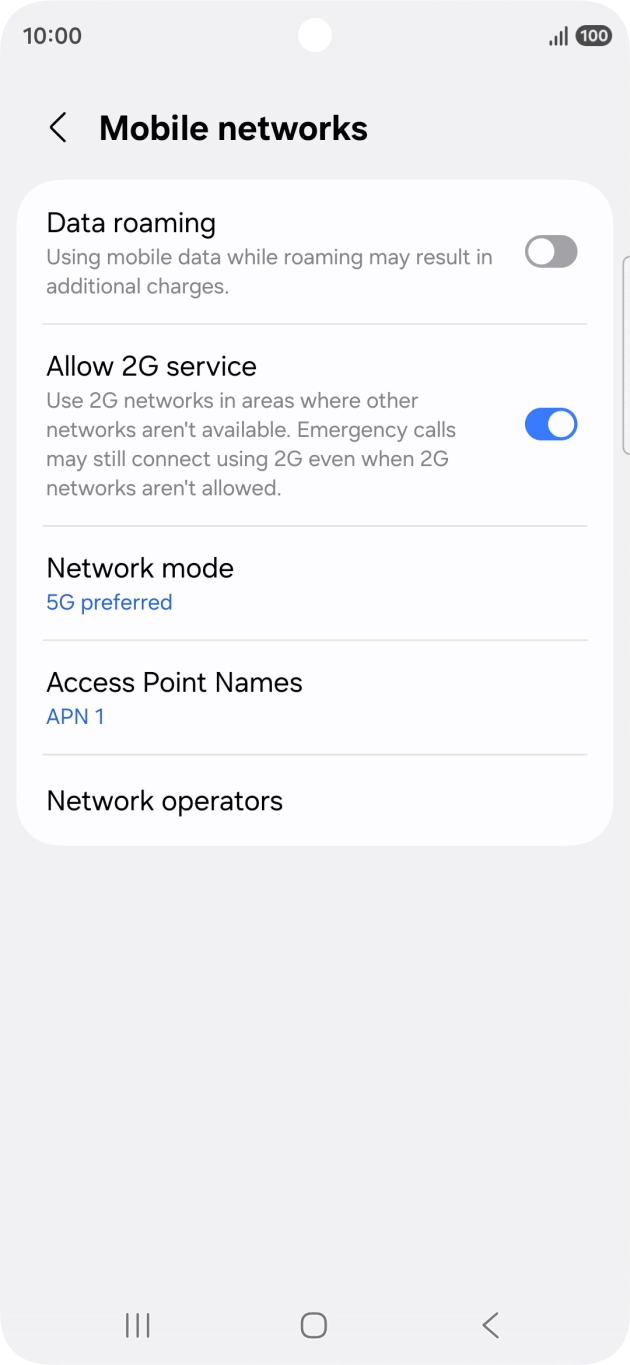
Slå linjen og roaming til
Åbn LetiSim eSIM'et og slå Brug SIM og Roaming til.
Indstillinger → Forbindelser → Mobilt netværk → Dataroaming
Samsung · Instruktioner ↗ - 6
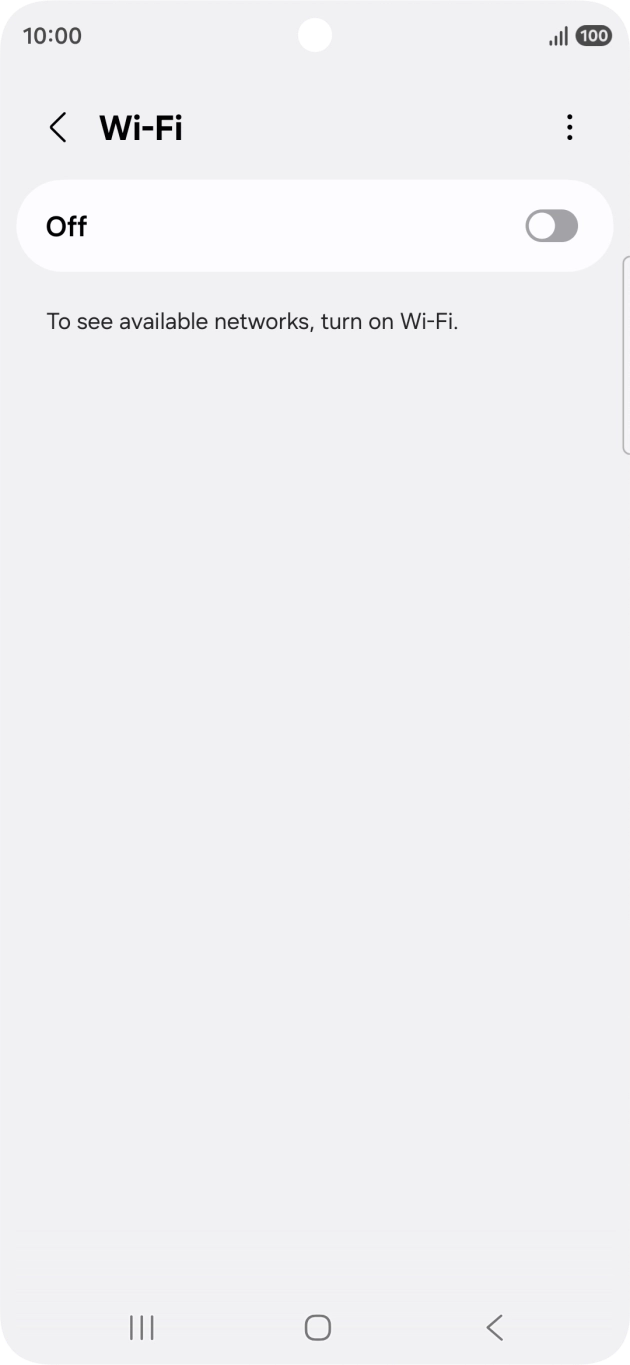
Tjek forbindelsen
Slå Wi‑Fi fra og åbn en vilkårlig hjemmeside. Hvis der ingen data er, slå Flytilstand til i ca. 30 sekunder, slå den fra igen, og vent på netværket.
Slå Wi‑Fi fra → åbn en hjemmeside
Samsung · Instruktioner ↗
Slå kun roaming til for LetiSim eSIM'et. Du kan lade det være slået fra på hoved‑SIM'et for at undgå ekstra gebyrer.
Google Pixel / Android
Google Pixel / Android · Instruktioner ↗
Før rejsen · installer
Tilslut Wi‑Fi eller hotspot. Slå først indstillingerne under “På destinationen” til efter ankomst.
- 1
Åbn dit eSIM i LetiSim
Tryk på Mine eSIMs nederst, åbn kortet for din destination, og tryk derefter Installer.
LetiSim → Mine eSIM'er → dette eSIM → Installer
- 2
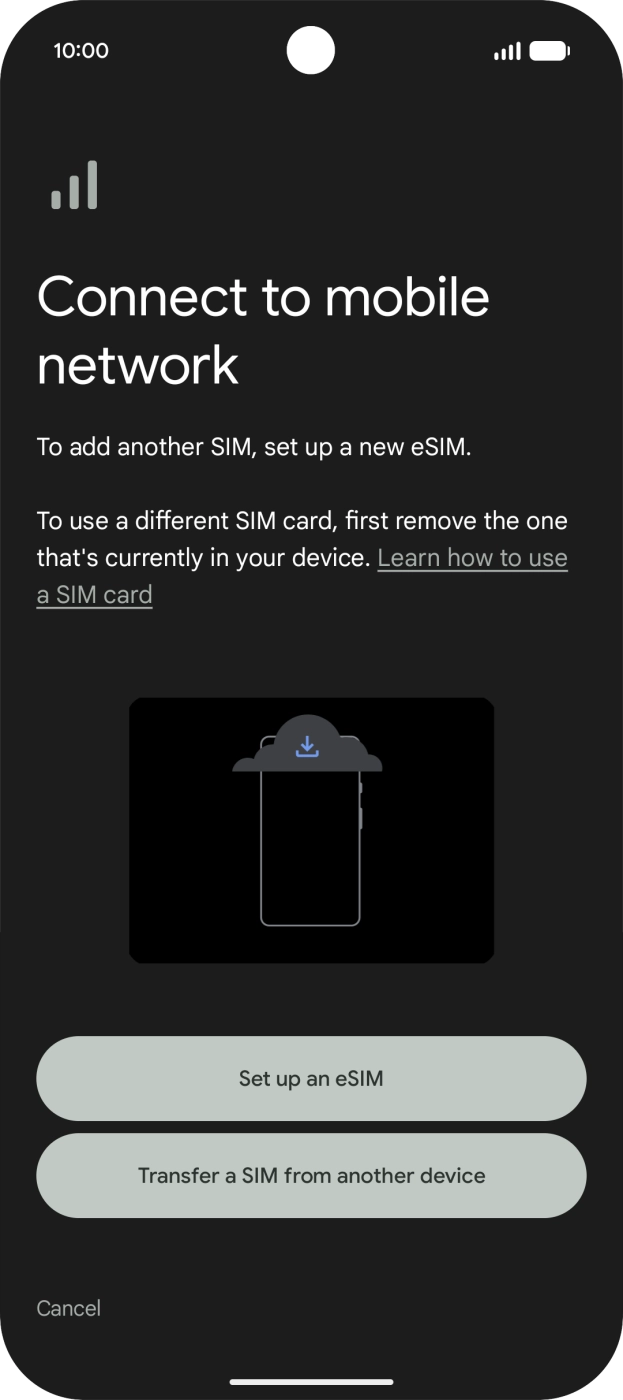
Tillad din telefon at tilføje eSIM'et
På systemskærmen tryk Hent eller Installer, bekræft handlingen, og vent til den er færdig.
Hent / Installer → Tillad → Færdig
Google Pixel / Android · Instruktioner ↗ 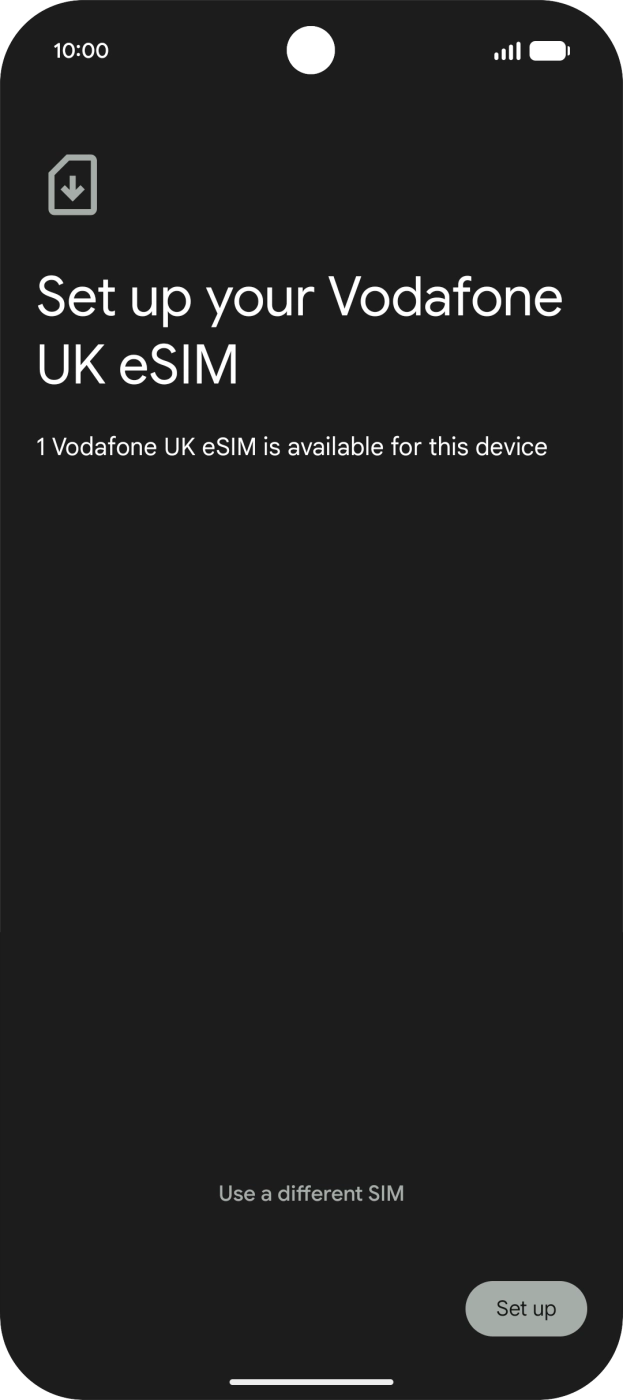
Google Pixel / Android · Instruktioner ↗ - 3
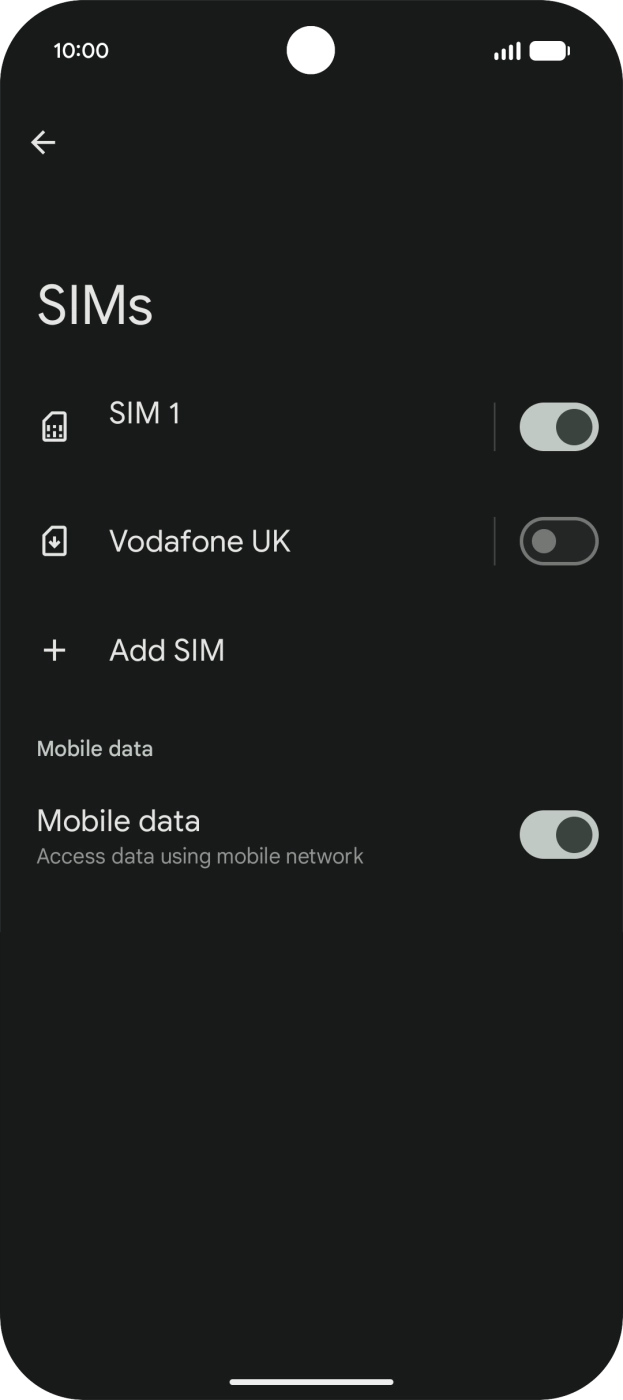
Navngiv det nye eSIM
Åbn det nye eSIM i Indstillinger og giv det det forberedte navn. Menunavne kan variere lidt.
Indstillinger → Netværk og internet → SIM'er → nyt eSIM → Rediger navn
Google Pixel / Android · Instruktioner ↗
På destinationen · slå data til
- 4
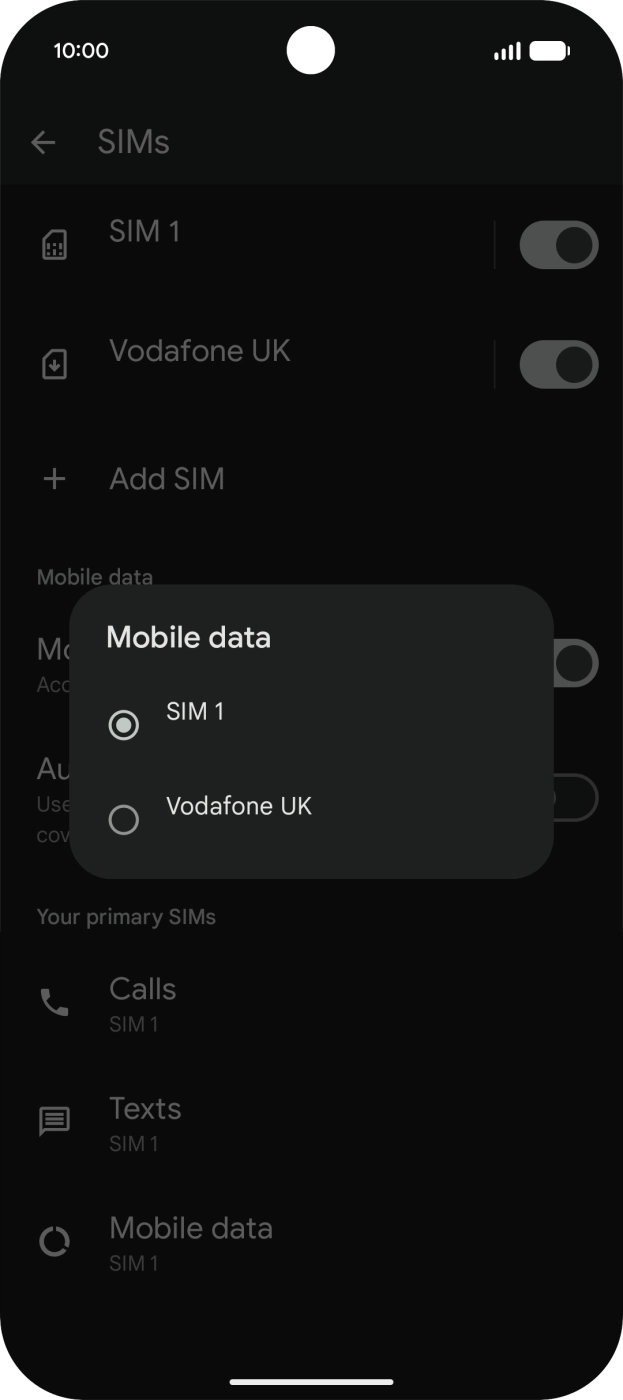
Vælg LetiSim til mobildata
Vælg det nye eSIM til mobildata. Du kan beholde dit hoved‑SIM til opkald og SMS.
Indstillinger → Netværk og internet → SIM'er → Mobildata → LetiSim
Google Pixel / Android · Instruktioner ↗ - 5
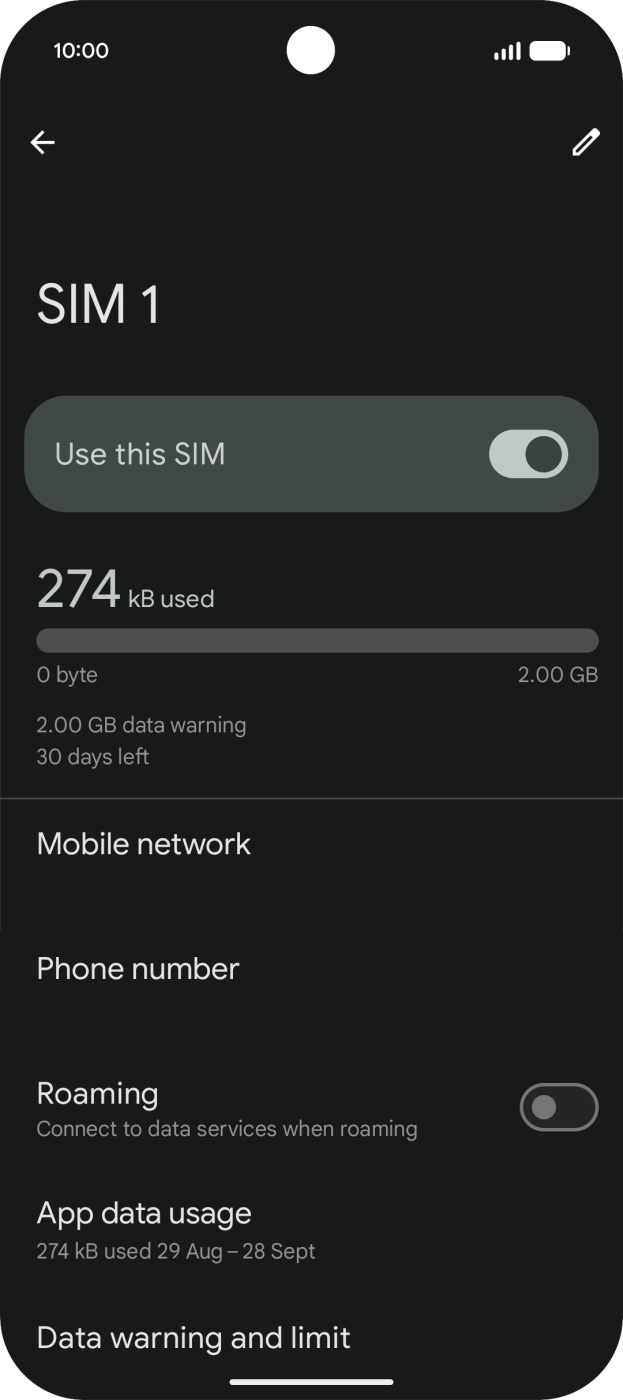
Slå linjen og roaming til
Åbn LetiSim eSIM'et og slå Brug SIM og Roaming til.
Indstillinger → Netværk og internet → SIM'er → LetiSim → Roaming
Google Pixel / Android · Instruktioner ↗ - 6
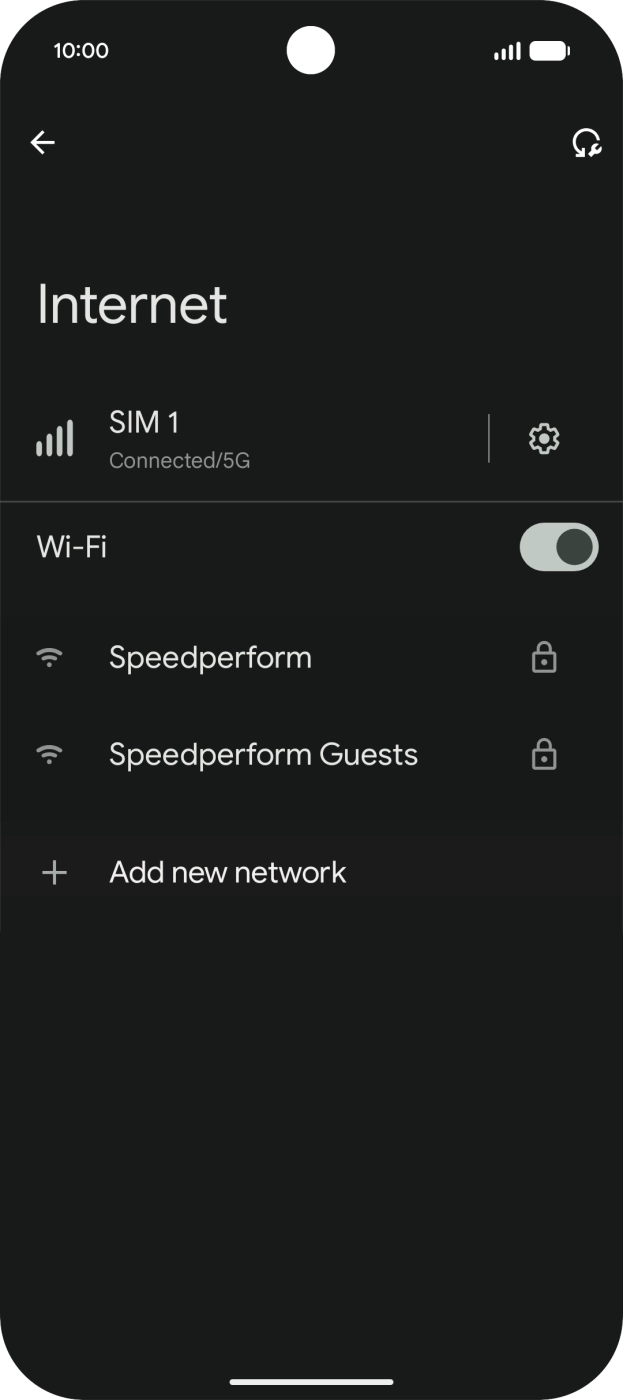
Tjek forbindelsen
Slå Wi‑Fi fra og åbn en vilkårlig hjemmeside. Hvis der ingen data er, slå Flytilstand til i ca. 30 sekunder, slå den fra igen, og vent på netværket.
Slå Wi‑Fi fra → åbn en hjemmeside
Google Pixel / Android · Instruktioner ↗
Slå kun roaming til for LetiSim eSIM'et. Du kan lade det være slået fra på hoved‑SIM'et for at undgå ekstra gebyrer.
Huawei
Før rejsen · installer
Tilslut Wi‑Fi eller hotspot. Slå først indstillingerne under “På destinationen” til efter ankomst.
- 1
Åbn dit eSIM i LetiSim
Tryk på Mine eSIMs nederst, åbn kortet for din destination, og tryk derefter Installer.
LetiSim → Mine eSIM'er → dette eSIM → Installer
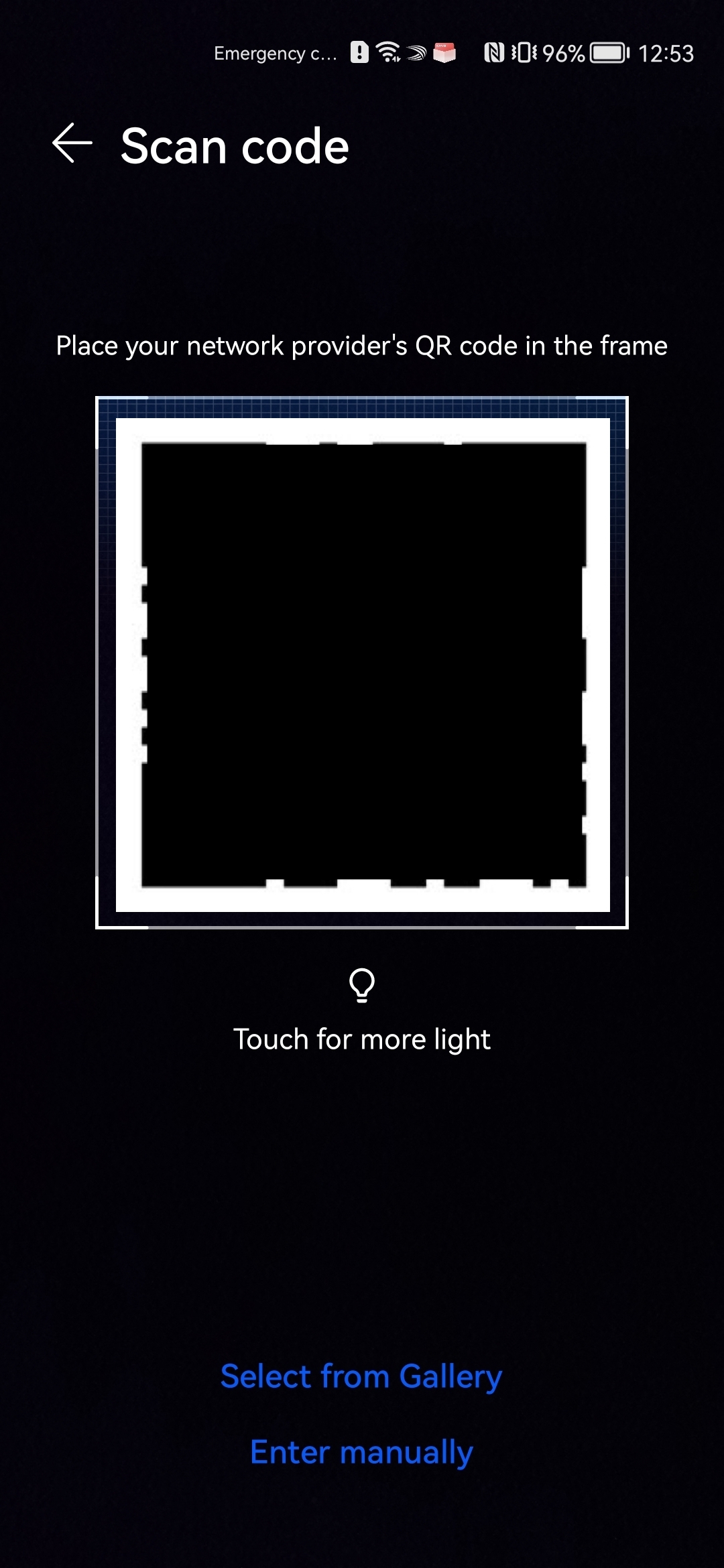
- 2
Tillad din telefon at tilføje eSIM'et
På systemskærmen tryk Hent eller Installer, bekræft handlingen, og vent til den er færdig.
Hent / Installer → Tillad → Færdig
Huawei · Instruktioner ↗ 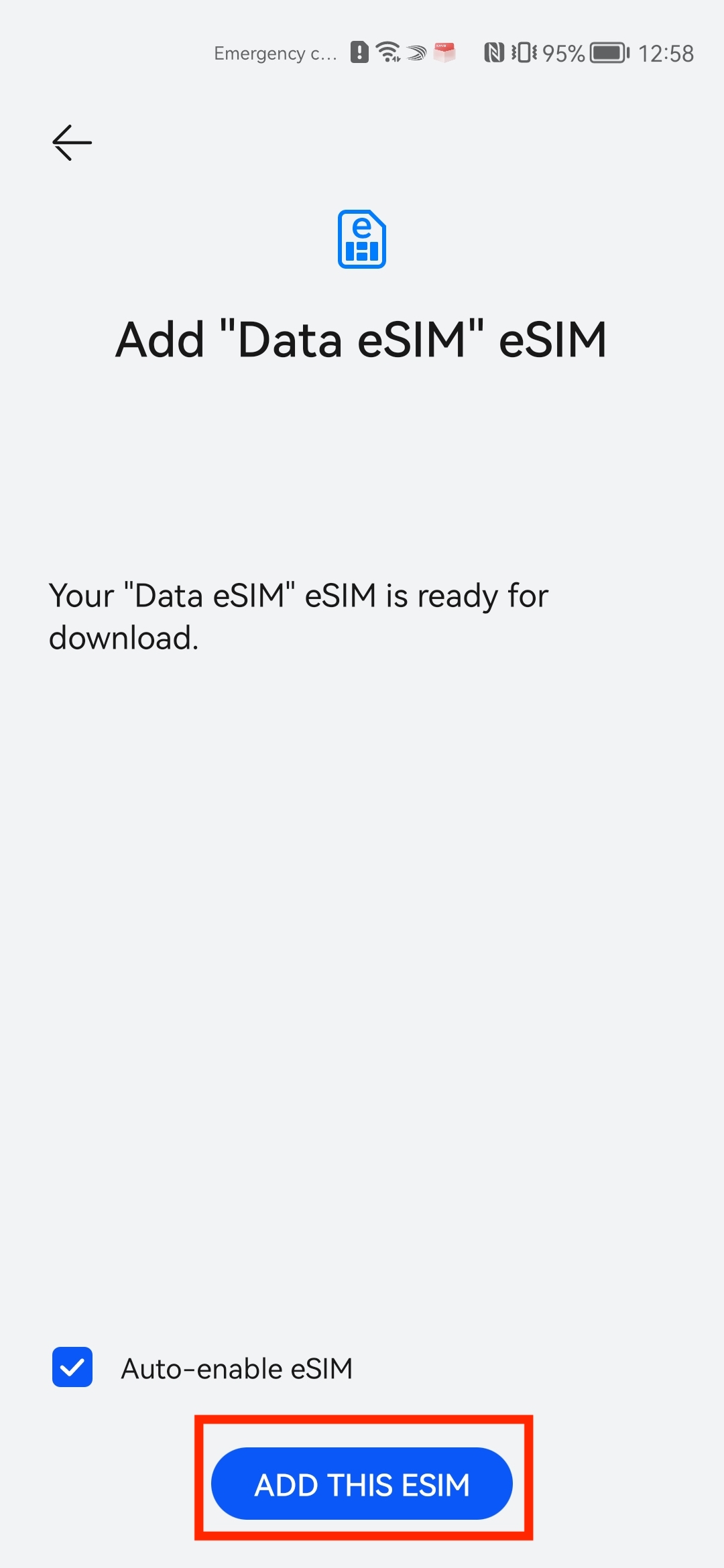
Huawei · Instruktioner ↗ - 3
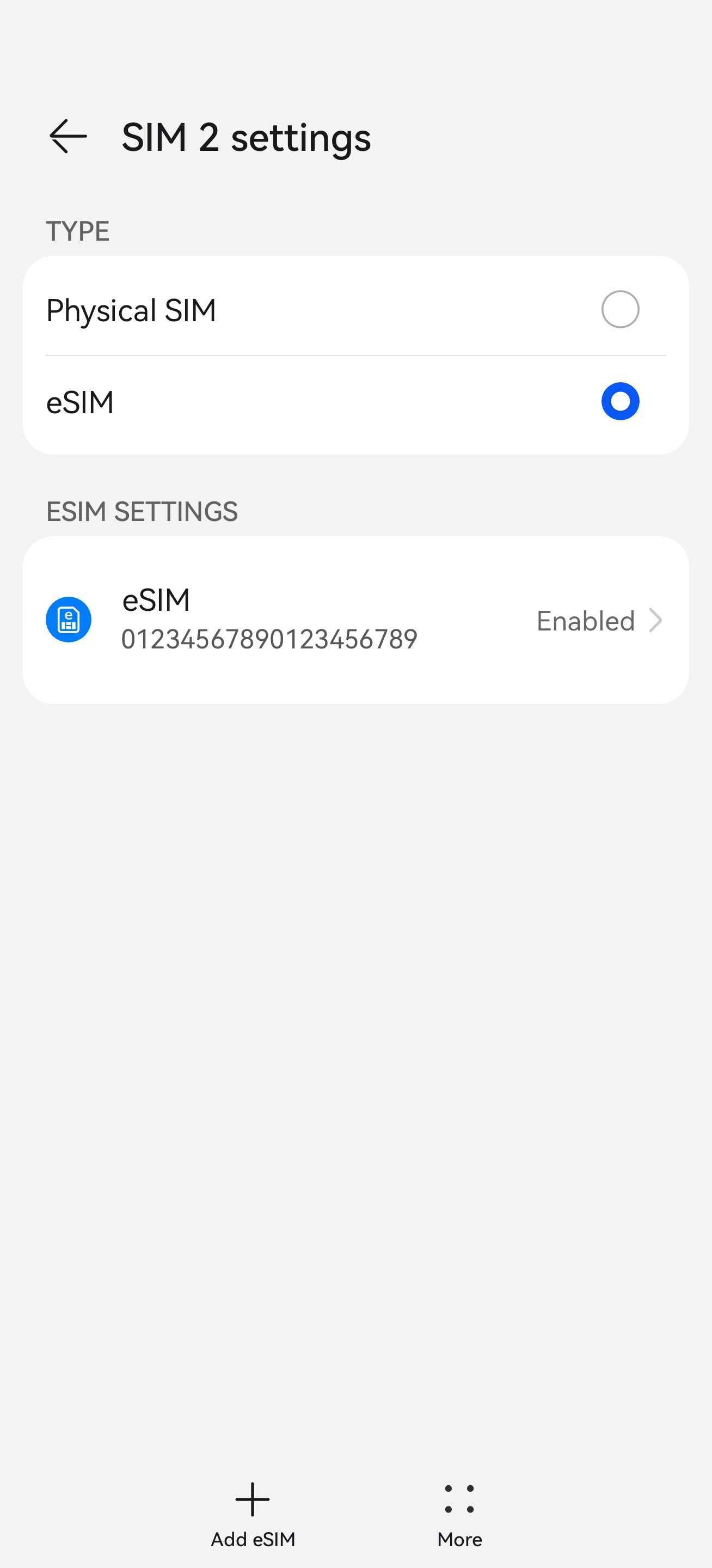
Navngiv det nye eSIM
Åbn det nye eSIM i Indstillinger og giv det det forberedte navn. Menunavne kan variere lidt.
Huawei · Instruktioner ↗
På destinationen · slå data til
- 4
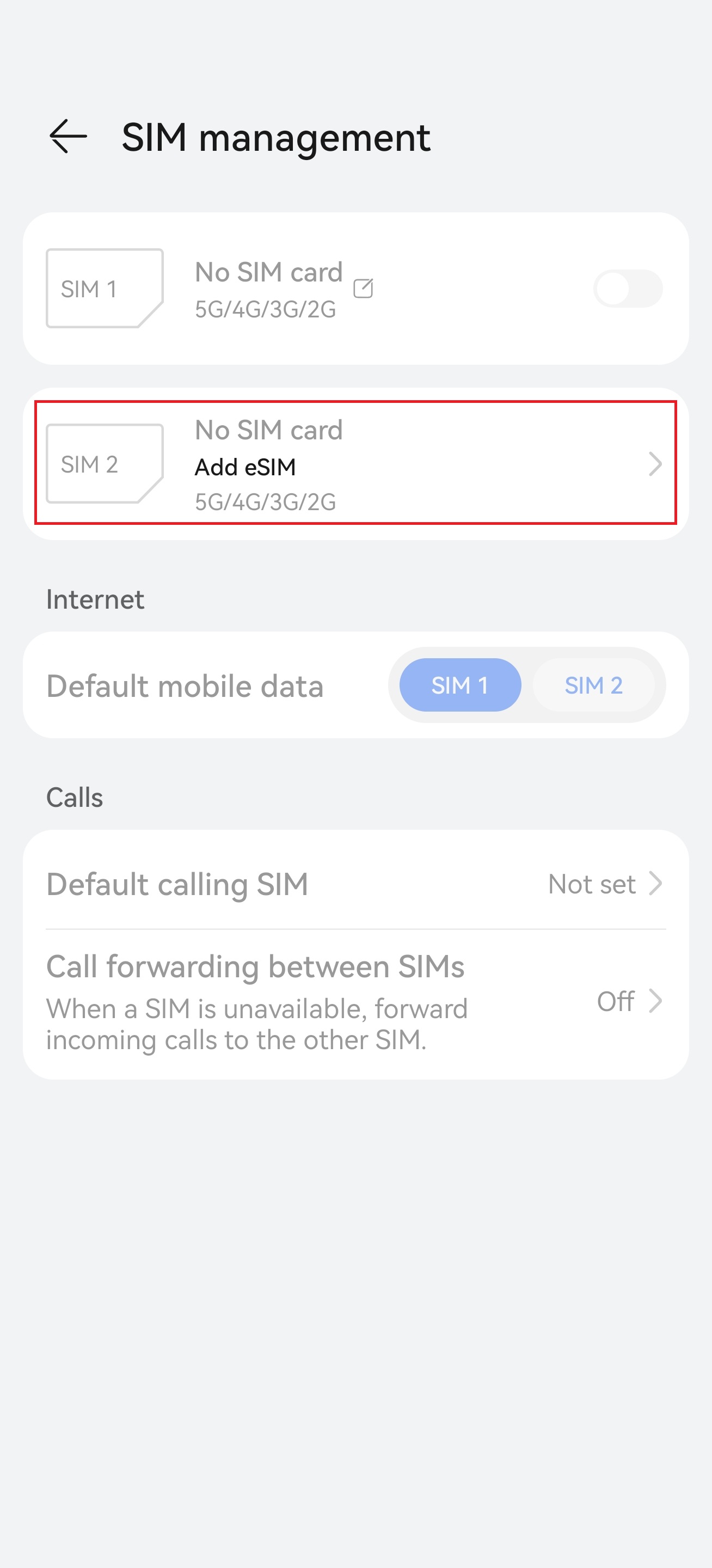
Vælg LetiSim til mobildata
Vælg det nye eSIM til mobildata. Du kan beholde dit hoved‑SIM til opkald og SMS.
Huawei · Instruktioner ↗ - 5
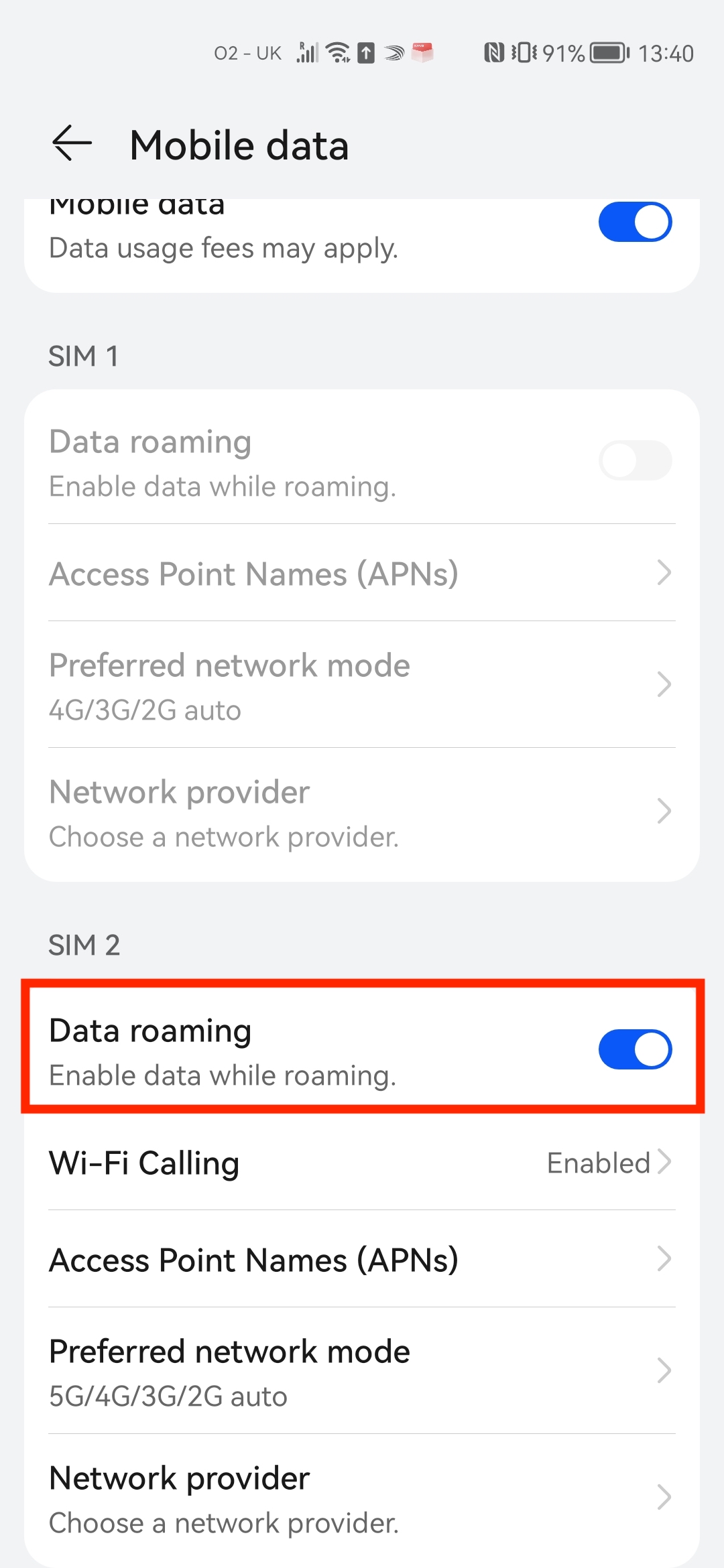
Slå linjen og roaming til
Åbn LetiSim eSIM'et og slå Brug SIM og Roaming til.
Huawei · Instruktioner ↗ - 6
Tjek forbindelsen
Slå Wi‑Fi fra og åbn en vilkårlig hjemmeside. Hvis der ingen data er, slå Flytilstand til i ca. 30 sekunder, slå den fra igen, og vent på netværket.
Slå Wi‑Fi fra → åbn en hjemmeside
Huawei · Instruktioner ↗
Slå kun roaming til for LetiSim eSIM'et. Du kan lade det være slået fra på hoved‑SIM'et for at undgå ekstra gebyrer.
Honor
Før rejsen · installer
Tilslut Wi‑Fi eller hotspot. Slå først indstillingerne under “På destinationen” til efter ankomst.
- 1
Åbn dit eSIM i LetiSim
Tryk på Mine eSIMs nederst, åbn kortet for din destination, og tryk derefter Installer.
LetiSim → Mine eSIM'er → dette eSIM → Installer
- 2
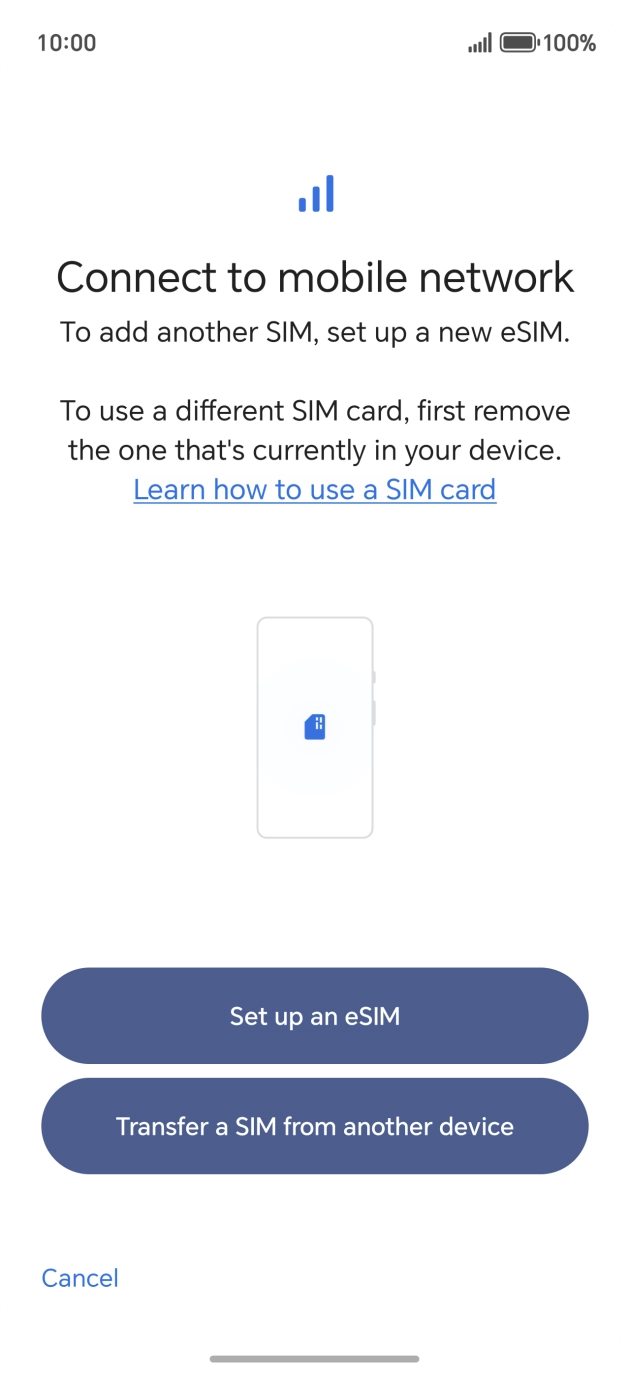
Tillad din telefon at tilføje eSIM'et
På systemskærmen tryk Hent eller Installer, bekræft handlingen, og vent til den er færdig.
Hent / Installer → Tillad → Færdig
Honor · Instruktioner ↗ 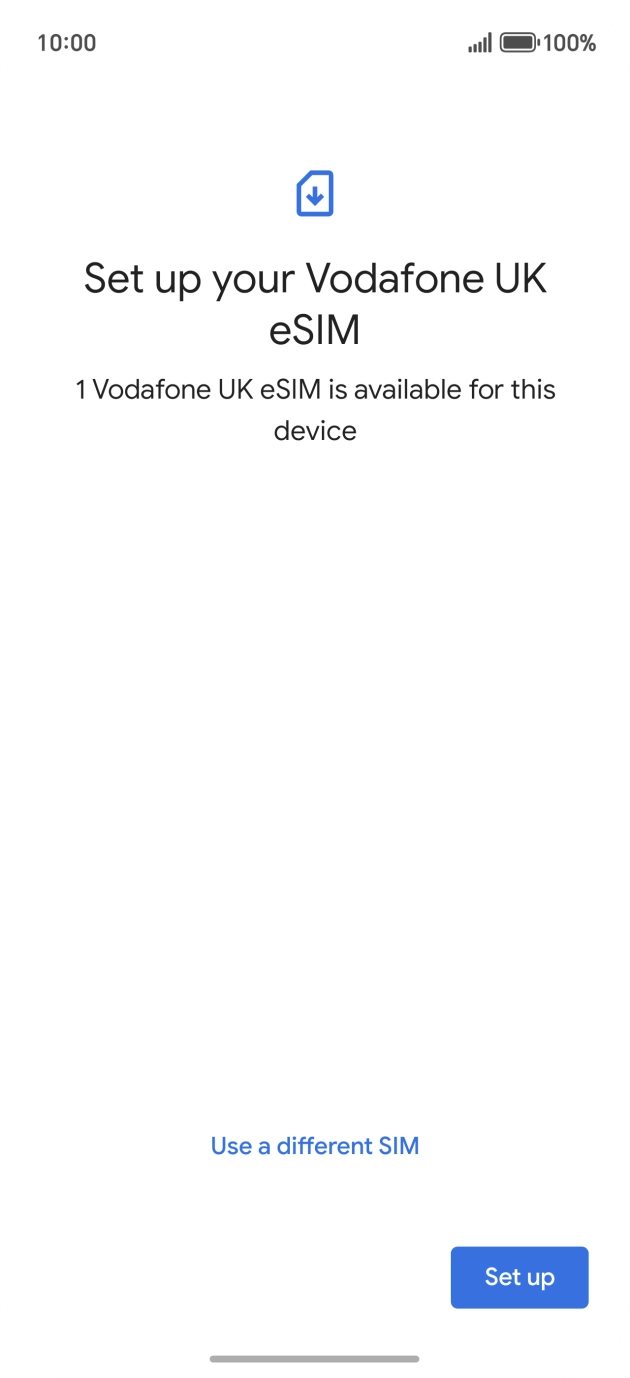
Honor · Instruktioner ↗ - 3
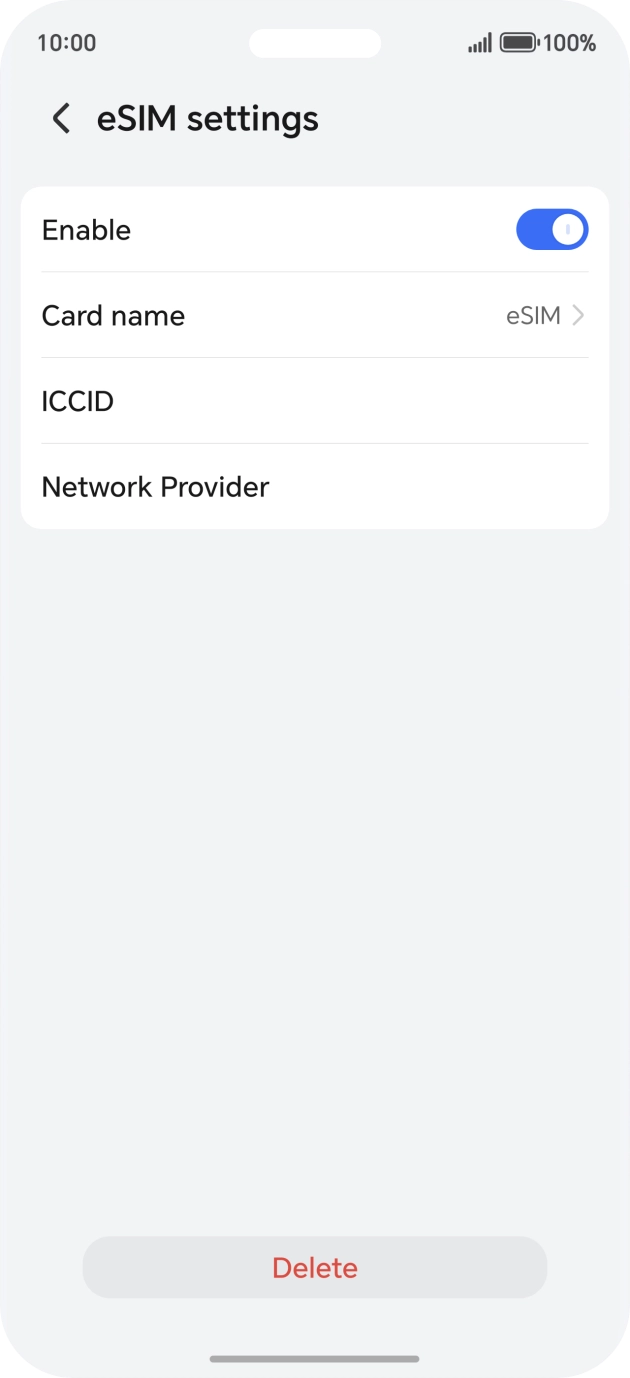
Navngiv det nye eSIM
Åbn det nye eSIM i Indstillinger og giv det det forberedte navn. Menunavne kan variere lidt.
Honor · Instruktioner ↗
På destinationen · slå data til
- 4
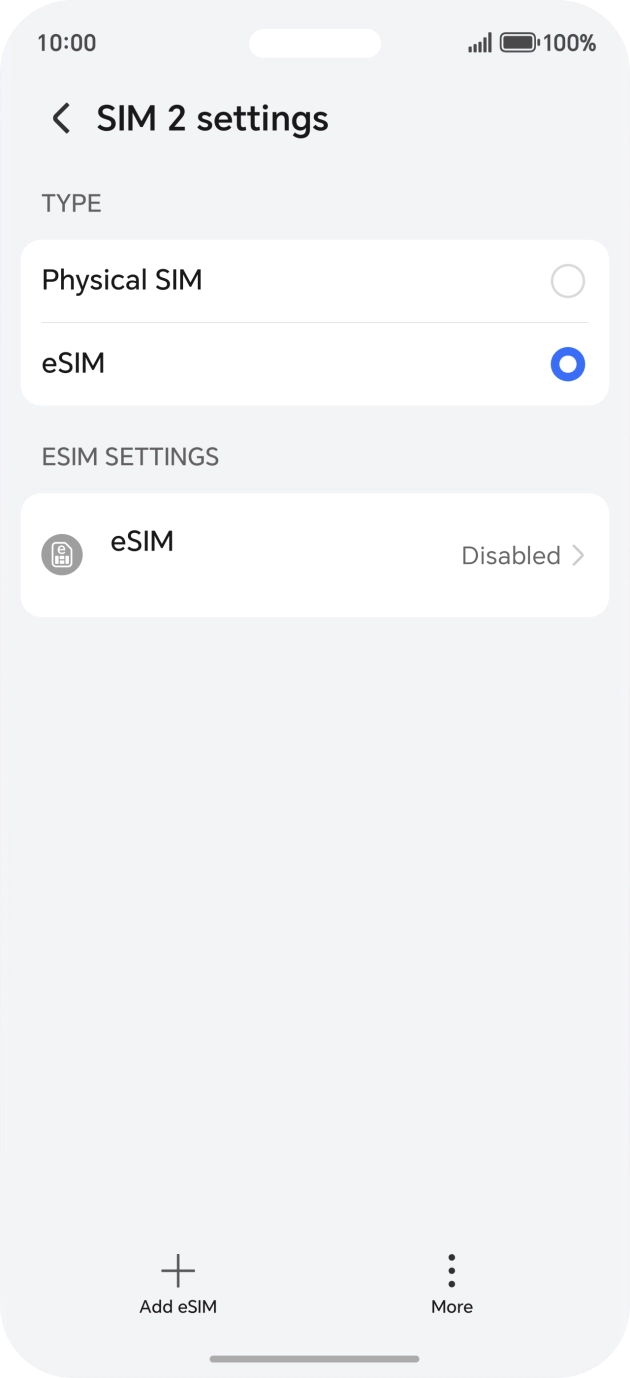
Vælg LetiSim til mobildata
Vælg det nye eSIM til mobildata. Du kan beholde dit hoved‑SIM til opkald og SMS.
Honor · Instruktioner ↗ - 5
- 6
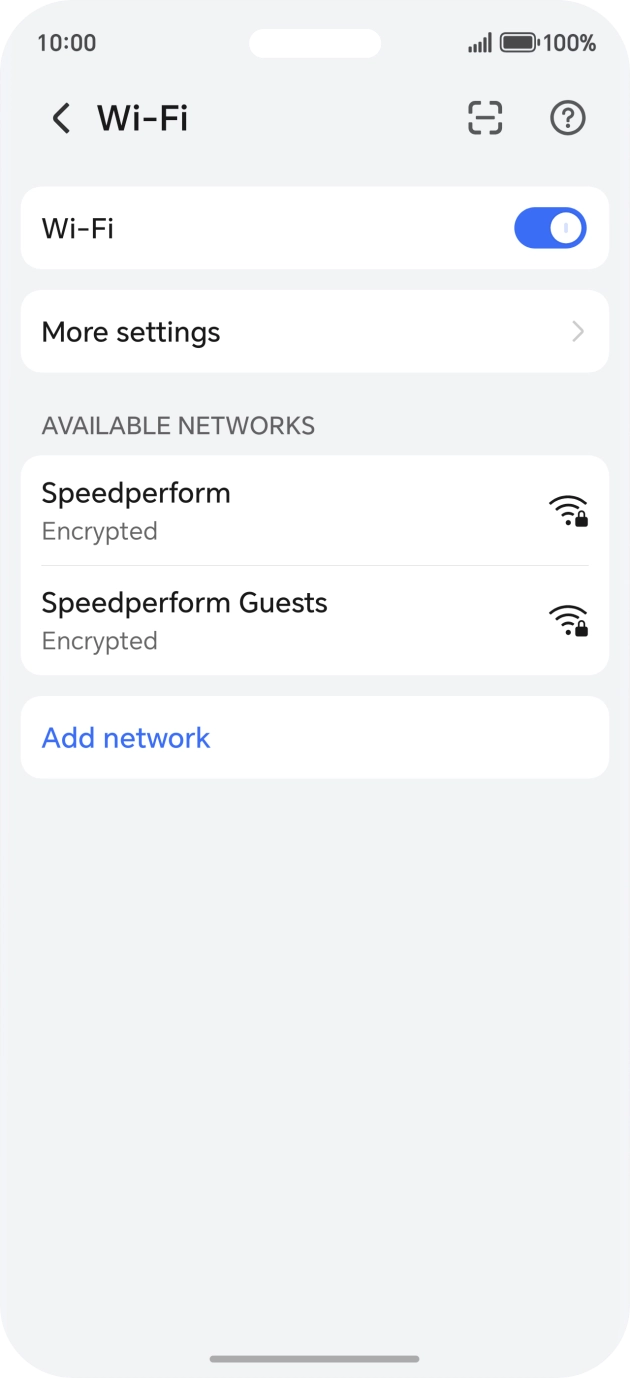
Tjek forbindelsen
Slå Wi‑Fi fra og åbn en vilkårlig hjemmeside. Hvis der ingen data er, slå Flytilstand til i ca. 30 sekunder, slå den fra igen, og vent på netværket.
Slå Wi‑Fi fra → åbn en hjemmeside
Honor · Instruktioner ↗
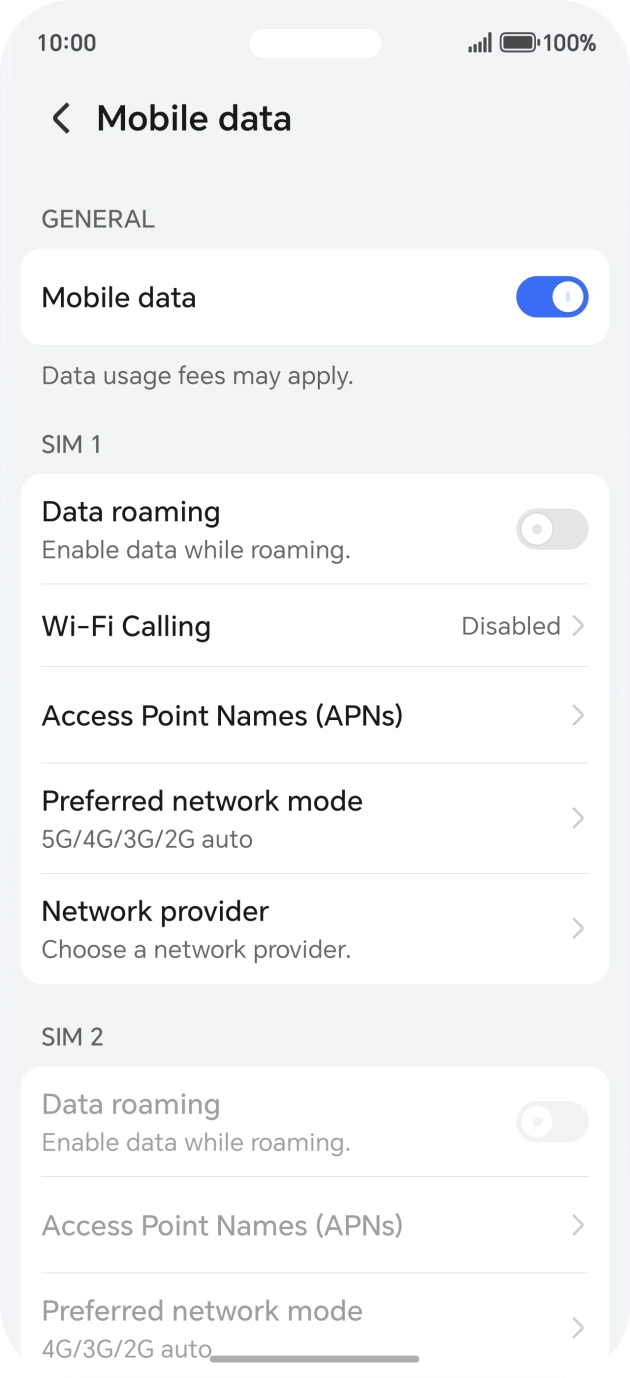
Slå kun roaming til for LetiSim eSIM'et. Du kan lade det være slået fra på hoved‑SIM'et for at undgå ekstra gebyrer.
Xiaomi / Redmi
Xiaomi / Redmi · Instruktioner ↗
Før rejsen · installer
Tilslut Wi‑Fi eller hotspot. Slå først indstillingerne under “På destinationen” til efter ankomst.
- 1
Åbn dit eSIM i LetiSim
Tryk på Mine eSIMs nederst, åbn kortet for din destination, og tryk derefter Installer.
LetiSim → Mine eSIM'er → dette eSIM → Installer
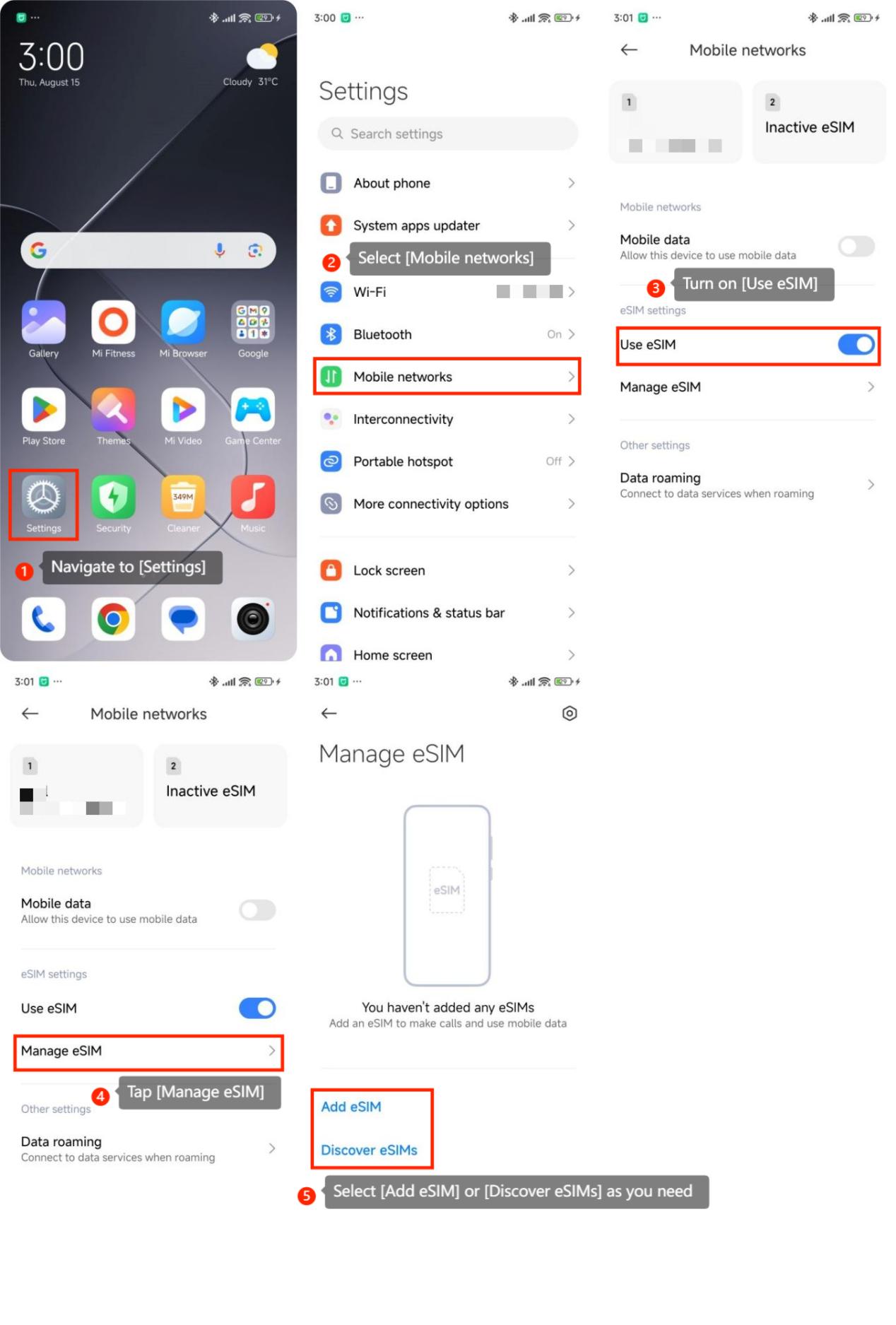
- 2
Tillad din telefon at tilføje eSIM'et
På systemskærmen tryk Hent eller Installer, bekræft handlingen, og vent til den er færdig.
Hent / Installer → Tillad → Færdig
Xiaomi / Redmi · Instruktioner ↗ - 3
Navngiv det nye eSIM
Åbn det nye eSIM i Indstillinger og giv det det forberedte navn. Menunavne kan variere lidt.
Xiaomi / Redmi · Instruktioner ↗
På destinationen · slå data til
- 4
Vælg LetiSim til mobildata
Vælg det nye eSIM til mobildata. Du kan beholde dit hoved‑SIM til opkald og SMS.
Xiaomi / Redmi · Instruktioner ↗ - 5
Slå linjen og roaming til
Åbn LetiSim eSIM'et og slå Brug SIM og Roaming til.
Xiaomi / Redmi · Instruktioner ↗ - 6
Tjek forbindelsen
Slå Wi‑Fi fra og åbn en vilkårlig hjemmeside. Hvis der ingen data er, slå Flytilstand til i ca. 30 sekunder, slå den fra igen, og vent på netværket.
Slå Wi‑Fi fra → åbn en hjemmeside
Xiaomi / Redmi · Instruktioner ↗
Slå kun roaming til for LetiSim eSIM'et. Du kan lade det være slået fra på hoved‑SIM'et for at undgå ekstra gebyrer.
Motorola
Før rejsen · installer
Tilslut Wi‑Fi eller hotspot. Slå først indstillingerne under “På destinationen” til efter ankomst.
- 1
Åbn dit eSIM i LetiSim
Tryk på Mine eSIMs nederst, åbn kortet for din destination, og tryk derefter Installer.
LetiSim → Mine eSIM'er → dette eSIM → Installer
- 2
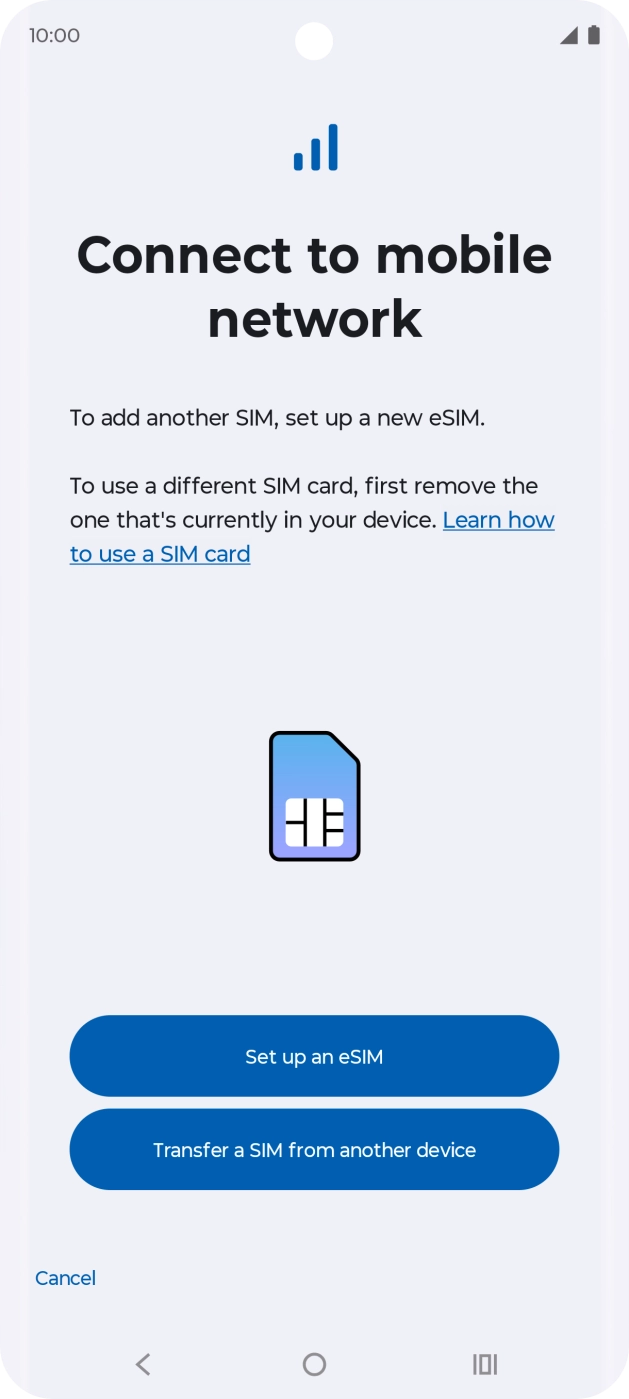
Tillad din telefon at tilføje eSIM'et
På systemskærmen tryk Hent eller Installer, bekræft handlingen, og vent til den er færdig.
Hent / Installer → Tillad → Færdig
Motorola · Instruktioner ↗ 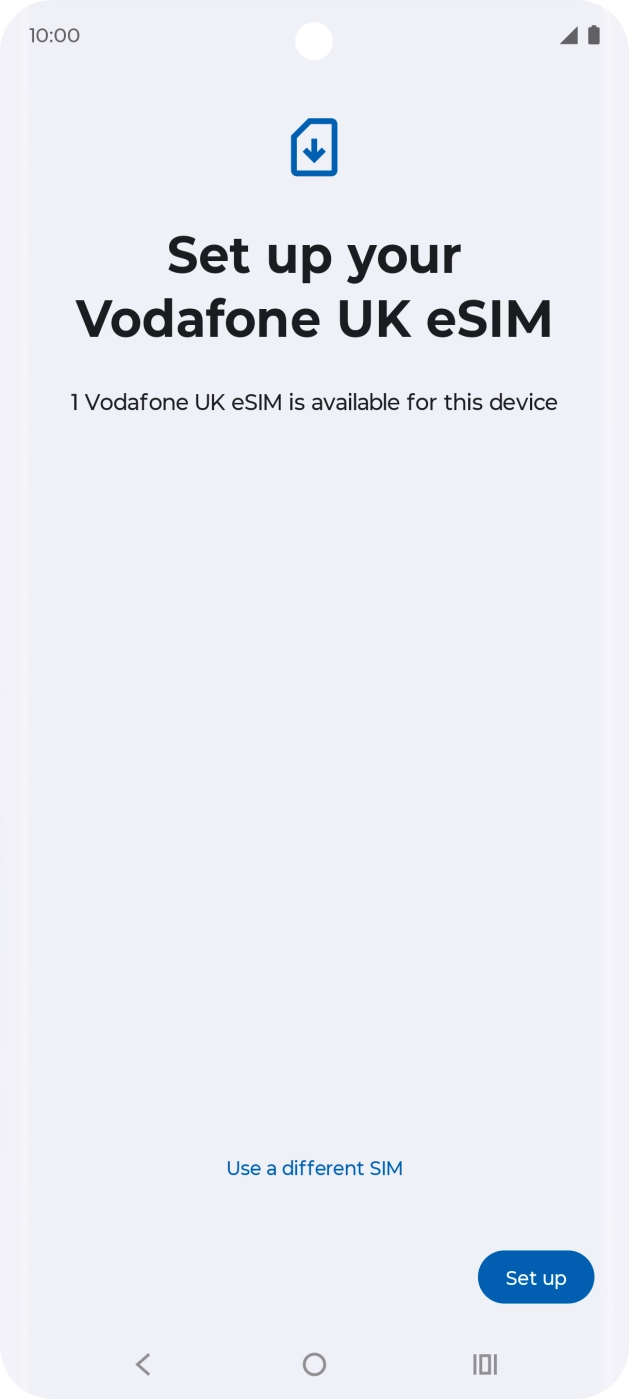
Motorola · Instruktioner ↗ - 3
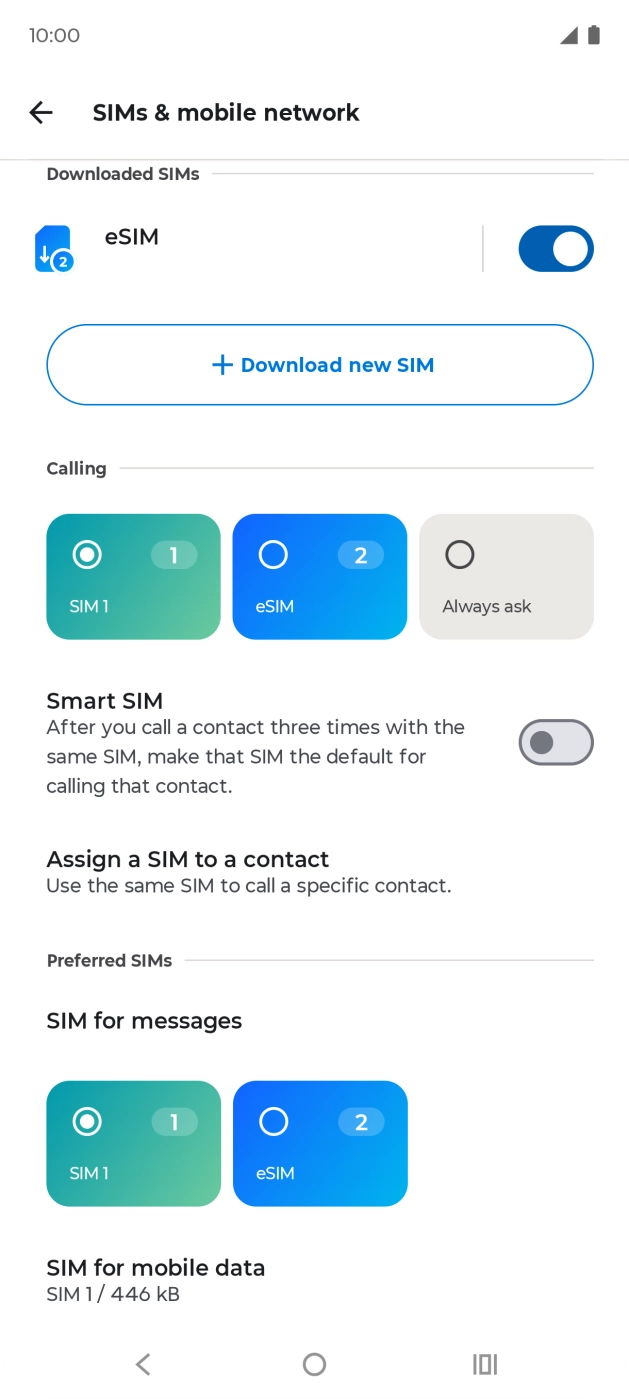
Navngiv det nye eSIM
Åbn det nye eSIM i Indstillinger og giv det det forberedte navn. Menunavne kan variere lidt.
Motorola · Instruktioner ↗
På destinationen · slå data til
- 4
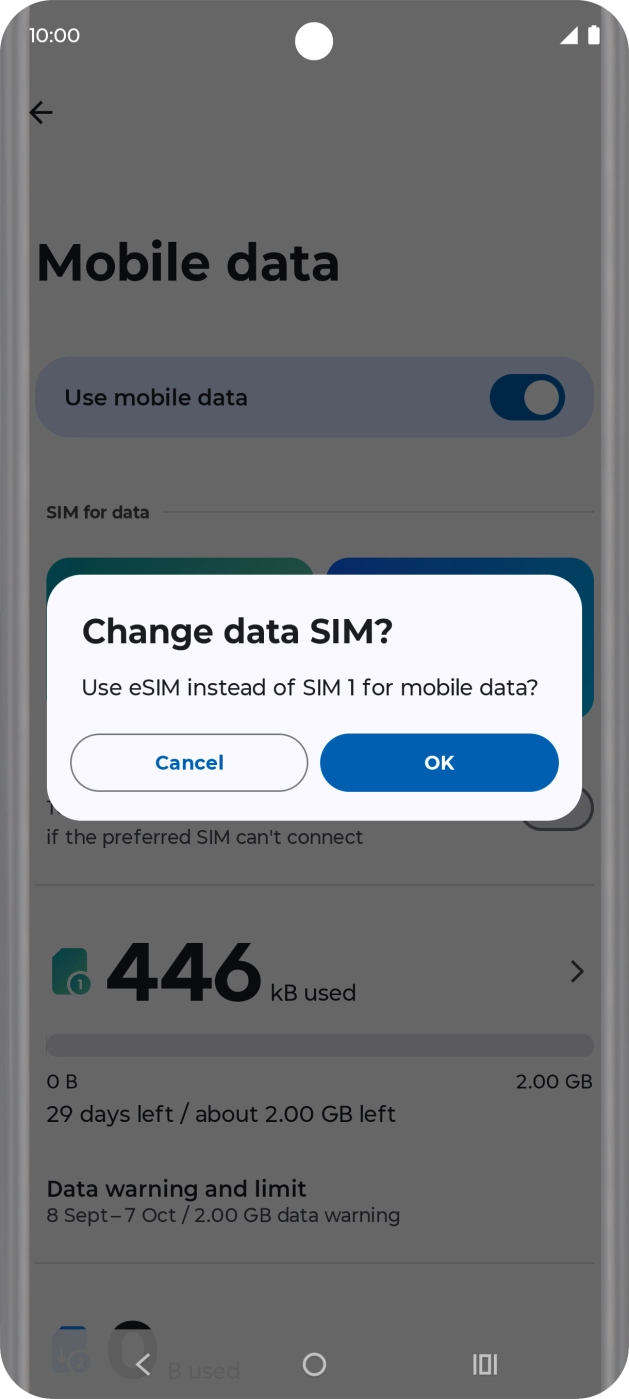
Vælg LetiSim til mobildata
Vælg det nye eSIM til mobildata. Du kan beholde dit hoved‑SIM til opkald og SMS.
Motorola · Instruktioner ↗ - 5
Slå linjen og roaming til
Åbn LetiSim eSIM'et og slå Brug SIM og Roaming til.
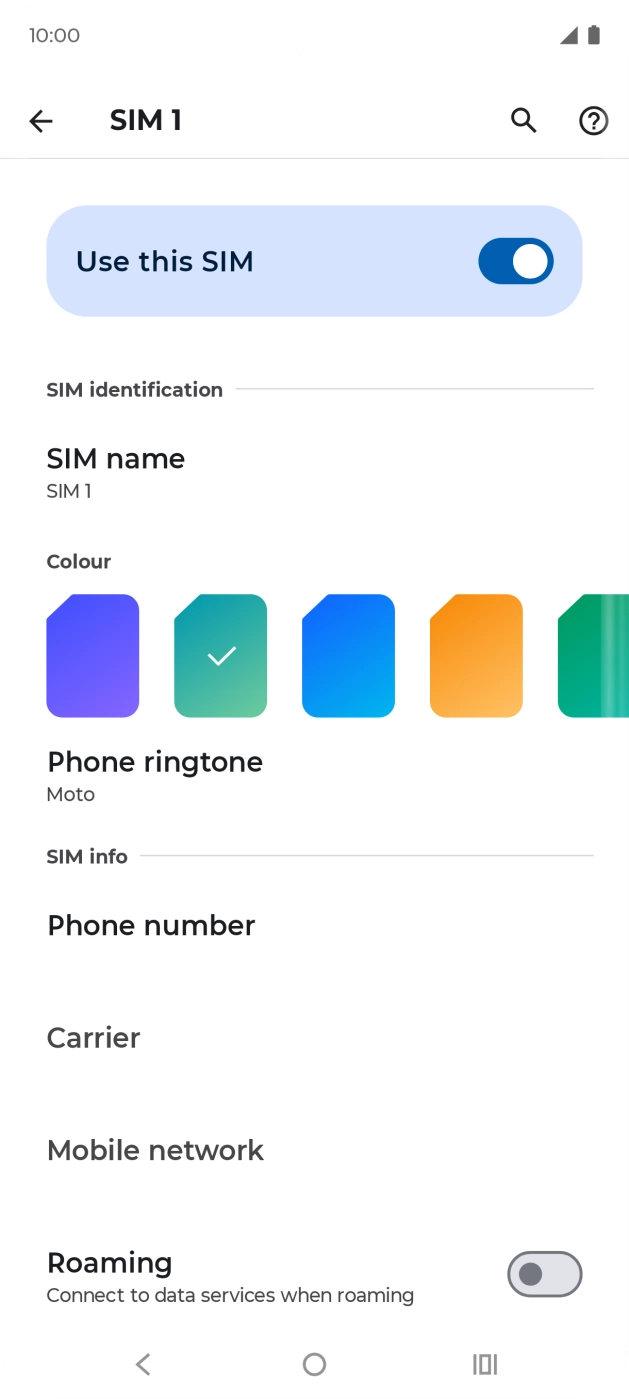
Motorola · Instruktioner ↗ - 6
Tjek forbindelsen
Slå Wi‑Fi fra og åbn en vilkårlig hjemmeside. Hvis der ingen data er, slå Flytilstand til i ca. 30 sekunder, slå den fra igen, og vent på netværket.
Slå Wi‑Fi fra → åbn en hjemmeside
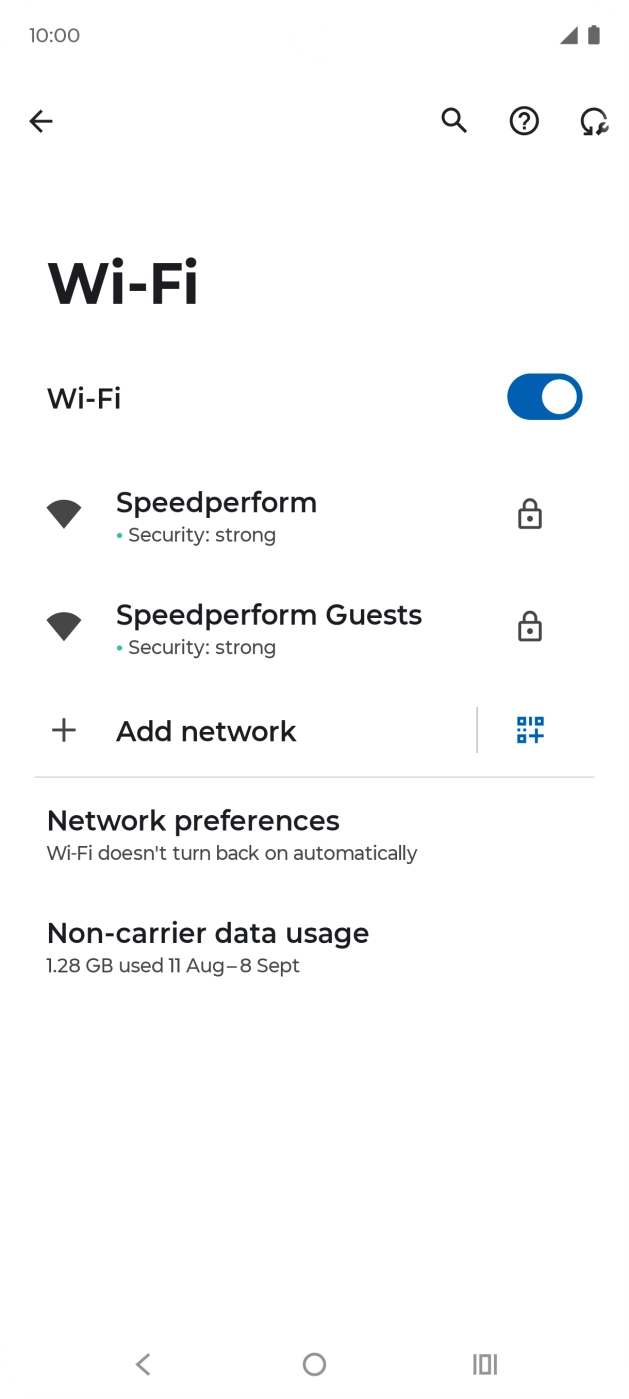
Motorola · Instruktioner ↗
Slå kun roaming til for LetiSim eSIM'et. Du kan lade det være slået fra på hoved‑SIM'et for at undgå ekstra gebyrer.
OPPO
Før rejsen · installer
Tilslut Wi‑Fi eller hotspot. Slå først indstillingerne under “På destinationen” til efter ankomst.
- 1
Åbn dit eSIM i LetiSim
Tryk på Mine eSIMs nederst, åbn kortet for din destination, og tryk derefter Installer.
LetiSim → Mine eSIM'er → dette eSIM → Installer
- 2
Tillad din telefon at tilføje eSIM'et
På systemskærmen tryk Hent eller Installer, bekræft handlingen, og vent til den er færdig.
Hent / Installer → Tillad → Færdig
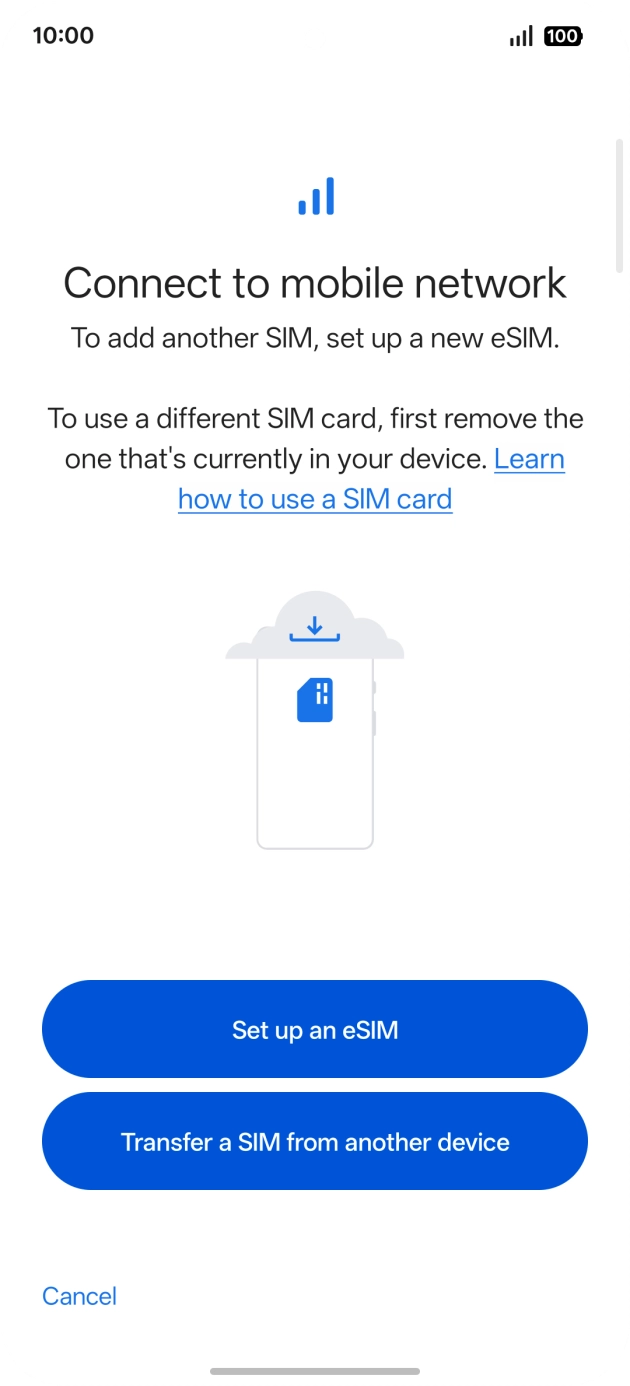
OPPO · Instruktioner ↗ 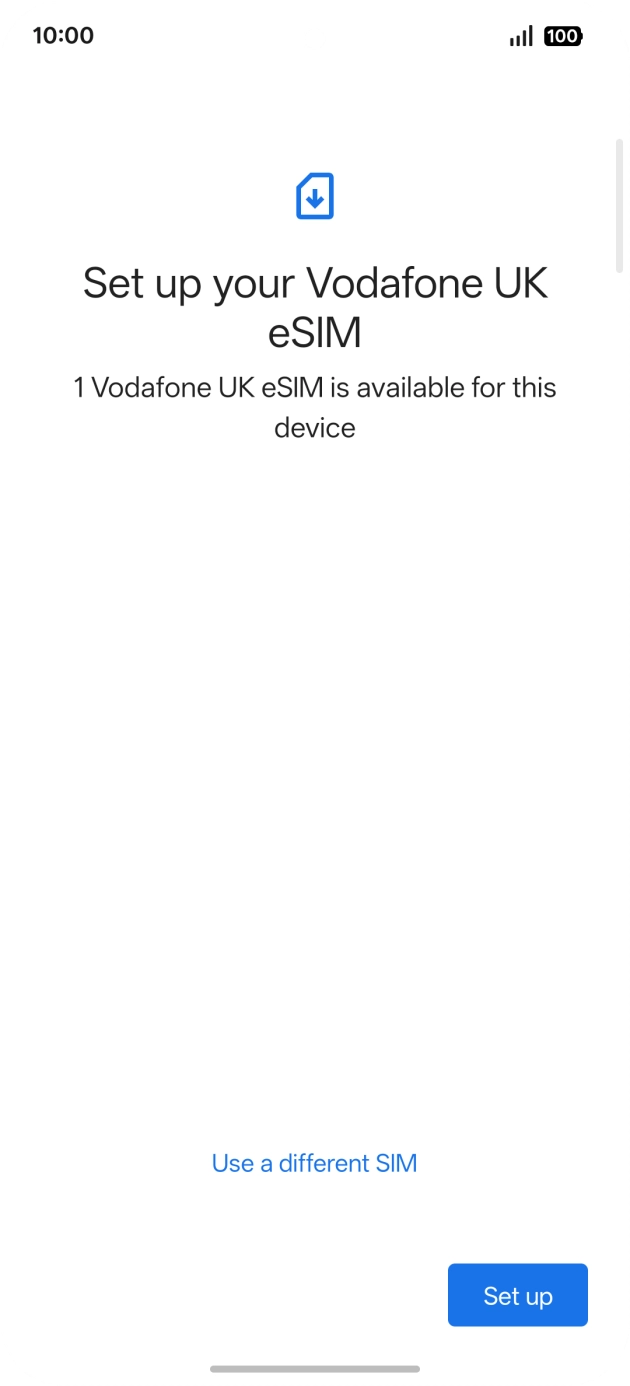
OPPO · Instruktioner ↗ - 3
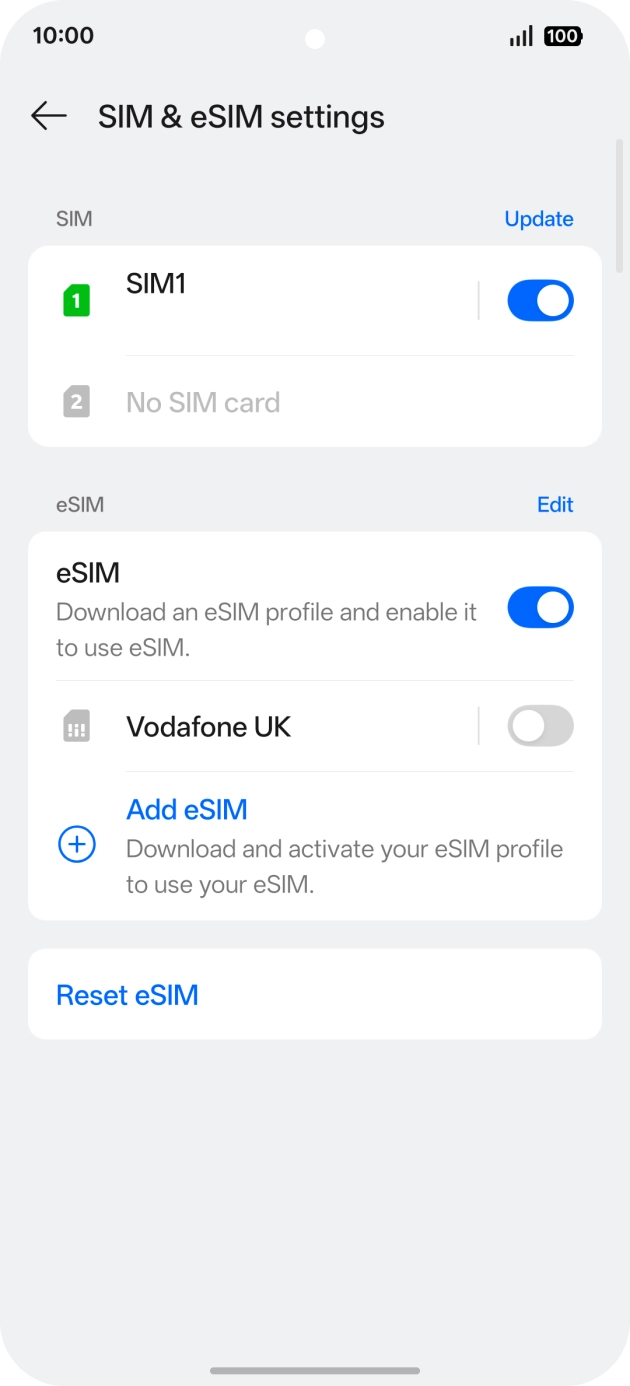
Navngiv det nye eSIM
Åbn det nye eSIM i Indstillinger og giv det det forberedte navn. Menunavne kan variere lidt.
OPPO · Instruktioner ↗
På destinationen · slå data til
- 4
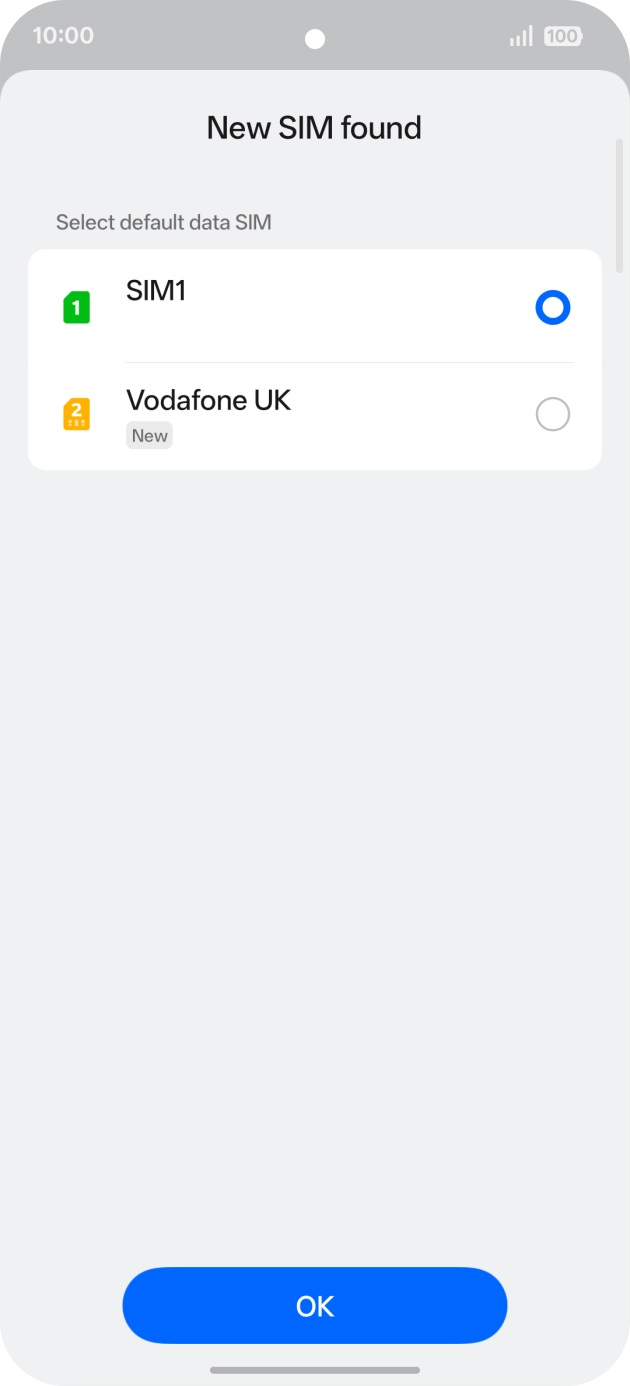
Vælg LetiSim til mobildata
Vælg det nye eSIM til mobildata. Du kan beholde dit hoved‑SIM til opkald og SMS.
OPPO · Instruktioner ↗ - 5
- 6
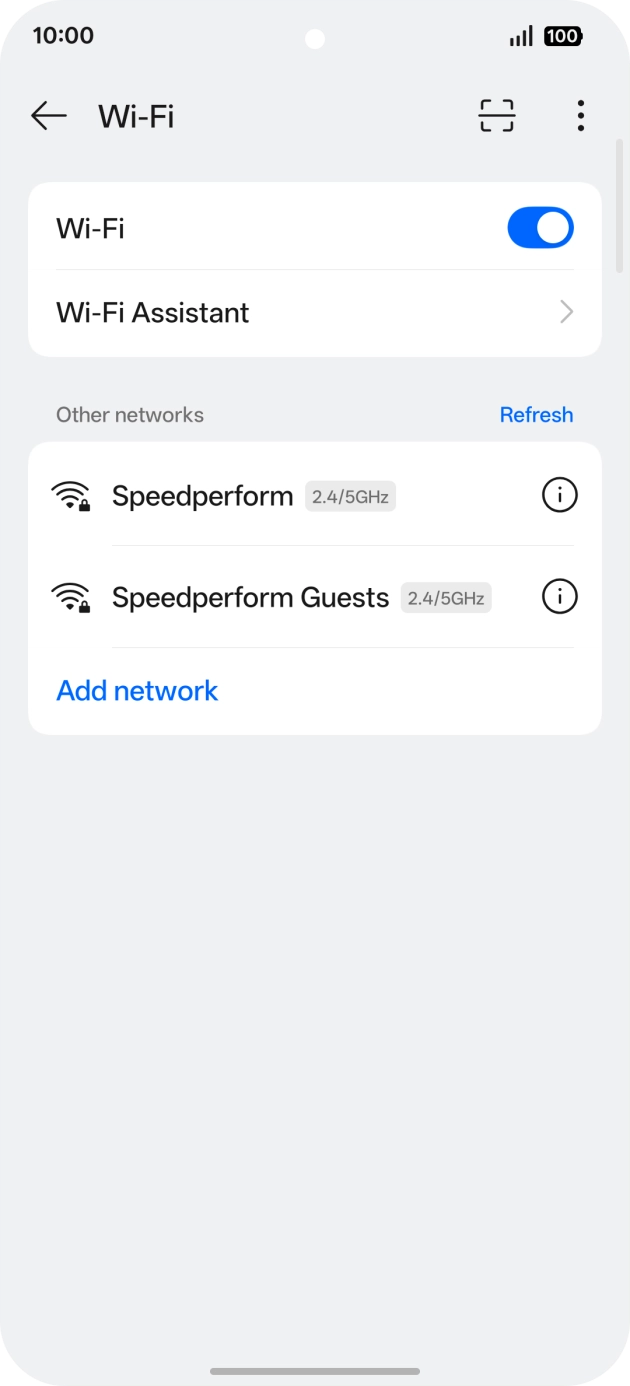
Tjek forbindelsen
Slå Wi‑Fi fra og åbn en vilkårlig hjemmeside. Hvis der ingen data er, slå Flytilstand til i ca. 30 sekunder, slå den fra igen, og vent på netværket.
Slå Wi‑Fi fra → åbn en hjemmeside
OPPO · Instruktioner ↗
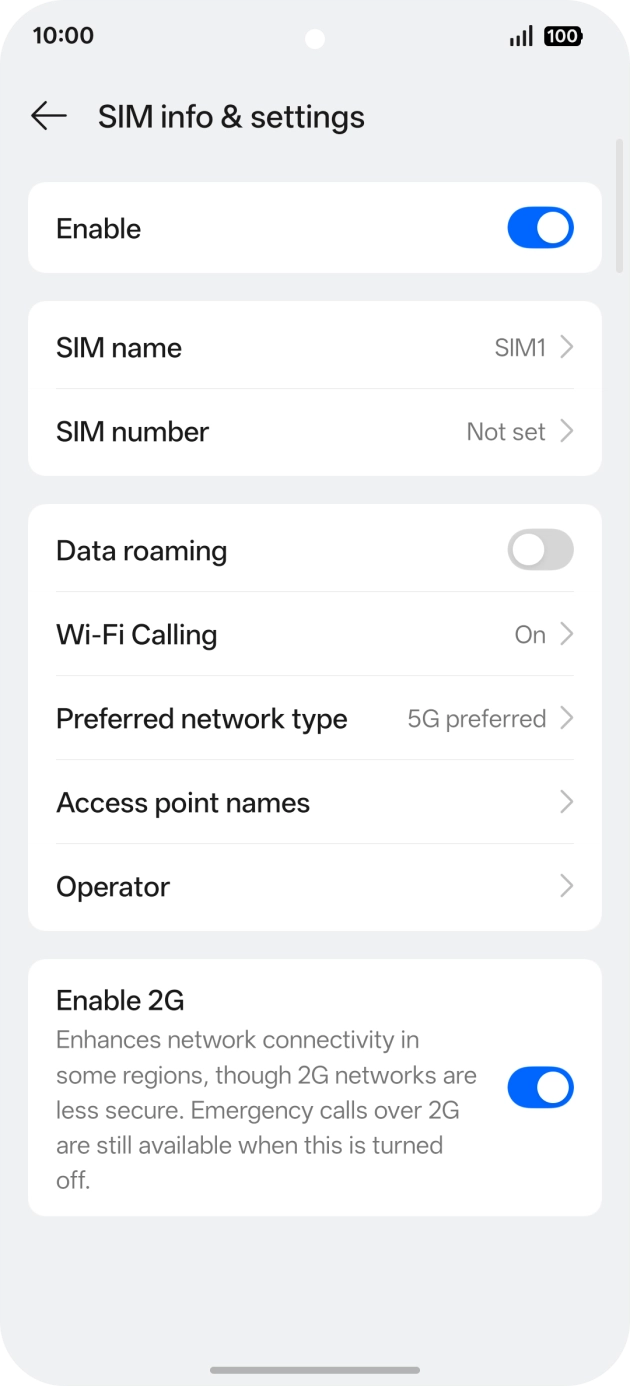
Slå kun roaming til for LetiSim eSIM'et. Du kan lade det være slået fra på hoved‑SIM'et for at undgå ekstra gebyrer.
OnePlus
Før rejsen · installer
Tilslut Wi‑Fi eller hotspot. Slå først indstillingerne under “På destinationen” til efter ankomst.
- 1
Åbn dit eSIM i LetiSim
Tryk på Mine eSIMs nederst, åbn kortet for din destination, og tryk derefter Installer.
LetiSim → Mine eSIM'er → dette eSIM → Installer
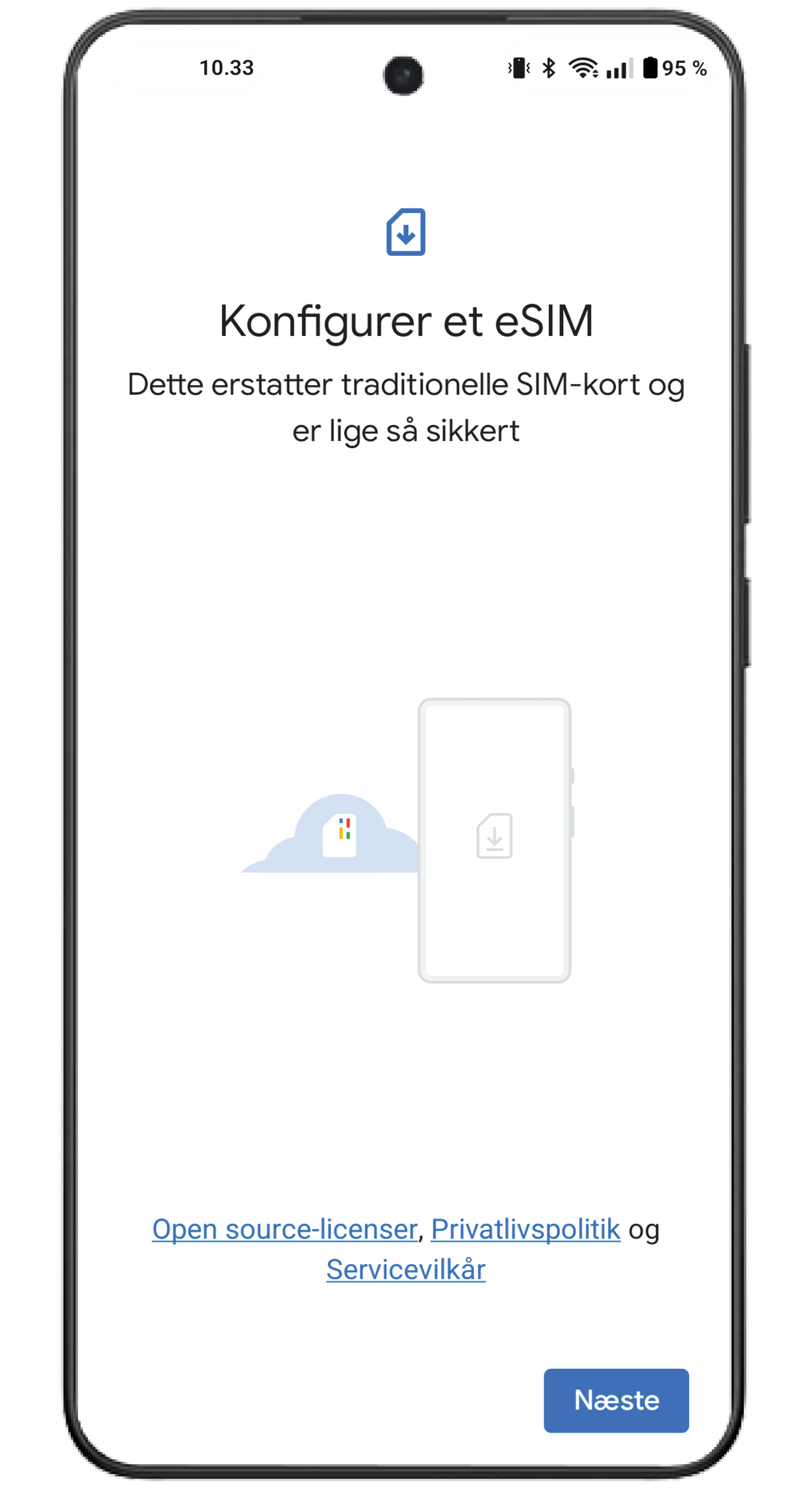
- 2
Tillad din telefon at tilføje eSIM'et
På systemskærmen tryk Hent eller Installer, bekræft handlingen, og vent til den er færdig.
Hent / Installer → Tillad → Færdig
OnePlus · Instruktioner ↗ - 3
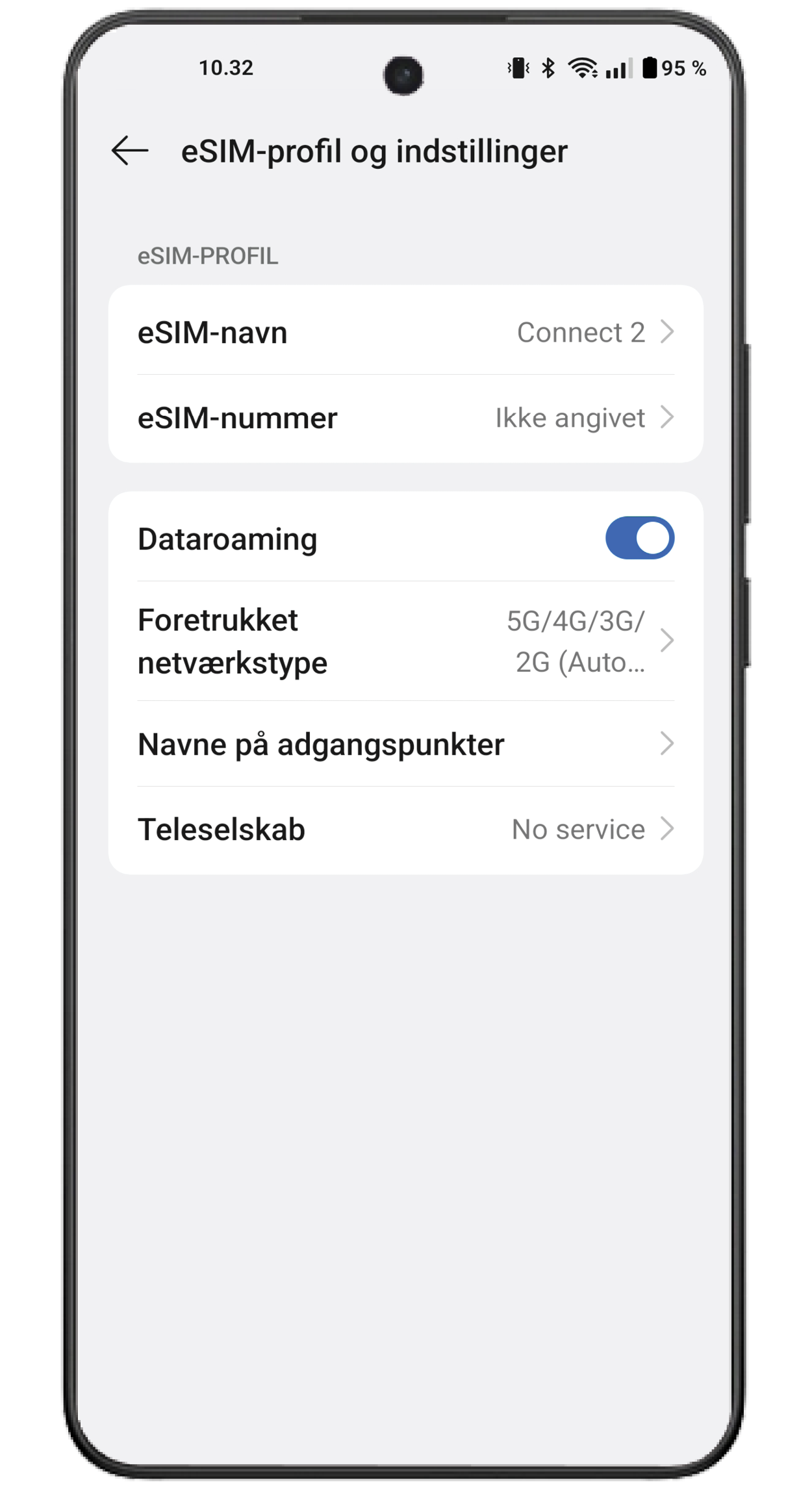
Navngiv det nye eSIM
Åbn det nye eSIM i Indstillinger og giv det det forberedte navn. Menunavne kan variere lidt.
OnePlus · Instruktioner ↗
På destinationen · slå data til
- 4
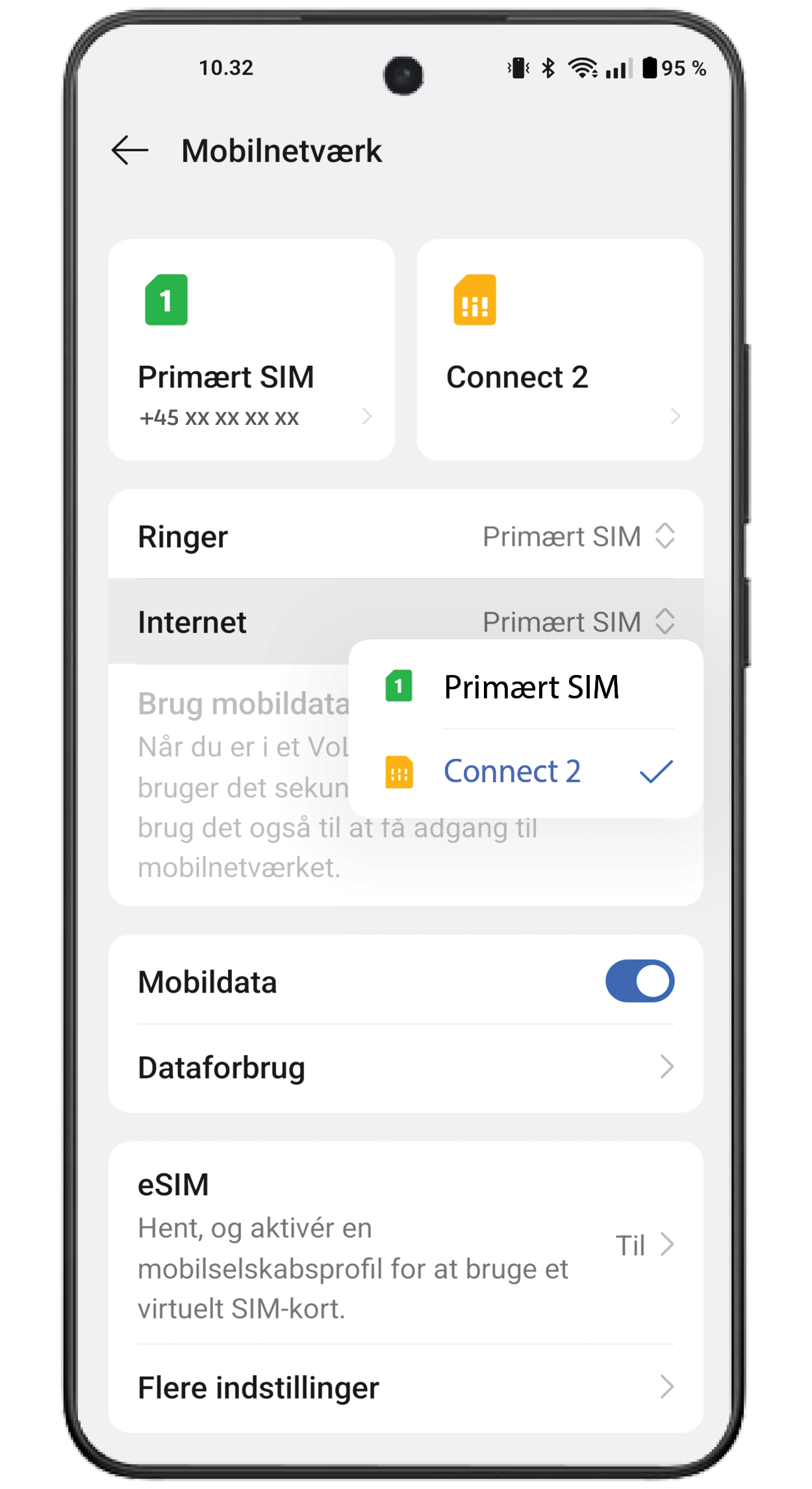
Vælg LetiSim til mobildata
Vælg det nye eSIM til mobildata. Du kan beholde dit hoved‑SIM til opkald og SMS.
OnePlus · Instruktioner ↗ - 5
Slå linjen og roaming til
Åbn LetiSim eSIM'et og slå Brug SIM og Roaming til.
OnePlus · Instruktioner ↗ - 6
Tjek forbindelsen
Slå Wi‑Fi fra og åbn en vilkårlig hjemmeside. Hvis der ingen data er, slå Flytilstand til i ca. 30 sekunder, slå den fra igen, og vent på netværket.
Slå Wi‑Fi fra → åbn en hjemmeside
OnePlus · Instruktioner ↗
Slå kun roaming til for LetiSim eSIM'et. Du kan lade det være slået fra på hoved‑SIM'et for at undgå ekstra gebyrer.