Letisim · eSIM
Instala tu eSIM paso a paso
Primero añade la eSIM al teléfono. En tu destino, selecciónala para datos y activa la itinerancia. Aquí verás exactamente qué tocar.
Inicia sesión con el correo de la compra. Comprueba cuándo empieza el plan antes de instalarlo.
Las pantallas de ejemplo conservan su idioma original; los menús pueden variar. Sigue los pasos traducidos.
iPhone
Antes del viaje · instalar
Conéctate a una red Wi‑Fi o punto de acceso. Activa los ajustes de «En tu destino» solo cuando llegues.
- 1
Abre tu eSIM en LetiSim
Toca Mis eSIM abajo, abre la tarjeta de tu destino y toca Instalar.
LetiSim → Mis eSIM → esta eSIM → Instalar
- 2
Permite que el teléfono añada la eSIM
En la ventana «Activar nueva eSIM», toca Permitir y después Continuar. Espera a que termine la instalación.
Permitir → Continuar

iPhone · Instrucciones ↗ 
iPhone · Instrucciones ↗ - 3
Pon nombre a la nueva eSIM
Si el iPhone pide una etiqueta, elige Etiqueta personalizada. Si no, sigue la ruta inferior y pega el nombre preparado.
Ajustes → Datos móviles → nueva eSIM → Etiqueta del plan móvil

iPhone · Instrucciones ↗
En tu destino · activar datos
- 4
Elige LetiSim para datos móviles
Elige la nueva eSIM para datos. Mantén la SIM principal para llamadas y SMS y desactiva Permitir cambio de datos móviles.
Ajustes → Datos móviles → Datos móviles → LetiSim

iPhone · Instrucciones ↗ - 5
Activa la línea y la itinerancia
Comprueba que la nueva línea esté activada. Después abre Opciones y activa Itinerancia de datos.
Ajustes → Datos móviles → LetiSim → Opciones → Itinerancia de datos

iPhone · Instrucciones ↗ - 6
Comprueba la conexión
Desactiva el Wi‑Fi y abre cualquier web. Si no hay internet, activa el modo Avión unos 30 segundos, desactívalo y espera la red.
Desactivar Wi‑Fi → abrir cualquier web

iPhone · Instrucciones ↗
Activa la itinerancia solo en la eSIM LetiSim. Déjala desactivada en la SIM principal para evitar cargos.
Samsung
Antes del viaje · instalar
Conéctate a una red Wi‑Fi o punto de acceso. Activa los ajustes de «En tu destino» solo cuando llegues.
- 1
Abre tu eSIM en LetiSim
Toca Mis eSIM abajo, abre la tarjeta de tu destino y toca Instalar.
LetiSim → Mis eSIM → esta eSIM → Instalar
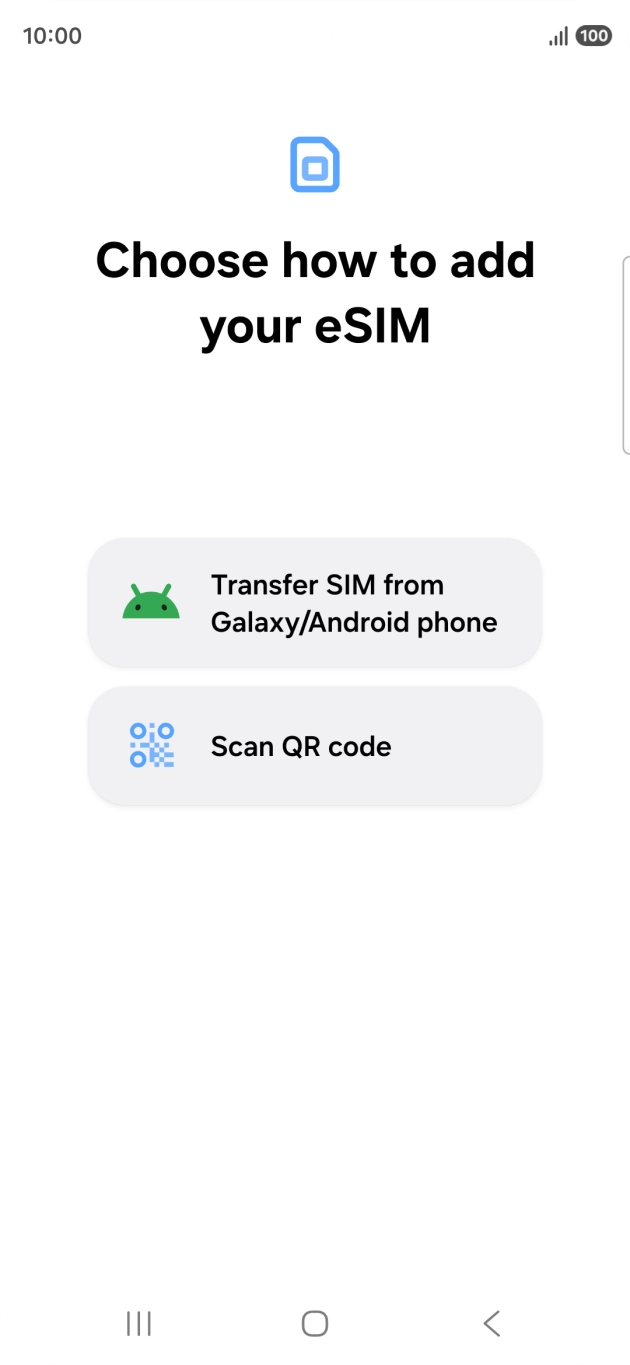
- 2
Permite que el teléfono añada la eSIM
En la pantalla del sistema, toca Descargar o Instalar, confirma y espera a que termine.
Descargar / Instalar → Permitir → Listo
Samsung · Instrucciones ↗ 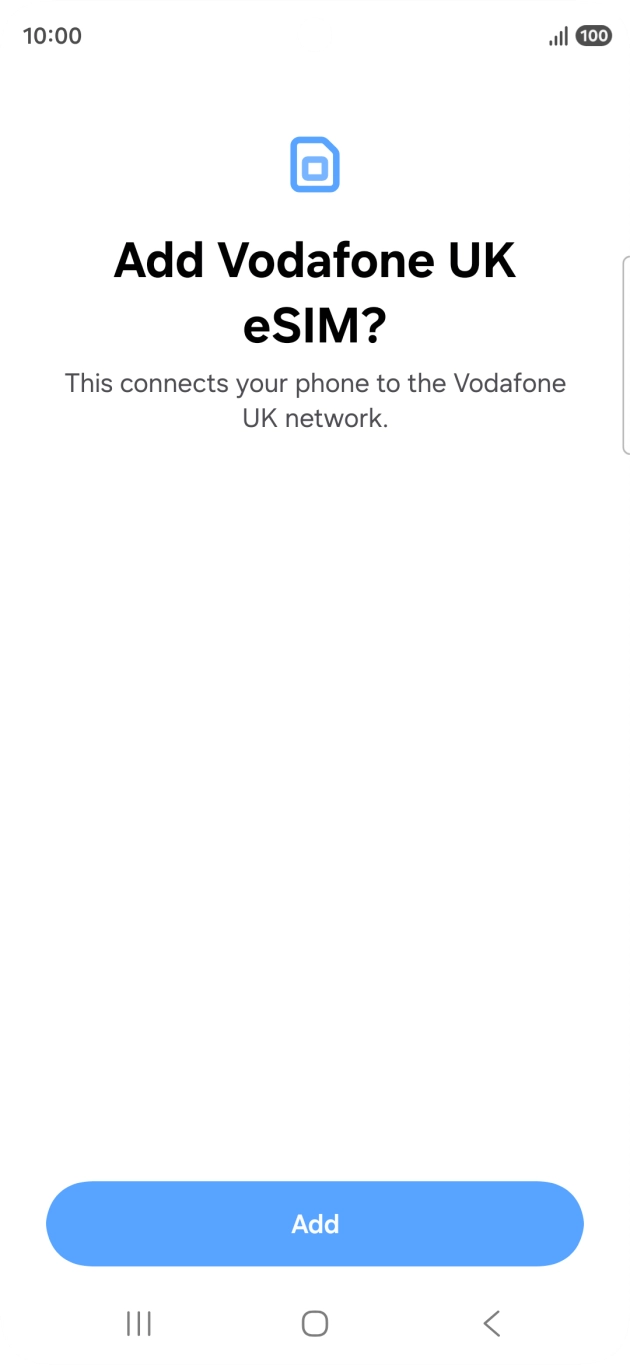
Samsung · Instrucciones ↗ - 3
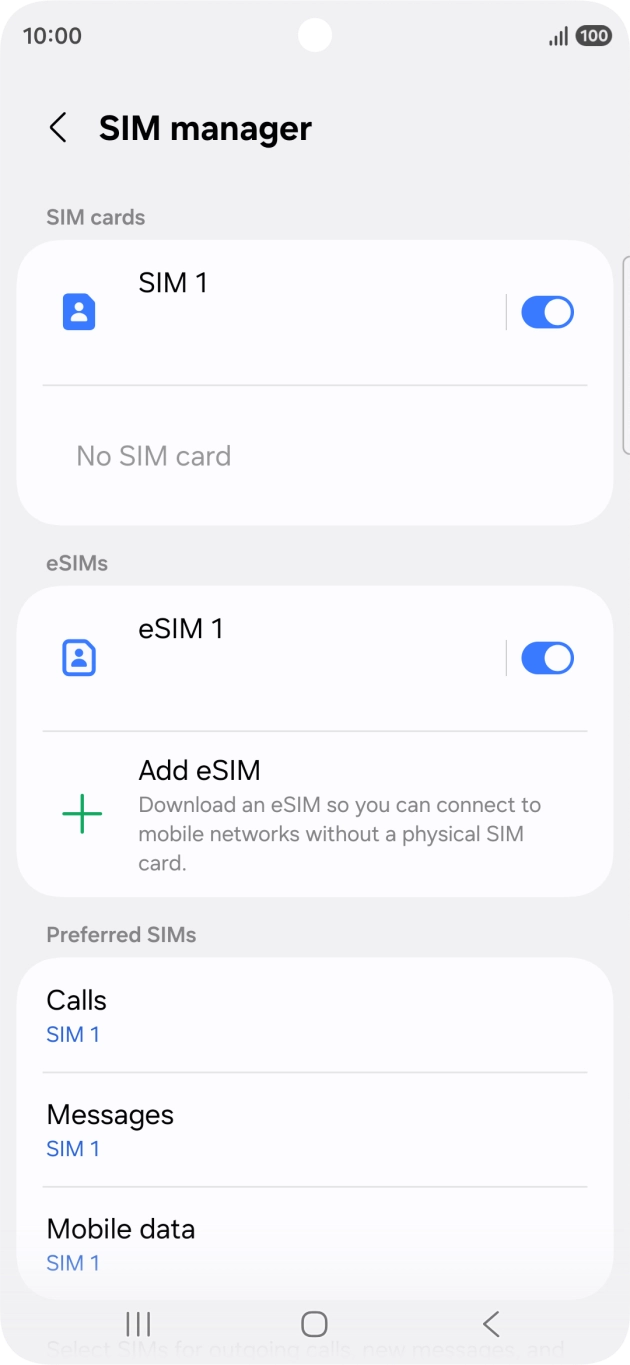
Pon nombre a la nueva eSIM
Abre la nueva eSIM en Ajustes y ponle el nombre preparado. Los nombres del menú pueden variar.
Ajustes → Conexiones → Administrador de SIM → nueva eSIM
Samsung · Instrucciones ↗
En tu destino · activar datos
- 4
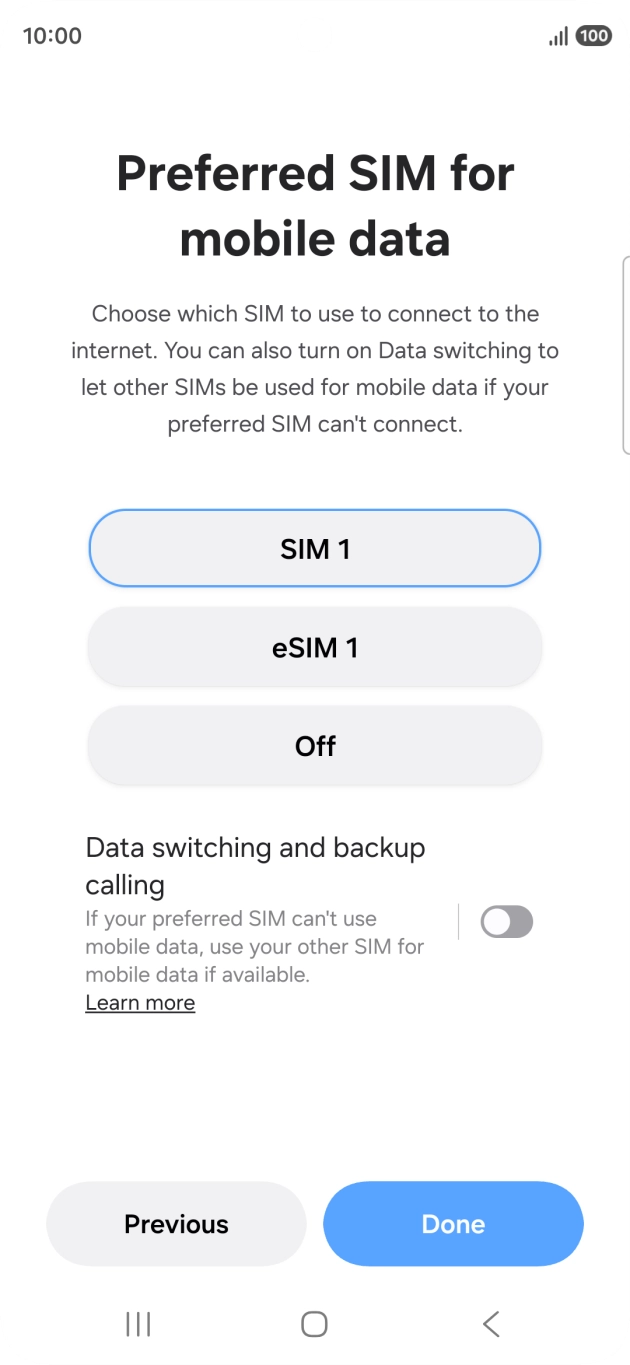
Elige LetiSim para datos móviles
Elige la nueva eSIM para datos móviles. Puedes mantener la SIM principal para llamadas y SMS.
Ajustes → Conexiones → Administrador de SIM → Datos móviles → LetiSim
Samsung · Instrucciones ↗ - 5
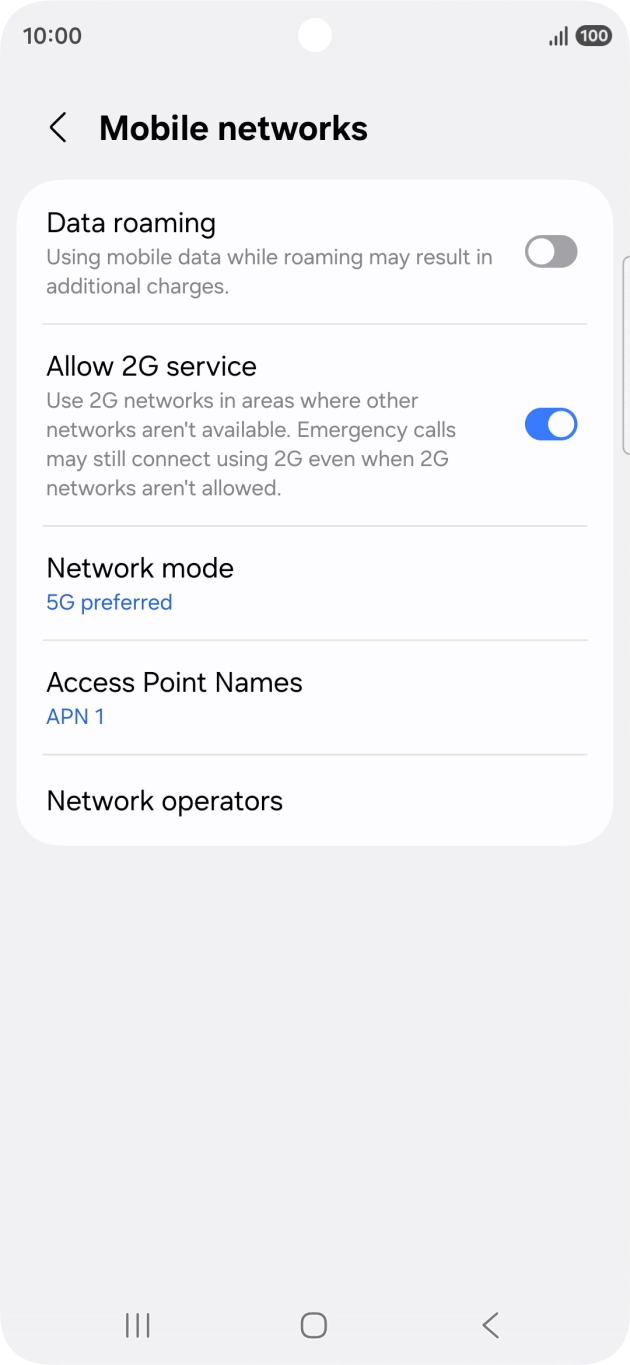
Activa la línea y la itinerancia
Abre la eSIM LetiSim y activa Usar SIM e Itinerancia.
Ajustes → Conexiones → Redes móviles → Itinerancia de datos
Samsung · Instrucciones ↗ - 6
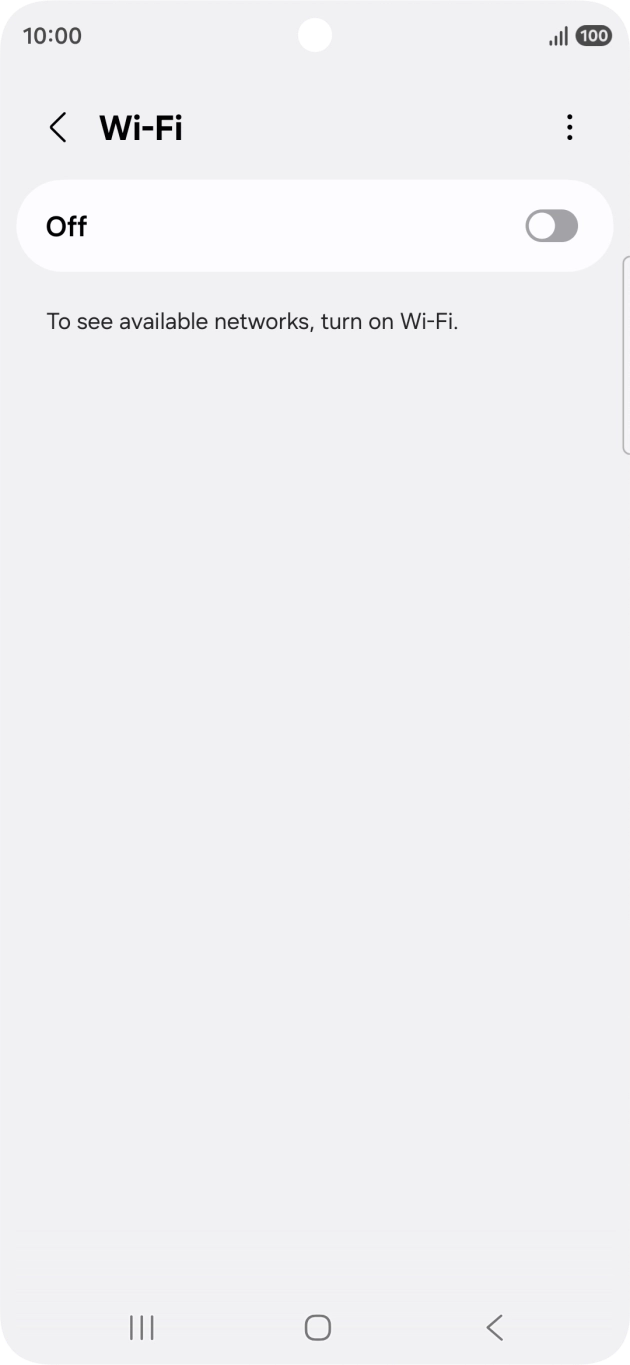
Comprueba la conexión
Desactiva el Wi‑Fi y abre cualquier web. Si no hay internet, activa el modo Avión unos 30 segundos, desactívalo y espera la red.
Desactivar Wi‑Fi → abrir cualquier web
Samsung · Instrucciones ↗
Activa la itinerancia solo en la eSIM LetiSim. Déjala desactivada en la SIM principal para evitar cargos.
Google Pixel / Android
Google Pixel / Android · Instrucciones ↗
Antes del viaje · instalar
Conéctate a una red Wi‑Fi o punto de acceso. Activa los ajustes de «En tu destino» solo cuando llegues.
- 1
Abre tu eSIM en LetiSim
Toca Mis eSIM abajo, abre la tarjeta de tu destino y toca Instalar.
LetiSim → Mis eSIM → esta eSIM → Instalar
- 2
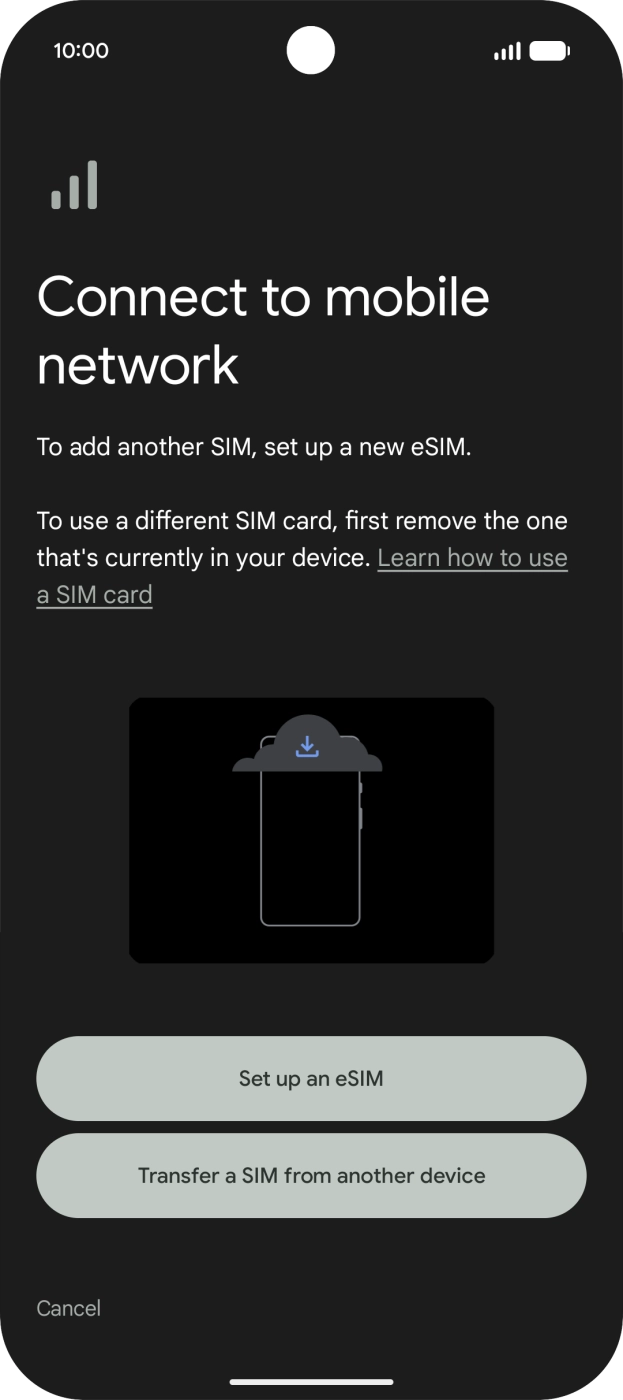
Permite que el teléfono añada la eSIM
En la pantalla del sistema, toca Descargar o Instalar, confirma y espera a que termine.
Descargar / Instalar → Permitir → Listo
Google Pixel / Android · Instrucciones ↗ 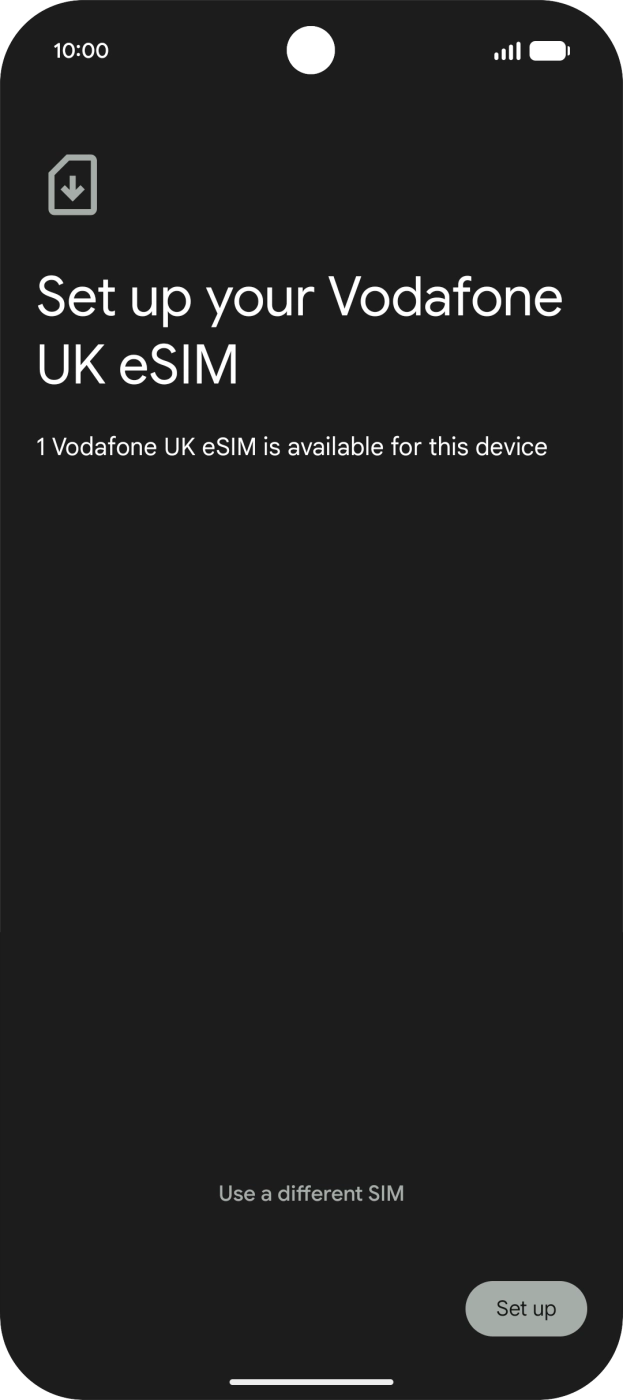
Google Pixel / Android · Instrucciones ↗ - 3
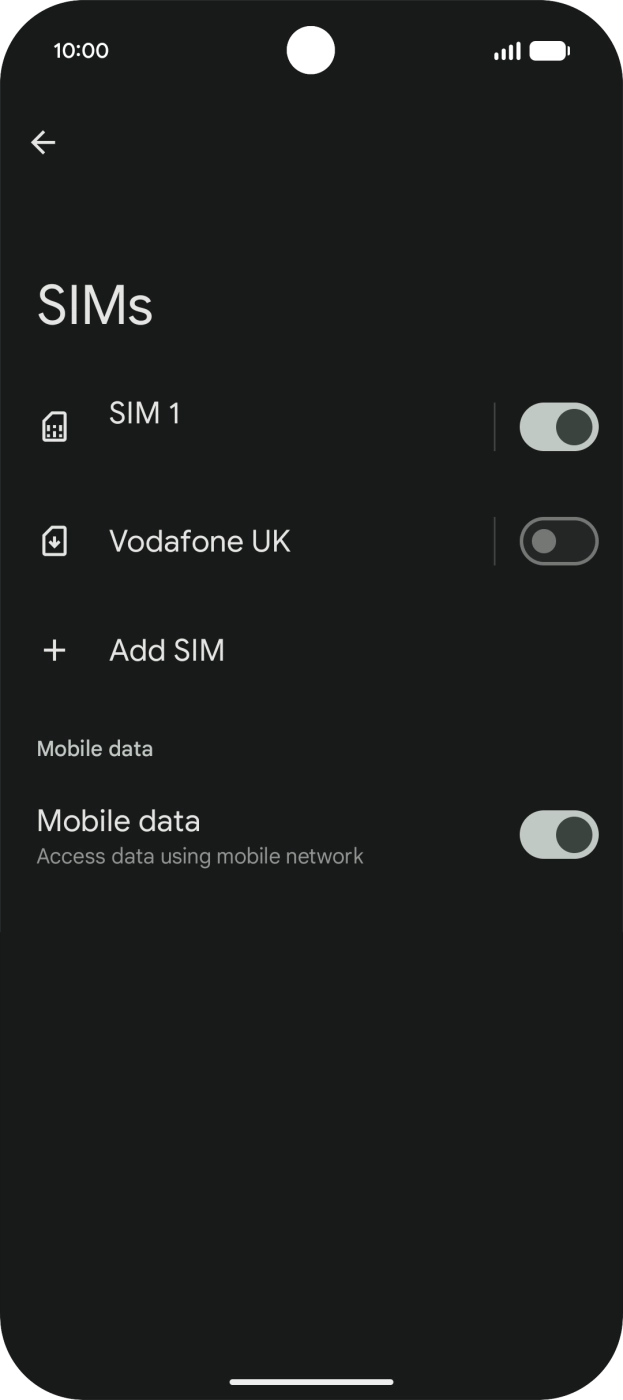
Pon nombre a la nueva eSIM
Abre la nueva eSIM en Ajustes y ponle el nombre preparado. Los nombres del menú pueden variar.
Ajustes → Red e Internet → SIM → nueva eSIM → Editar nombre
Google Pixel / Android · Instrucciones ↗
En tu destino · activar datos
- 4
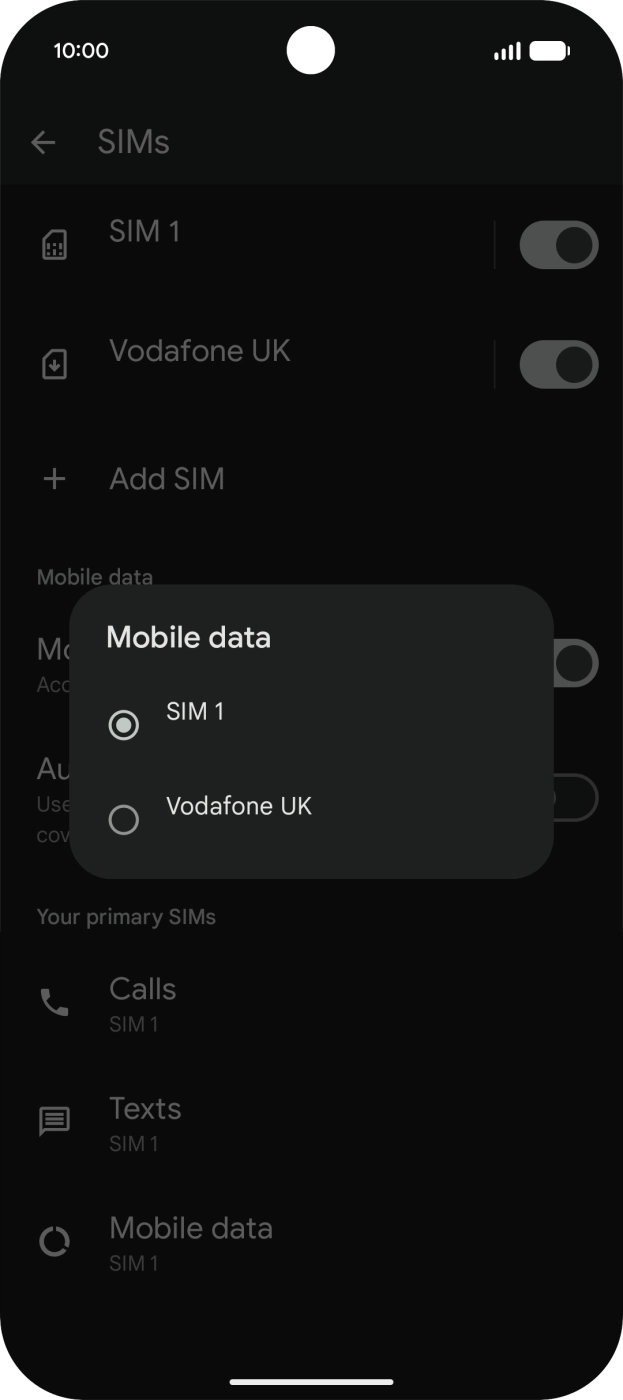
Elige LetiSim para datos móviles
Elige la nueva eSIM para datos móviles. Puedes mantener la SIM principal para llamadas y SMS.
Ajustes → Red e Internet → SIM → Datos móviles → LetiSim
Google Pixel / Android · Instrucciones ↗ - 5
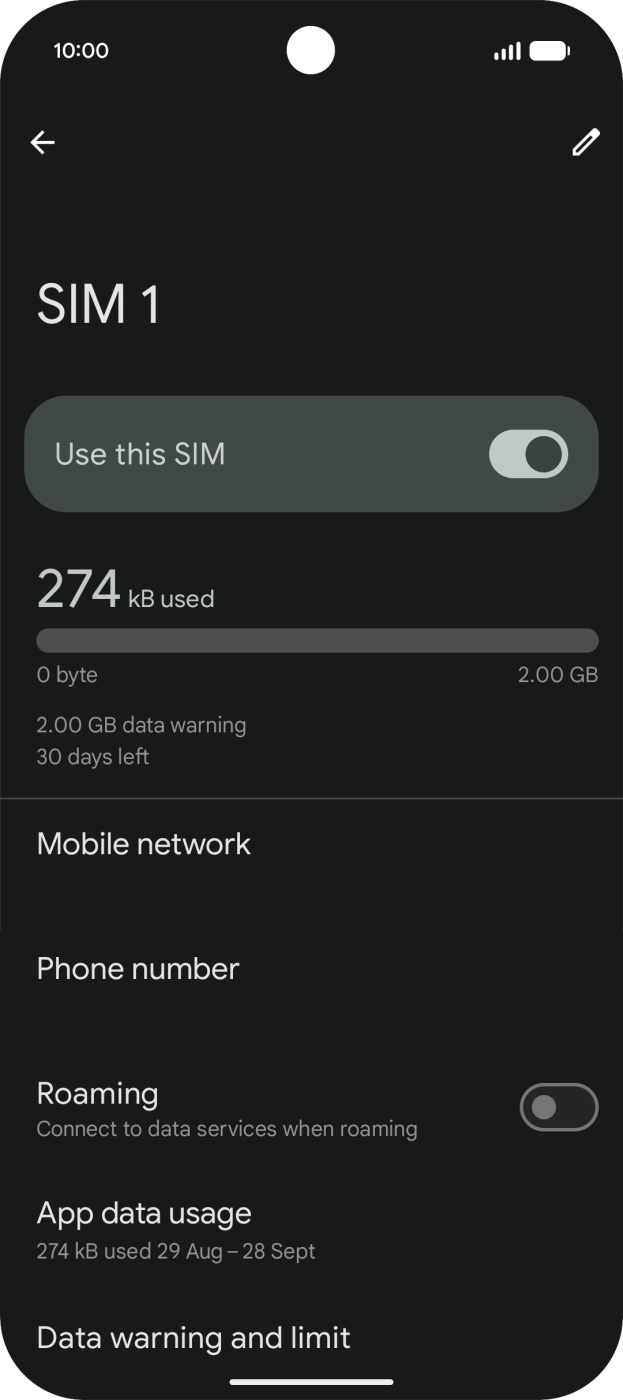
Activa la línea y la itinerancia
Abre la eSIM LetiSim y activa Usar SIM e Itinerancia.
Ajustes → Red e Internet → SIM → LetiSim → Itinerancia
Google Pixel / Android · Instrucciones ↗ - 6
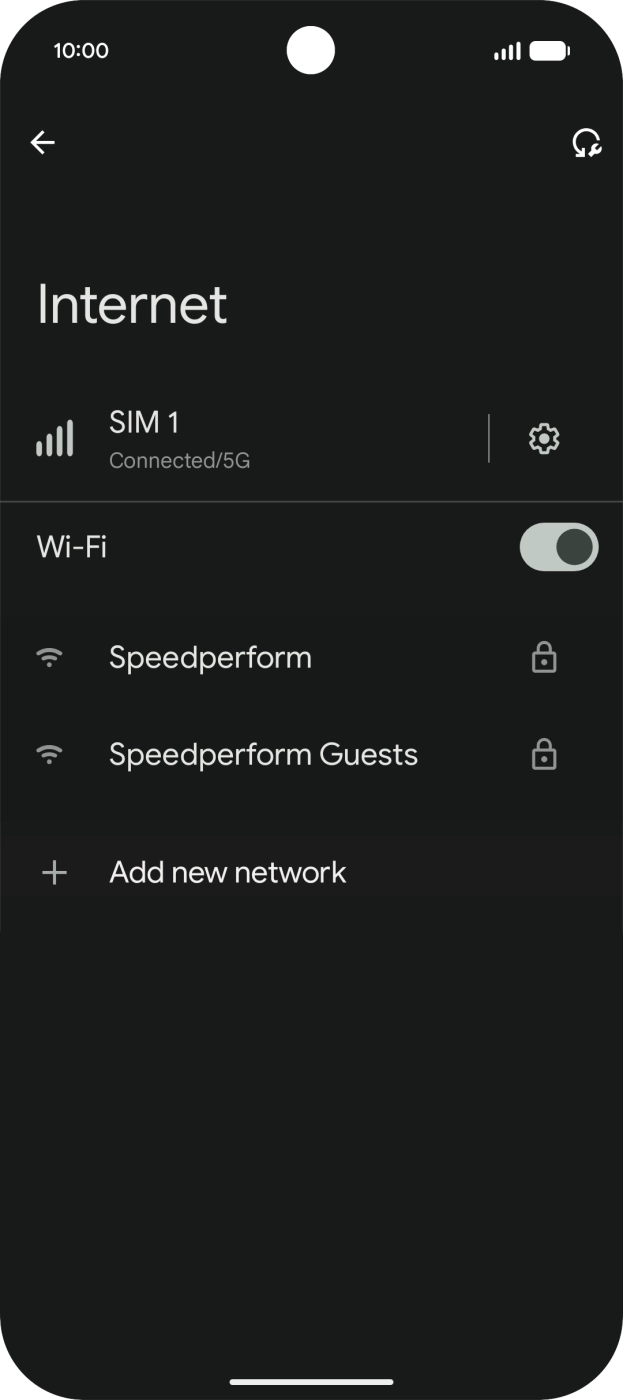
Comprueba la conexión
Desactiva el Wi‑Fi y abre cualquier web. Si no hay internet, activa el modo Avión unos 30 segundos, desactívalo y espera la red.
Desactivar Wi‑Fi → abrir cualquier web
Google Pixel / Android · Instrucciones ↗
Activa la itinerancia solo en la eSIM LetiSim. Déjala desactivada en la SIM principal para evitar cargos.
Huawei
Antes del viaje · instalar
Conéctate a una red Wi‑Fi o punto de acceso. Activa los ajustes de «En tu destino» solo cuando llegues.
- 1
Abre tu eSIM en LetiSim
Toca Mis eSIM abajo, abre la tarjeta de tu destino y toca Instalar.
LetiSim → Mis eSIM → esta eSIM → Instalar
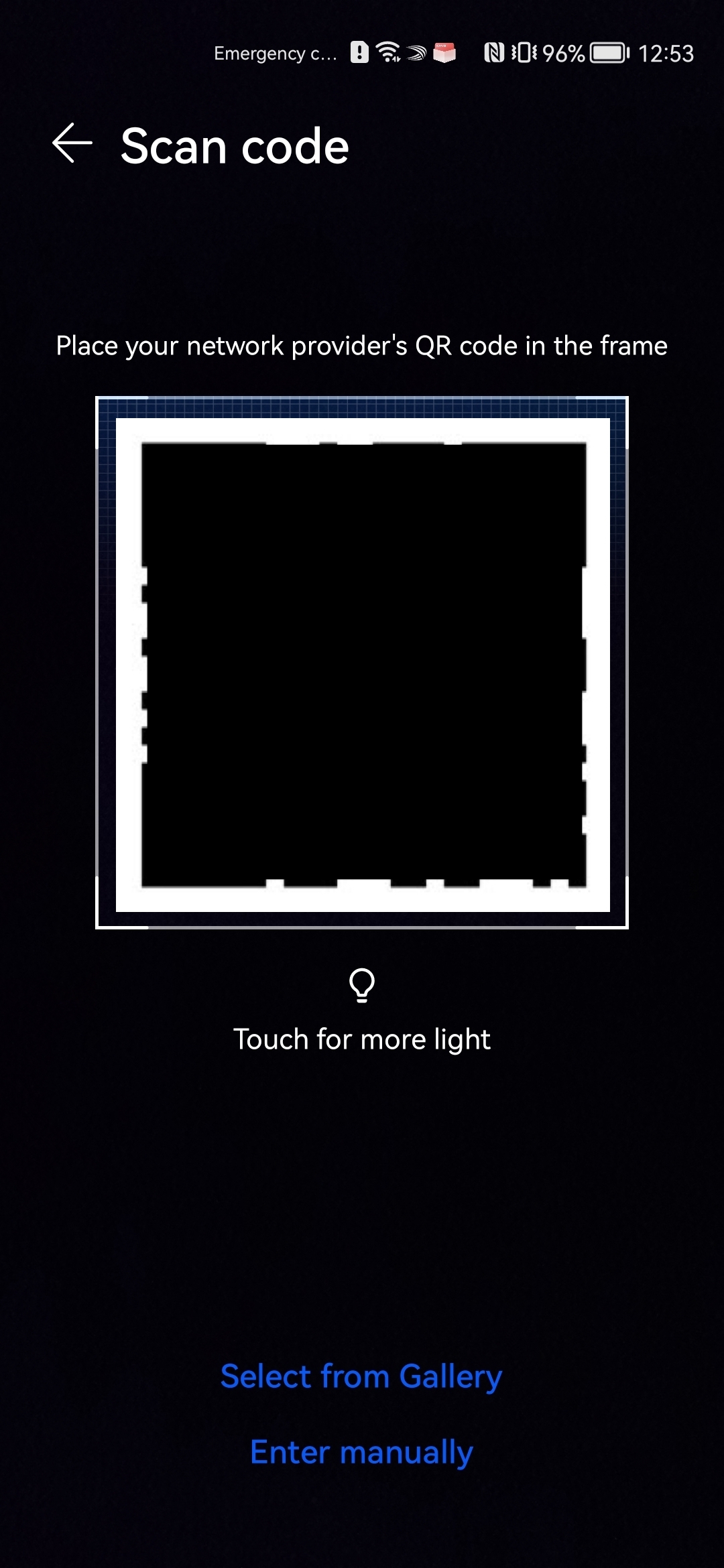
- 2
Permite que el teléfono añada la eSIM
En la pantalla del sistema, toca Descargar o Instalar, confirma y espera a que termine.
Descargar / Instalar → Permitir → Listo
Huawei · Instrucciones ↗ 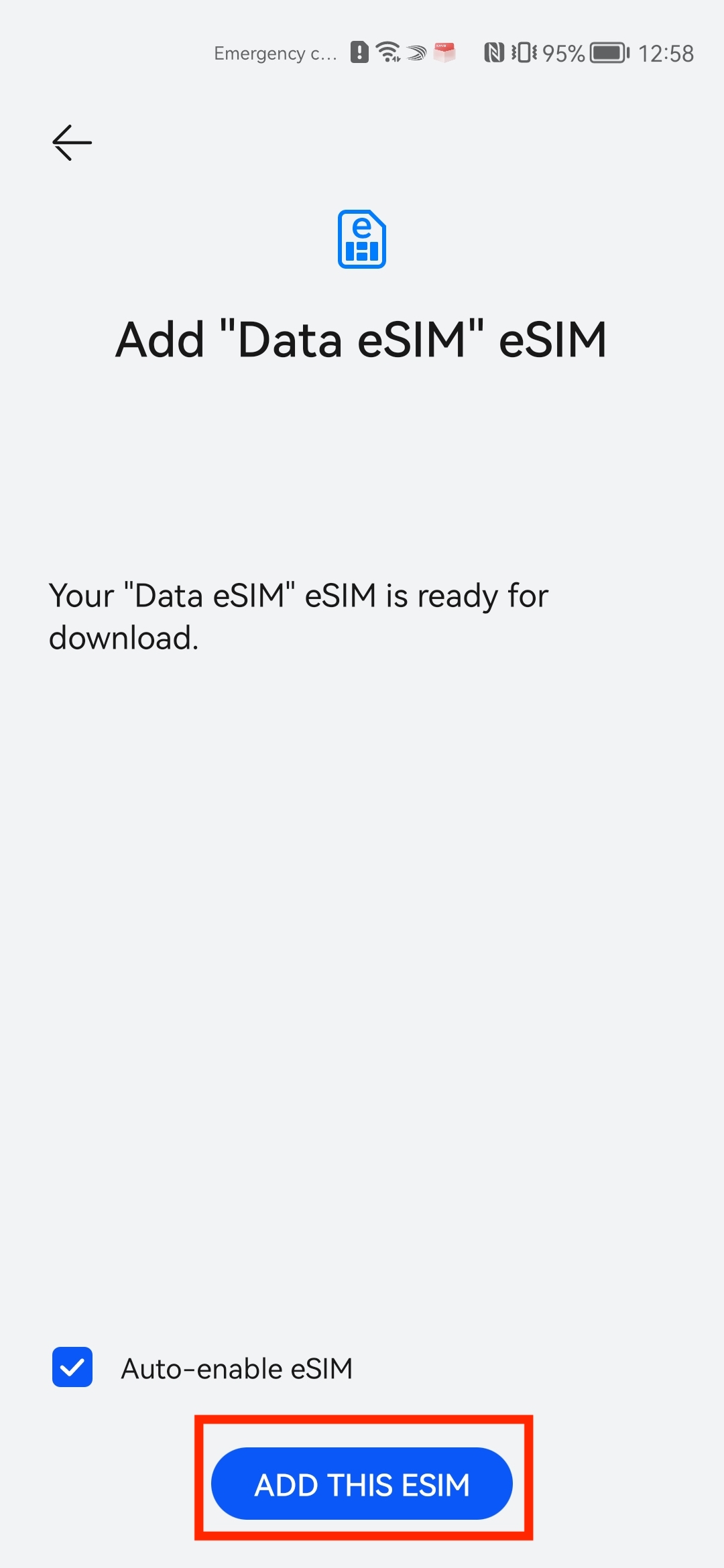
Huawei · Instrucciones ↗ - 3
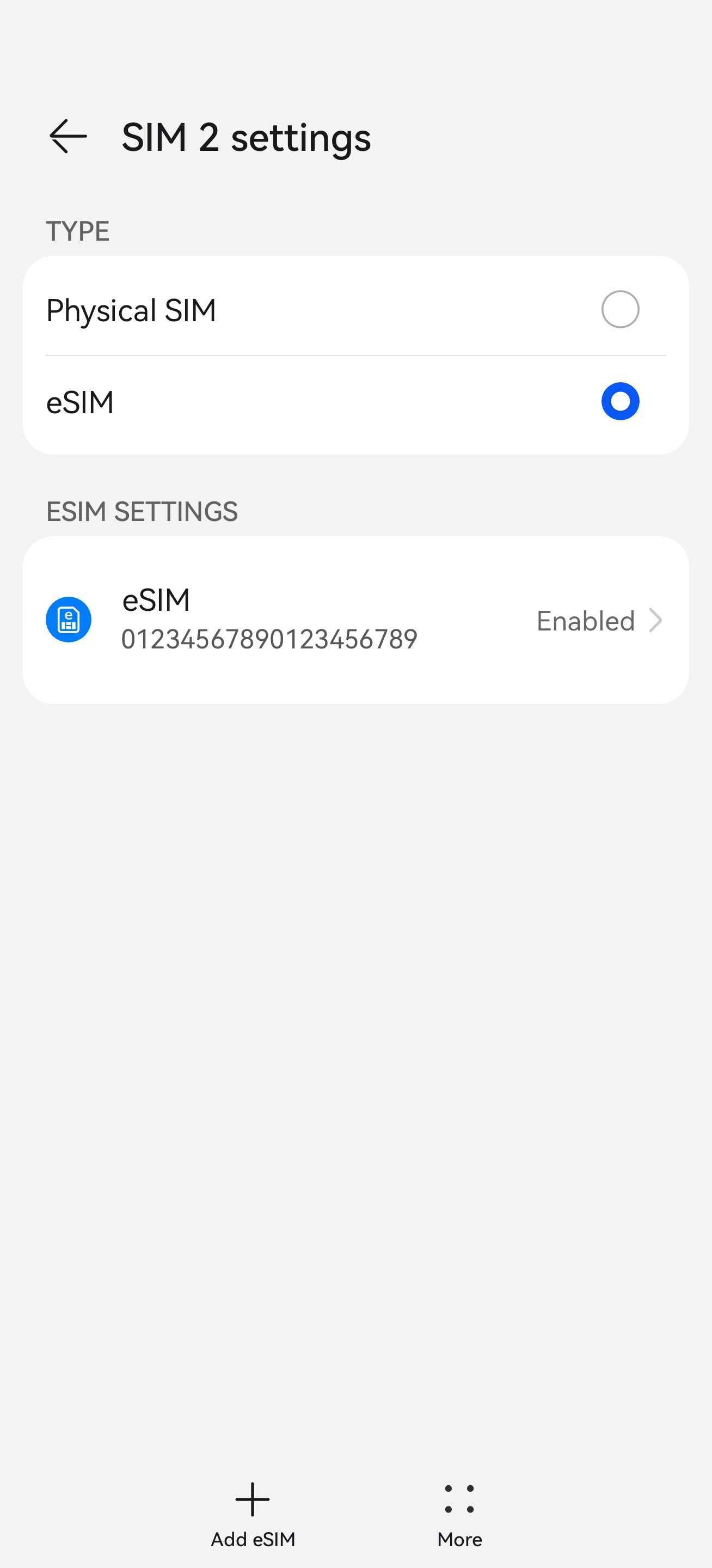
Pon nombre a la nueva eSIM
Abre la nueva eSIM en Ajustes y ponle el nombre preparado. Los nombres del menú pueden variar.
Huawei · Instrucciones ↗
En tu destino · activar datos
- 4
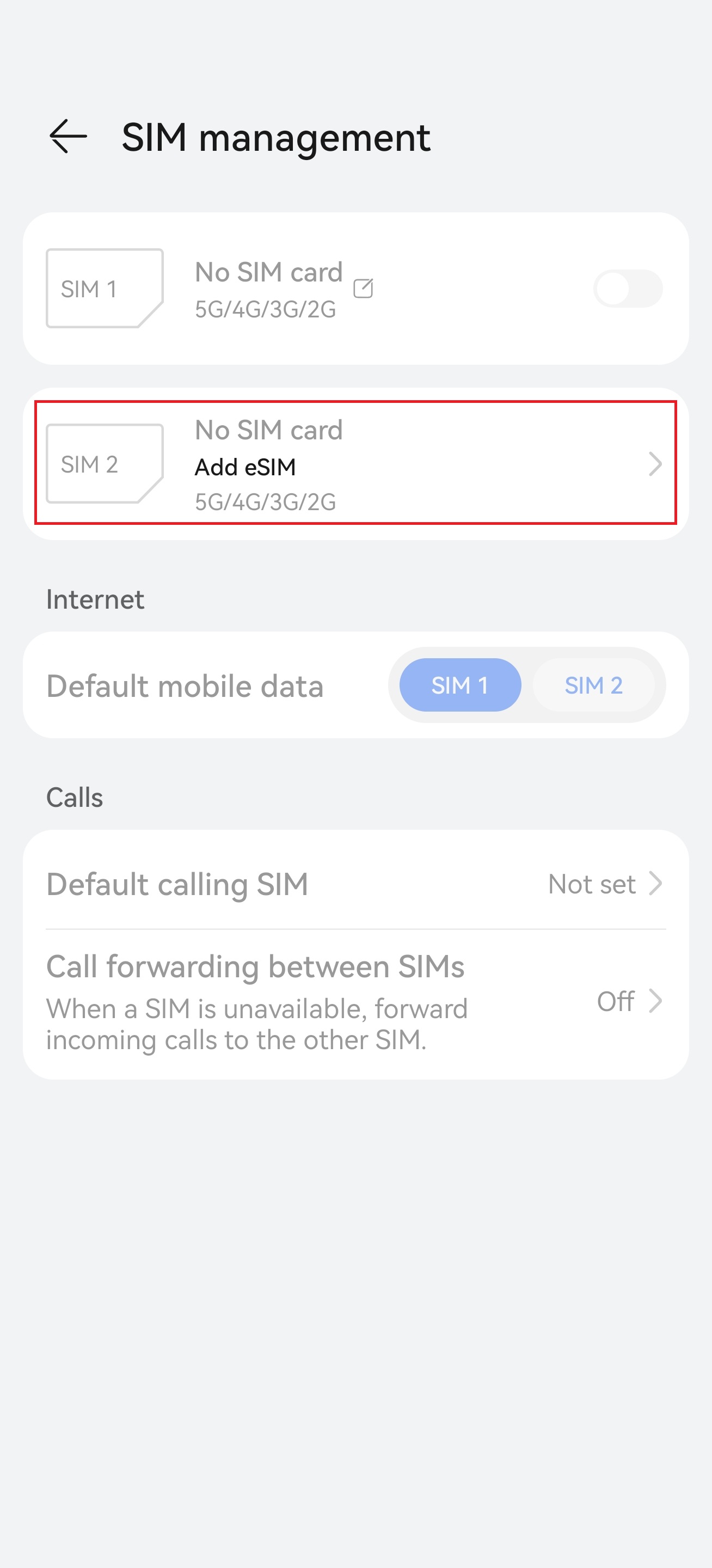
Elige LetiSim para datos móviles
Elige la nueva eSIM para datos móviles. Puedes mantener la SIM principal para llamadas y SMS.
Huawei · Instrucciones ↗ - 5
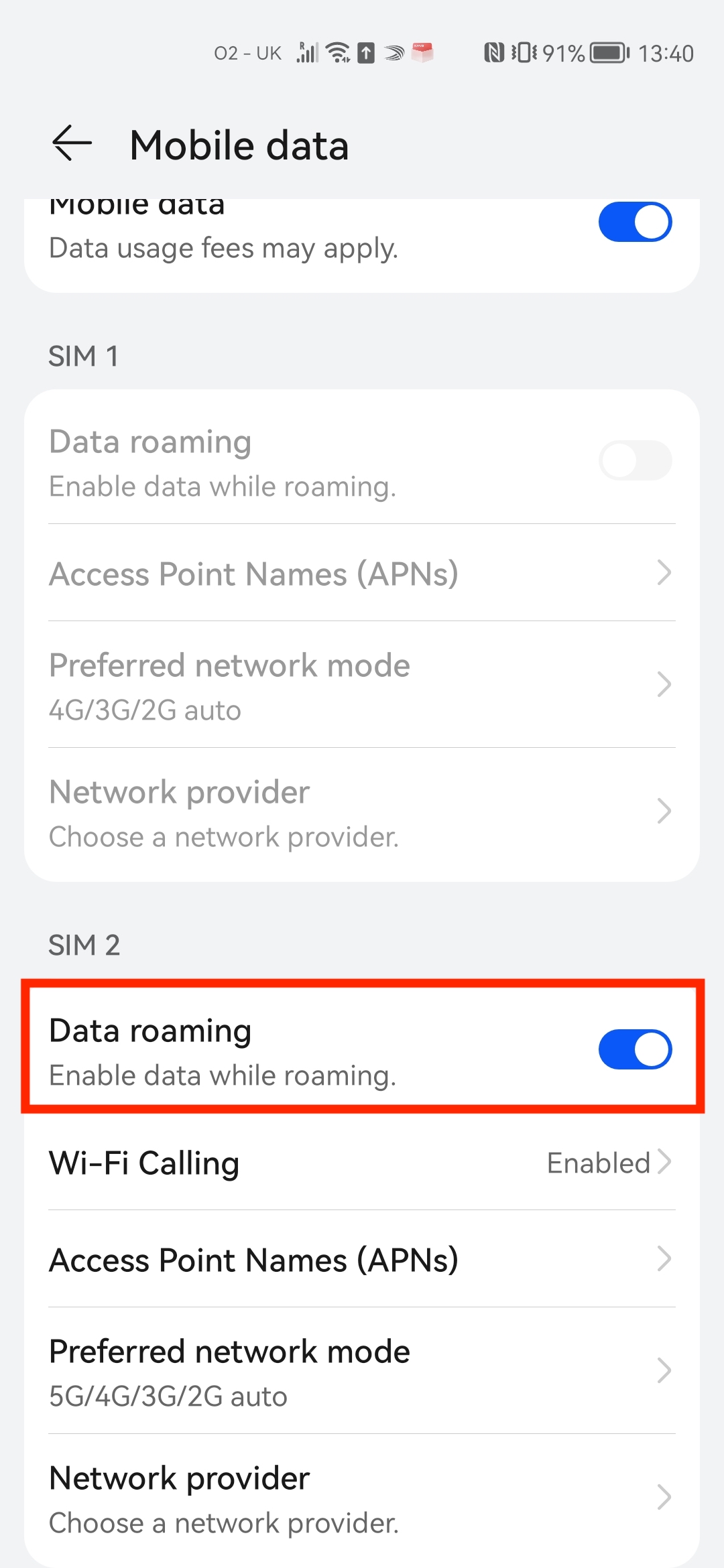
Activa la línea y la itinerancia
Abre la eSIM LetiSim y activa Usar SIM e Itinerancia.
Huawei · Instrucciones ↗ - 6
Comprueba la conexión
Desactiva el Wi‑Fi y abre cualquier web. Si no hay internet, activa el modo Avión unos 30 segundos, desactívalo y espera la red.
Desactivar Wi‑Fi → abrir cualquier web
Huawei · Instrucciones ↗
Activa la itinerancia solo en la eSIM LetiSim. Déjala desactivada en la SIM principal para evitar cargos.
Honor
Antes del viaje · instalar
Conéctate a una red Wi‑Fi o punto de acceso. Activa los ajustes de «En tu destino» solo cuando llegues.
- 1
Abre tu eSIM en LetiSim
Toca Mis eSIM abajo, abre la tarjeta de tu destino y toca Instalar.
LetiSim → Mis eSIM → esta eSIM → Instalar
- 2
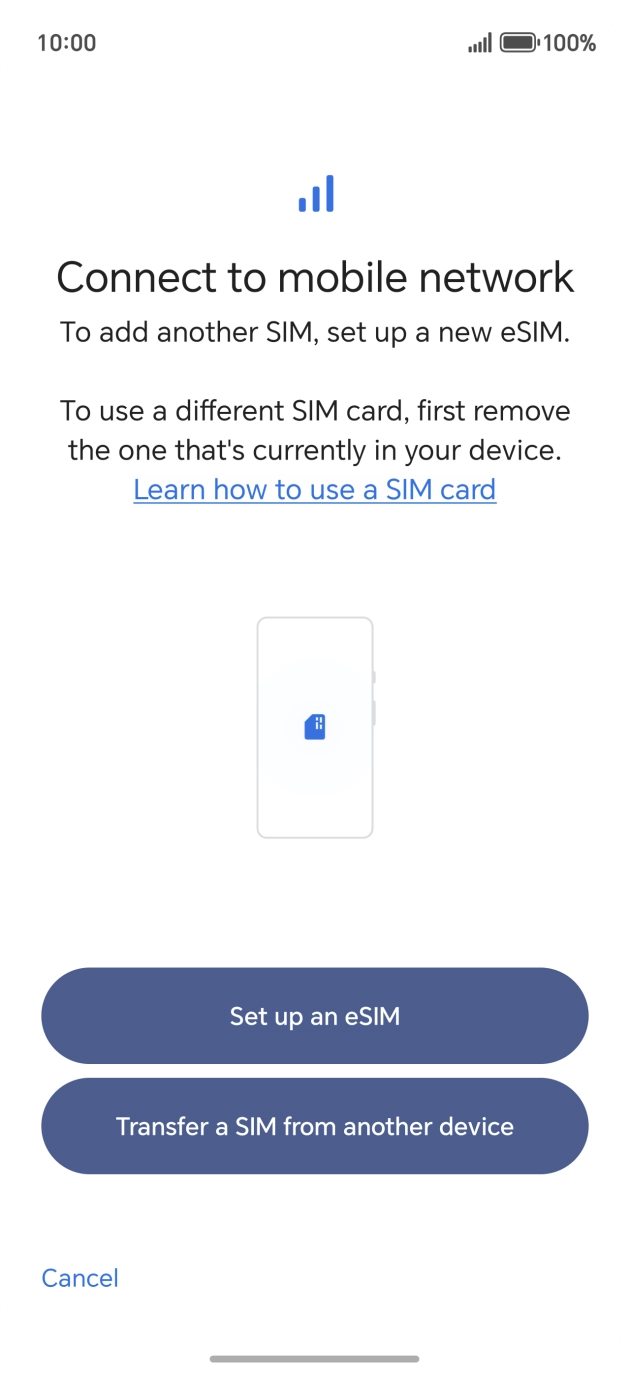
Permite que el teléfono añada la eSIM
En la pantalla del sistema, toca Descargar o Instalar, confirma y espera a que termine.
Descargar / Instalar → Permitir → Listo
Honor · Instrucciones ↗ 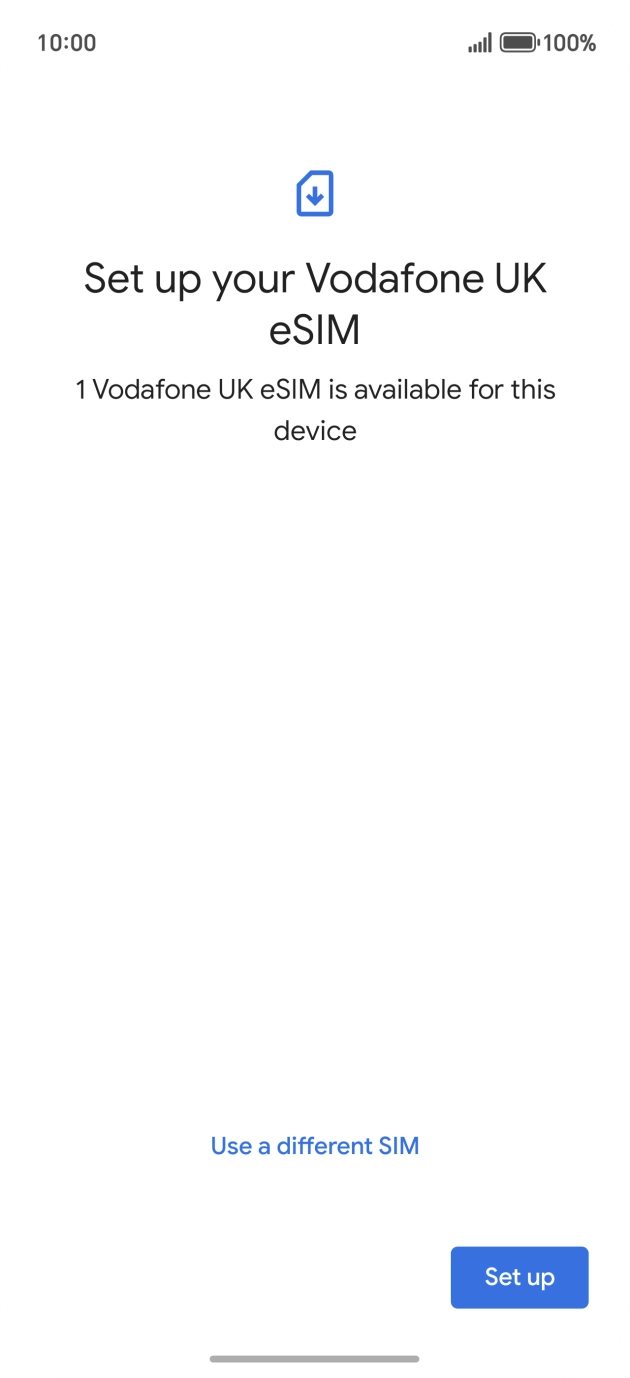
Honor · Instrucciones ↗ - 3
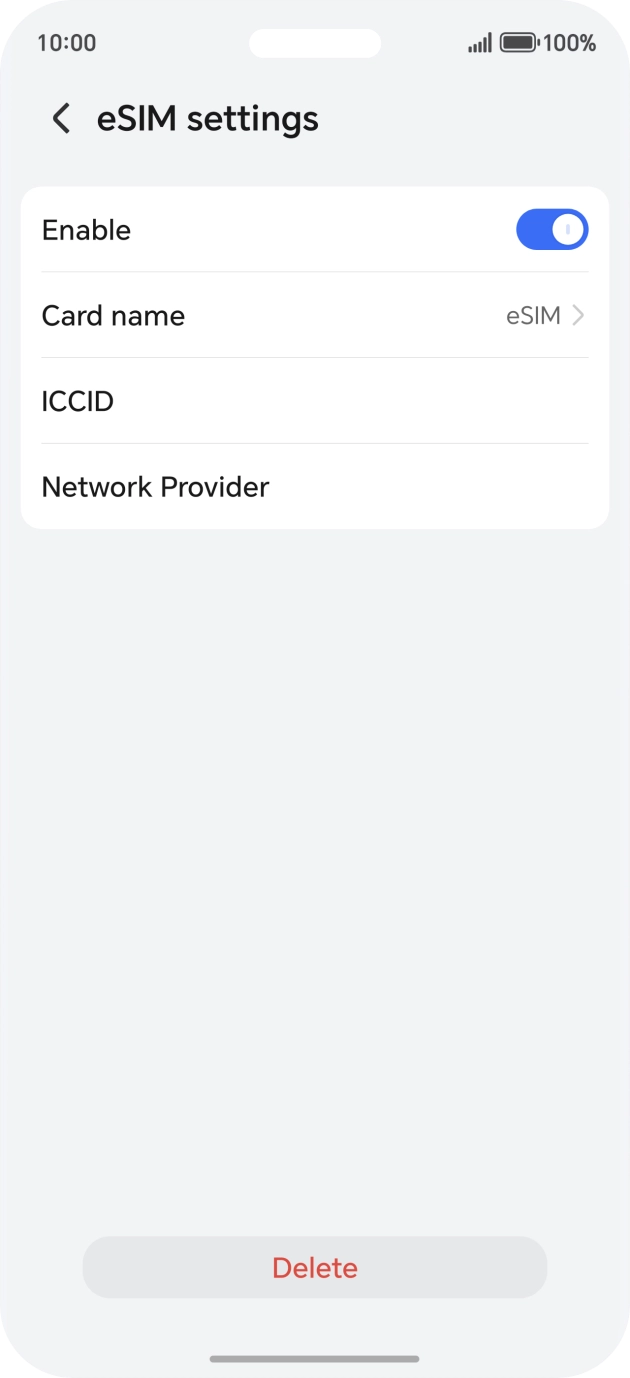
Pon nombre a la nueva eSIM
Abre la nueva eSIM en Ajustes y ponle el nombre preparado. Los nombres del menú pueden variar.
Honor · Instrucciones ↗
En tu destino · activar datos
- 4
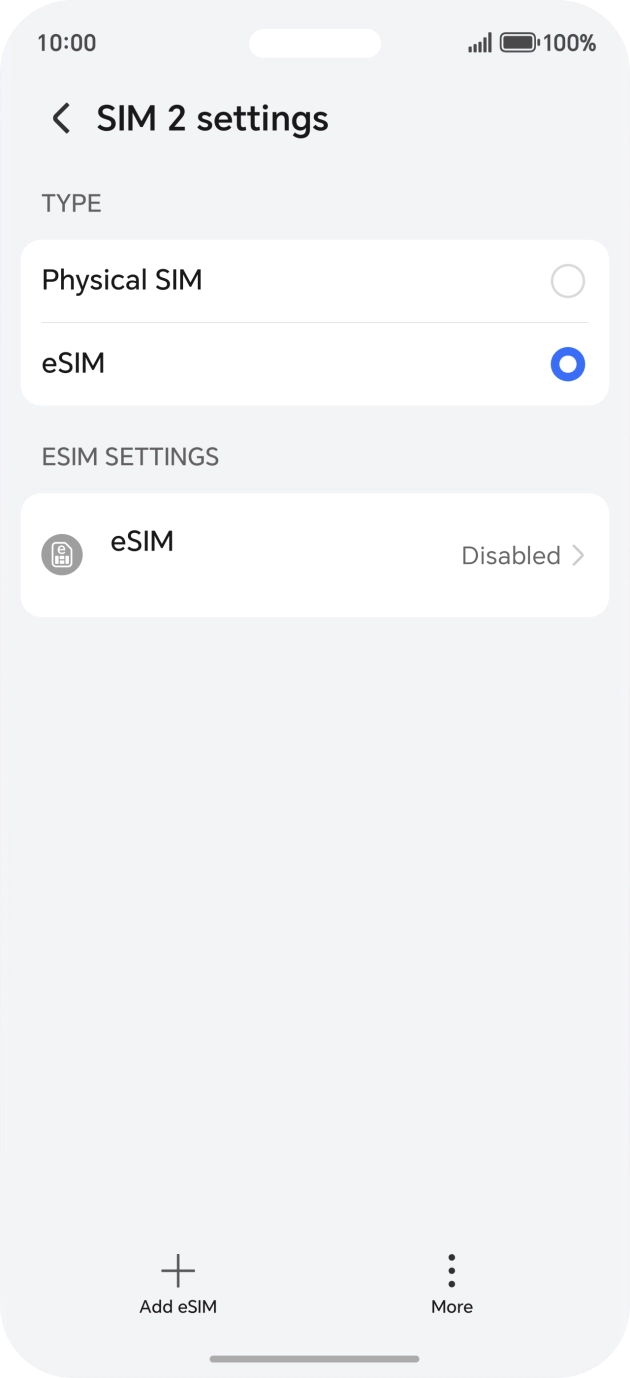
Elige LetiSim para datos móviles
Elige la nueva eSIM para datos móviles. Puedes mantener la SIM principal para llamadas y SMS.
Honor · Instrucciones ↗ - 5
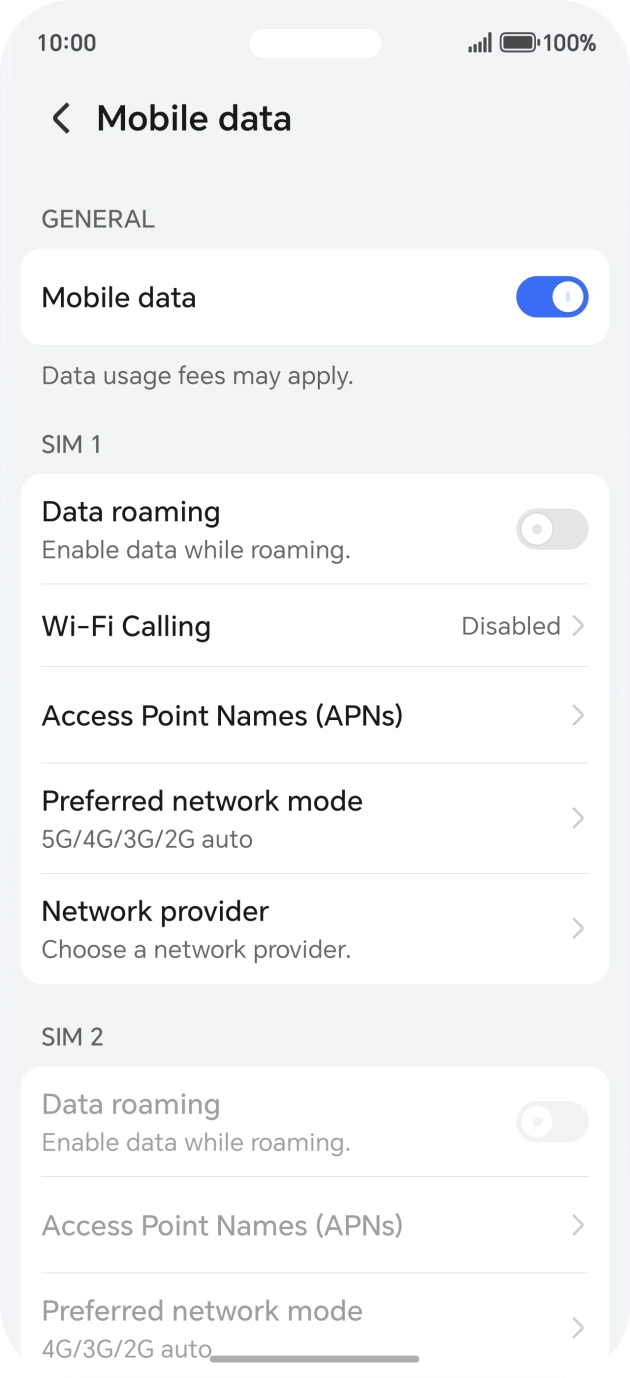
Activa la línea y la itinerancia
Abre la eSIM LetiSim y activa Usar SIM e Itinerancia.
Honor · Instrucciones ↗ - 6
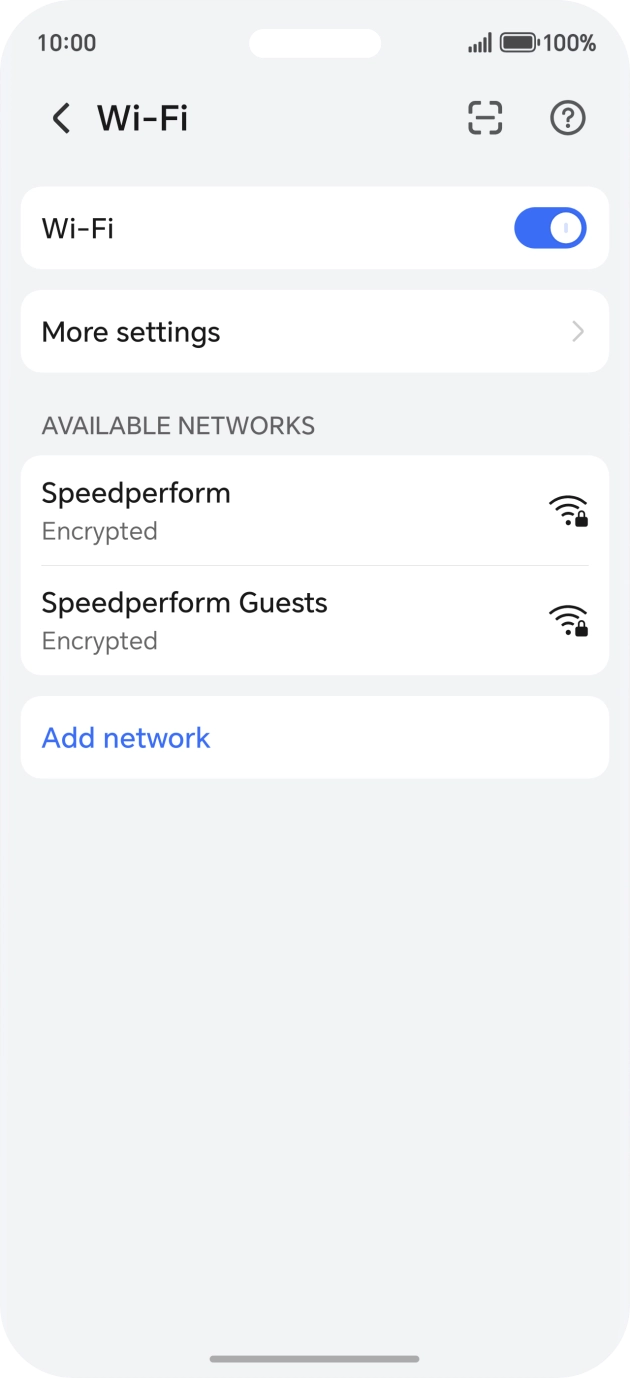
Comprueba la conexión
Desactiva el Wi‑Fi y abre cualquier web. Si no hay internet, activa el modo Avión unos 30 segundos, desactívalo y espera la red.
Desactivar Wi‑Fi → abrir cualquier web
Honor · Instrucciones ↗
Activa la itinerancia solo en la eSIM LetiSim. Déjala desactivada en la SIM principal para evitar cargos.
Xiaomi / Redmi
Xiaomi / Redmi · Instrucciones ↗
Antes del viaje · instalar
Conéctate a una red Wi‑Fi o punto de acceso. Activa los ajustes de «En tu destino» solo cuando llegues.
- 1
Abre tu eSIM en LetiSim
Toca Mis eSIM abajo, abre la tarjeta de tu destino y toca Instalar.
LetiSim → Mis eSIM → esta eSIM → Instalar
- 2
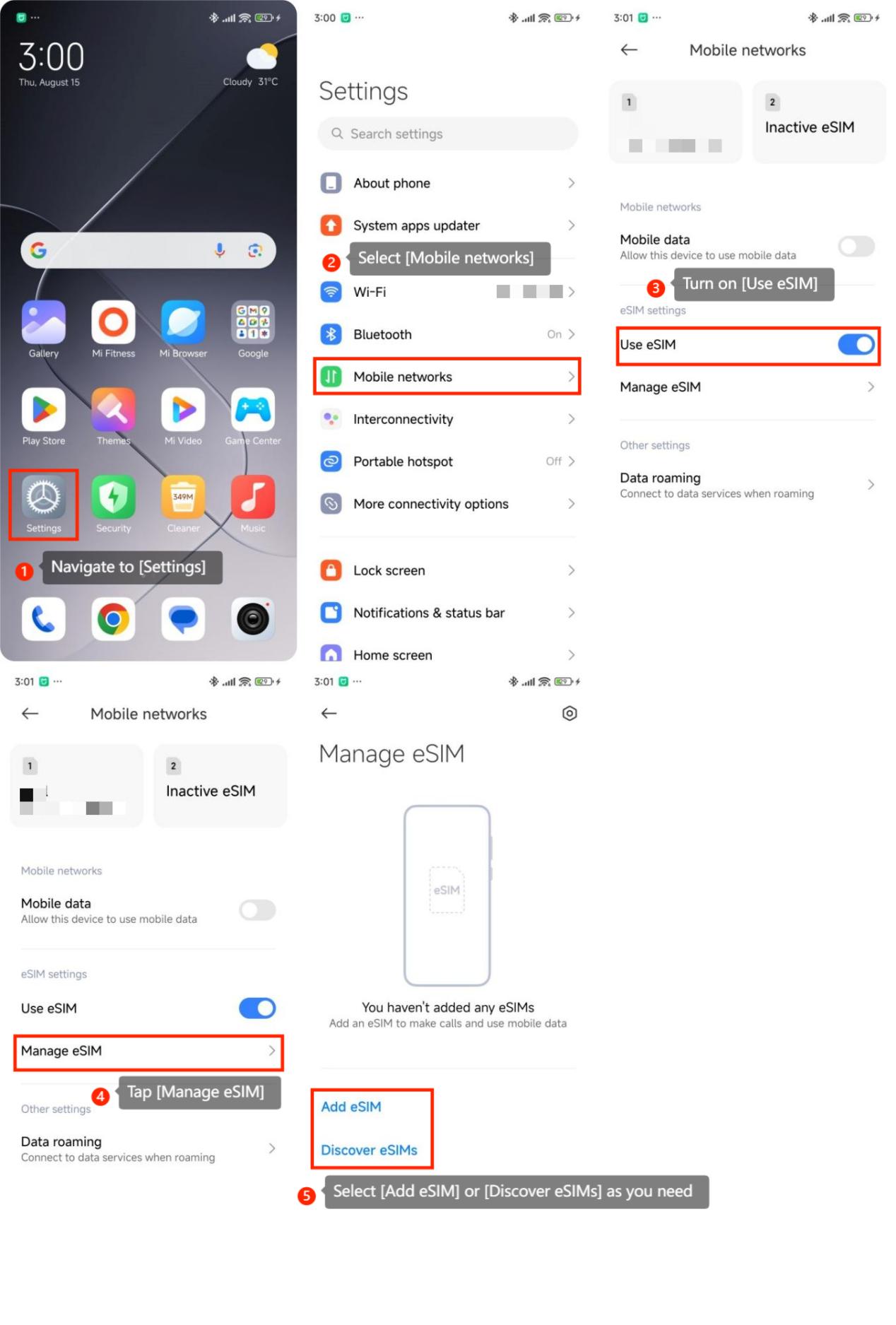
Permite que el teléfono añada la eSIM
En la pantalla del sistema, toca Descargar o Instalar, confirma y espera a que termine.
Descargar / Instalar → Permitir → Listo
Xiaomi / Redmi · Instrucciones ↗ - 3
Pon nombre a la nueva eSIM
Abre la nueva eSIM en Ajustes y ponle el nombre preparado. Los nombres del menú pueden variar.
Xiaomi / Redmi · Instrucciones ↗
En tu destino · activar datos
- 4
Elige LetiSim para datos móviles
Elige la nueva eSIM para datos móviles. Puedes mantener la SIM principal para llamadas y SMS.
Xiaomi / Redmi · Instrucciones ↗ - 5
Activa la línea y la itinerancia
Abre la eSIM LetiSim y activa Usar SIM e Itinerancia.
Xiaomi / Redmi · Instrucciones ↗ - 6
Comprueba la conexión
Desactiva el Wi‑Fi y abre cualquier web. Si no hay internet, activa el modo Avión unos 30 segundos, desactívalo y espera la red.
Desactivar Wi‑Fi → abrir cualquier web
Xiaomi / Redmi · Instrucciones ↗
Activa la itinerancia solo en la eSIM LetiSim. Déjala desactivada en la SIM principal para evitar cargos.
Motorola
Antes del viaje · instalar
Conéctate a una red Wi‑Fi o punto de acceso. Activa los ajustes de «En tu destino» solo cuando llegues.
- 1
Abre tu eSIM en LetiSim
Toca Mis eSIM abajo, abre la tarjeta de tu destino y toca Instalar.
LetiSim → Mis eSIM → esta eSIM → Instalar
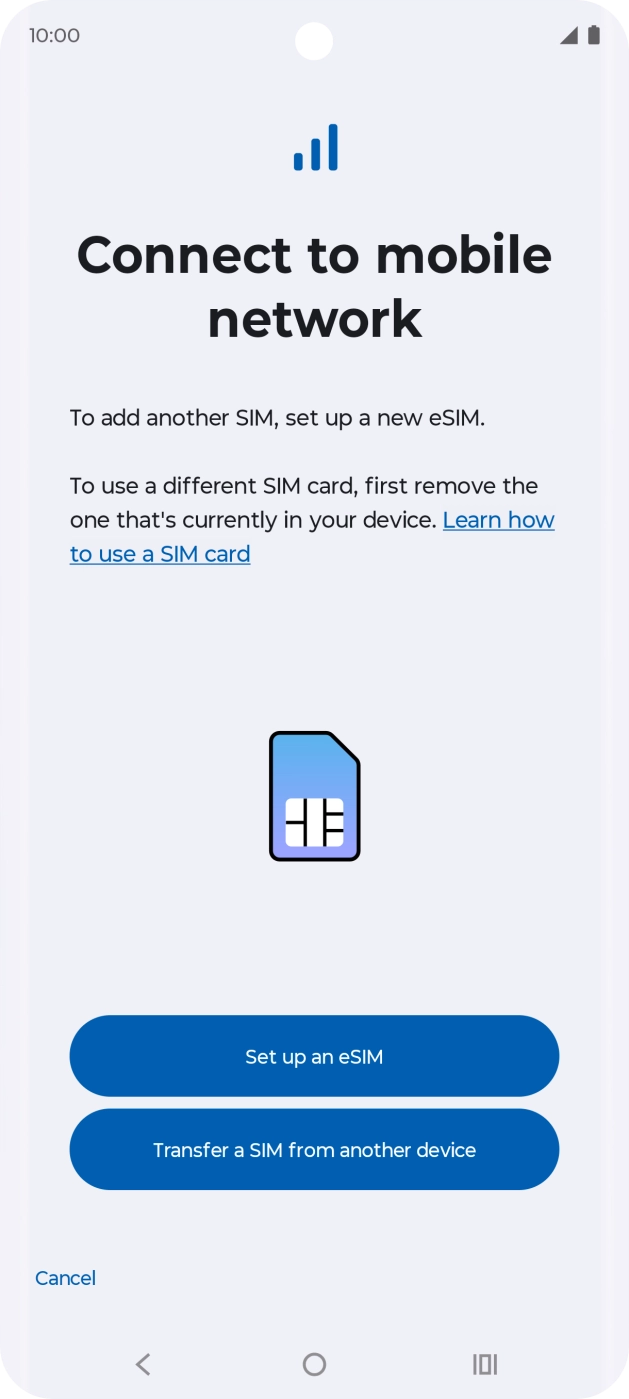
- 2
Permite que el teléfono añada la eSIM
En la pantalla del sistema, toca Descargar o Instalar, confirma y espera a que termine.
Descargar / Instalar → Permitir → Listo
Motorola · Instrucciones ↗ 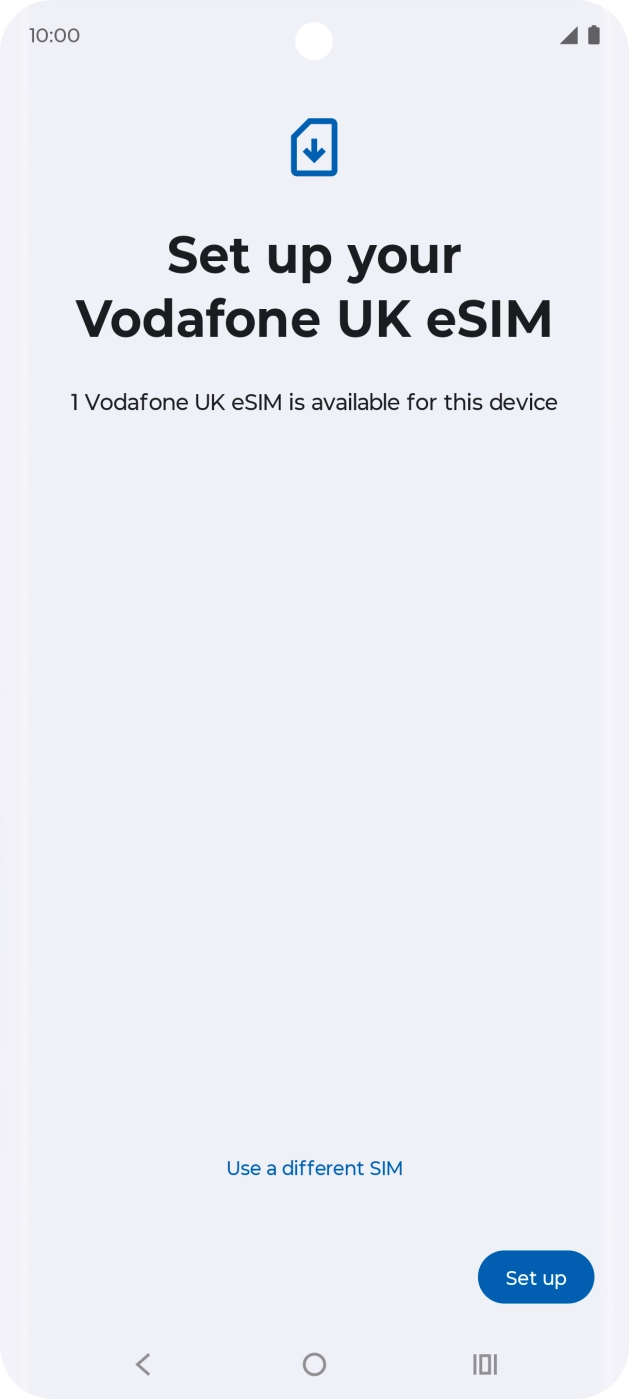
Motorola · Instrucciones ↗ - 3
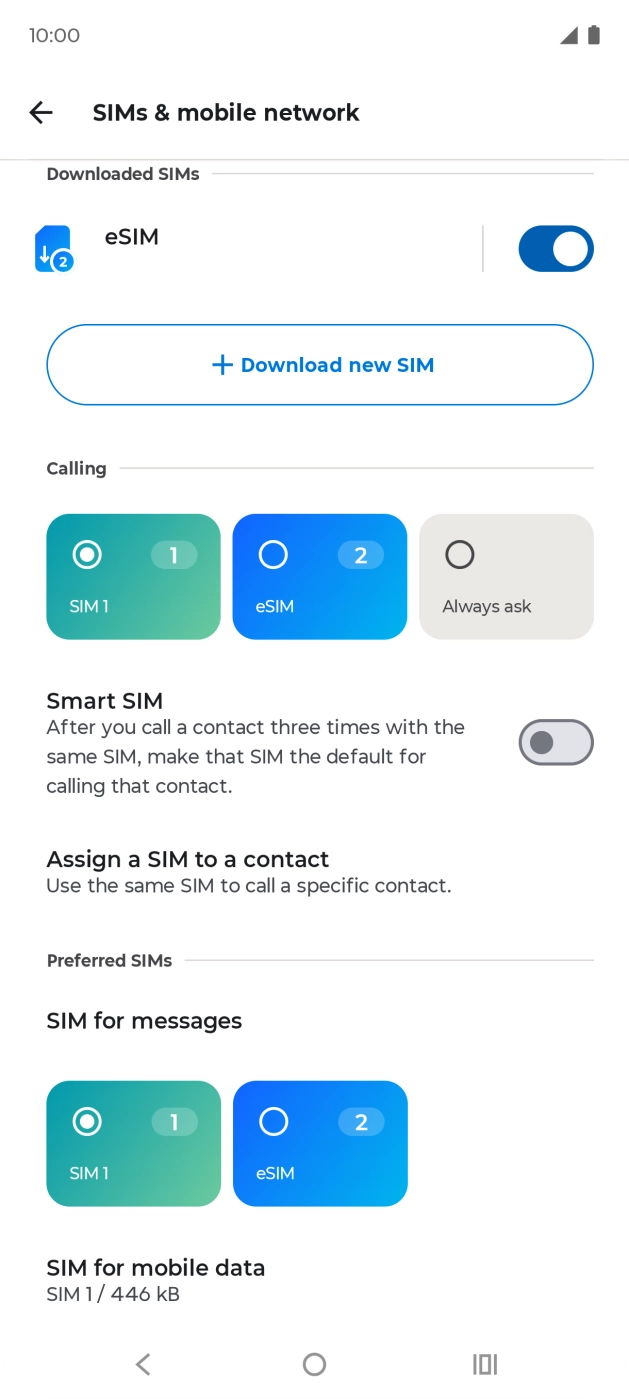
Pon nombre a la nueva eSIM
Abre la nueva eSIM en Ajustes y ponle el nombre preparado. Los nombres del menú pueden variar.
Motorola · Instrucciones ↗
En tu destino · activar datos
- 4
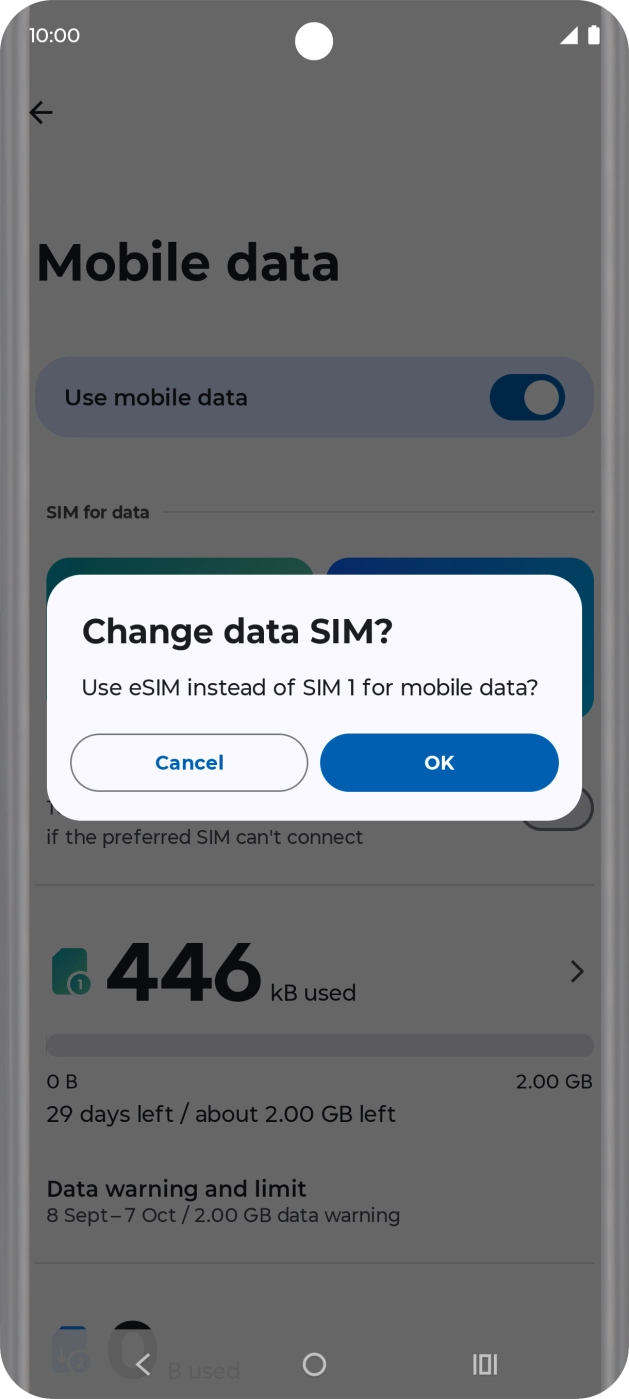
Elige LetiSim para datos móviles
Elige la nueva eSIM para datos móviles. Puedes mantener la SIM principal para llamadas y SMS.
Motorola · Instrucciones ↗ - 5
Activa la línea y la itinerancia
Abre la eSIM LetiSim y activa Usar SIM e Itinerancia.
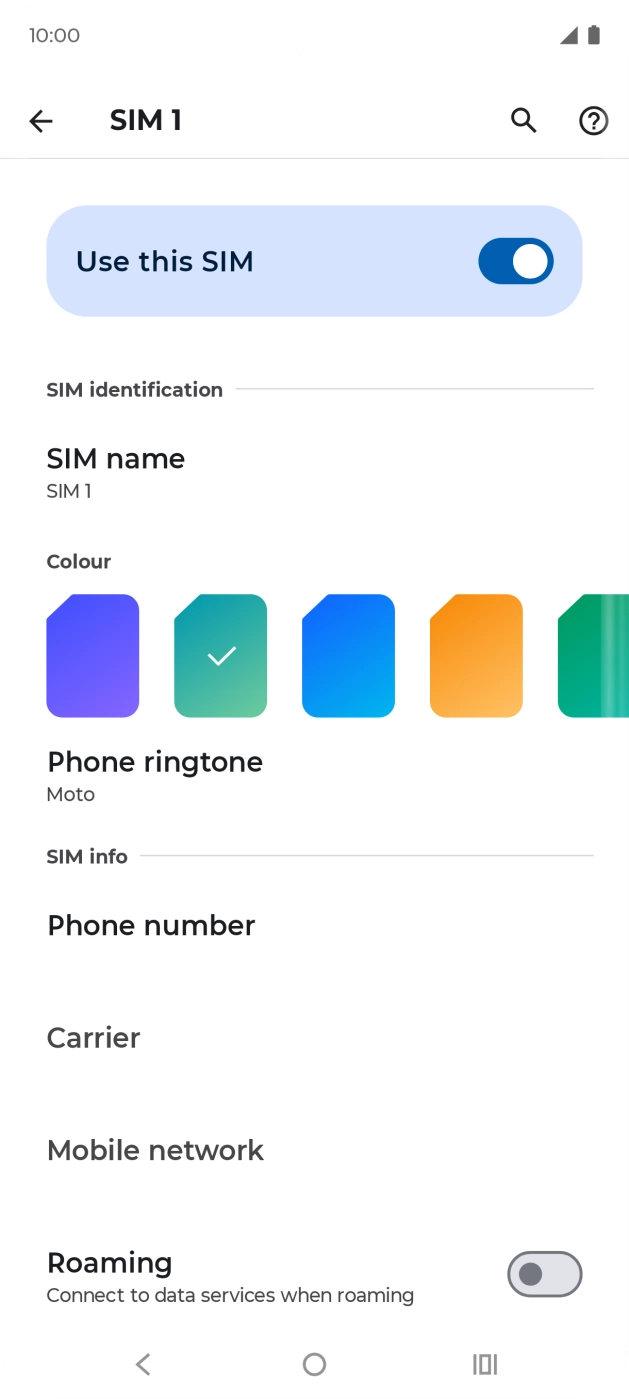
Motorola · Instrucciones ↗ - 6
Comprueba la conexión
Desactiva el Wi‑Fi y abre cualquier web. Si no hay internet, activa el modo Avión unos 30 segundos, desactívalo y espera la red.
Desactivar Wi‑Fi → abrir cualquier web
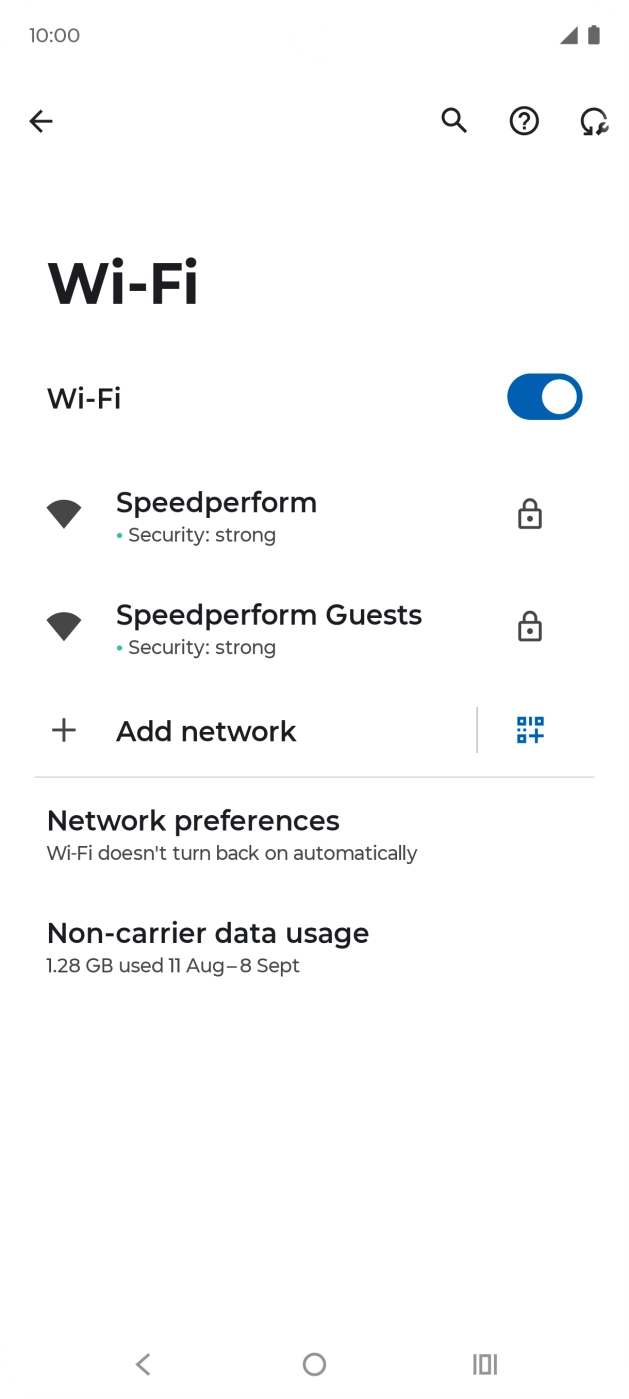
Motorola · Instrucciones ↗
Activa la itinerancia solo en la eSIM LetiSim. Déjala desactivada en la SIM principal para evitar cargos.
OPPO
Antes del viaje · instalar
Conéctate a una red Wi‑Fi o punto de acceso. Activa los ajustes de «En tu destino» solo cuando llegues.
- 1
Abre tu eSIM en LetiSim
Toca Mis eSIM abajo, abre la tarjeta de tu destino y toca Instalar.
LetiSim → Mis eSIM → esta eSIM → Instalar
- 2
Permite que el teléfono añada la eSIM
En la pantalla del sistema, toca Descargar o Instalar, confirma y espera a que termine.
Descargar / Instalar → Permitir → Listo
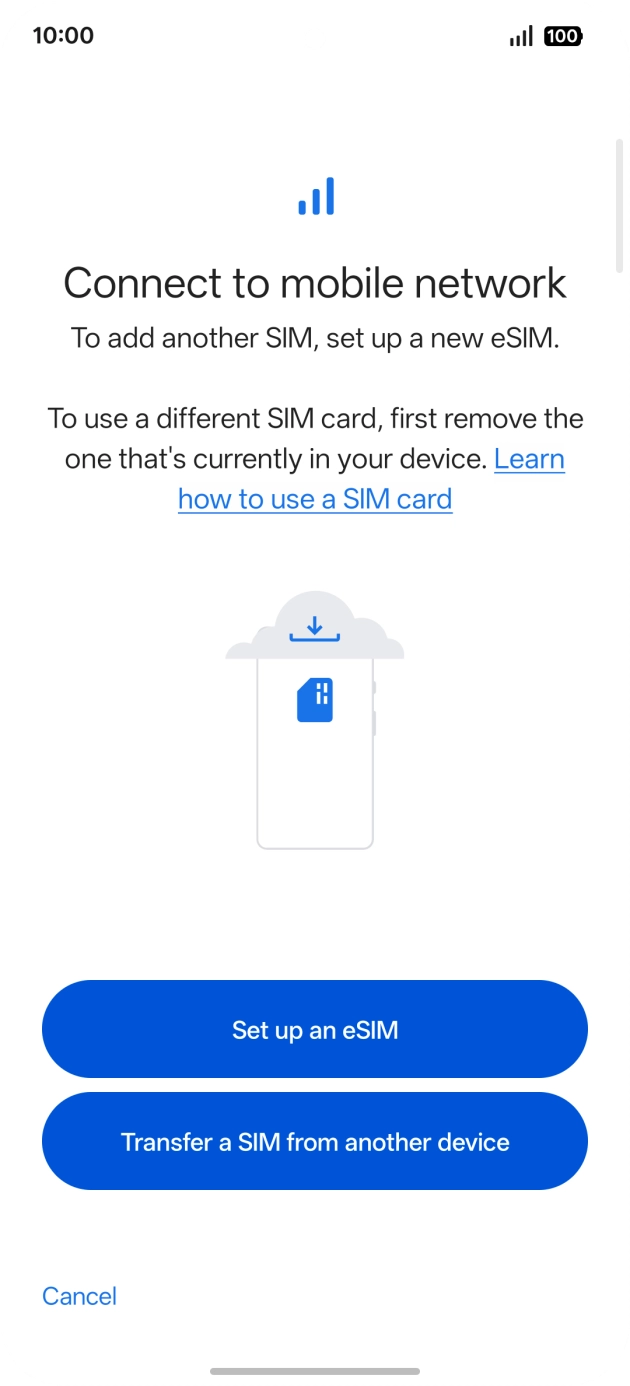
OPPO · Instrucciones ↗ 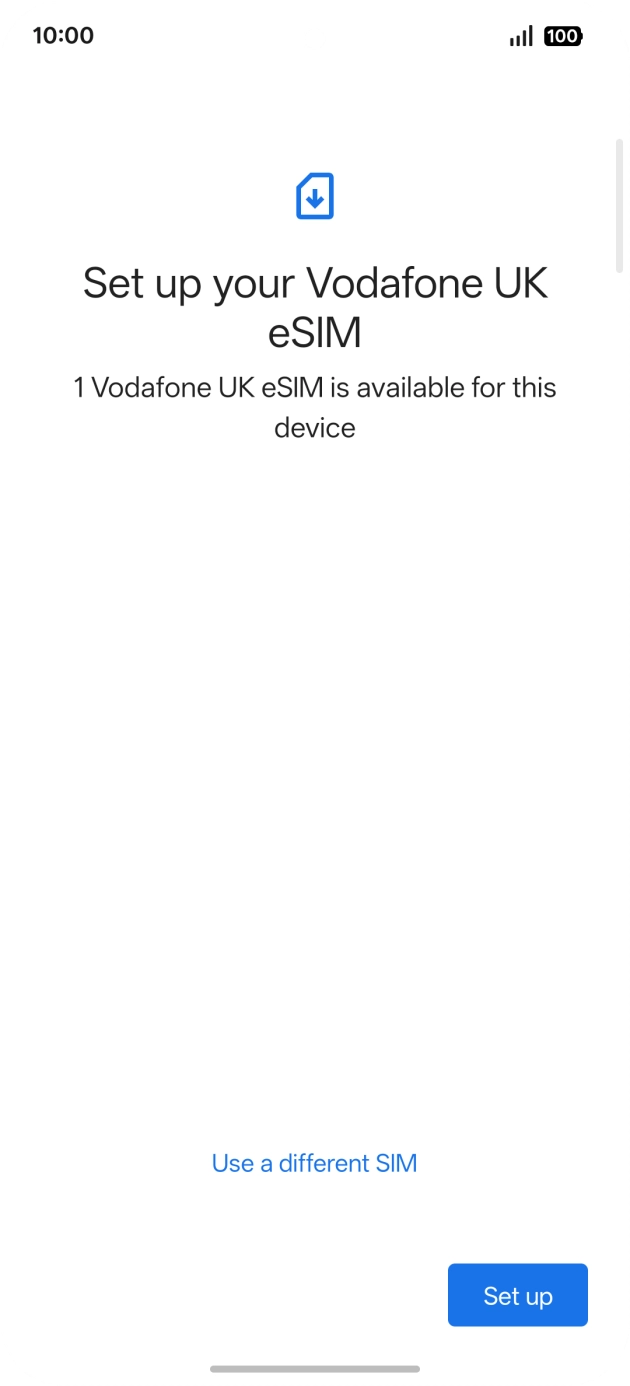
OPPO · Instrucciones ↗ - 3
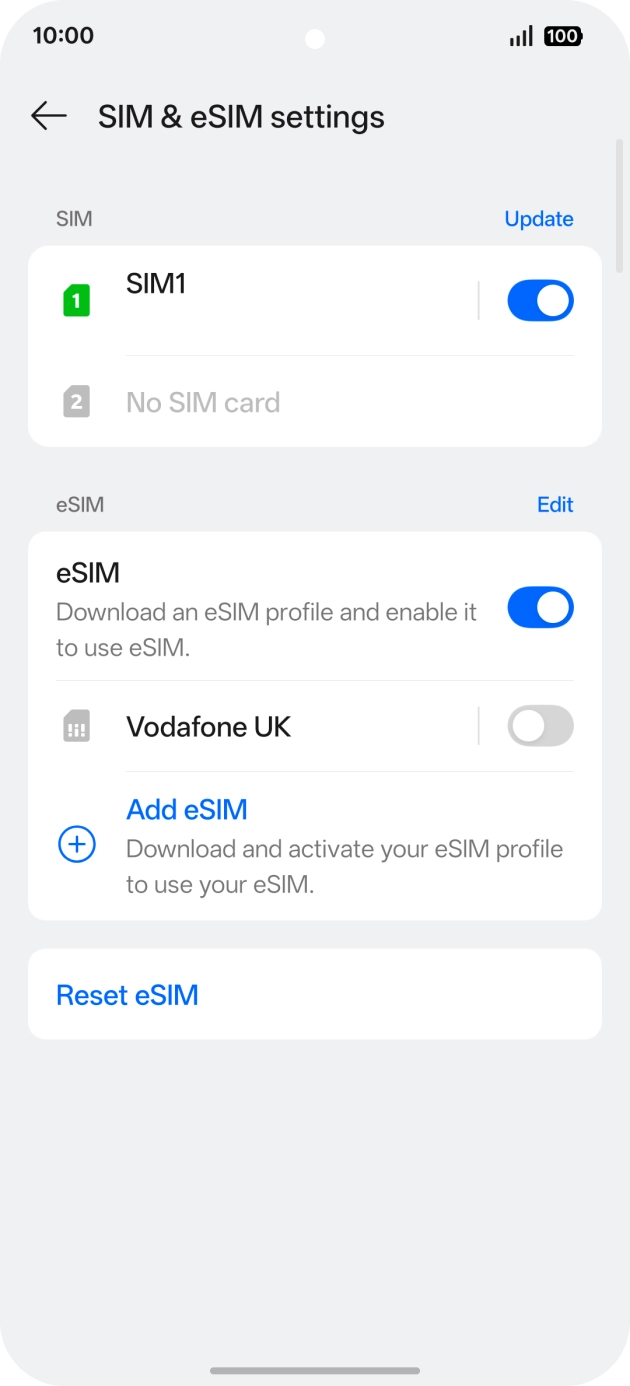
Pon nombre a la nueva eSIM
Abre la nueva eSIM en Ajustes y ponle el nombre preparado. Los nombres del menú pueden variar.
OPPO · Instrucciones ↗
En tu destino · activar datos
- 4
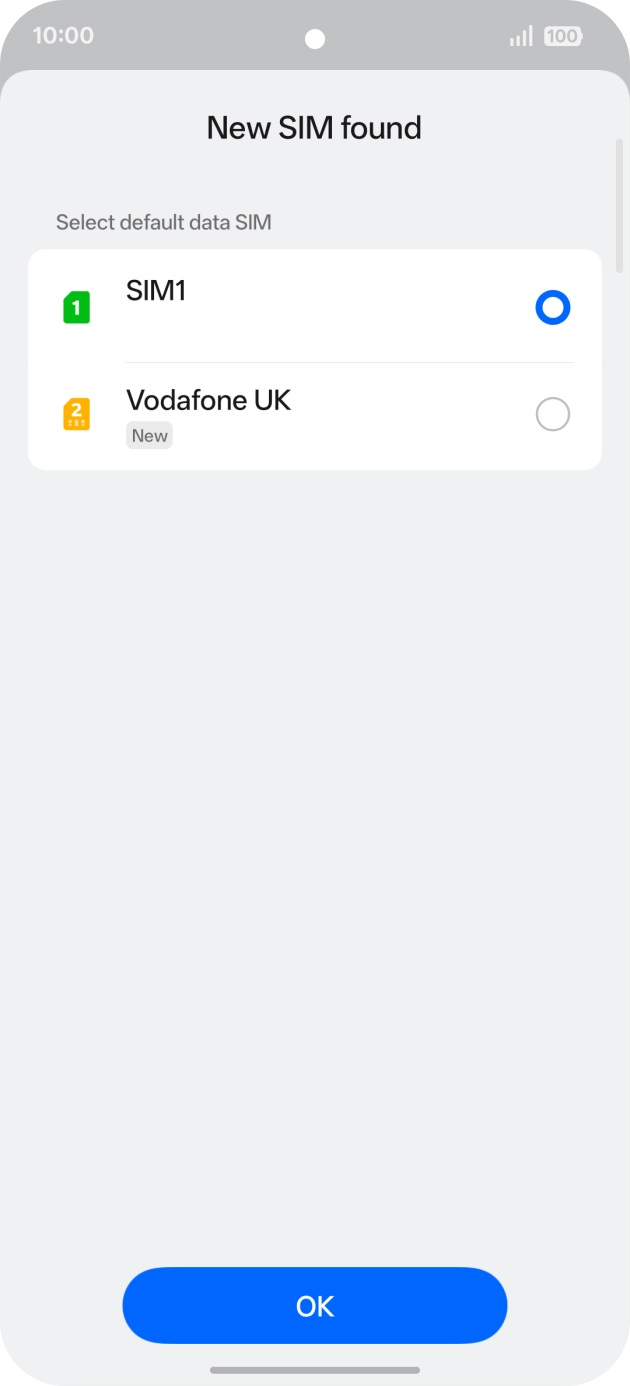
Elige LetiSim para datos móviles
Elige la nueva eSIM para datos móviles. Puedes mantener la SIM principal para llamadas y SMS.
OPPO · Instrucciones ↗ - 5
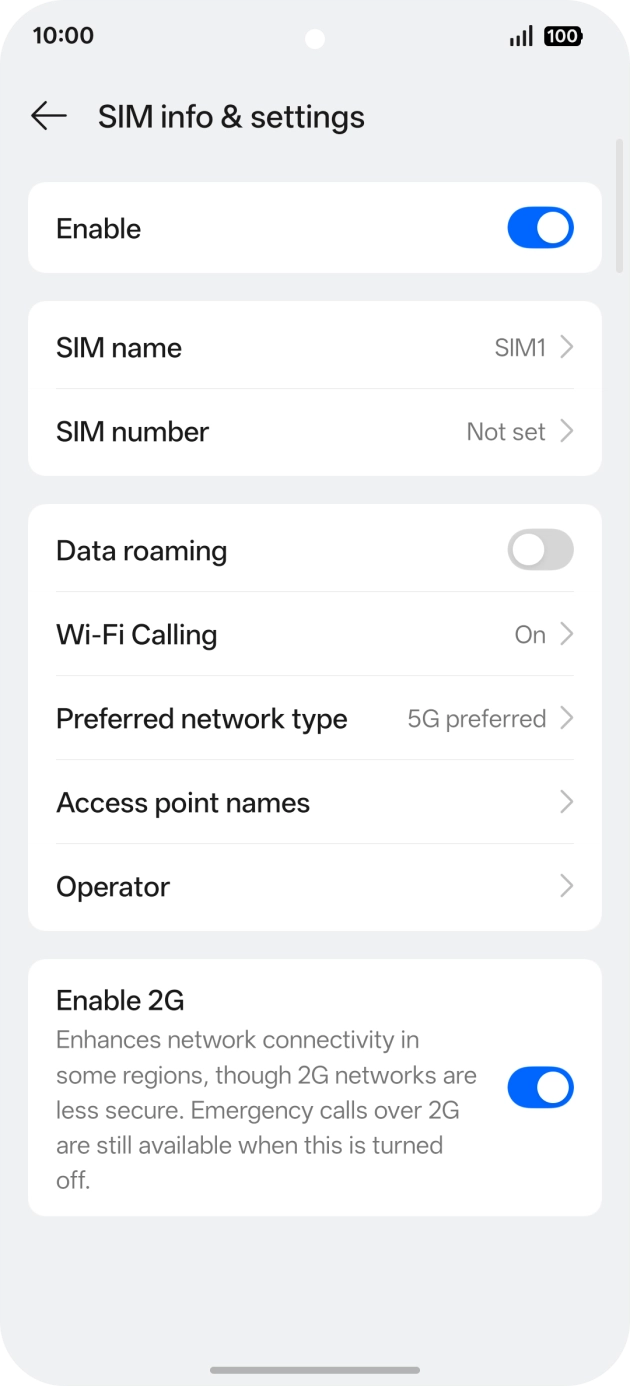
Activa la línea y la itinerancia
Abre la eSIM LetiSim y activa Usar SIM e Itinerancia.
OPPO · Instrucciones ↗ - 6
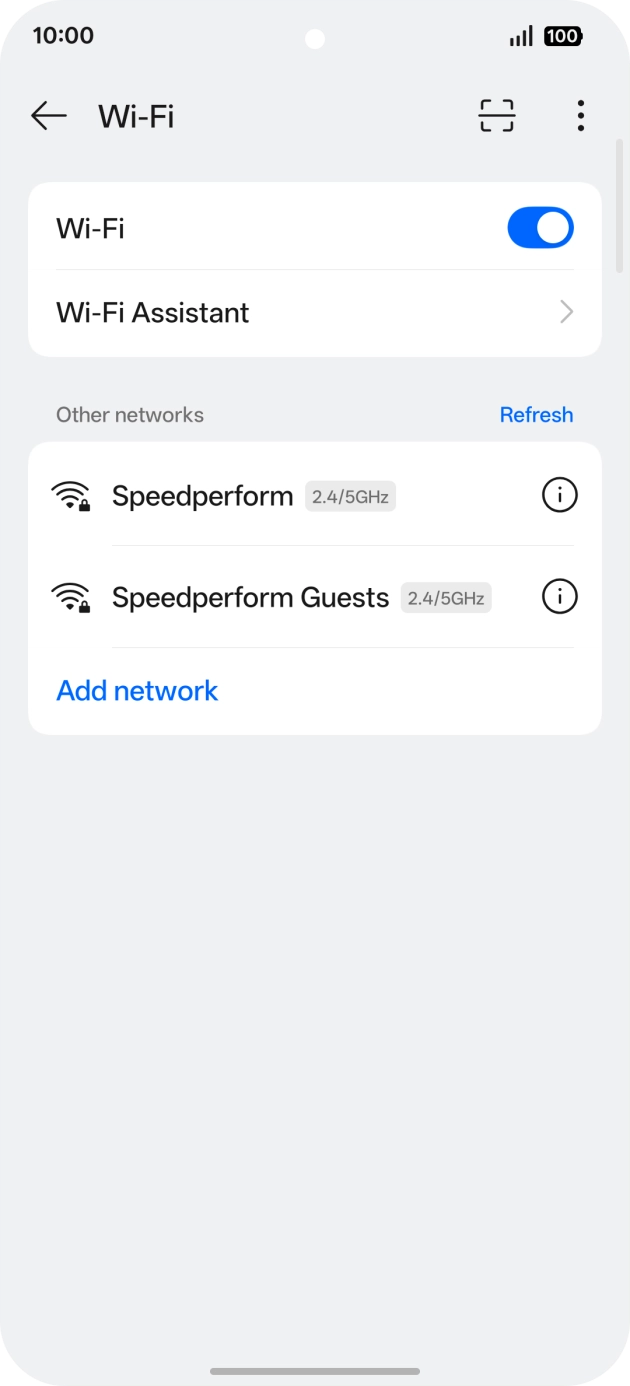
Comprueba la conexión
Desactiva el Wi‑Fi y abre cualquier web. Si no hay internet, activa el modo Avión unos 30 segundos, desactívalo y espera la red.
Desactivar Wi‑Fi → abrir cualquier web
OPPO · Instrucciones ↗
Activa la itinerancia solo en la eSIM LetiSim. Déjala desactivada en la SIM principal para evitar cargos.
OnePlus
Antes del viaje · instalar
Conéctate a una red Wi‑Fi o punto de acceso. Activa los ajustes de «En tu destino» solo cuando llegues.
- 1
Abre tu eSIM en LetiSim
Toca Mis eSIM abajo, abre la tarjeta de tu destino y toca Instalar.
LetiSim → Mis eSIM → esta eSIM → Instalar
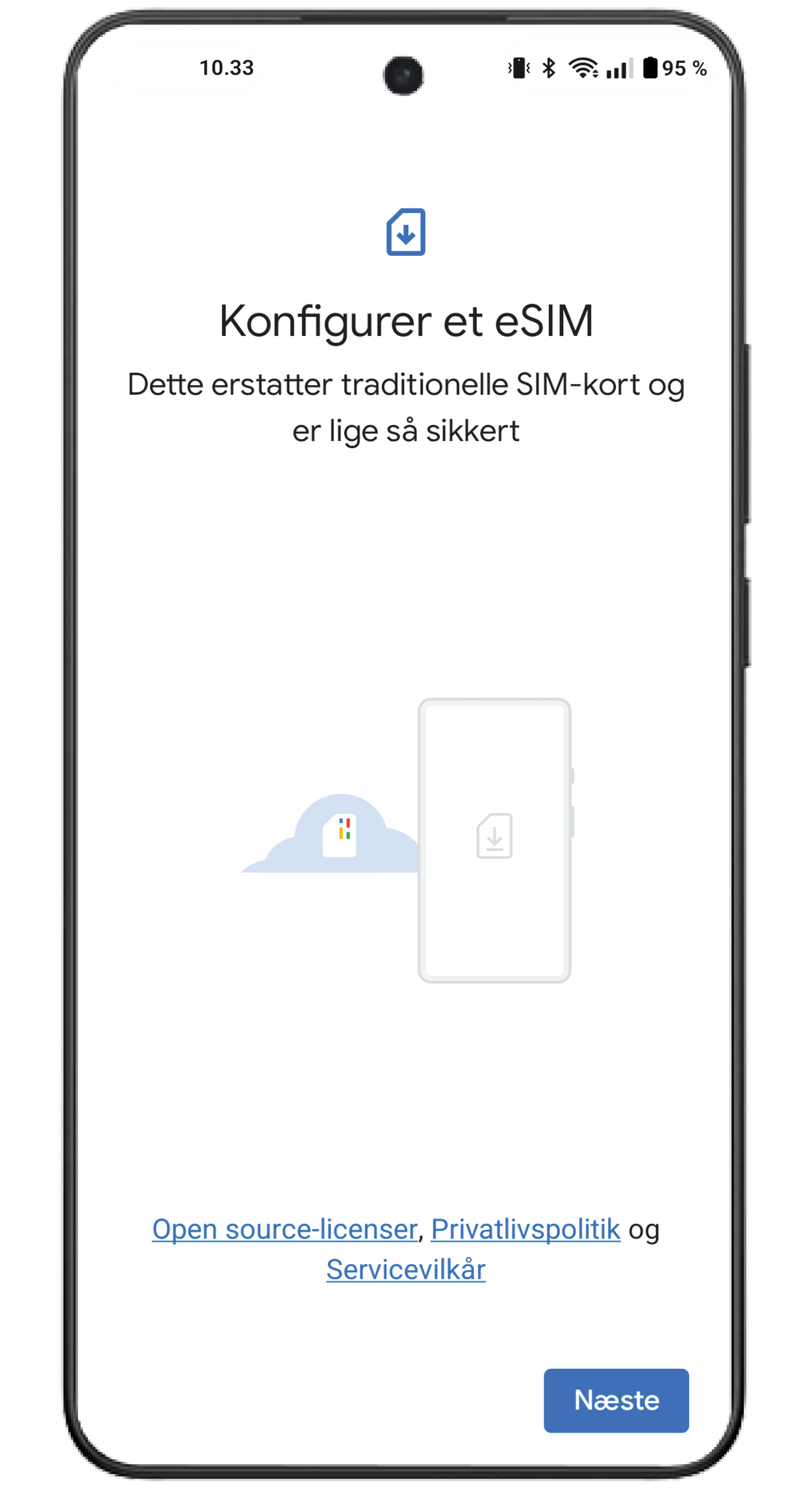
- 2
Permite que el teléfono añada la eSIM
En la pantalla del sistema, toca Descargar o Instalar, confirma y espera a que termine.
Descargar / Instalar → Permitir → Listo
OnePlus · Instrucciones ↗ - 3
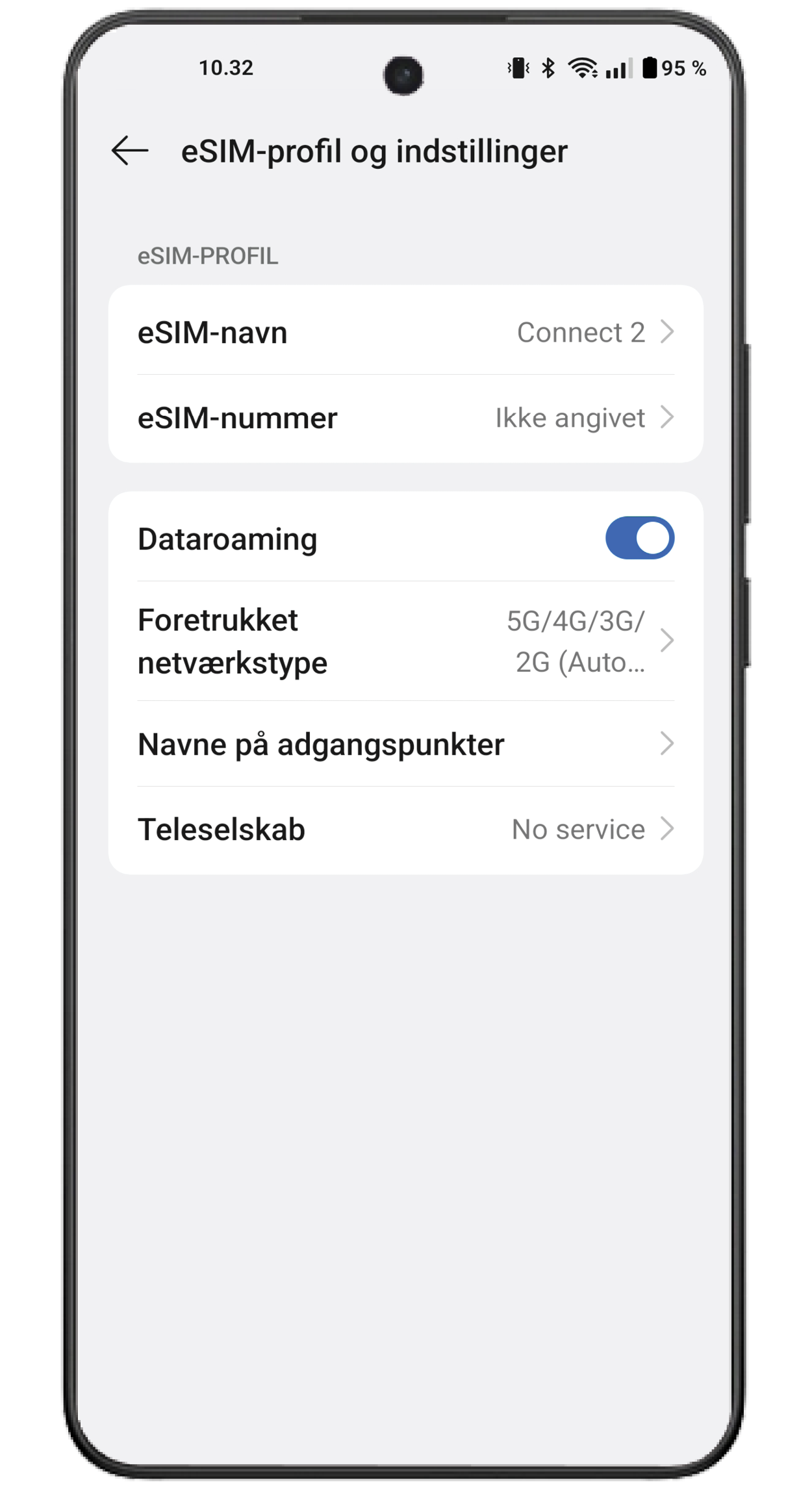
Pon nombre a la nueva eSIM
Abre la nueva eSIM en Ajustes y ponle el nombre preparado. Los nombres del menú pueden variar.
OnePlus · Instrucciones ↗
En tu destino · activar datos
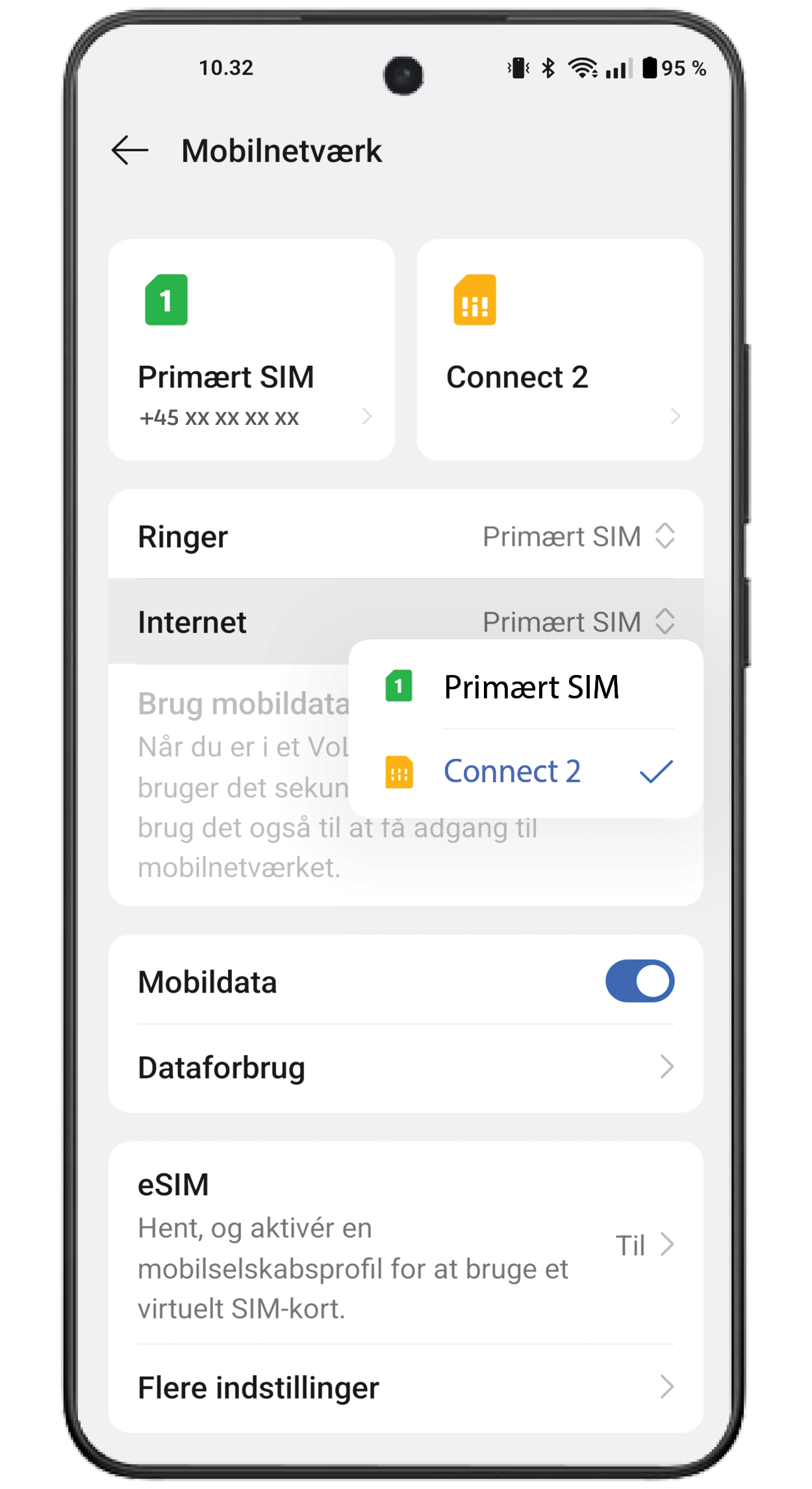
- 4
Elige LetiSim para datos móviles
Elige la nueva eSIM para datos móviles. Puedes mantener la SIM principal para llamadas y SMS.
OnePlus · Instrucciones ↗ - 5
Activa la línea y la itinerancia
Abre la eSIM LetiSim y activa Usar SIM e Itinerancia.
OnePlus · Instrucciones ↗ - 6
Comprueba la conexión
Desactiva el Wi‑Fi y abre cualquier web. Si no hay internet, activa el modo Avión unos 30 segundos, desactívalo y espera la red.
Desactivar Wi‑Fi → abrir cualquier web
OnePlus · Instrucciones ↗
Activa la itinerancia solo en la eSIM LetiSim. Déjala desactivada en la SIM principal para evitar cargos.