Letisim · eSIM
Installer l'eSIM étape par étape
Ajoutez d'abord l'eSIM au téléphone. À destination, choisissez-la pour les données et activez l'itinérance. Voici exactement où appuyer.
Connectez-vous avec l’e-mail d’achat. Vérifiez quand le forfait commence avant l’installation.
Les exemples d’écran gardent leur langue d’origine ; les menus peuvent varier. Suivez les étapes traduites.
iPhone
Avant le voyage · installer
Connectez-vous au Wi‑Fi ou à un point d'accès. N'activez les réglages « À destination » qu'après votre arrivée.
- 1
Ouvrez votre eSIM dans LetiSim
Touchez Mes eSIM en bas, ouvrez la carte de votre destination, puis touchez Installer.
LetiSim → Mes eSIM → cette eSIM → Installer
- 2
Autorisez le téléphone à ajouter l'eSIM
Dans la fenêtre système « Activer la nouvelle eSIM », touchez Autoriser, puis Continuer. Attendez la fin de l'installation.
Autoriser → Continuer

iPhone · Instructions ↗ 
iPhone · Instructions ↗ - 3
Nommez la nouvelle eSIM
Si l'iPhone demande une étiquette, choisissez Étiquette personnalisée. Sinon, suivez le chemin ci-dessous et collez le nom préparé.
Réglages → Données cellulaires → nouvelle eSIM → Étiquette du forfait

iPhone · Instructions ↗
À destination · activer les données
- 4
Choisissez LetiSim pour les données
Choisissez la nouvelle eSIM pour les données cellulaires. Gardez la SIM principale pour les appels et SMS et désactivez la permutation des données cellulaires.
Réglages → Données cellulaires → Données cellulaires → LetiSim

iPhone · Instructions ↗ - 5
Activez la ligne et l'itinérance
Vérifiez que la nouvelle ligne est activée. Ouvrez ensuite Options et activez Données à l'étranger.
Réglages → Données cellulaires → LetiSim → Options → Données à l'étranger

iPhone · Instructions ↗ - 6
Vérifiez la connexion
Désactivez le Wi‑Fi et ouvrez un site. Sans internet, activez le mode Avion environ 30 secondes, désactivez-le et attendez le réseau.
Désactiver le Wi‑Fi → ouvrir un site

iPhone · Instructions ↗
Activez l'itinérance uniquement sur l'eSIM LetiSim. Laissez-la désactivée sur la SIM principale pour éviter des frais.
Samsung
Avant le voyage · installer
Connectez-vous au Wi‑Fi ou à un point d'accès. N'activez les réglages « À destination » qu'après votre arrivée.
- 1
Ouvrez votre eSIM dans LetiSim
Touchez Mes eSIM en bas, ouvrez la carte de votre destination, puis touchez Installer.
LetiSim → Mes eSIM → cette eSIM → Installer
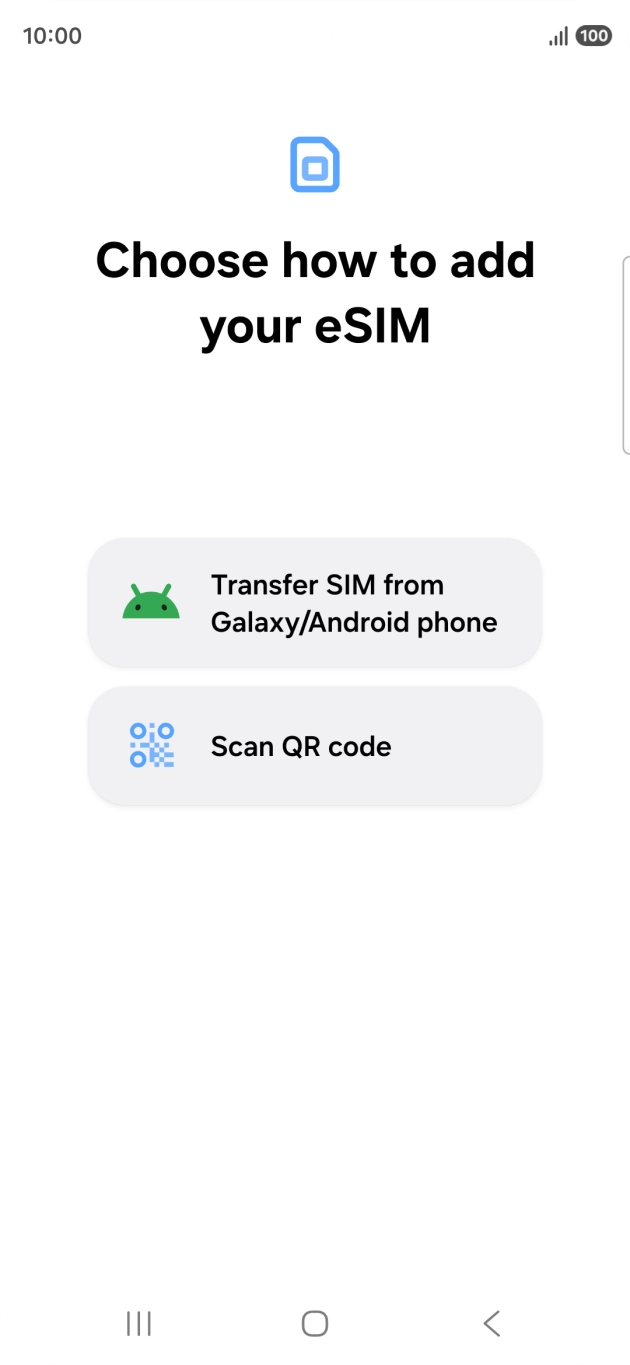
- 2
Autorisez le téléphone à ajouter l'eSIM
Dans l'écran système, touchez Télécharger ou Installer, confirmez et attendez la fin.
Télécharger / Installer → Autoriser → Terminé
Samsung · Instructions ↗ 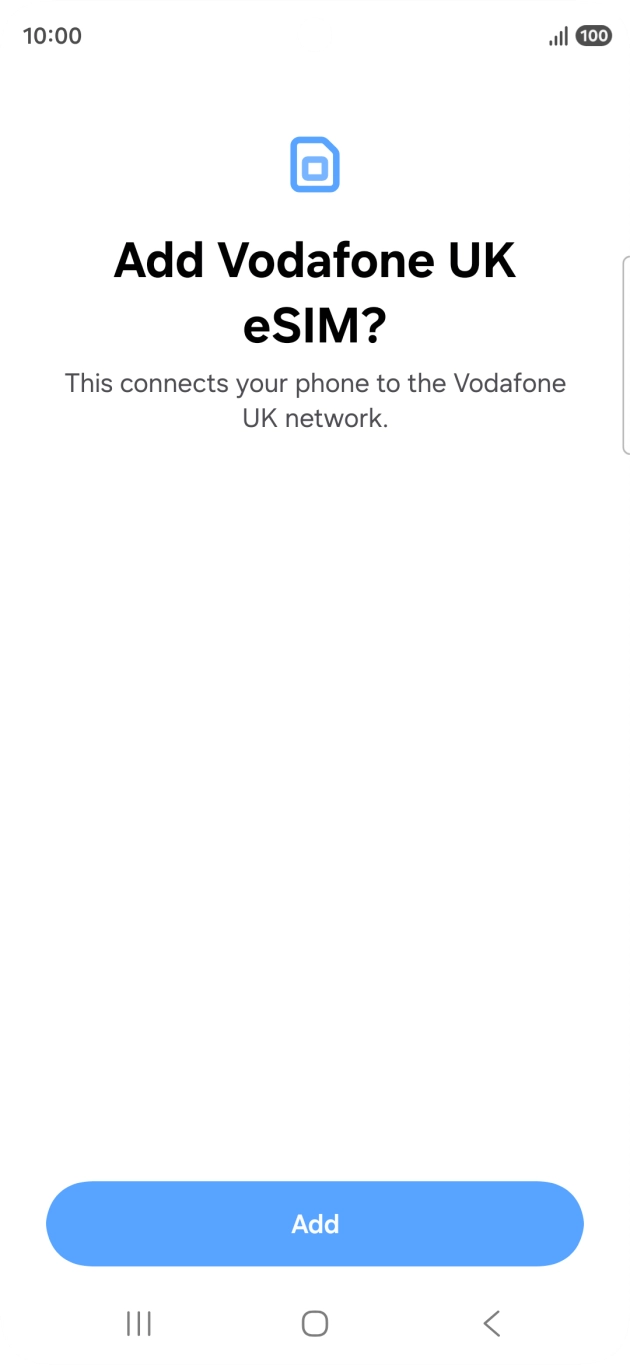
Samsung · Instructions ↗ - 3
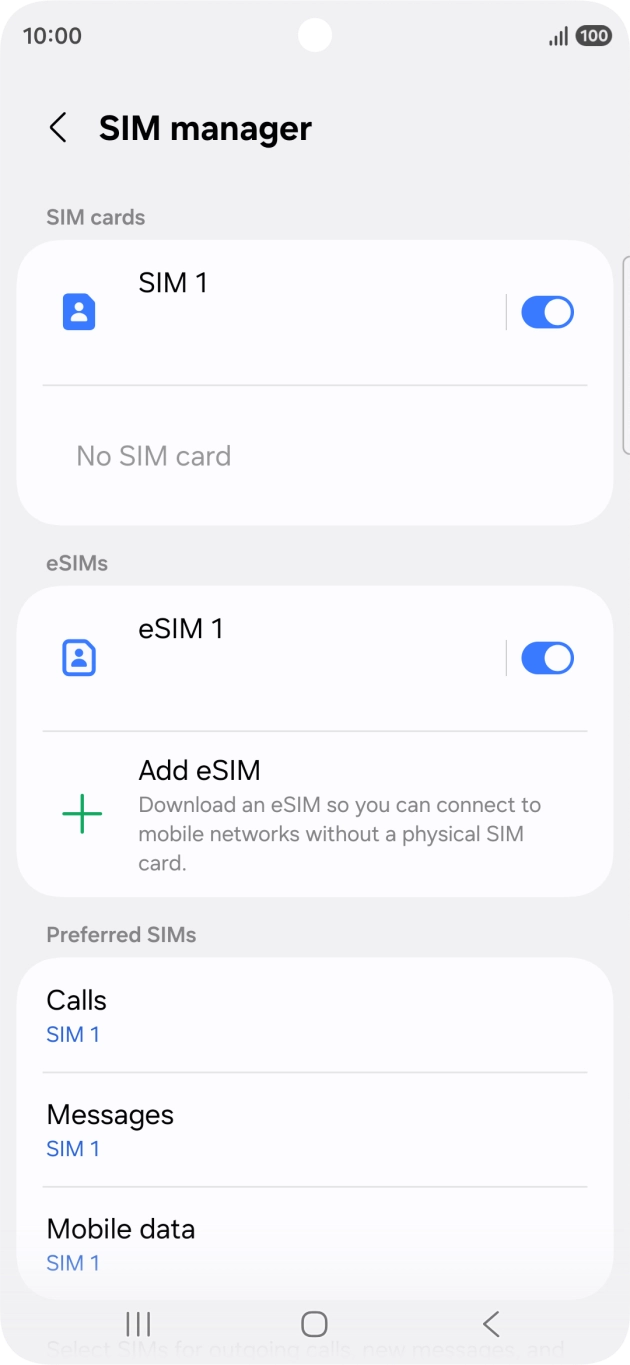
Nommez la nouvelle eSIM
Ouvrez la nouvelle eSIM dans les paramètres et donnez-lui le nom préparé. Les menus peuvent varier légèrement.
Paramètres → Connexions → Gestionnaire SIM → nouvelle eSIM
Samsung · Instructions ↗
À destination · activer les données
- 4
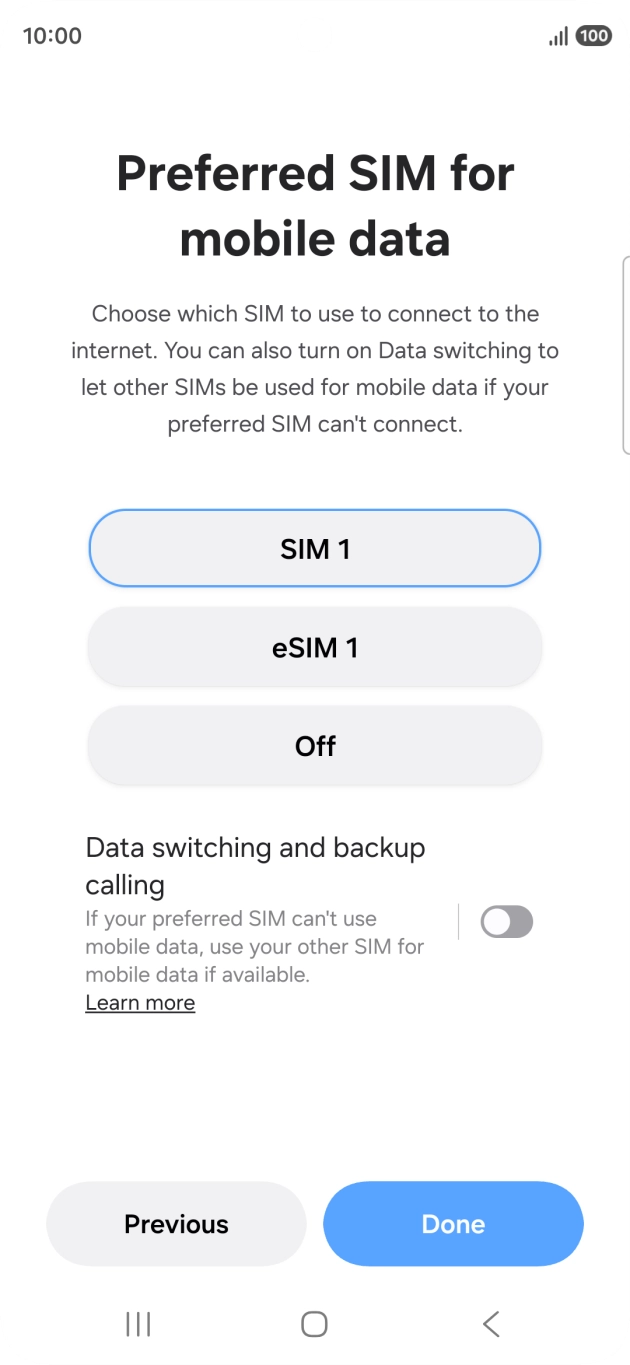
Choisissez LetiSim pour les données
Choisissez la nouvelle eSIM pour les données mobiles. Gardez la SIM principale pour les appels et SMS.
Paramètres → Connexions → Gestionnaire SIM → Données mobiles → LetiSim
Samsung · Instructions ↗ - 5
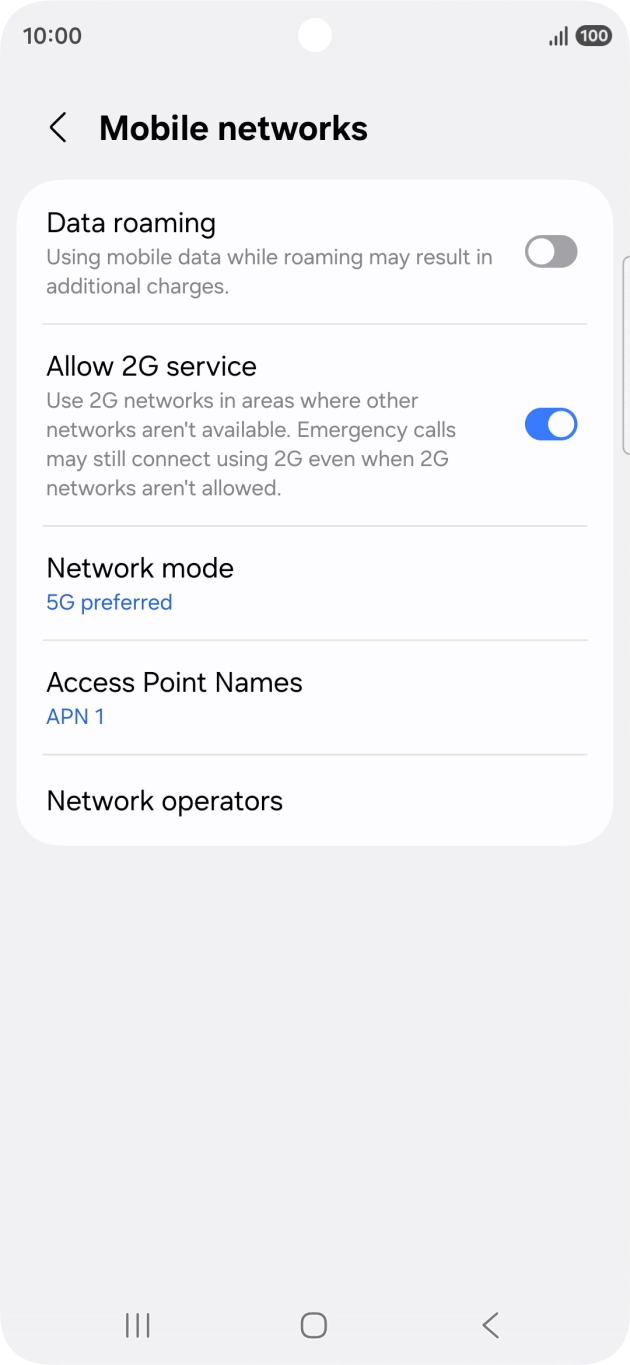
Activez la ligne et l'itinérance
Ouvrez l'eSIM LetiSim et activez Utiliser la SIM et Itinérance.
Paramètres → Connexions → Réseaux mobiles → Données en itinérance
Samsung · Instructions ↗ - 6
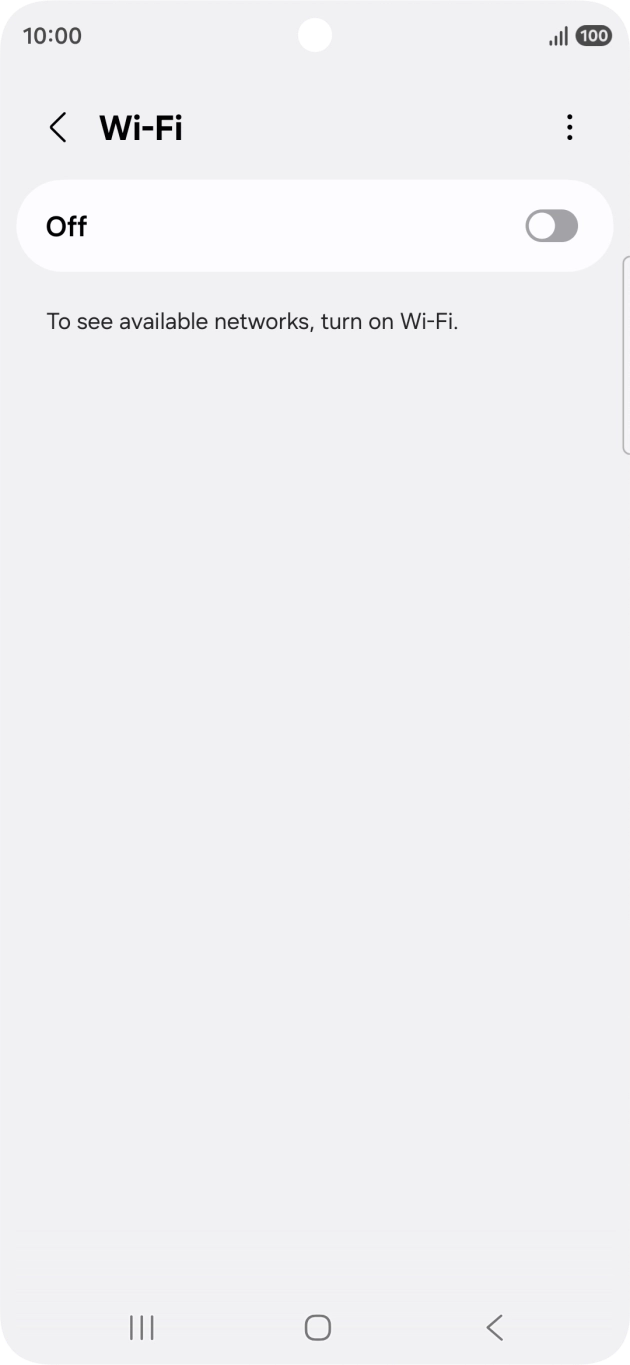
Vérifiez la connexion
Désactivez le Wi‑Fi et ouvrez un site. Sans internet, activez le mode Avion environ 30 secondes, désactivez-le et attendez le réseau.
Désactiver le Wi‑Fi → ouvrir un site
Samsung · Instructions ↗
Activez l'itinérance uniquement sur l'eSIM LetiSim. Laissez-la désactivée sur la SIM principale pour éviter des frais.
Google Pixel / Android
Google Pixel / Android · Instructions ↗
Avant le voyage · installer
Connectez-vous au Wi‑Fi ou à un point d'accès. N'activez les réglages « À destination » qu'après votre arrivée.
- 1
Ouvrez votre eSIM dans LetiSim
Touchez Mes eSIM en bas, ouvrez la carte de votre destination, puis touchez Installer.
LetiSim → Mes eSIM → cette eSIM → Installer
- 2
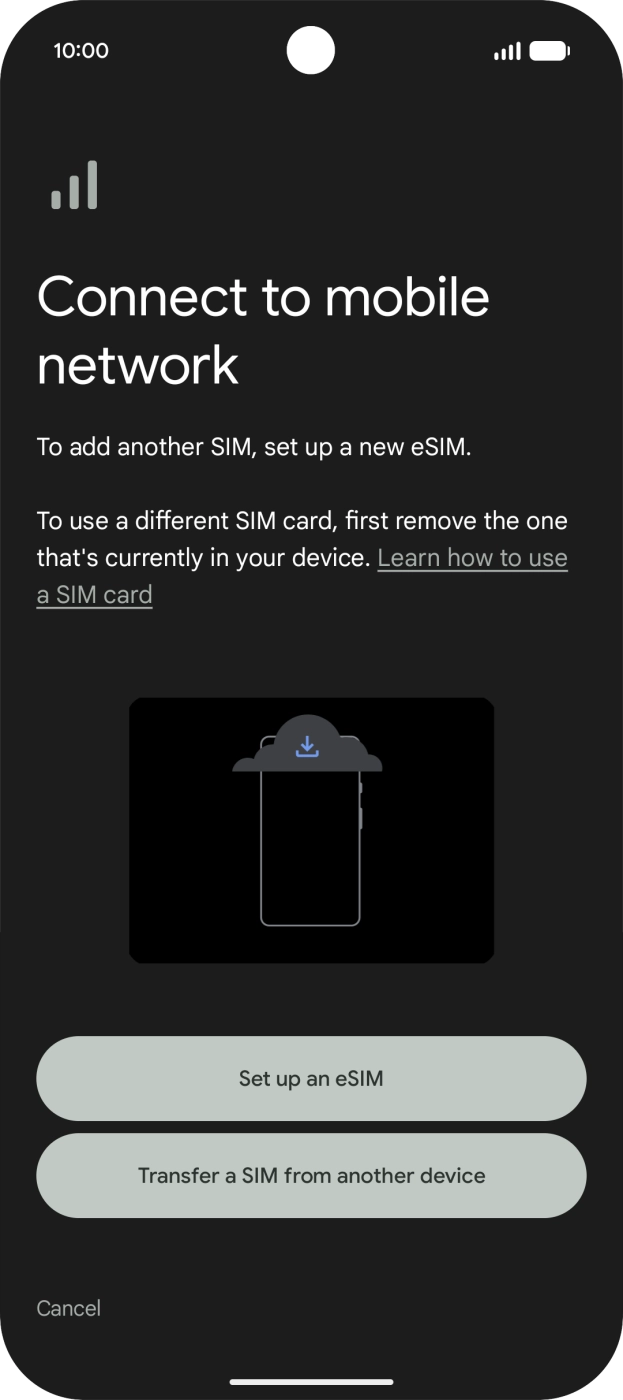
Autorisez le téléphone à ajouter l'eSIM
Dans l'écran système, touchez Télécharger ou Installer, confirmez et attendez la fin.
Télécharger / Installer → Autoriser → Terminé
Google Pixel / Android · Instructions ↗ 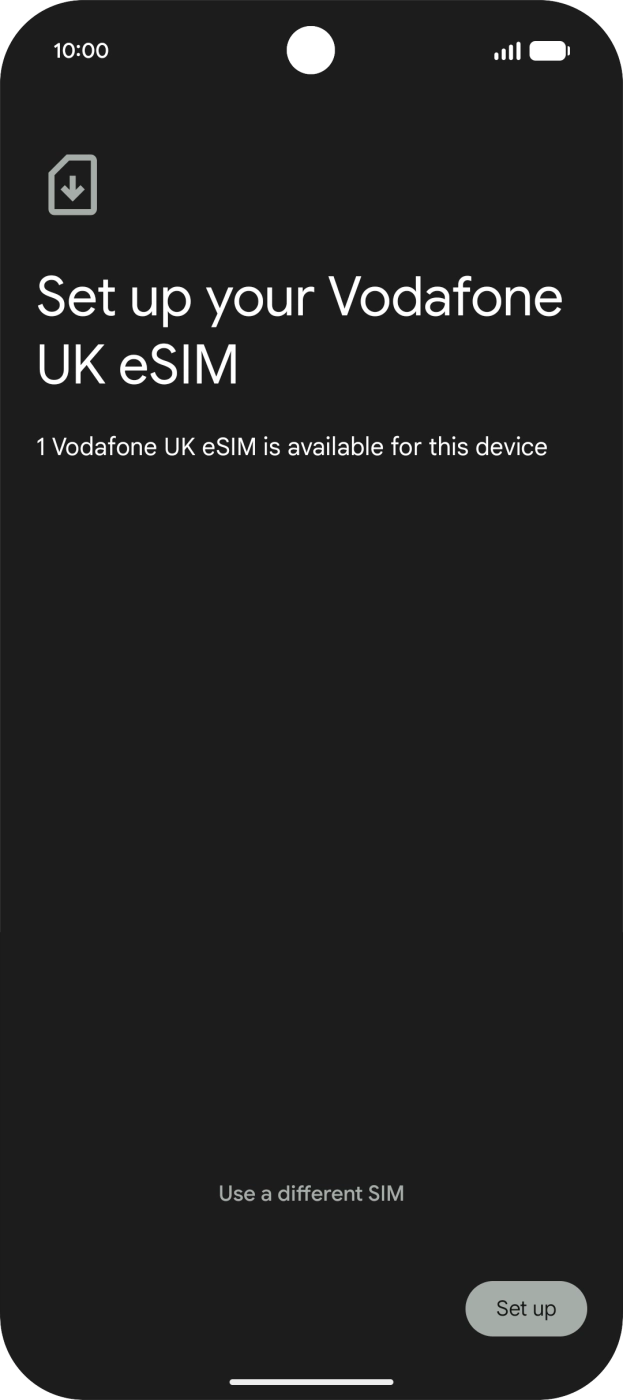
Google Pixel / Android · Instructions ↗ - 3
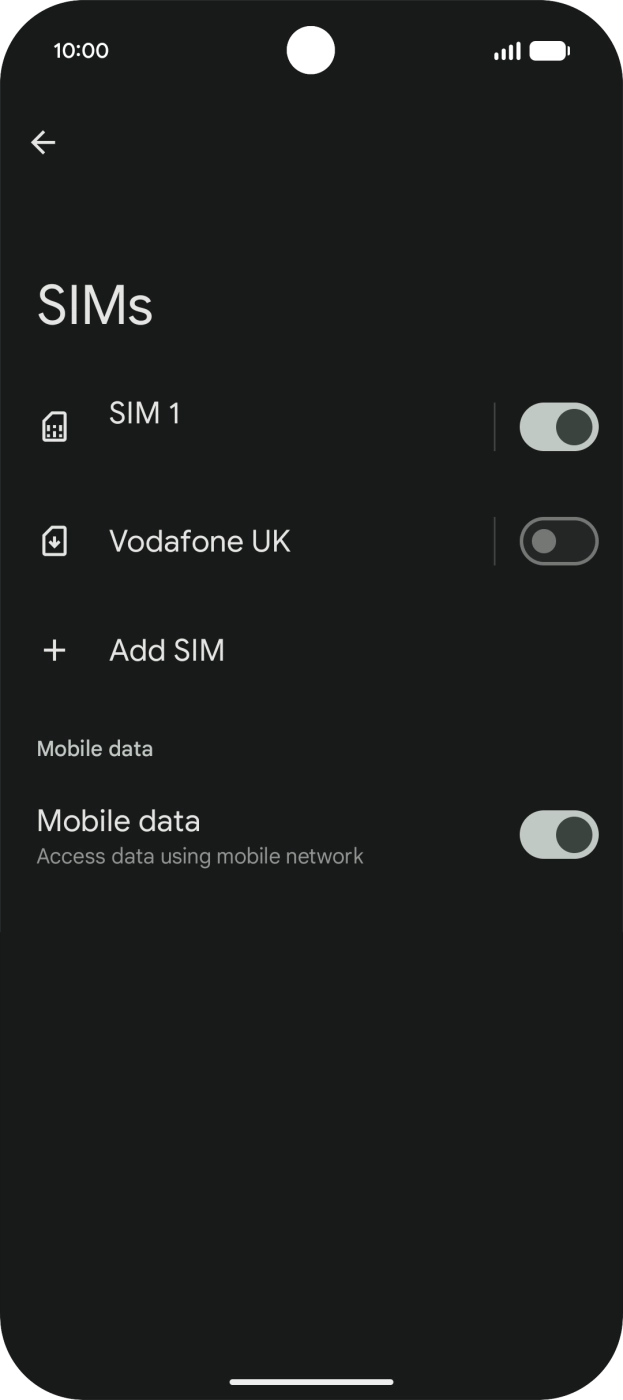
Nommez la nouvelle eSIM
Ouvrez la nouvelle eSIM dans les paramètres et donnez-lui le nom préparé. Les menus peuvent varier légèrement.
Paramètres → Réseau et Internet → SIM → nouvelle eSIM → Modifier le nom
Google Pixel / Android · Instructions ↗
À destination · activer les données
- 4
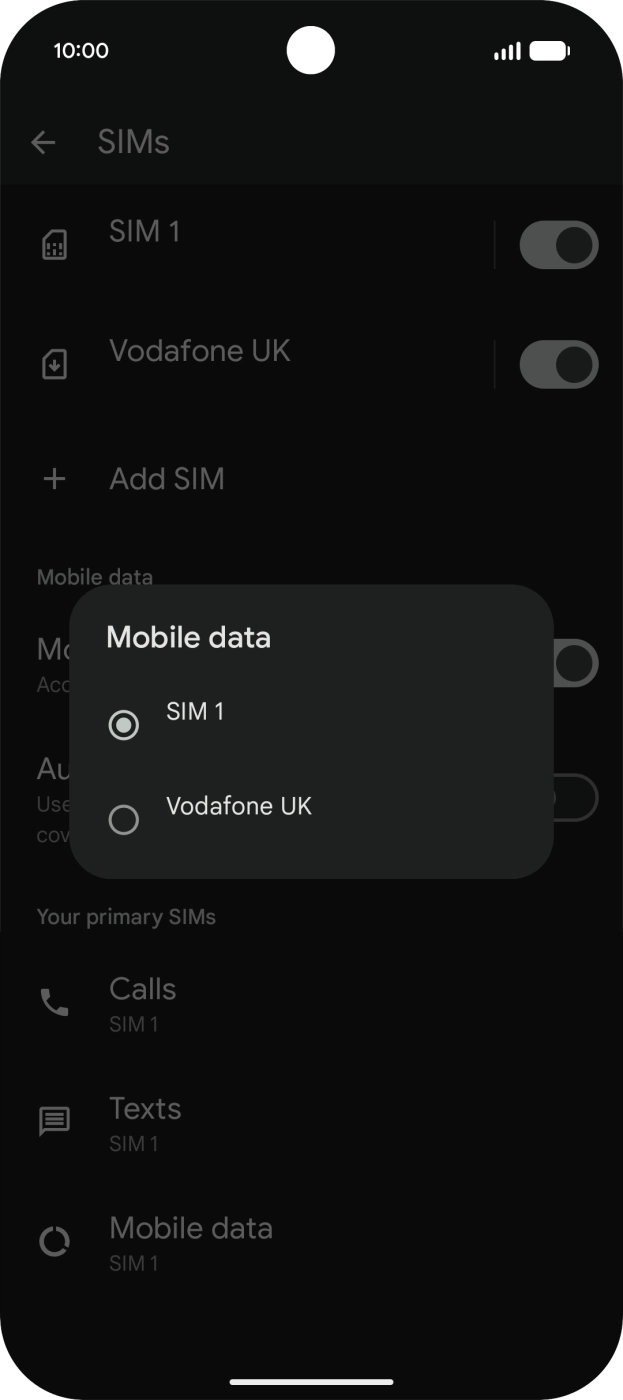
Choisissez LetiSim pour les données
Choisissez la nouvelle eSIM pour les données mobiles. Gardez la SIM principale pour les appels et SMS.
Paramètres → Réseau et Internet → SIM → Données mobiles → LetiSim
Google Pixel / Android · Instructions ↗ - 5
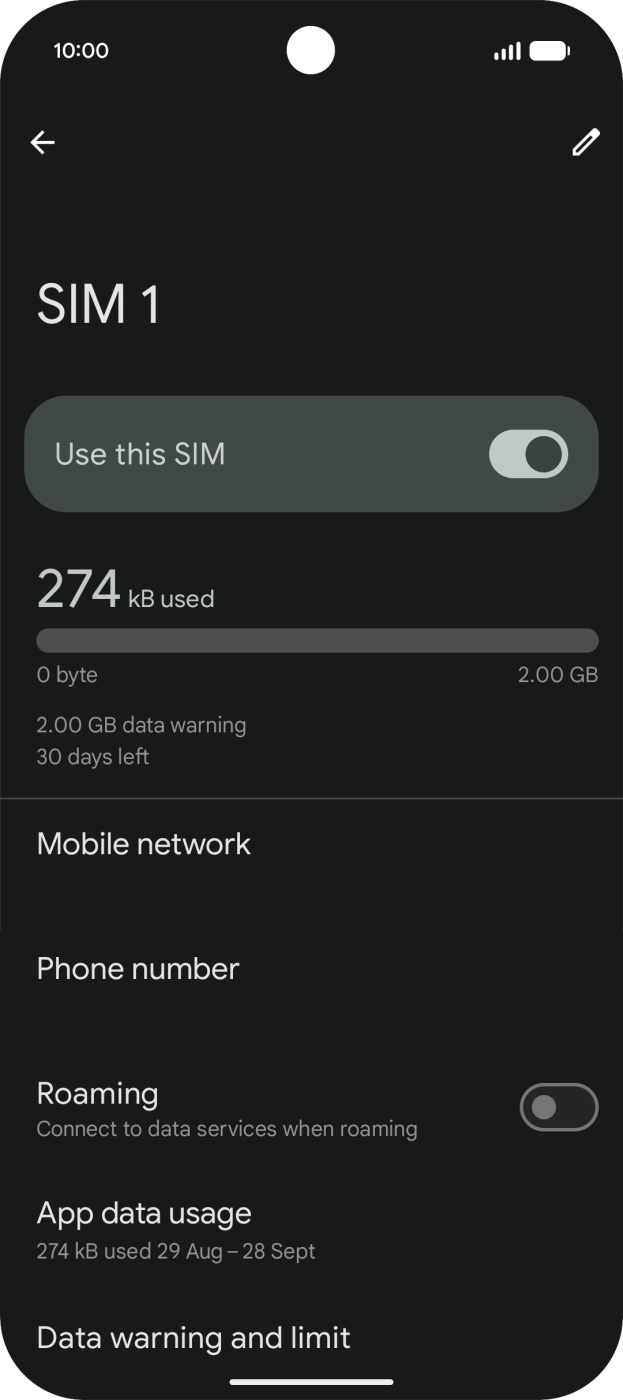
Activez la ligne et l'itinérance
Ouvrez l'eSIM LetiSim et activez Utiliser la SIM et Itinérance.
Paramètres → Réseau et Internet → SIM → LetiSim → Itinérance
Google Pixel / Android · Instructions ↗ - 6
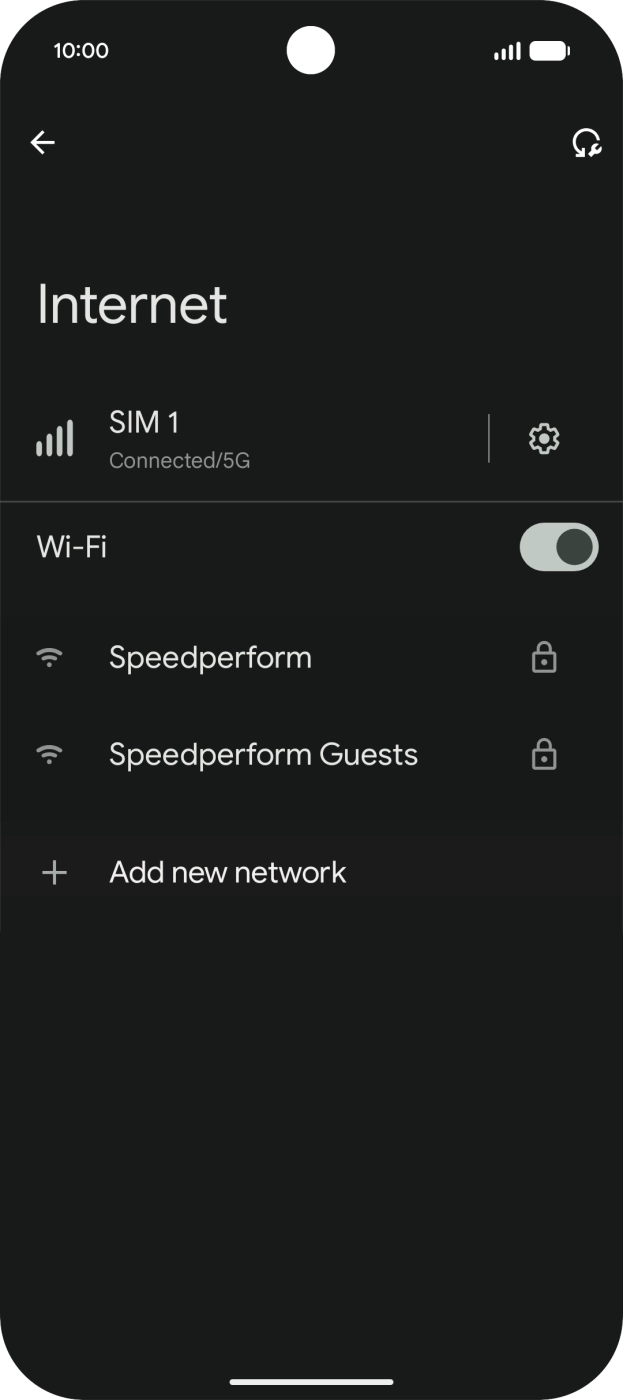
Vérifiez la connexion
Désactivez le Wi‑Fi et ouvrez un site. Sans internet, activez le mode Avion environ 30 secondes, désactivez-le et attendez le réseau.
Désactiver le Wi‑Fi → ouvrir un site
Google Pixel / Android · Instructions ↗
Activez l'itinérance uniquement sur l'eSIM LetiSim. Laissez-la désactivée sur la SIM principale pour éviter des frais.
Huawei
Avant le voyage · installer
Connectez-vous au Wi‑Fi ou à un point d'accès. N'activez les réglages « À destination » qu'après votre arrivée.
- 1
Ouvrez votre eSIM dans LetiSim
Touchez Mes eSIM en bas, ouvrez la carte de votre destination, puis touchez Installer.
LetiSim → Mes eSIM → cette eSIM → Installer
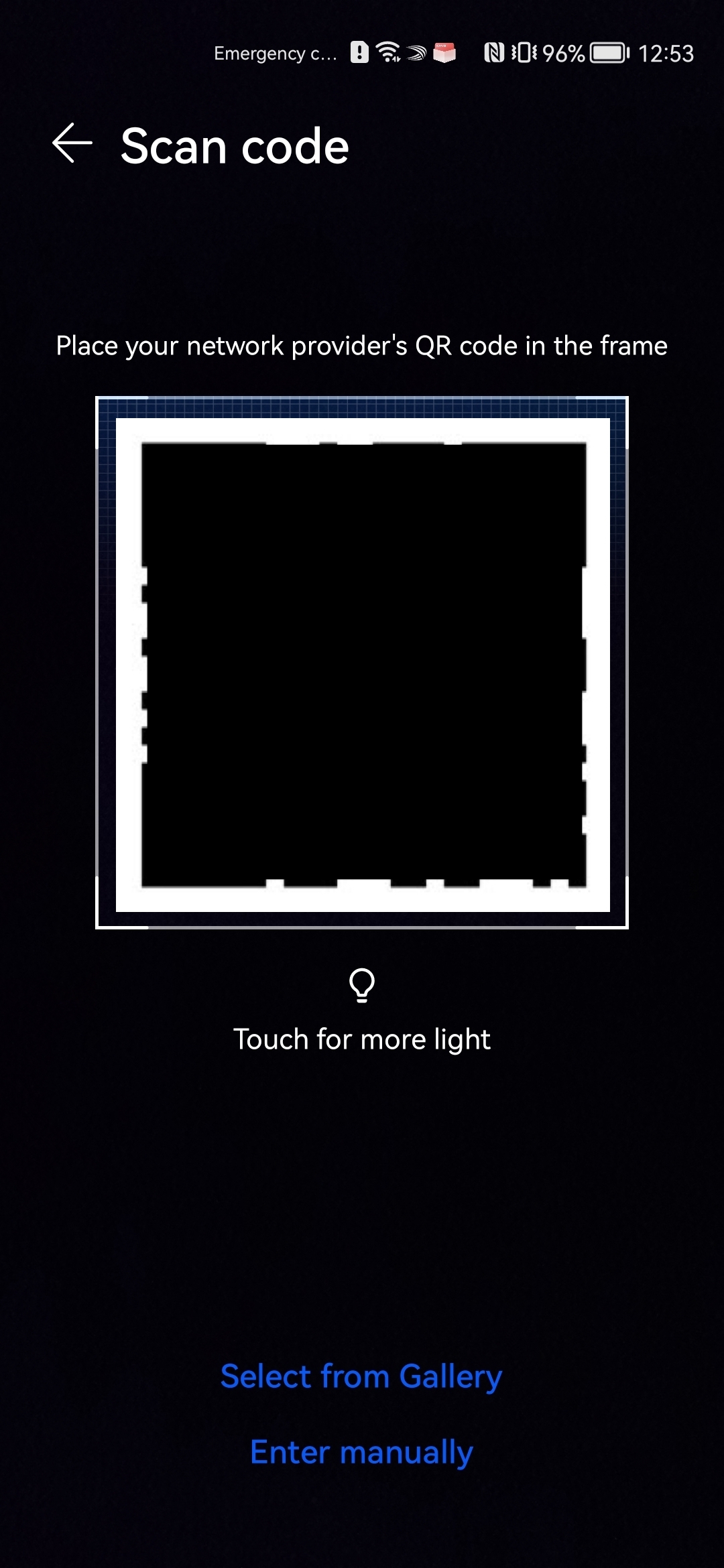
- 2
Autorisez le téléphone à ajouter l'eSIM
Dans l'écran système, touchez Télécharger ou Installer, confirmez et attendez la fin.
Télécharger / Installer → Autoriser → Terminé
Huawei · Instructions ↗ 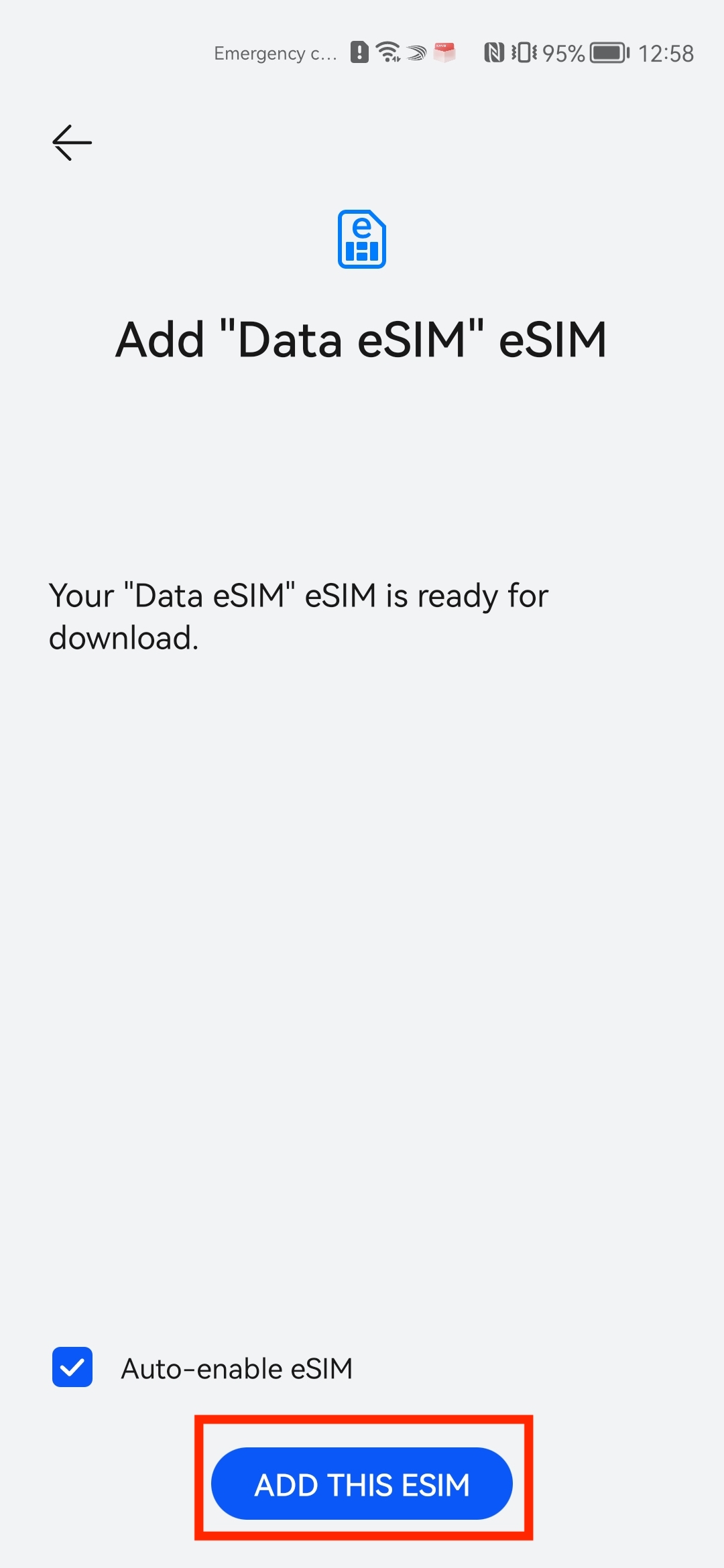
Huawei · Instructions ↗ - 3
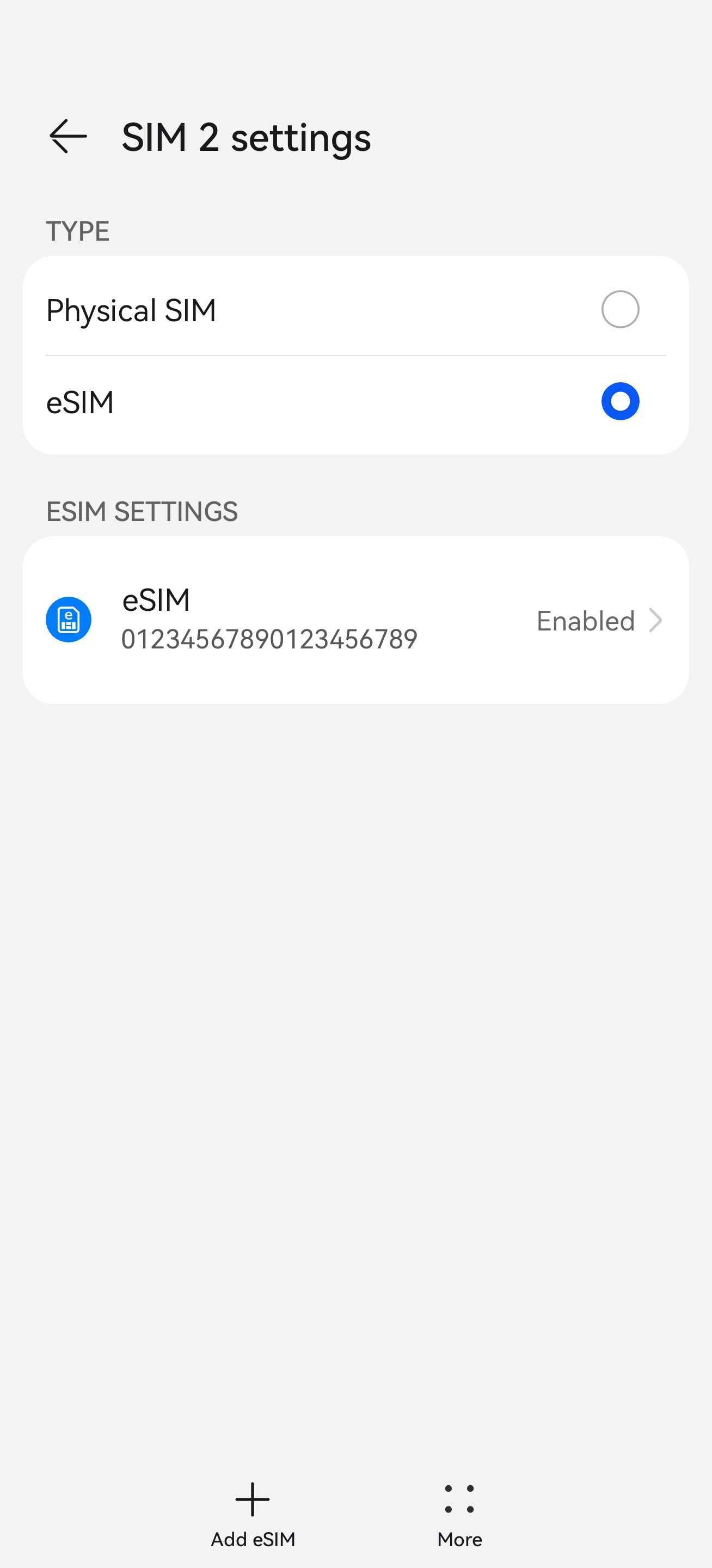
Nommez la nouvelle eSIM
Ouvrez la nouvelle eSIM dans les paramètres et donnez-lui le nom préparé. Les menus peuvent varier légèrement.
Huawei · Instructions ↗
À destination · activer les données
- 4
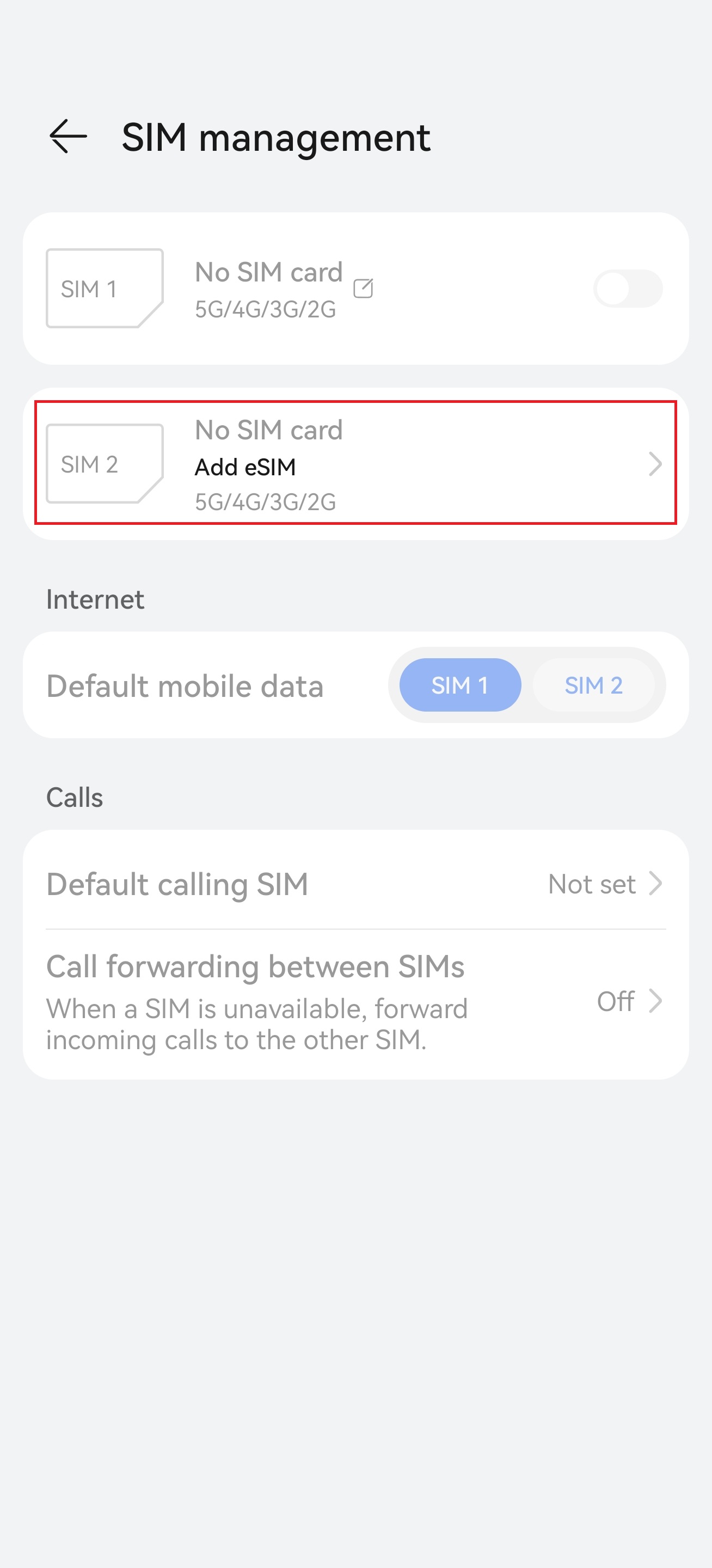
Choisissez LetiSim pour les données
Choisissez la nouvelle eSIM pour les données mobiles. Gardez la SIM principale pour les appels et SMS.
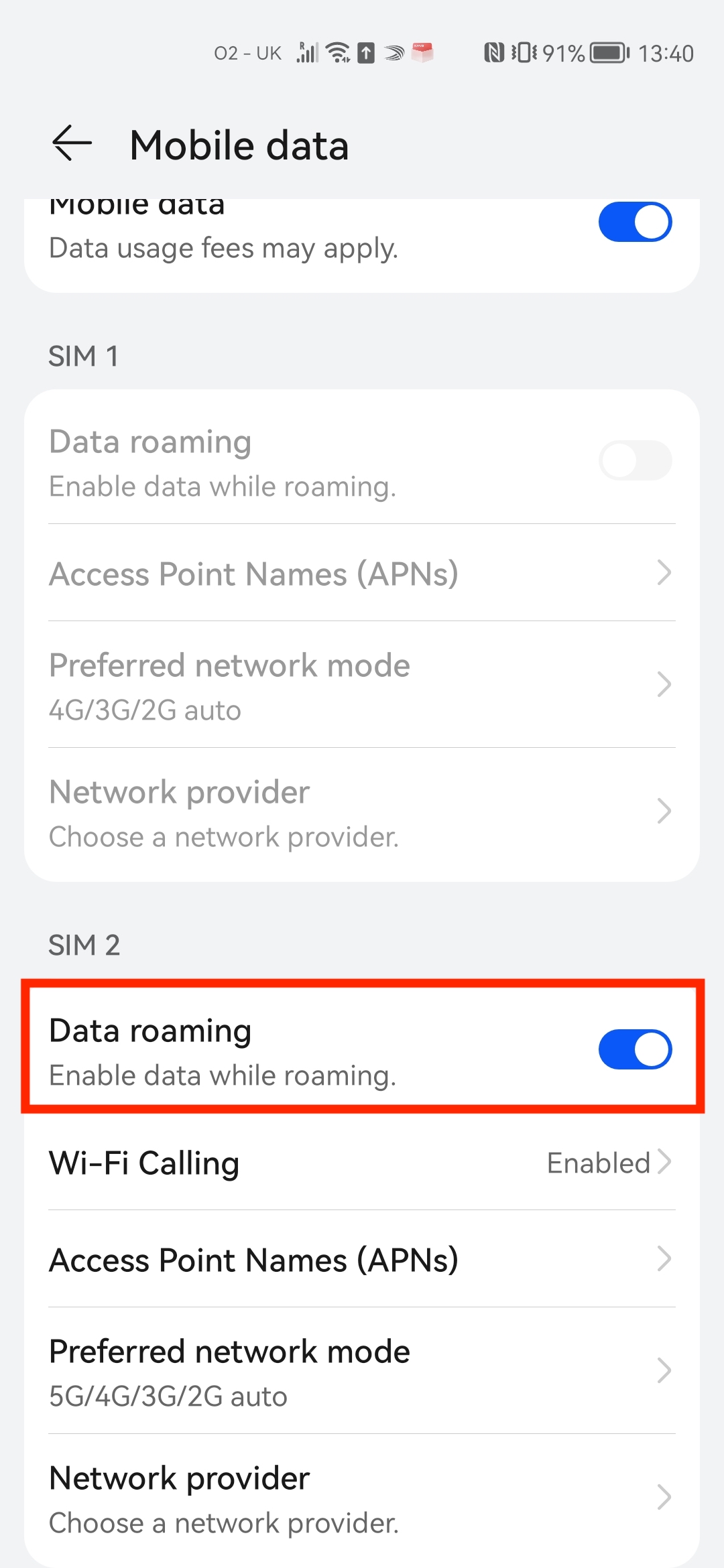
Huawei · Instructions ↗ - 5
Activez la ligne et l'itinérance
Ouvrez l'eSIM LetiSim et activez Utiliser la SIM et Itinérance.
Huawei · Instructions ↗ - 6
Vérifiez la connexion
Désactivez le Wi‑Fi et ouvrez un site. Sans internet, activez le mode Avion environ 30 secondes, désactivez-le et attendez le réseau.
Désactiver le Wi‑Fi → ouvrir un site
Huawei · Instructions ↗
Activez l'itinérance uniquement sur l'eSIM LetiSim. Laissez-la désactivée sur la SIM principale pour éviter des frais.
Honor
Avant le voyage · installer
Connectez-vous au Wi‑Fi ou à un point d'accès. N'activez les réglages « À destination » qu'après votre arrivée.
- 1
Ouvrez votre eSIM dans LetiSim
Touchez Mes eSIM en bas, ouvrez la carte de votre destination, puis touchez Installer.
LetiSim → Mes eSIM → cette eSIM → Installer
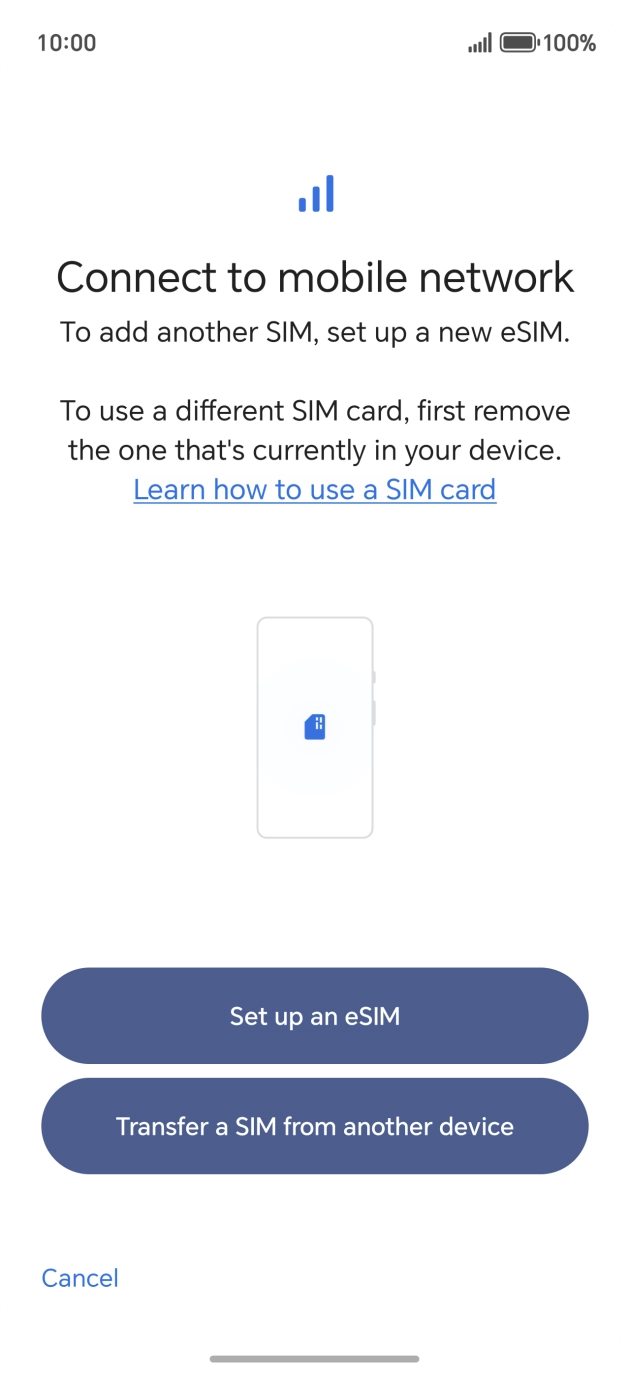
- 2
Autorisez le téléphone à ajouter l'eSIM
Dans l'écran système, touchez Télécharger ou Installer, confirmez et attendez la fin.
Télécharger / Installer → Autoriser → Terminé
Honor · Instructions ↗ 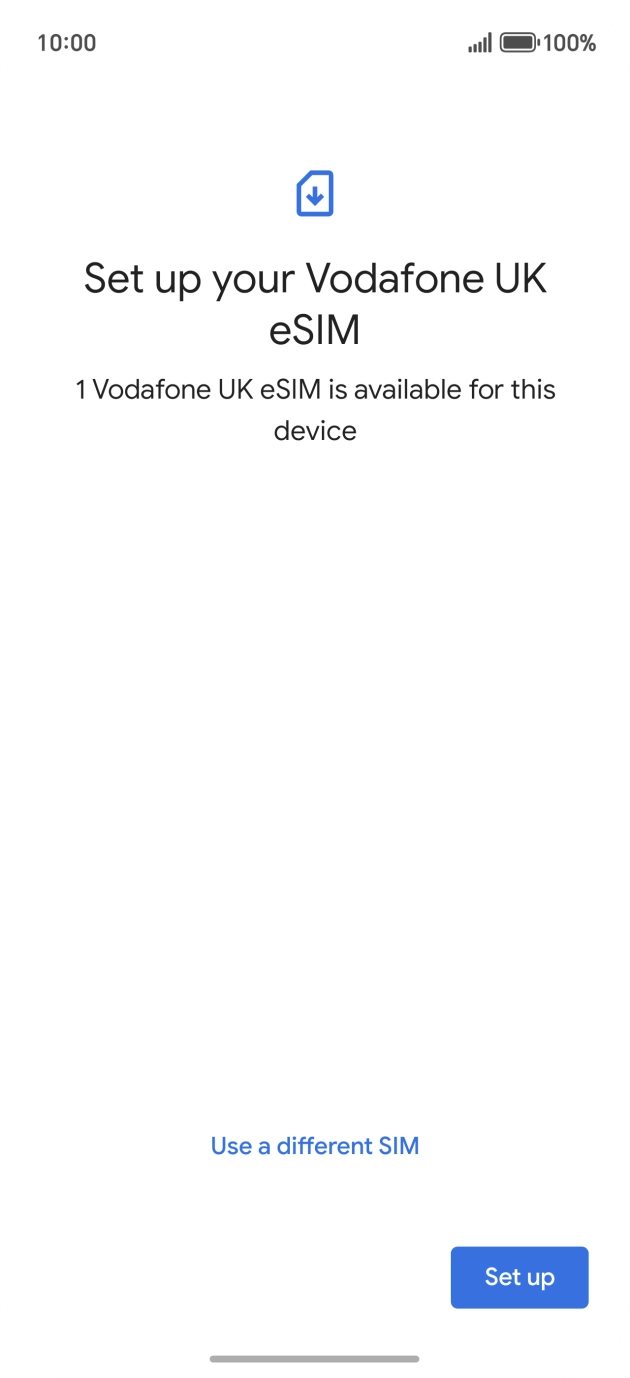
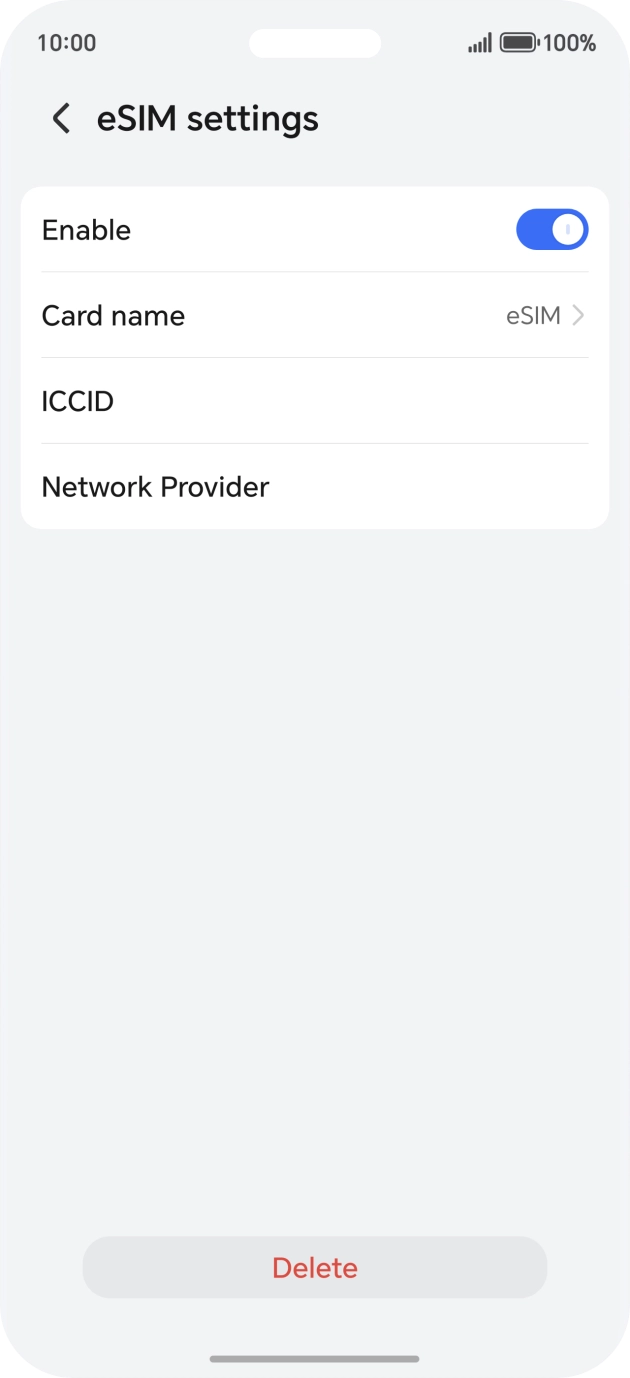
Honor · Instructions ↗ - 3
Nommez la nouvelle eSIM
Ouvrez la nouvelle eSIM dans les paramètres et donnez-lui le nom préparé. Les menus peuvent varier légèrement.
Honor · Instructions ↗
À destination · activer les données
- 4
Choisissez LetiSim pour les données
Choisissez la nouvelle eSIM pour les données mobiles. Gardez la SIM principale pour les appels et SMS.
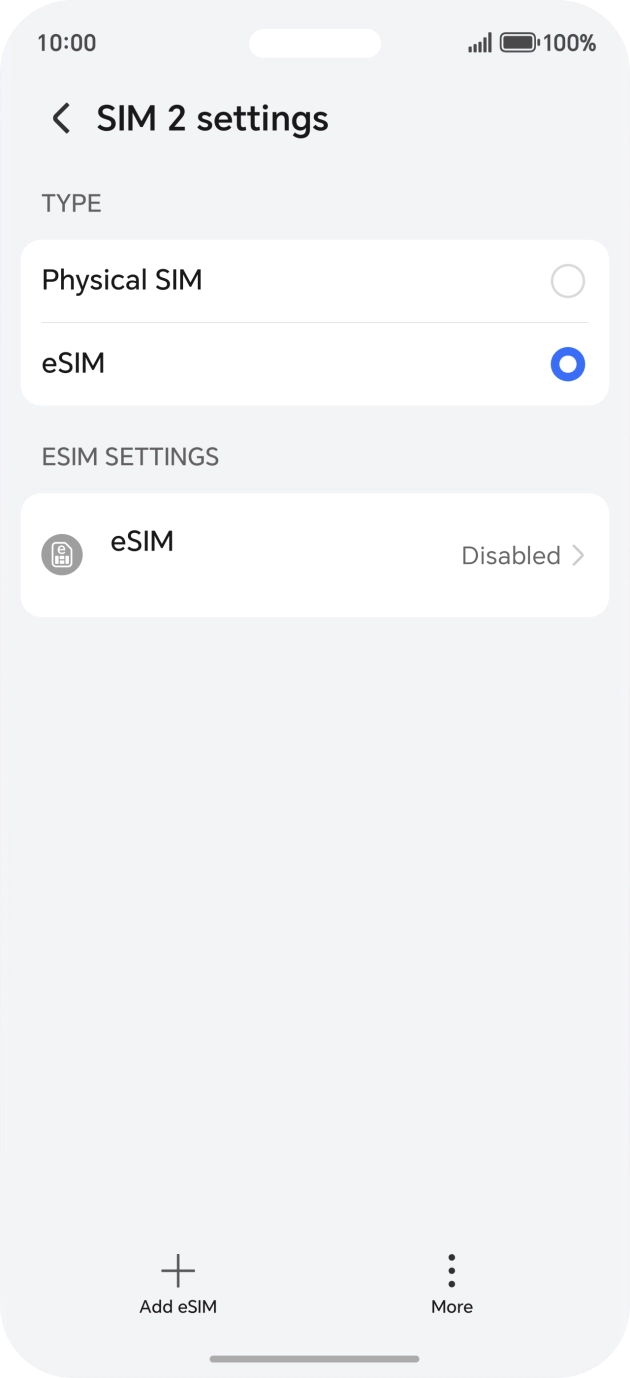
Honor · Instructions ↗ - 5
Activez la ligne et l'itinérance
Ouvrez l'eSIM LetiSim et activez Utiliser la SIM et Itinérance.
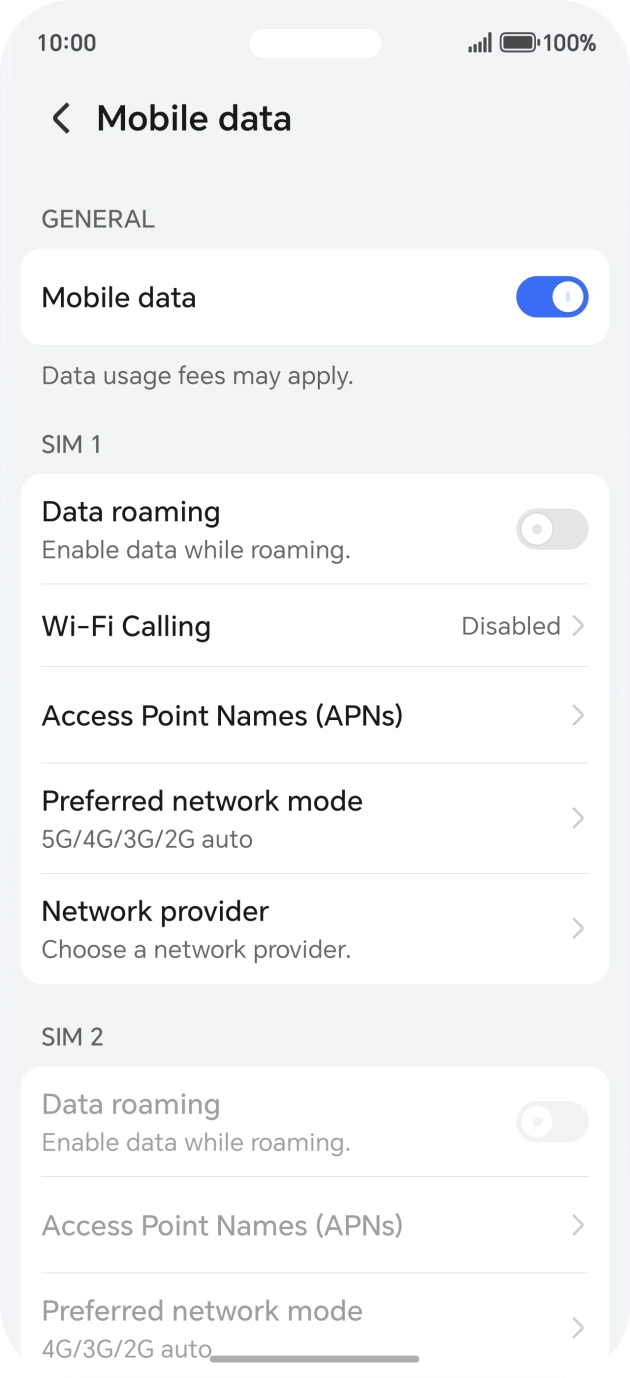
Honor · Instructions ↗ - 6
Vérifiez la connexion
Désactivez le Wi‑Fi et ouvrez un site. Sans internet, activez le mode Avion environ 30 secondes, désactivez-le et attendez le réseau.
Désactiver le Wi‑Fi → ouvrir un site
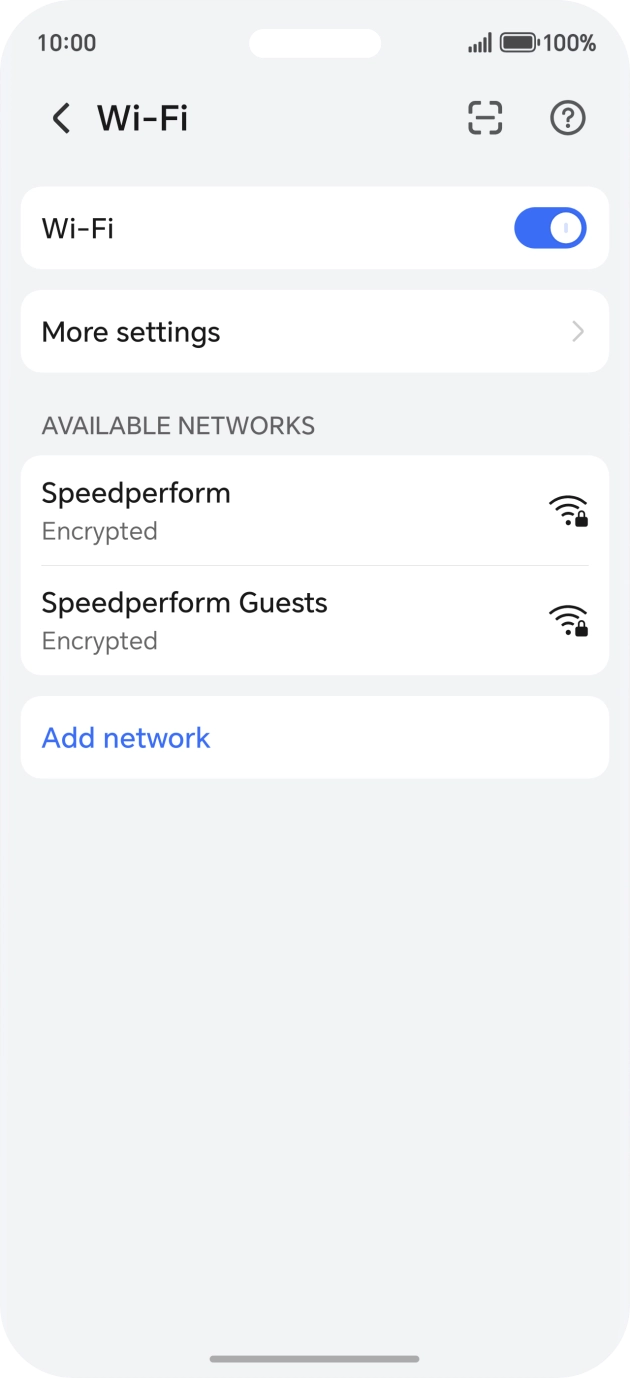
Honor · Instructions ↗
Activez l'itinérance uniquement sur l'eSIM LetiSim. Laissez-la désactivée sur la SIM principale pour éviter des frais.
Xiaomi / Redmi
Xiaomi / Redmi · Instructions ↗
Avant le voyage · installer
Connectez-vous au Wi‑Fi ou à un point d'accès. N'activez les réglages « À destination » qu'après votre arrivée.
- 1
Ouvrez votre eSIM dans LetiSim
Touchez Mes eSIM en bas, ouvrez la carte de votre destination, puis touchez Installer.
LetiSim → Mes eSIM → cette eSIM → Installer
- 2
Autorisez le téléphone à ajouter l'eSIM
Dans l'écran système, touchez Télécharger ou Installer, confirmez et attendez la fin.
Télécharger / Installer → Autoriser → Terminé
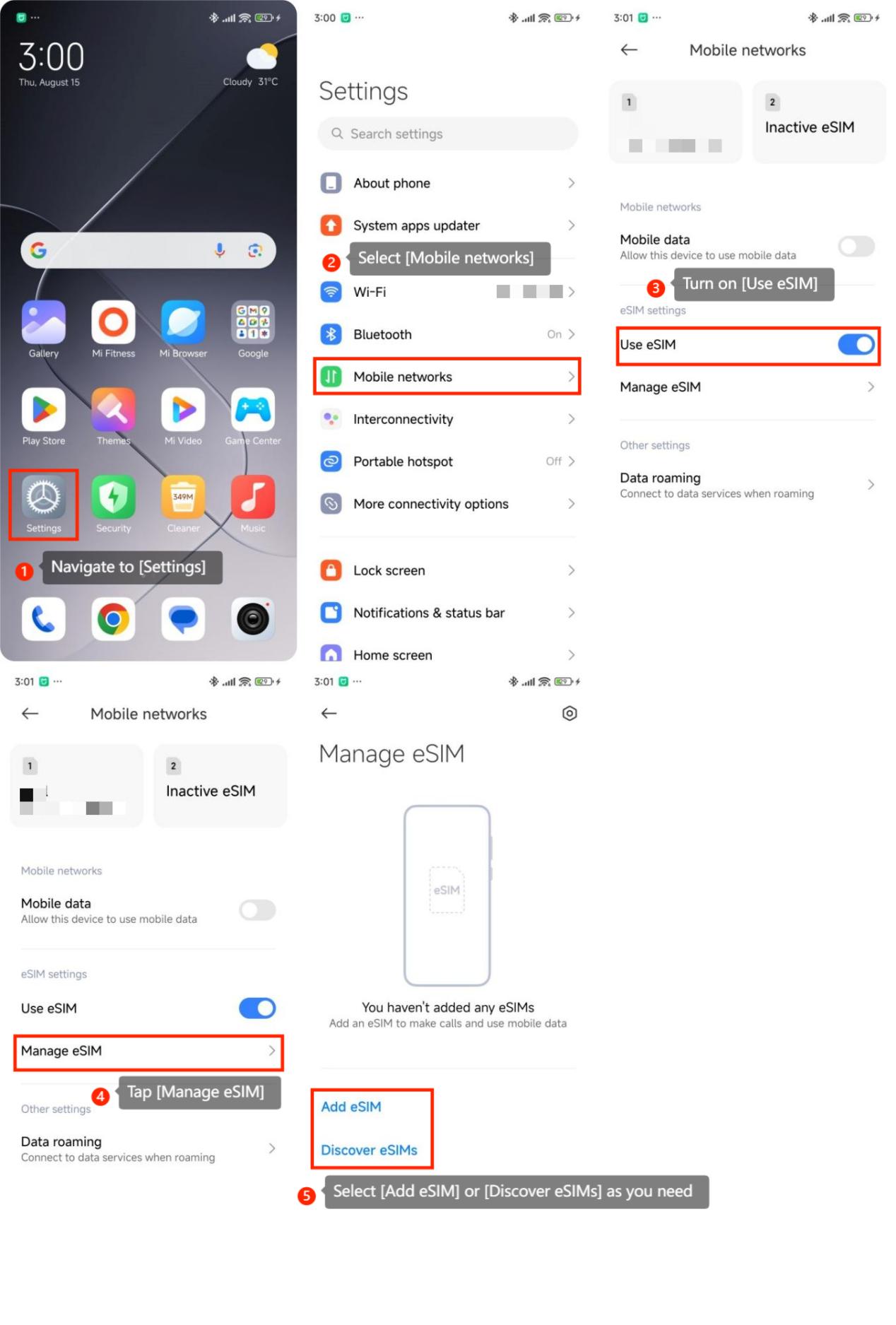
Xiaomi / Redmi · Instructions ↗ - 3
Nommez la nouvelle eSIM
Ouvrez la nouvelle eSIM dans les paramètres et donnez-lui le nom préparé. Les menus peuvent varier légèrement.
Xiaomi / Redmi · Instructions ↗
À destination · activer les données
- 4
Choisissez LetiSim pour les données
Choisissez la nouvelle eSIM pour les données mobiles. Gardez la SIM principale pour les appels et SMS.
Xiaomi / Redmi · Instructions ↗ - 5
Activez la ligne et l'itinérance
Ouvrez l'eSIM LetiSim et activez Utiliser la SIM et Itinérance.
Xiaomi / Redmi · Instructions ↗ - 6
Vérifiez la connexion
Désactivez le Wi‑Fi et ouvrez un site. Sans internet, activez le mode Avion environ 30 secondes, désactivez-le et attendez le réseau.
Désactiver le Wi‑Fi → ouvrir un site
Xiaomi / Redmi · Instructions ↗
Activez l'itinérance uniquement sur l'eSIM LetiSim. Laissez-la désactivée sur la SIM principale pour éviter des frais.
Motorola
Avant le voyage · installer
Connectez-vous au Wi‑Fi ou à un point d'accès. N'activez les réglages « À destination » qu'après votre arrivée.
- 1
Ouvrez votre eSIM dans LetiSim
Touchez Mes eSIM en bas, ouvrez la carte de votre destination, puis touchez Installer.
LetiSim → Mes eSIM → cette eSIM → Installer
- 2
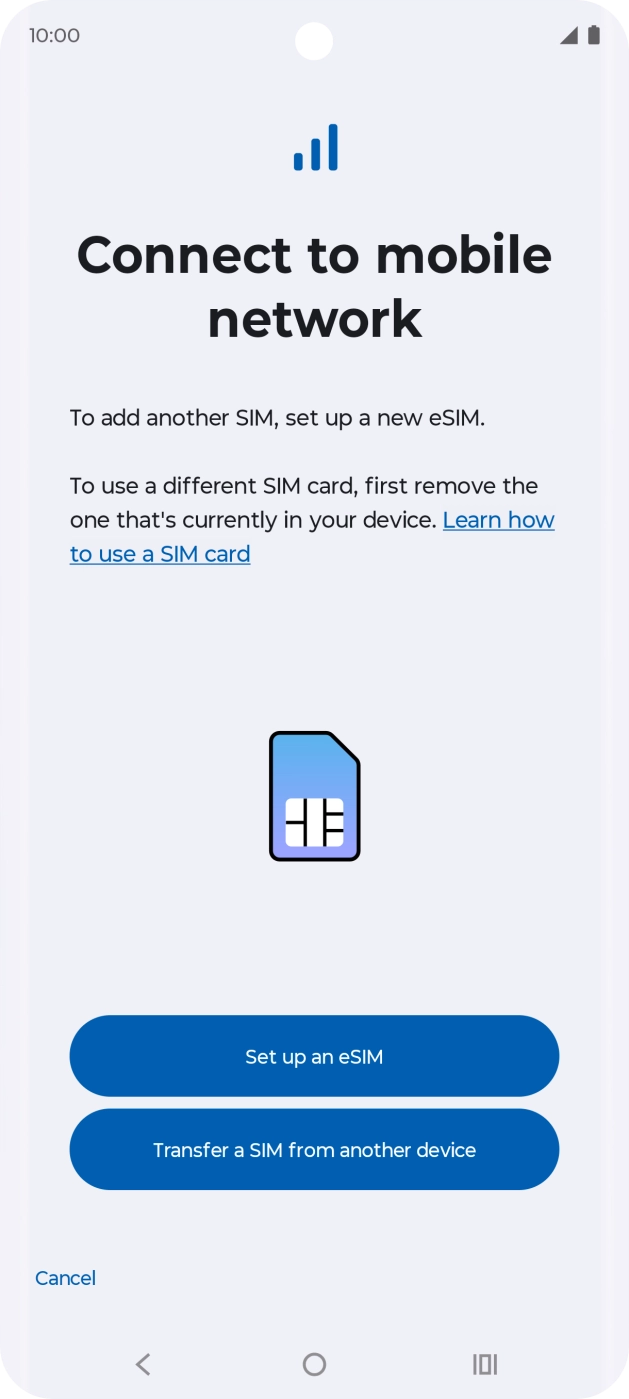
Autorisez le téléphone à ajouter l'eSIM
Dans l'écran système, touchez Télécharger ou Installer, confirmez et attendez la fin.
Télécharger / Installer → Autoriser → Terminé
Motorola · Instructions ↗ 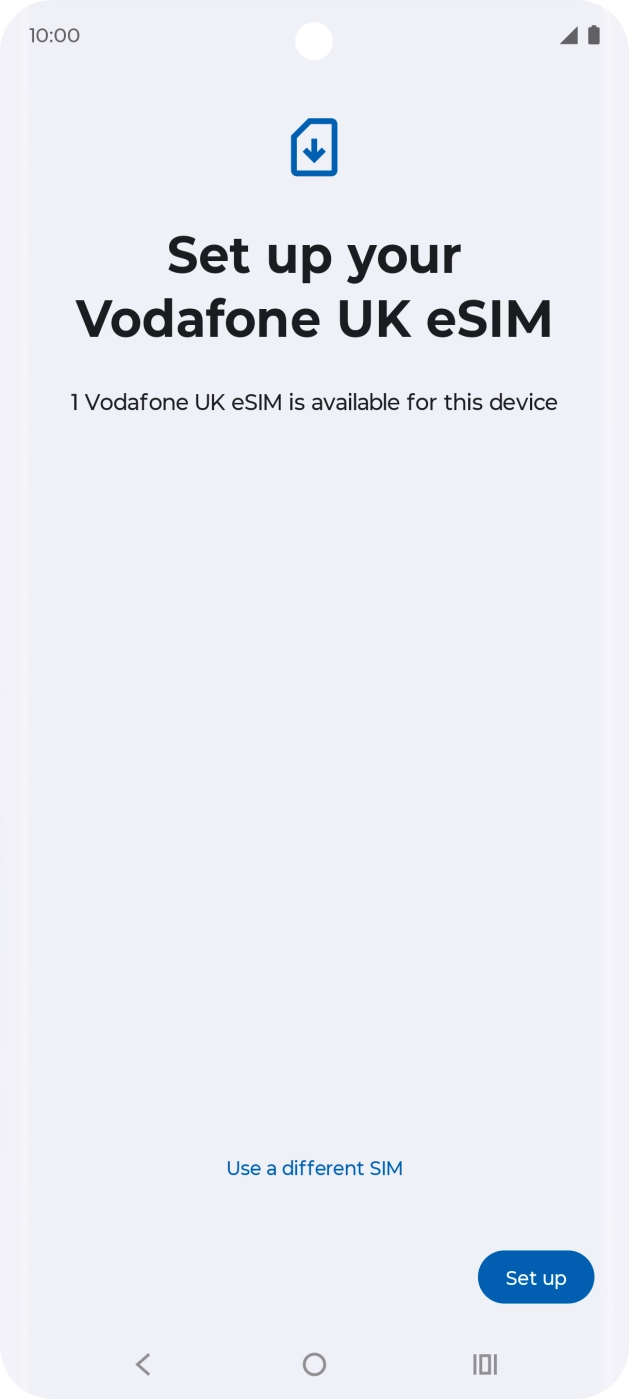
Motorola · Instructions ↗ - 3
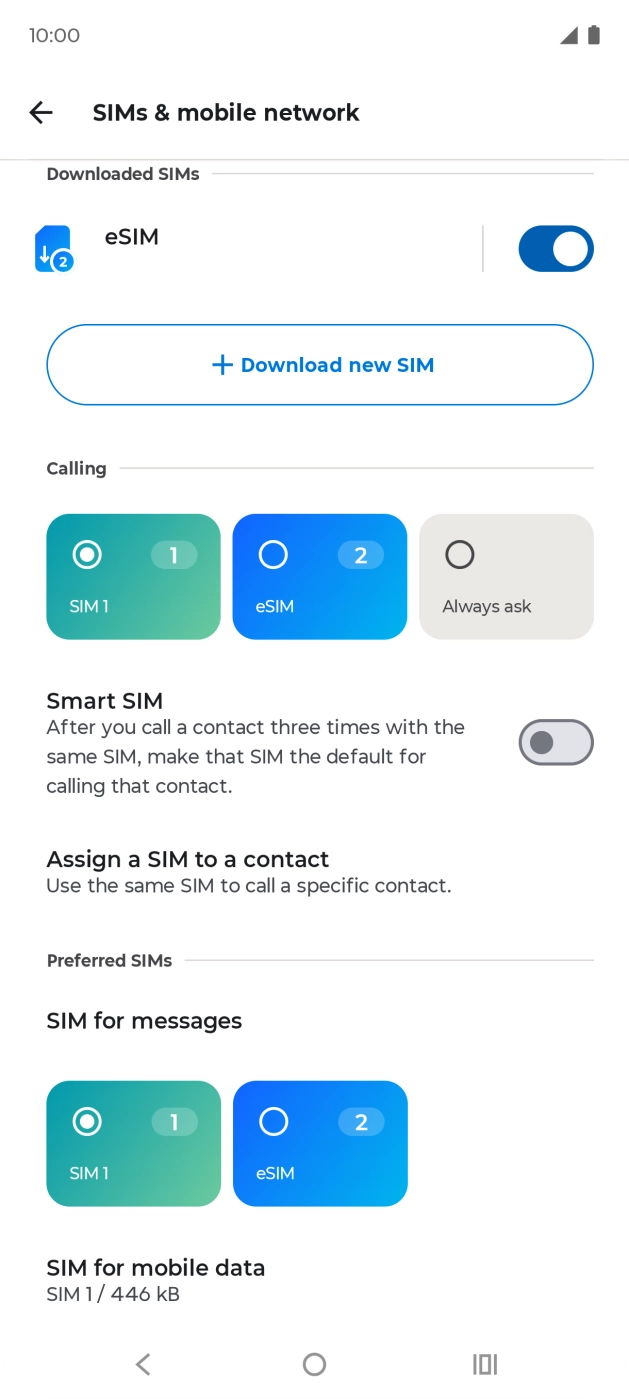
Nommez la nouvelle eSIM
Ouvrez la nouvelle eSIM dans les paramètres et donnez-lui le nom préparé. Les menus peuvent varier légèrement.
Motorola · Instructions ↗
À destination · activer les données
- 4
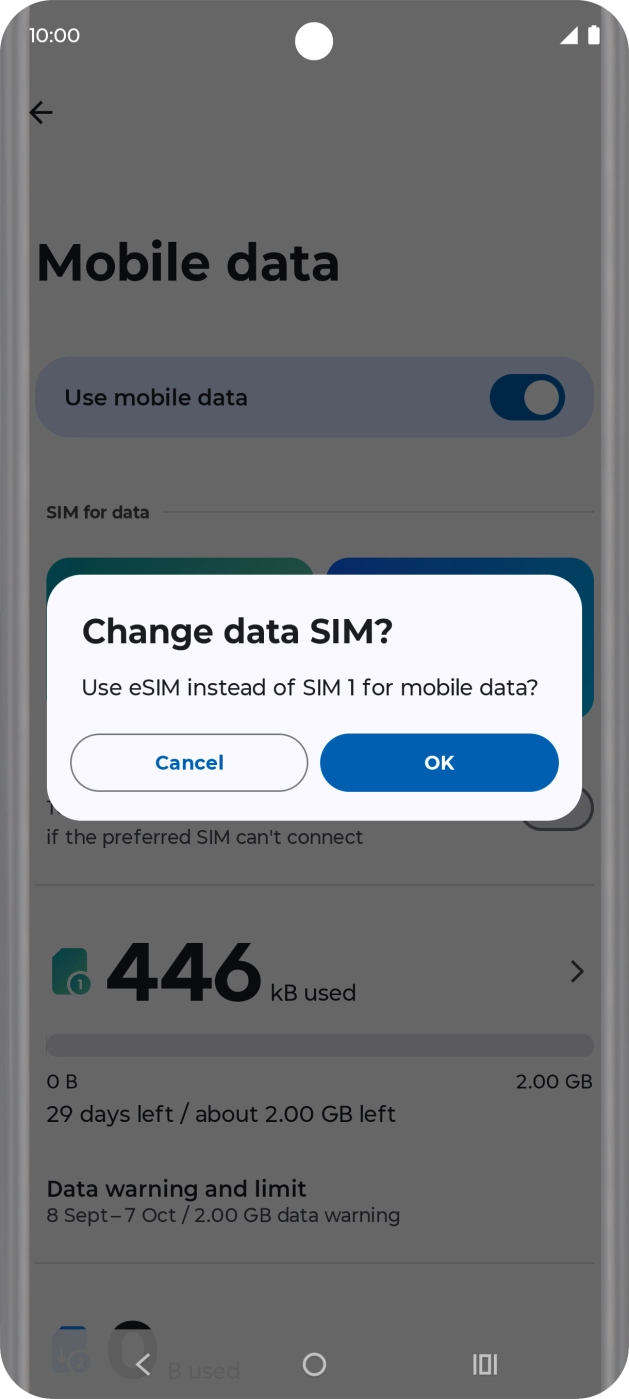
Choisissez LetiSim pour les données
Choisissez la nouvelle eSIM pour les données mobiles. Gardez la SIM principale pour les appels et SMS.
Motorola · Instructions ↗ - 5
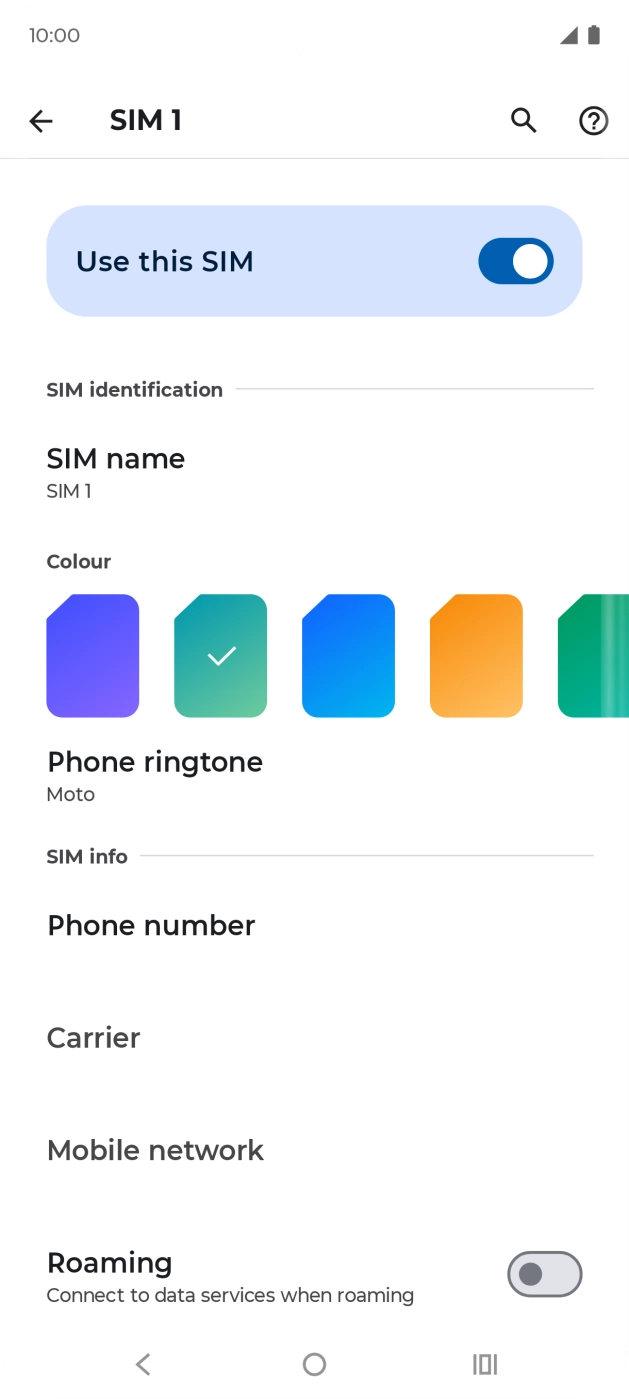
Activez la ligne et l'itinérance
Ouvrez l'eSIM LetiSim et activez Utiliser la SIM et Itinérance.
Motorola · Instructions ↗ - 6
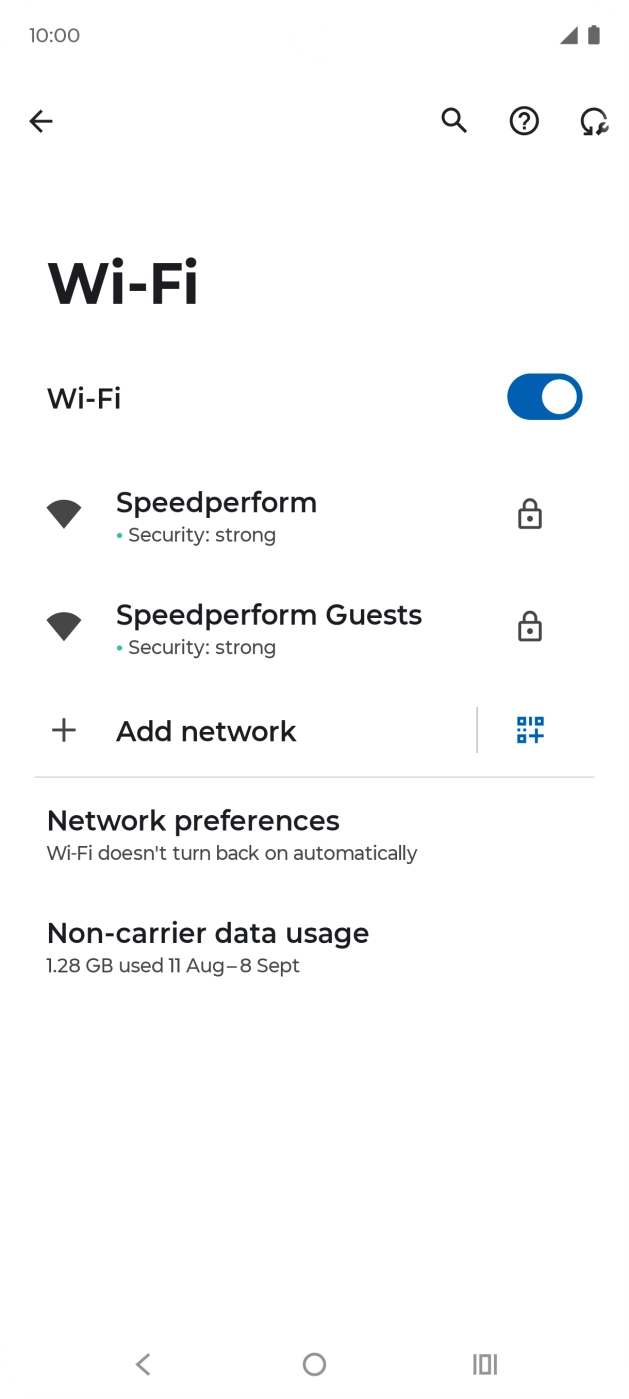
Vérifiez la connexion
Désactivez le Wi‑Fi et ouvrez un site. Sans internet, activez le mode Avion environ 30 secondes, désactivez-le et attendez le réseau.
Désactiver le Wi‑Fi → ouvrir un site
Motorola · Instructions ↗
Activez l'itinérance uniquement sur l'eSIM LetiSim. Laissez-la désactivée sur la SIM principale pour éviter des frais.
OPPO
Avant le voyage · installer
Connectez-vous au Wi‑Fi ou à un point d'accès. N'activez les réglages « À destination » qu'après votre arrivée.
- 1
Ouvrez votre eSIM dans LetiSim
Touchez Mes eSIM en bas, ouvrez la carte de votre destination, puis touchez Installer.
LetiSim → Mes eSIM → cette eSIM → Installer
- 2
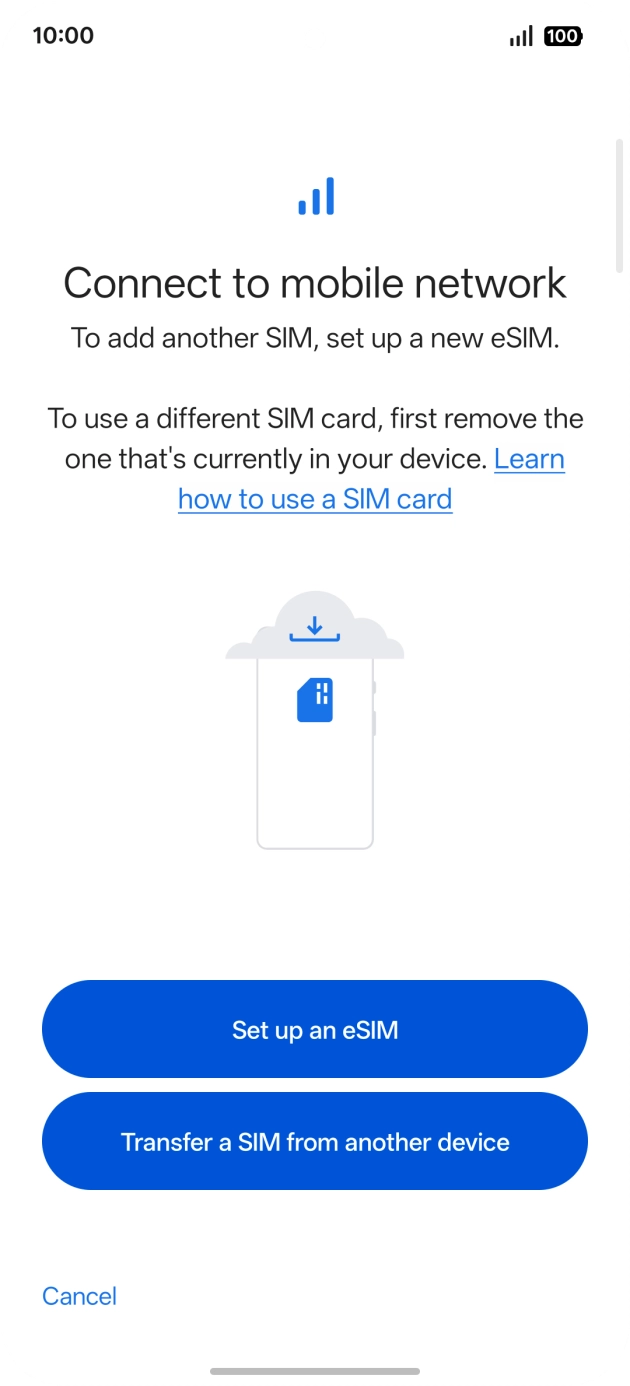
Autorisez le téléphone à ajouter l'eSIM
Dans l'écran système, touchez Télécharger ou Installer, confirmez et attendez la fin.
Télécharger / Installer → Autoriser → Terminé
OPPO · Instructions ↗ 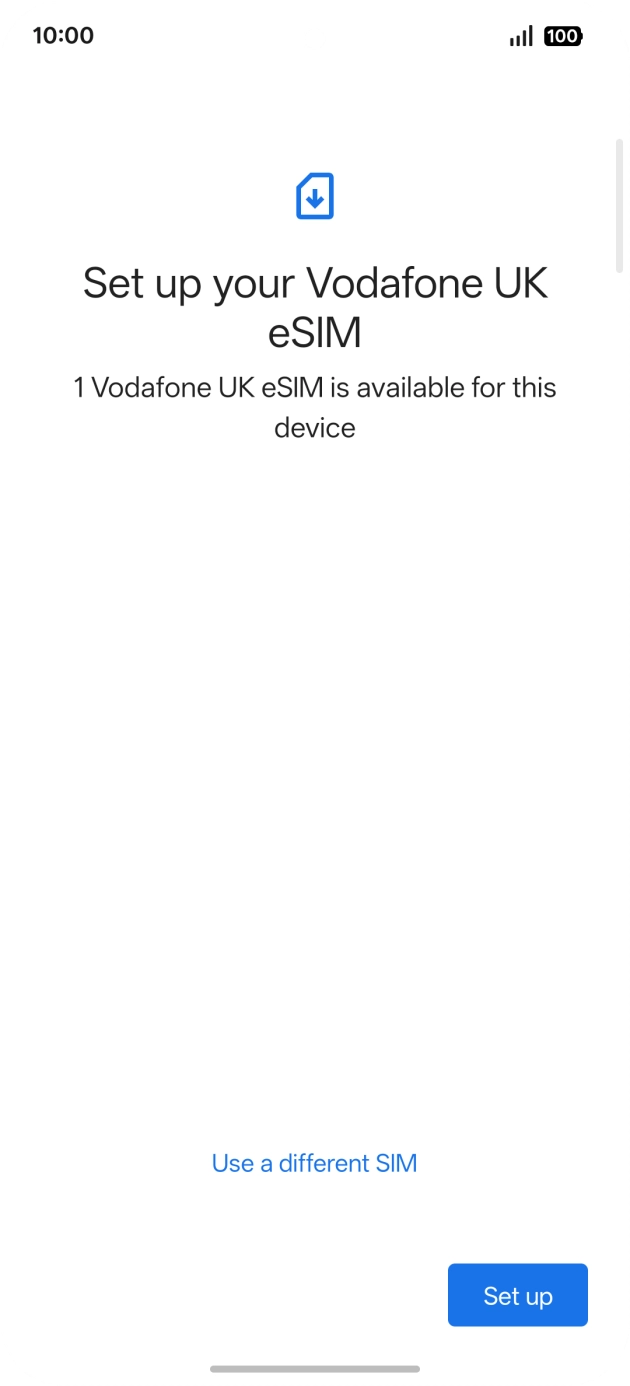
OPPO · Instructions ↗ - 3
Nommez la nouvelle eSIM
Ouvrez la nouvelle eSIM dans les paramètres et donnez-lui le nom préparé. Les menus peuvent varier légèrement.
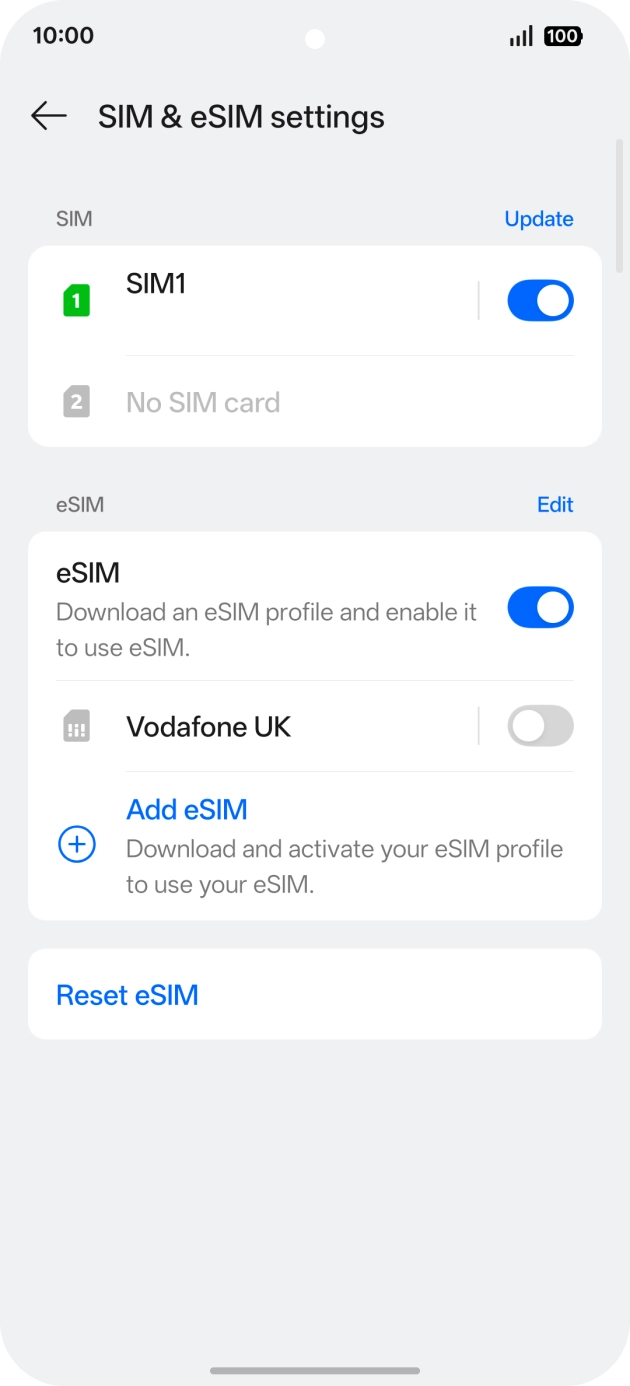
OPPO · Instructions ↗
À destination · activer les données
- 4
Choisissez LetiSim pour les données
Choisissez la nouvelle eSIM pour les données mobiles. Gardez la SIM principale pour les appels et SMS.
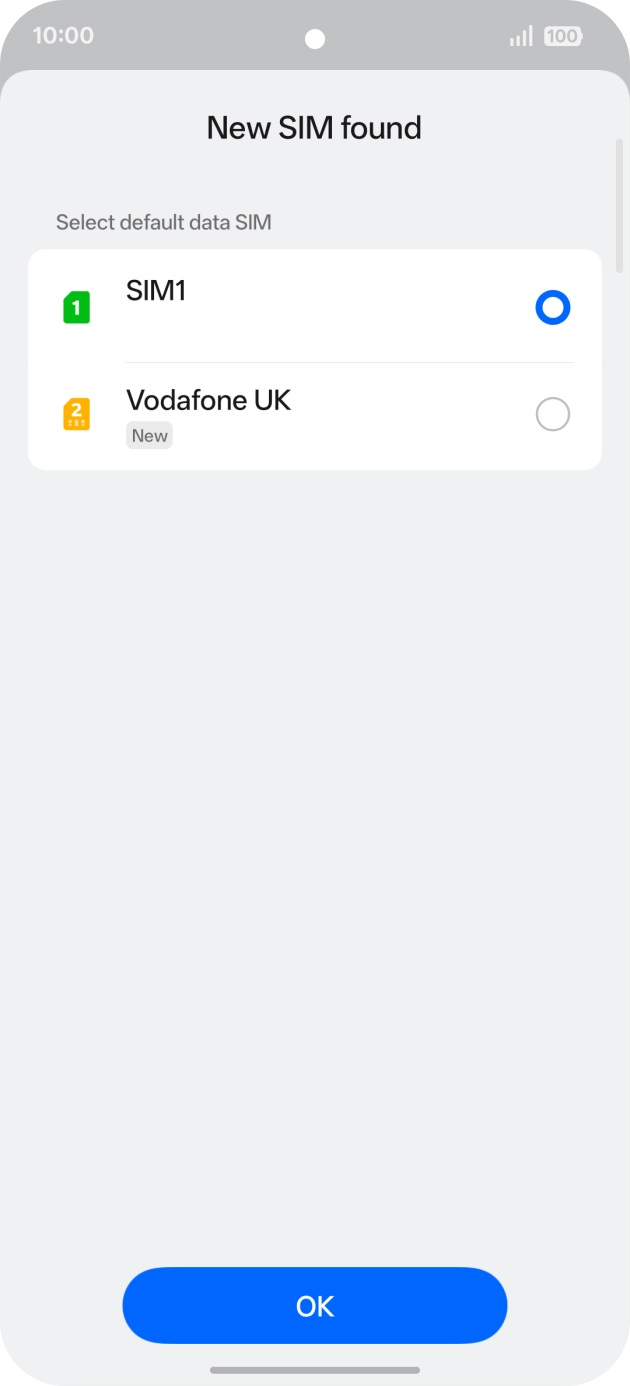
OPPO · Instructions ↗ - 5
Activez la ligne et l'itinérance
Ouvrez l'eSIM LetiSim et activez Utiliser la SIM et Itinérance.
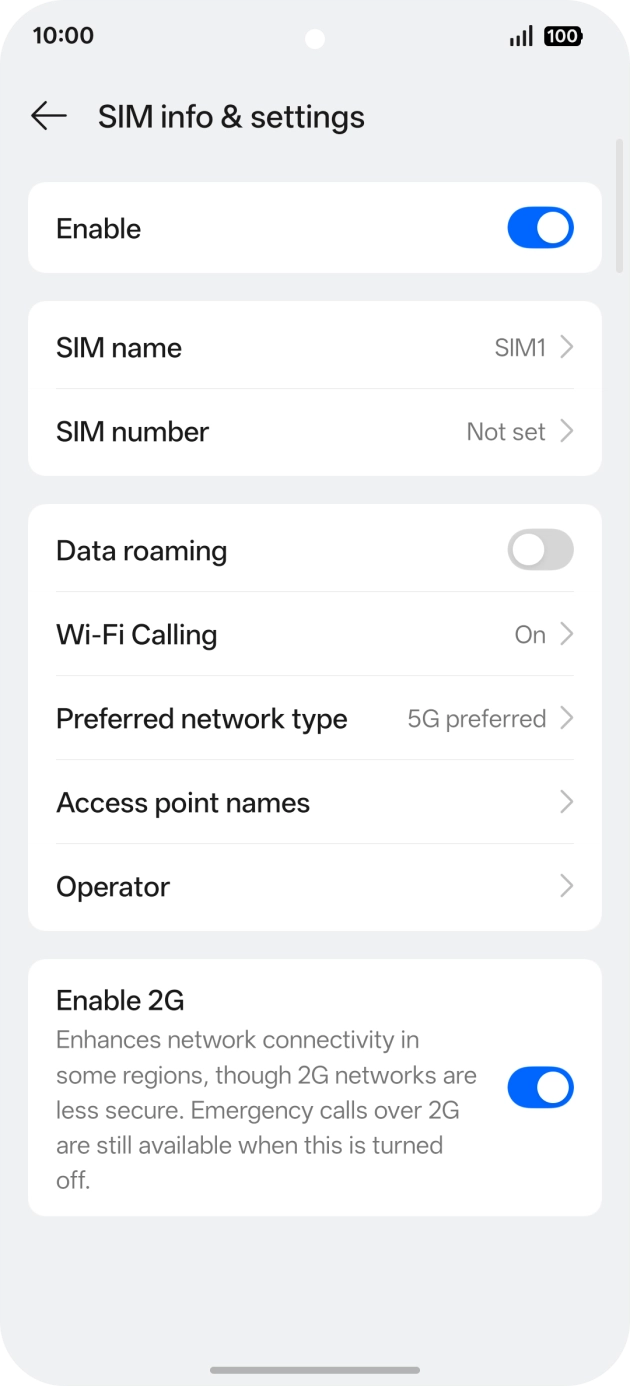
OPPO · Instructions ↗ - 6
Vérifiez la connexion
Désactivez le Wi‑Fi et ouvrez un site. Sans internet, activez le mode Avion environ 30 secondes, désactivez-le et attendez le réseau.
Désactiver le Wi‑Fi → ouvrir un site
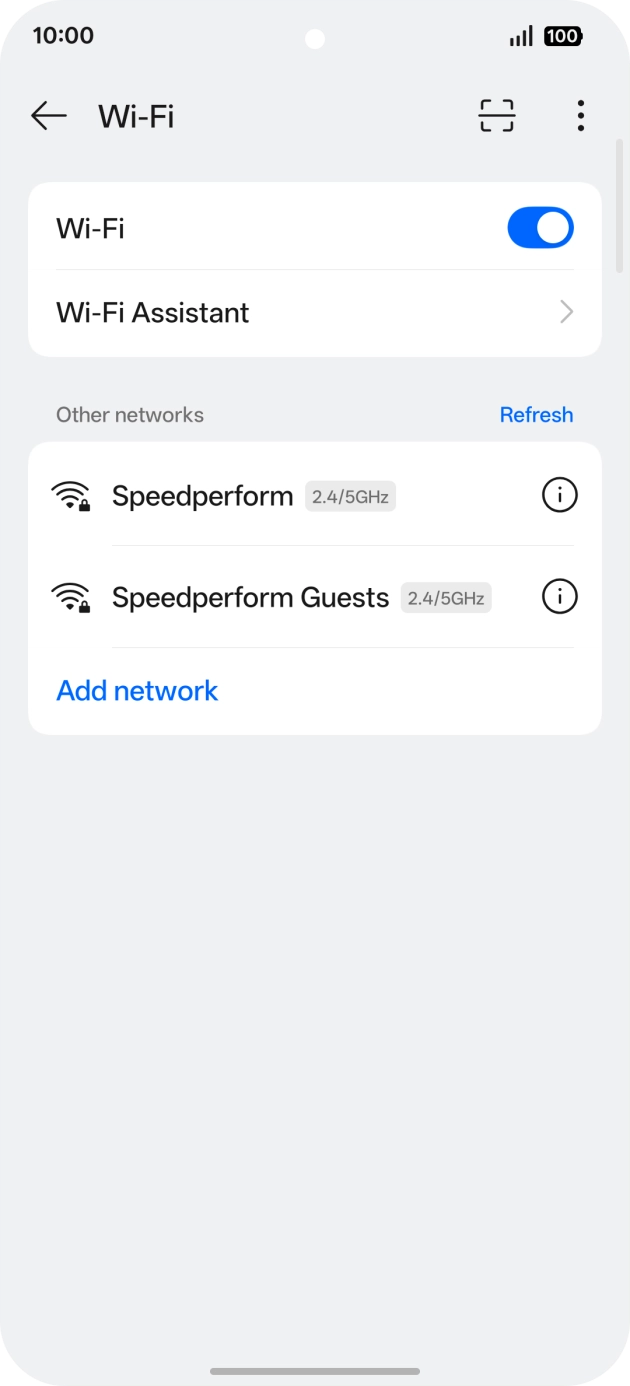
OPPO · Instructions ↗
Activez l'itinérance uniquement sur l'eSIM LetiSim. Laissez-la désactivée sur la SIM principale pour éviter des frais.
OnePlus
Avant le voyage · installer
Connectez-vous au Wi‑Fi ou à un point d'accès. N'activez les réglages « À destination » qu'après votre arrivée.
- 1
Ouvrez votre eSIM dans LetiSim
Touchez Mes eSIM en bas, ouvrez la carte de votre destination, puis touchez Installer.
LetiSim → Mes eSIM → cette eSIM → Installer
- 2
Autorisez le téléphone à ajouter l'eSIM
Dans l'écran système, touchez Télécharger ou Installer, confirmez et attendez la fin.
Télécharger / Installer → Autoriser → Terminé
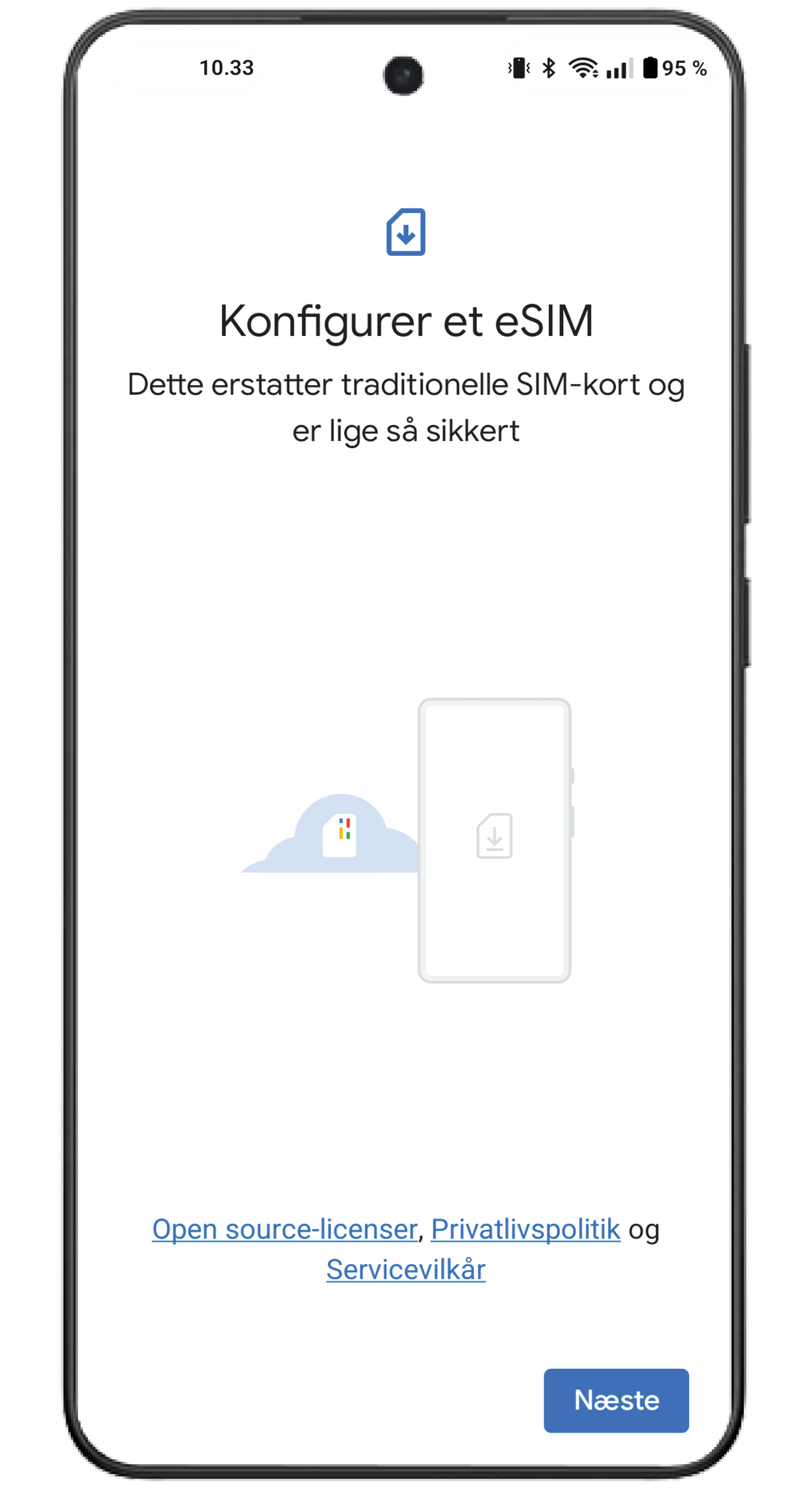
OnePlus · Instructions ↗ - 3
Nommez la nouvelle eSIM
Ouvrez la nouvelle eSIM dans les paramètres et donnez-lui le nom préparé. Les menus peuvent varier légèrement.
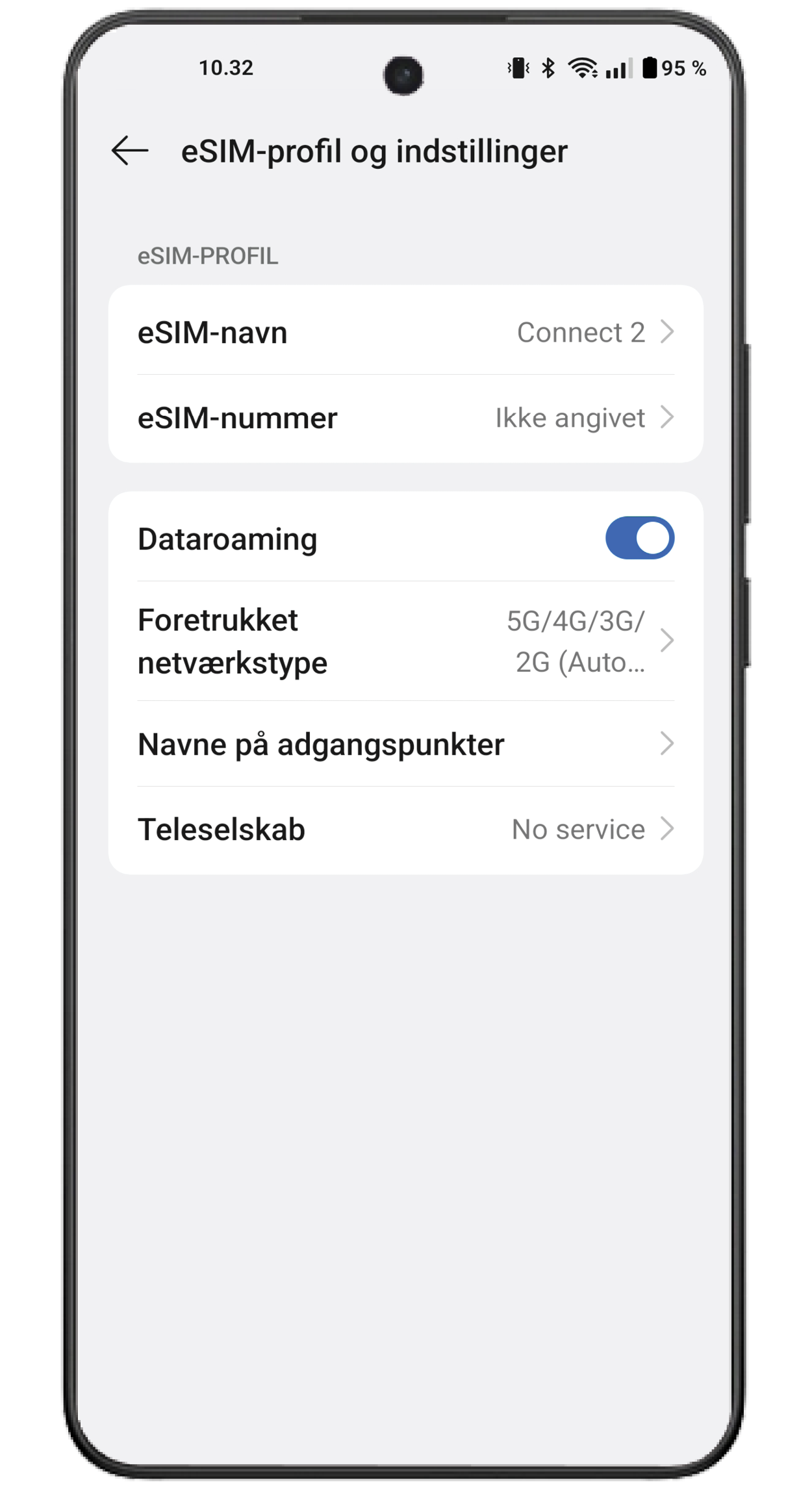
OnePlus · Instructions ↗
À destination · activer les données
- 4
Choisissez LetiSim pour les données
Choisissez la nouvelle eSIM pour les données mobiles. Gardez la SIM principale pour les appels et SMS.
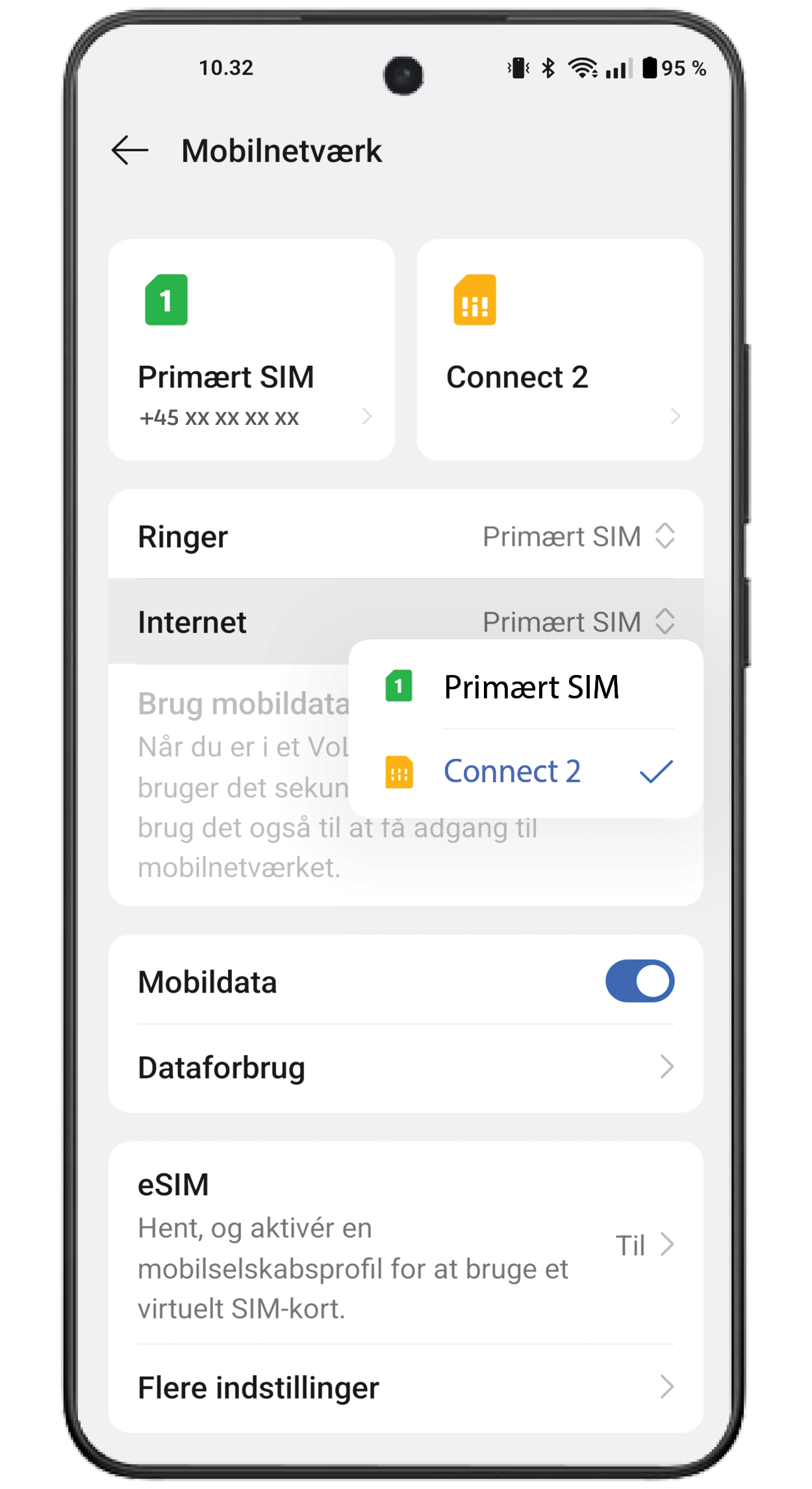
OnePlus · Instructions ↗ - 5
Activez la ligne et l'itinérance
Ouvrez l'eSIM LetiSim et activez Utiliser la SIM et Itinérance.
OnePlus · Instructions ↗ - 6
Vérifiez la connexion
Désactivez le Wi‑Fi et ouvrez un site. Sans internet, activez le mode Avion environ 30 secondes, désactivez-le et attendez le réseau.
Désactiver le Wi‑Fi → ouvrir un site
OnePlus · Instructions ↗
Activez l'itinérance uniquement sur l'eSIM LetiSim. Laissez-la désactivée sur la SIM principale pour éviter des frais.