Letisim · eSIM
Installa la tua eSIM passo dopo passo
Prima aggiungi la eSIM al telefono. A destinazione, selezionala per i dati e attiva il roaming. Ecco esattamente cosa toccare.
Accedi con l’email usata per l’acquisto. Prima dell’installazione, verifica quando inizia il piano.
Le schermate di esempio mantengono la lingua originale; i menu possono variare. Segui i passaggi tradotti.
iPhone
Prima del viaggio · installazione
Collegati al Wi‑Fi o a un hotspot. Attiva le impostazioni della sezione «A destinazione» solo dopo l'arrivo.
- 1
Apri la tua eSIM in LetiSim
Tocca Le mie eSIM in basso, apri la scheda della tua destinazione e tocca Installa.
LetiSim → Le mie eSIM → questa eSIM → Installa
- 2
Consenti al telefono di aggiungere la eSIM
Nella richiesta di sistema «Attiva nuova eSIM» tocca Consenti, poi Continua. Attendi la fine dell'installazione.
Consenti → Continua

iPhone · Istruzioni ↗ 
iPhone · Istruzioni ↗ - 3
Dai un nome alla nuova eSIM
Se iPhone chiede un'etichetta, scegli Etichetta personalizzata. Altrimenti segui il percorso qui sotto e incolla il nome già pronto.
Impostazioni → Cellulare → nuova eSIM → Etichetta piano cellulare

iPhone · Istruzioni ↗
A destinazione · attiva i dati
- 4
Scegli LetiSim per i dati mobili
Seleziona la nuova eSIM per i dati cellulare. Tieni la SIM principale per chiamate e messaggi e disattiva Consenti passaggio dati cellulare.
Impostazioni → Cellulare → Dati cellulare → LetiSim

iPhone · Istruzioni ↗ - 5
Attiva la linea e il roaming
Assicurati che la nuova linea sia attiva. Poi apri Opzioni dati cellulare e attiva Roaming dati.
Impostazioni → Cellulare → LetiSim → Opzioni dati cellulare → Roaming dati

iPhone · Istruzioni ↗ - 6
Verifica la connessione
Disattiva il Wi‑Fi e apri un sito qualsiasi. Se non c'è connessione, attiva la modalità aereo per circa 30 secondi, disattivala e attendi la rete.
Disattiva il Wi‑Fi → apri un sito qualsiasi

iPhone · Istruzioni ↗
Attiva il roaming solo per la eSIM LetiSim. Sulla SIM principale puoi lasciarlo spento per evitare addebiti dell'operatore.
Samsung
Prima del viaggio · installazione
Collegati al Wi‑Fi o a un hotspot. Attiva le impostazioni della sezione «A destinazione» solo dopo l'arrivo.
- 1
Apri la tua eSIM in LetiSim
Tocca Le mie eSIM in basso, apri la scheda della tua destinazione e tocca Installa.
LetiSim → Le mie eSIM → questa eSIM → Installa
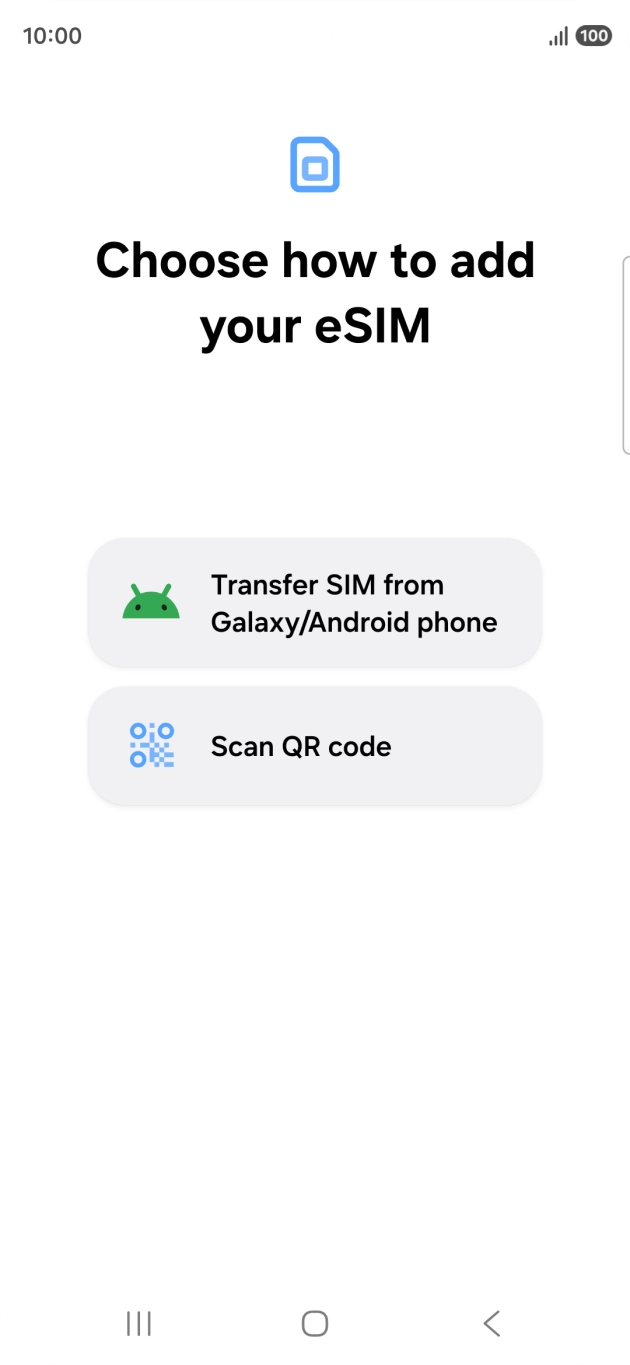
- 2
Consenti al telefono di aggiungere la eSIM
Nella schermata di sistema tocca Scarica o Installa, conferma e attendi il completamento.
Scarica / Installa → Consenti → Fine
Samsung · Istruzioni ↗ 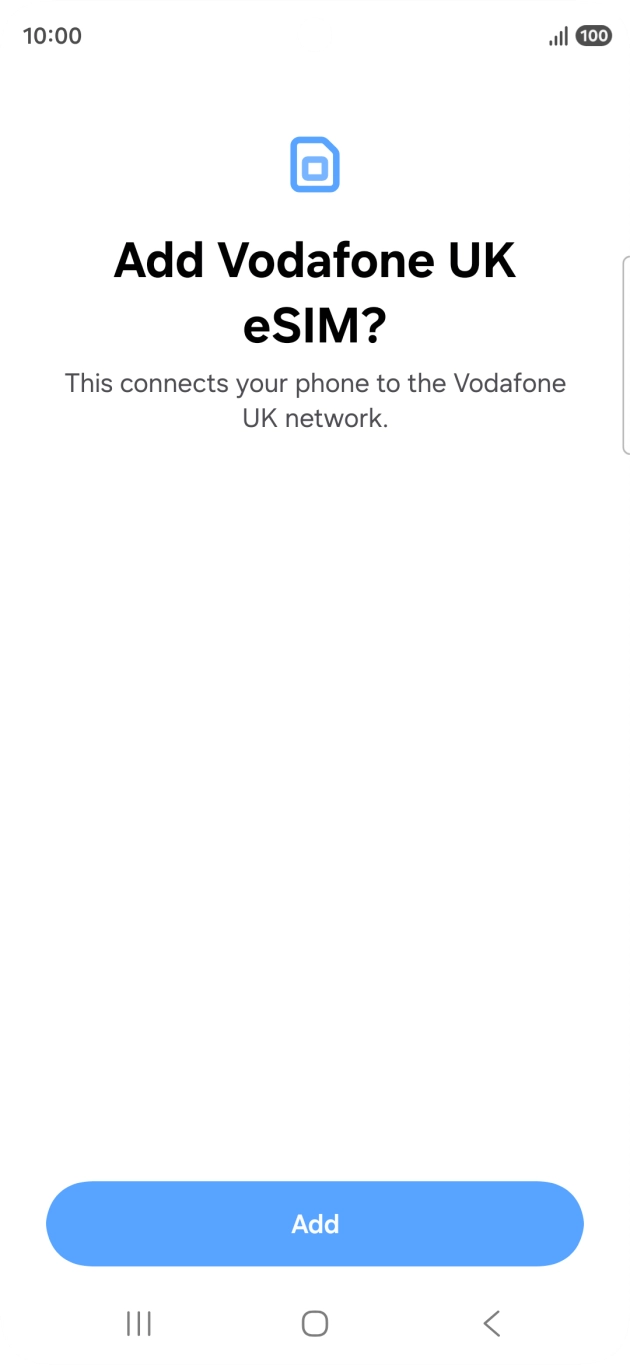
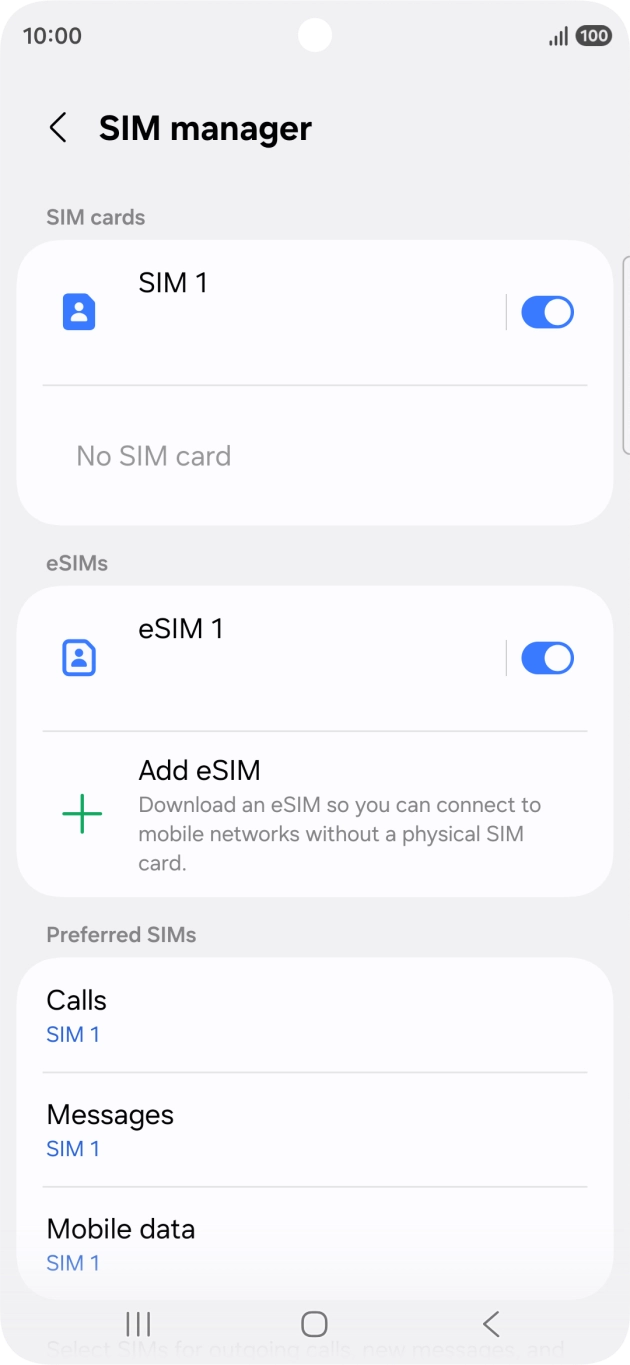
Samsung · Istruzioni ↗ - 3
Dai un nome alla nuova eSIM
Apri la nuova eSIM nelle Impostazioni e assegna il nome già pronto. I nomi dei menu possono variare leggermente.
Impostazioni → Connessioni → Gestione SIM → nuova eSIM
Samsung · Istruzioni ↗
A destinazione · attiva i dati
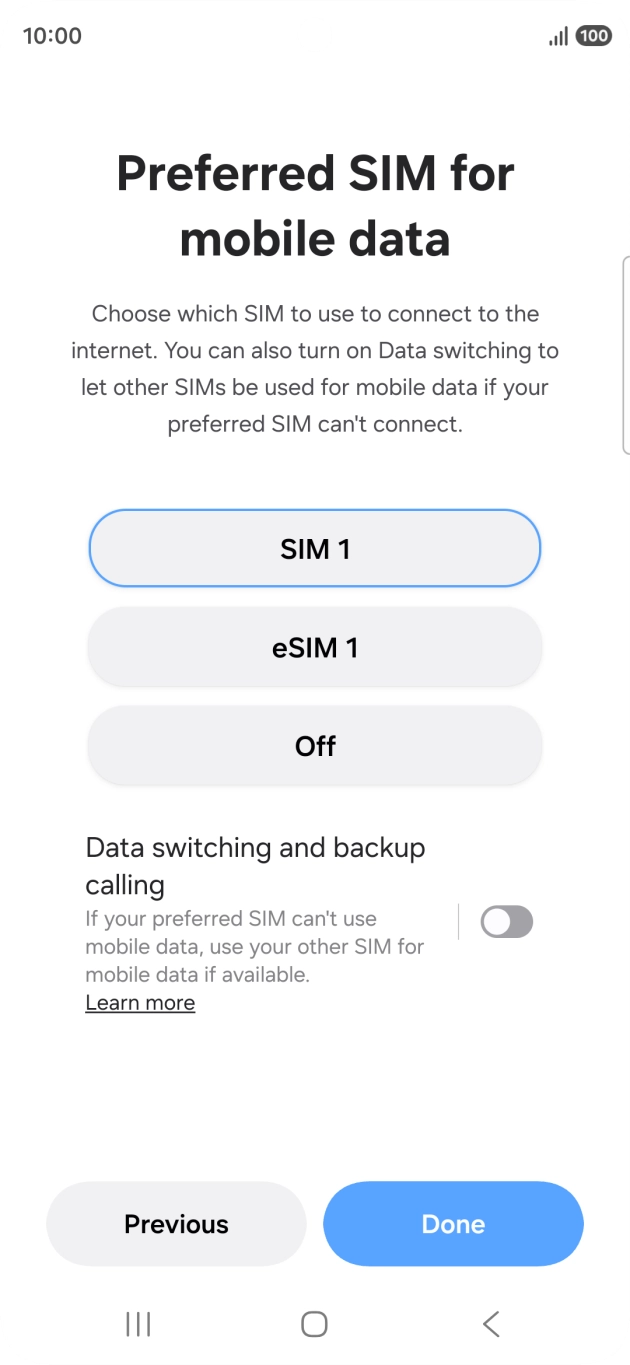
- 4
Scegli LetiSim per i dati mobili
Seleziona la nuova eSIM per i dati mobili. Puoi tenere la SIM principale per chiamate e messaggi.
Impostazioni → Connessioni → Gestione SIM → Dati mobili → LetiSim
Samsung · Istruzioni ↗ - 5
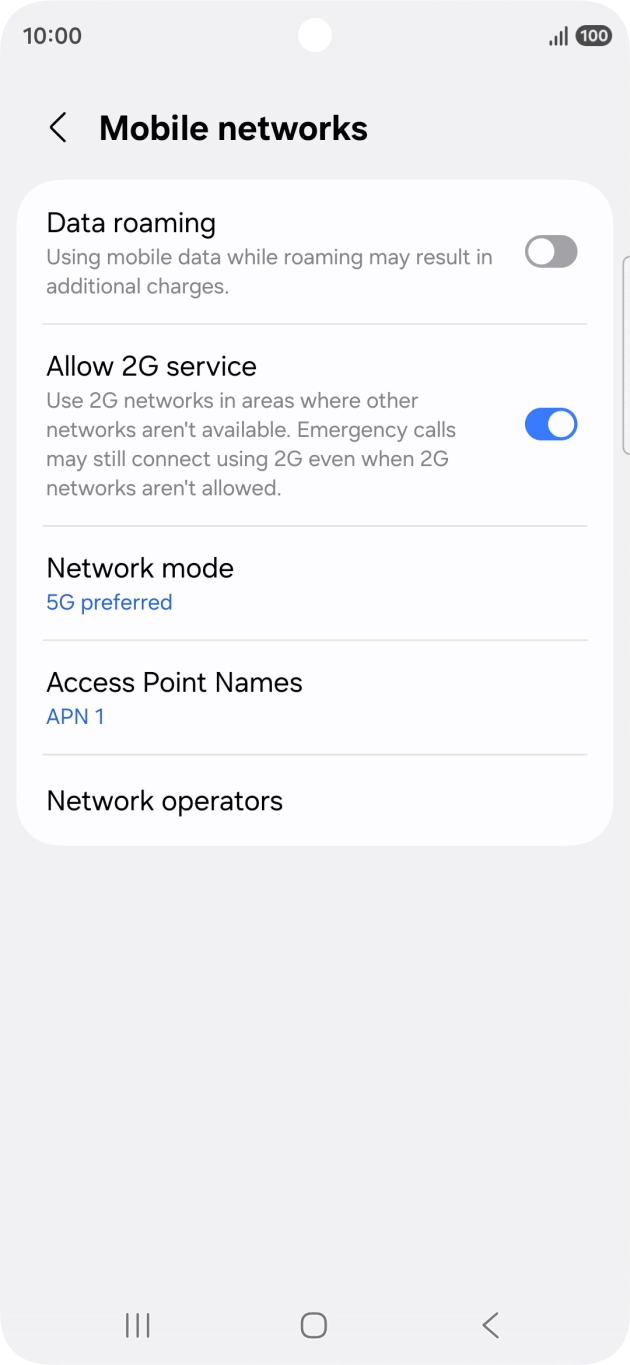
Attiva la linea e il roaming
Apri la eSIM LetiSim e attiva Usa SIM e Roaming.
Impostazioni → Connessioni → Reti mobili → Roaming dati
Samsung · Istruzioni ↗ - 6
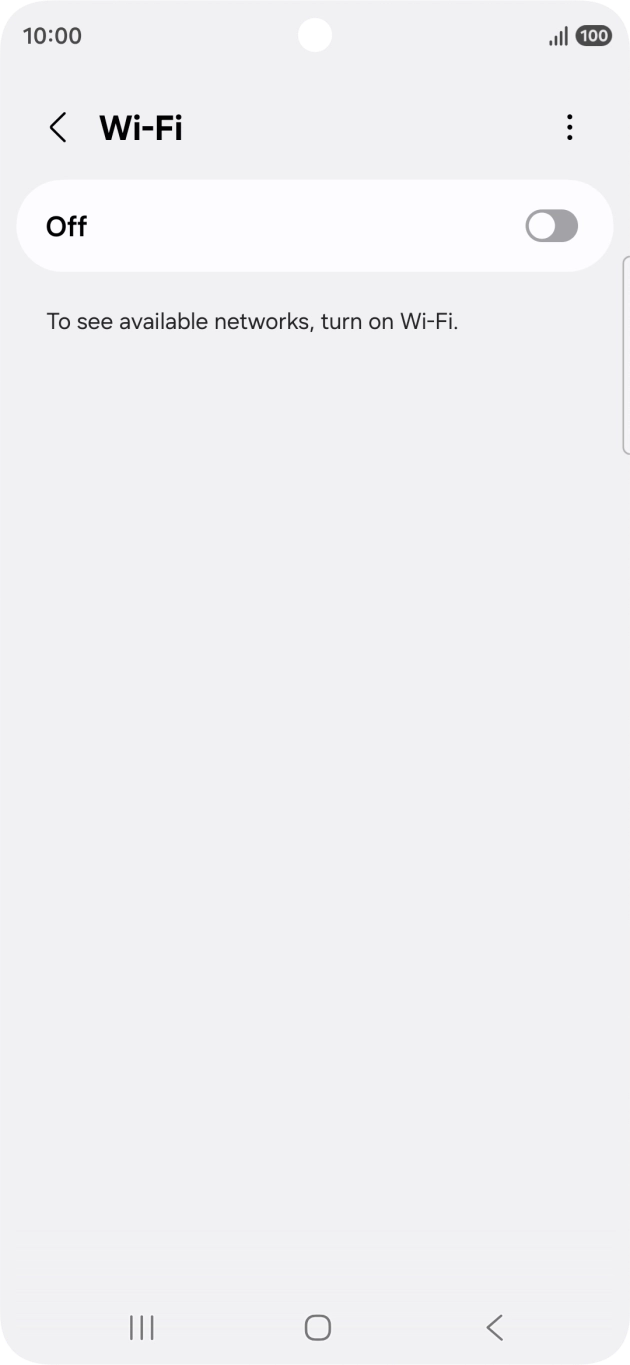
Verifica la connessione
Disattiva il Wi‑Fi e apri un sito qualsiasi. Se non c'è connessione, attiva la modalità aereo per circa 30 secondi, disattivala e attendi la rete.
Disattiva il Wi‑Fi → apri un sito qualsiasi
Samsung · Istruzioni ↗
Attiva il roaming solo per la eSIM LetiSim. Sulla SIM principale puoi lasciarlo spento per evitare addebiti dell'operatore.
Google Pixel / Android
Google Pixel / Android · Istruzioni ↗
Prima del viaggio · installazione
Collegati al Wi‑Fi o a un hotspot. Attiva le impostazioni della sezione «A destinazione» solo dopo l'arrivo.
- 1
Apri la tua eSIM in LetiSim
Tocca Le mie eSIM in basso, apri la scheda della tua destinazione e tocca Installa.
LetiSim → Le mie eSIM → questa eSIM → Installa
- 2
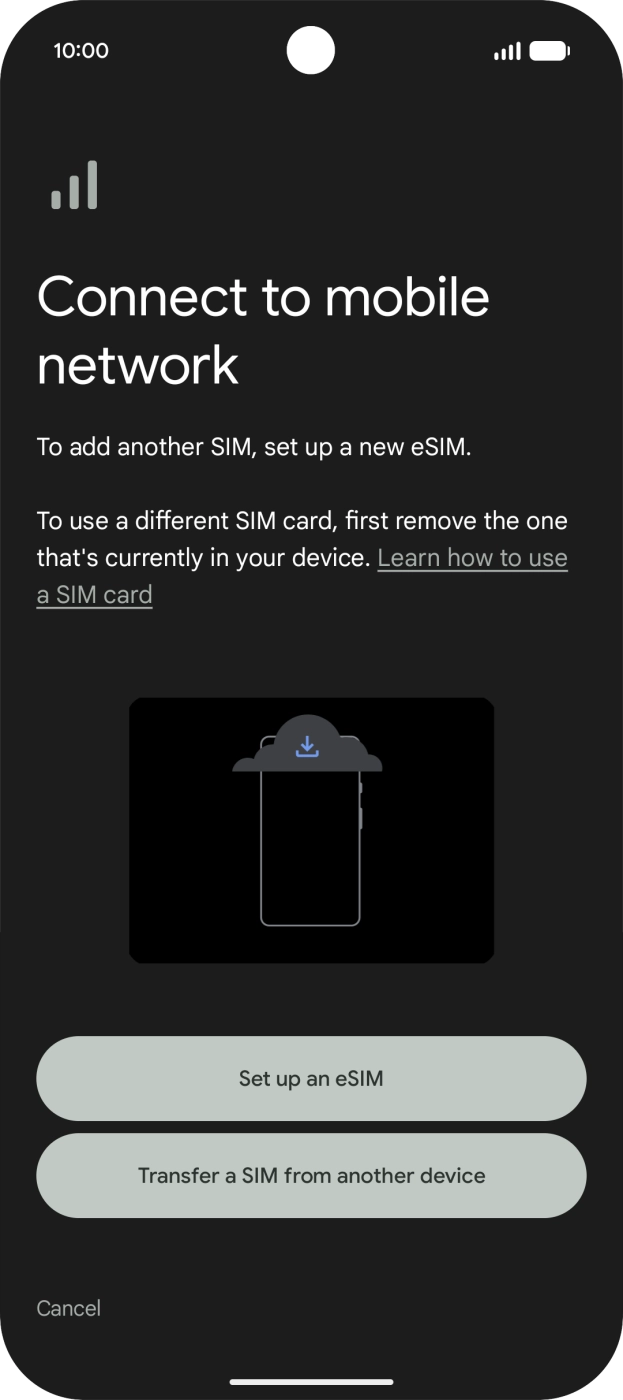
Consenti al telefono di aggiungere la eSIM
Nella schermata di sistema tocca Scarica o Installa, conferma e attendi il completamento.
Scarica / Installa → Consenti → Fine
Google Pixel / Android · Istruzioni ↗ 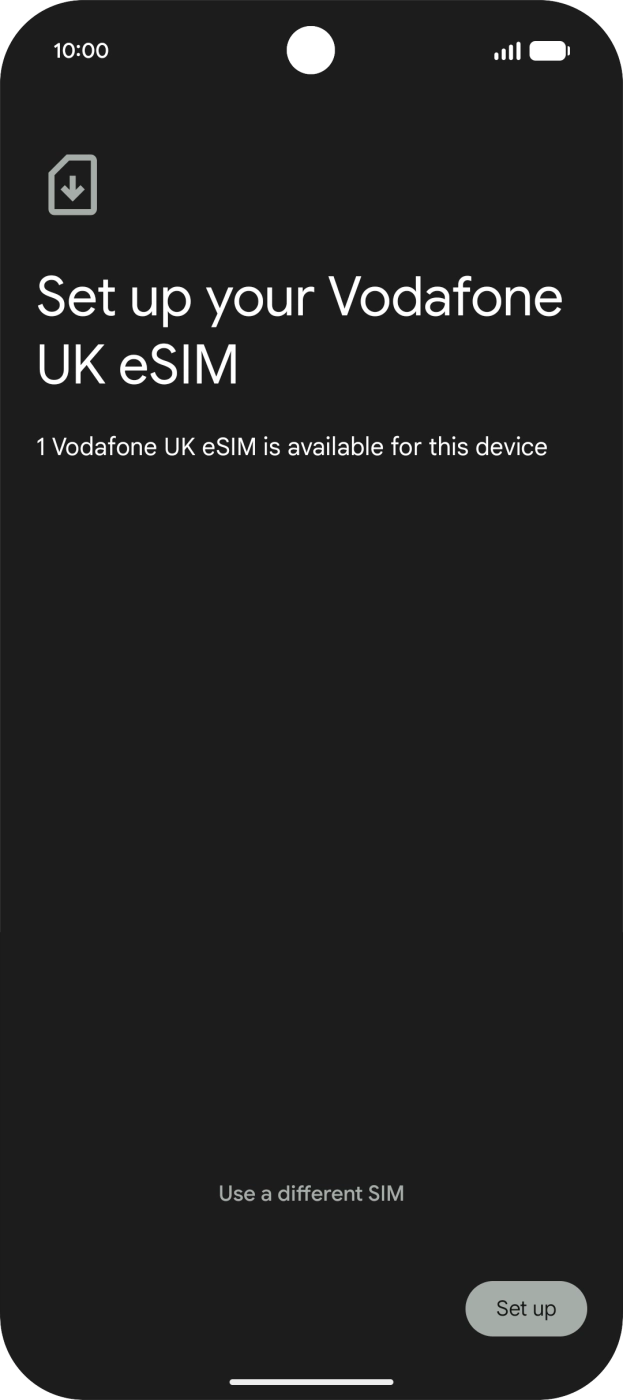
Google Pixel / Android · Istruzioni ↗ - 3
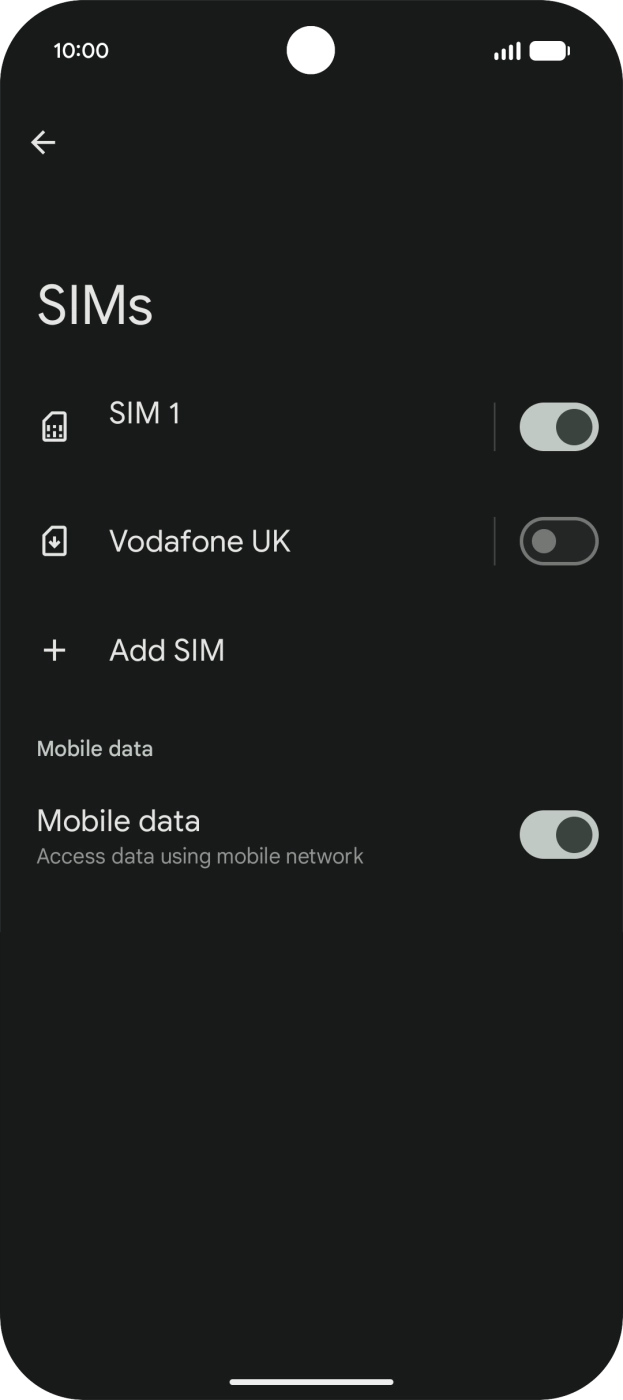
Dai un nome alla nuova eSIM
Apri la nuova eSIM nelle Impostazioni e assegna il nome già pronto. I nomi dei menu possono variare leggermente.
Impostazioni → Rete e Internet → SIM → nuova eSIM → Modifica nome
Google Pixel / Android · Istruzioni ↗
A destinazione · attiva i dati
- 4
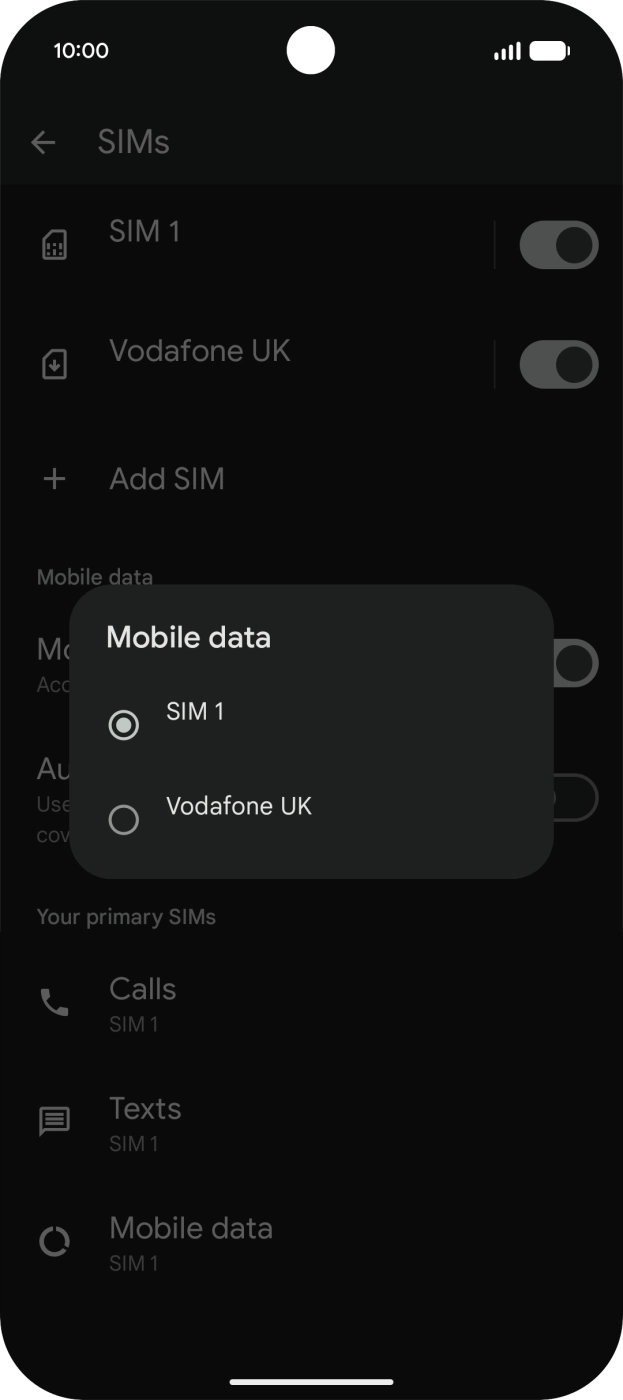
Scegli LetiSim per i dati mobili
Seleziona la nuova eSIM per i dati mobili. Puoi tenere la SIM principale per chiamate e messaggi.
Impostazioni → Rete e Internet → SIM → Dati mobili → LetiSim
Google Pixel / Android · Istruzioni ↗ - 5
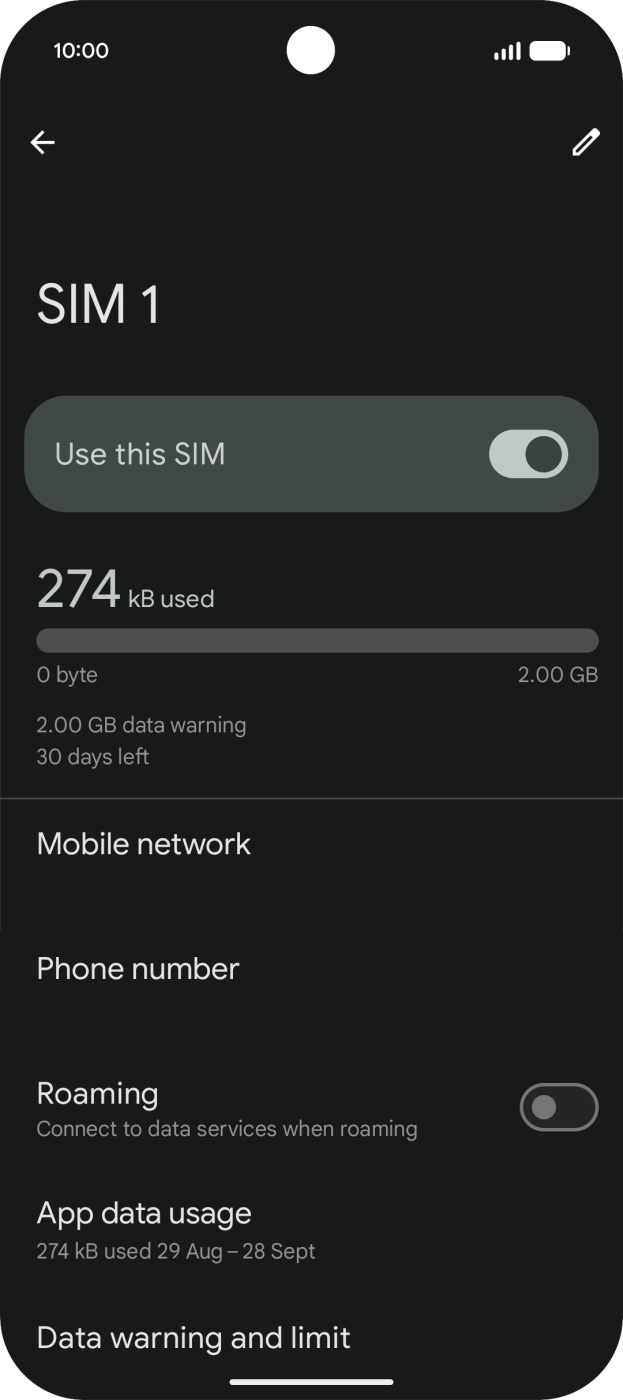
Attiva la linea e il roaming
Apri la eSIM LetiSim e attiva Usa SIM e Roaming.
Impostazioni → Rete e Internet → SIM → LetiSim → Roaming
Google Pixel / Android · Istruzioni ↗ - 6
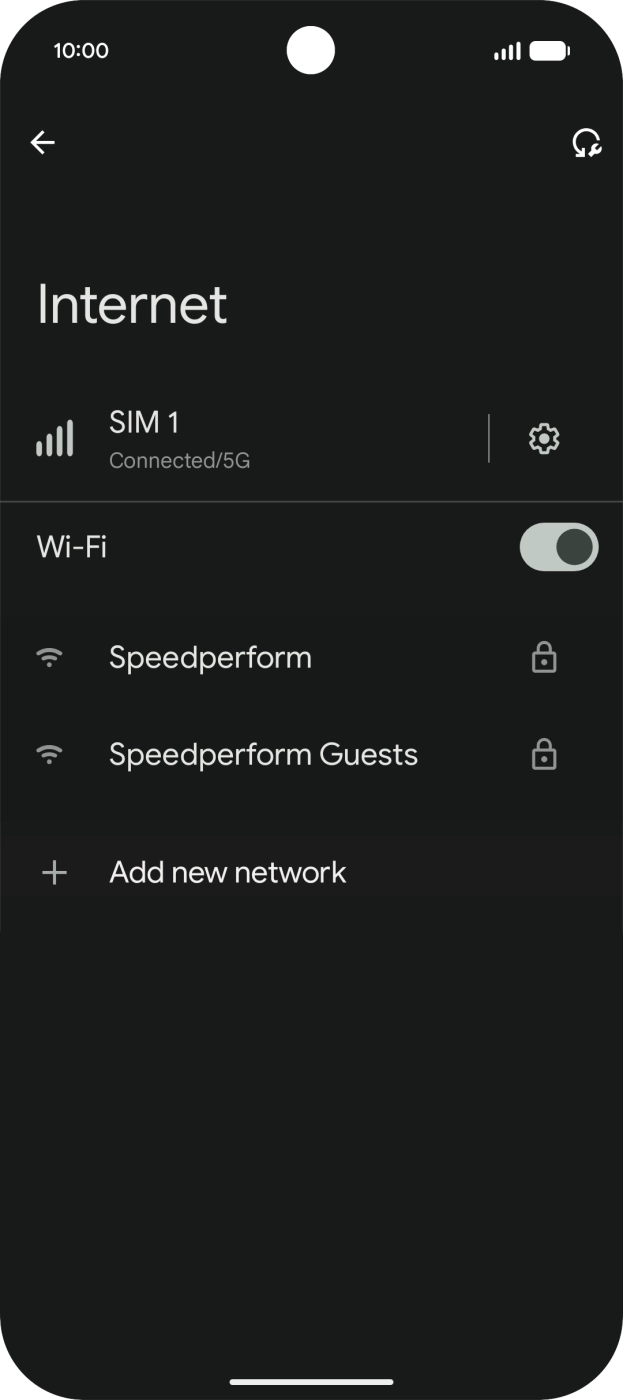
Verifica la connessione
Disattiva il Wi‑Fi e apri un sito qualsiasi. Se non c'è connessione, attiva la modalità aereo per circa 30 secondi, disattivala e attendi la rete.
Disattiva il Wi‑Fi → apri un sito qualsiasi
Google Pixel / Android · Istruzioni ↗
Attiva il roaming solo per la eSIM LetiSim. Sulla SIM principale puoi lasciarlo spento per evitare addebiti dell'operatore.
Huawei
Prima del viaggio · installazione
Collegati al Wi‑Fi o a un hotspot. Attiva le impostazioni della sezione «A destinazione» solo dopo l'arrivo.
- 1
Apri la tua eSIM in LetiSim
Tocca Le mie eSIM in basso, apri la scheda della tua destinazione e tocca Installa.
LetiSim → Le mie eSIM → questa eSIM → Installa
- 2
Consenti al telefono di aggiungere la eSIM
Nella schermata di sistema tocca Scarica o Installa, conferma e attendi il completamento.
Scarica / Installa → Consenti → Fine
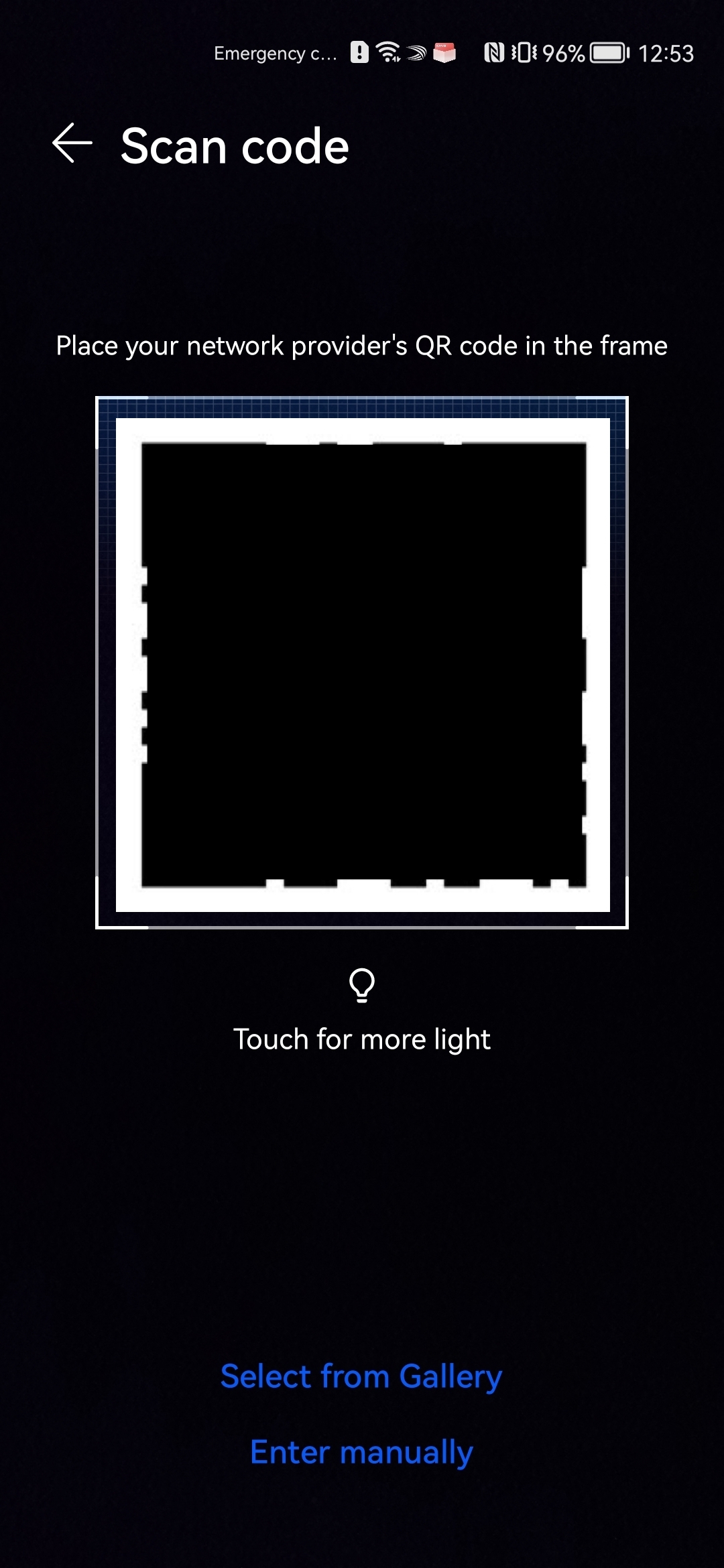
Huawei · Istruzioni ↗ 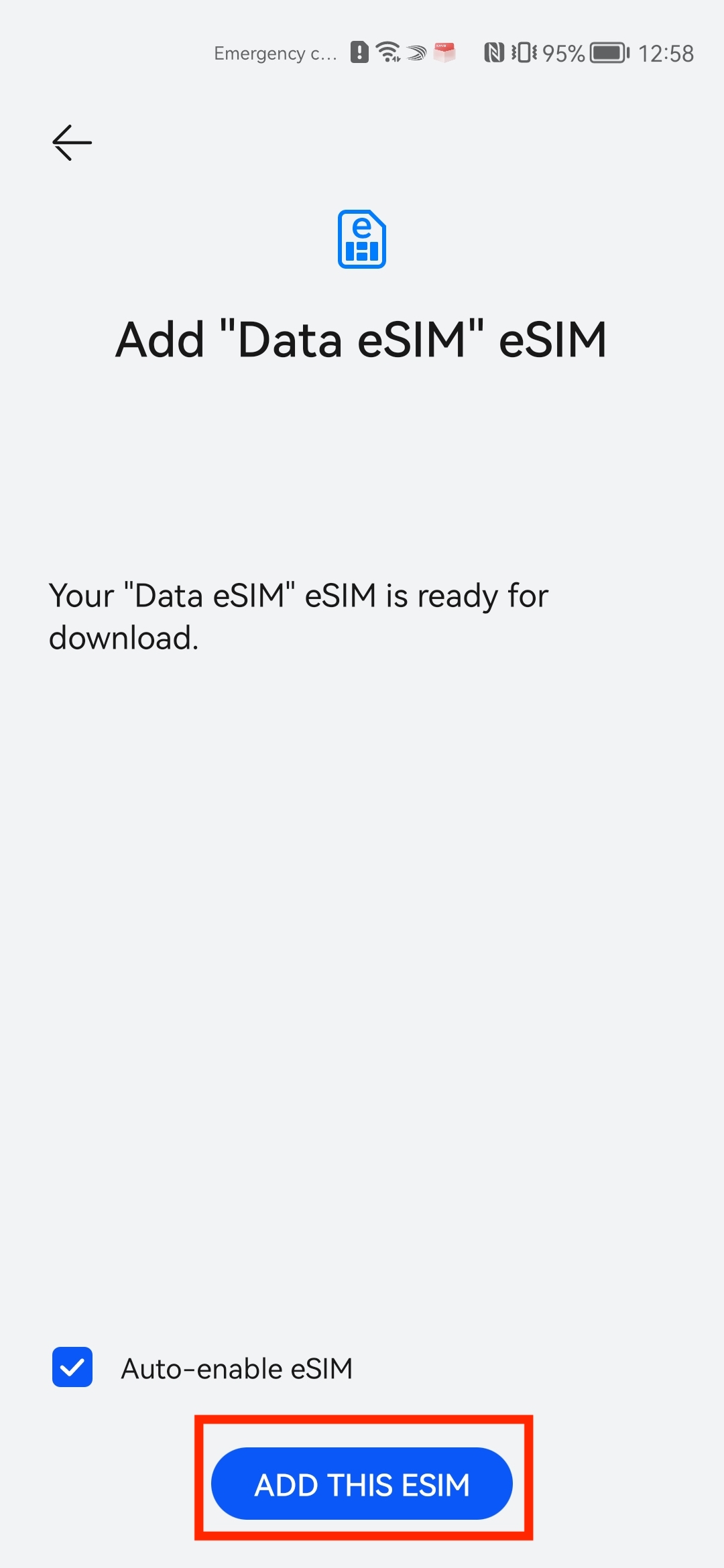
Huawei · Istruzioni ↗ - 3
Dai un nome alla nuova eSIM
Apri la nuova eSIM nelle Impostazioni e assegna il nome già pronto. I nomi dei menu possono variare leggermente.
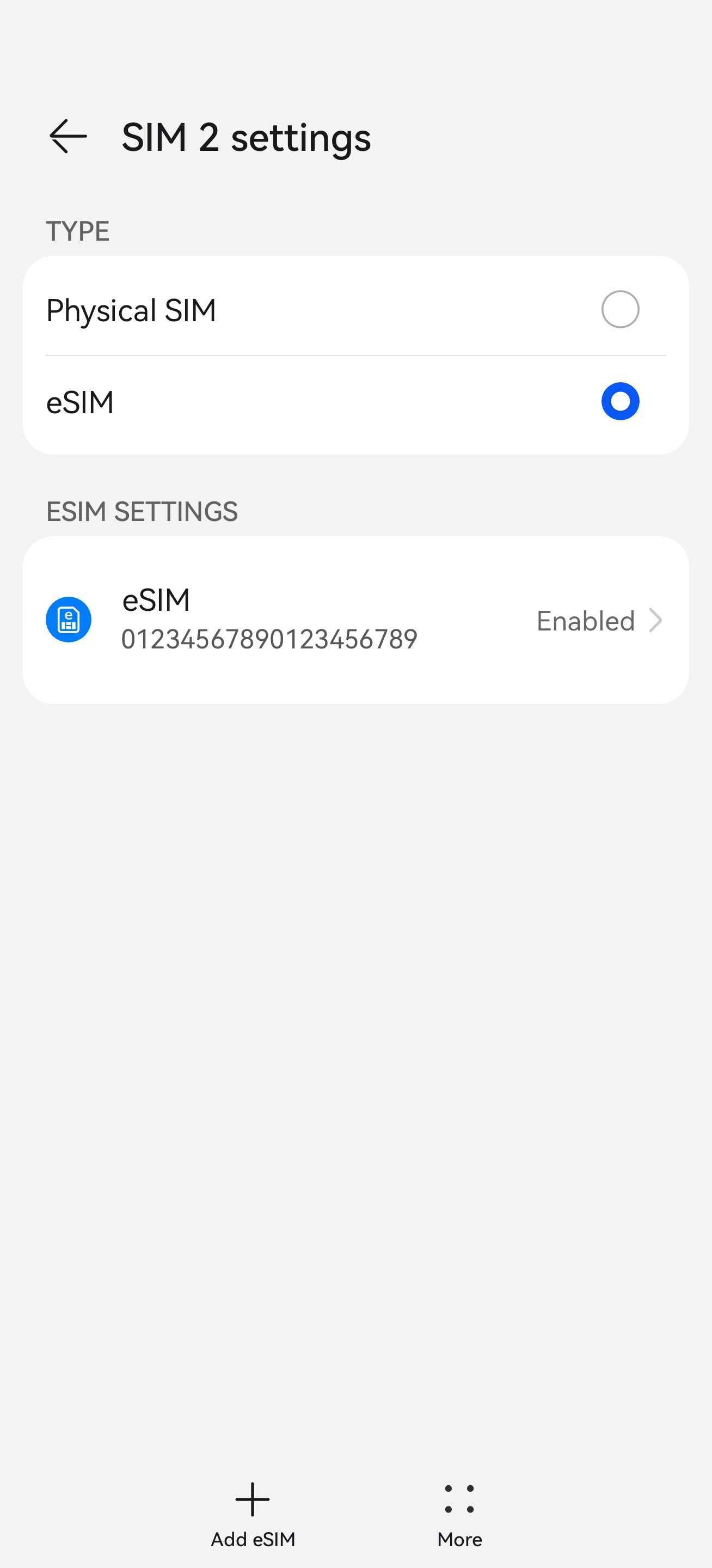
Huawei · Istruzioni ↗
A destinazione · attiva i dati
- 4
Scegli LetiSim per i dati mobili
Seleziona la nuova eSIM per i dati mobili. Puoi tenere la SIM principale per chiamate e messaggi.
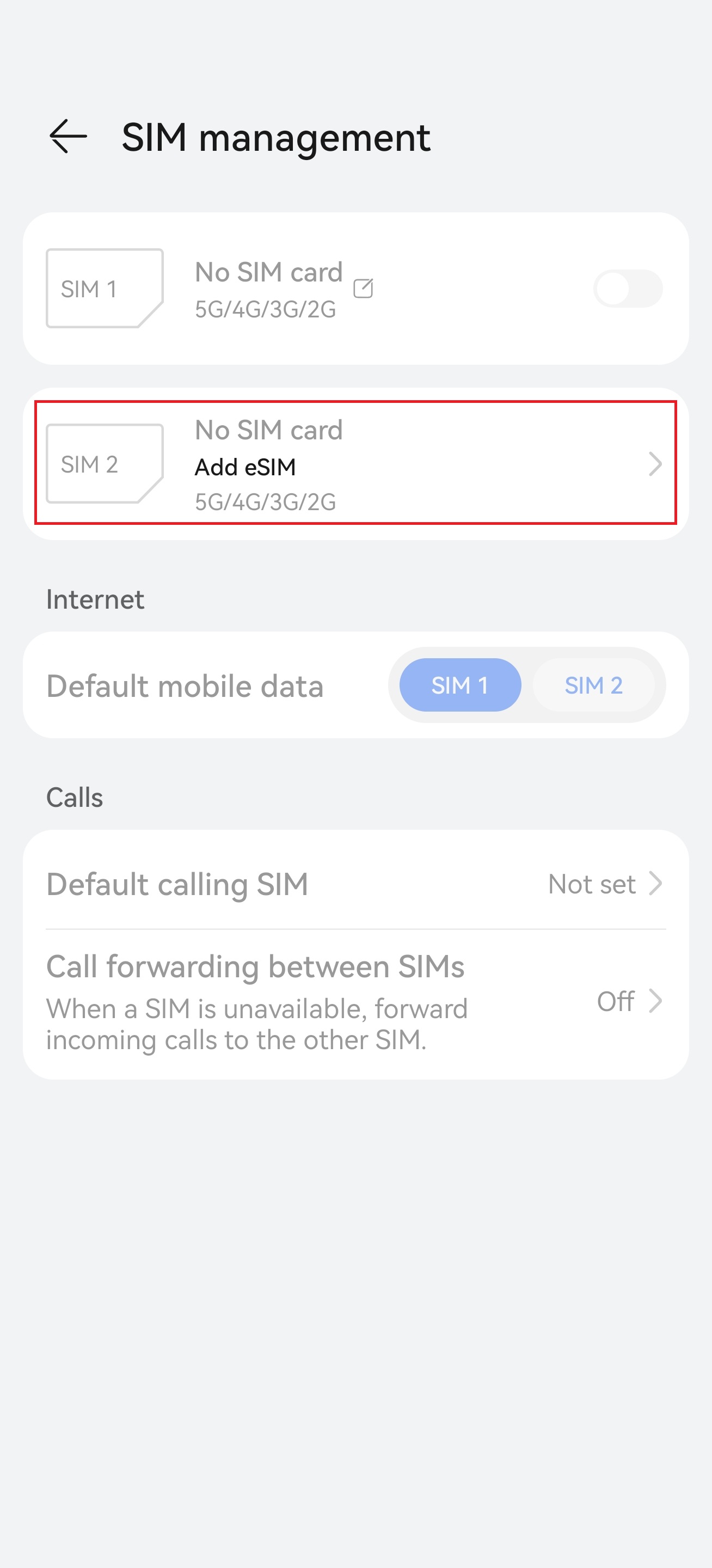
Huawei · Istruzioni ↗ - 5
- 6
Verifica la connessione
Disattiva il Wi‑Fi e apri un sito qualsiasi. Se non c'è connessione, attiva la modalità aereo per circa 30 secondi, disattivala e attendi la rete.
Disattiva il Wi‑Fi → apri un sito qualsiasi
Huawei · Istruzioni ↗
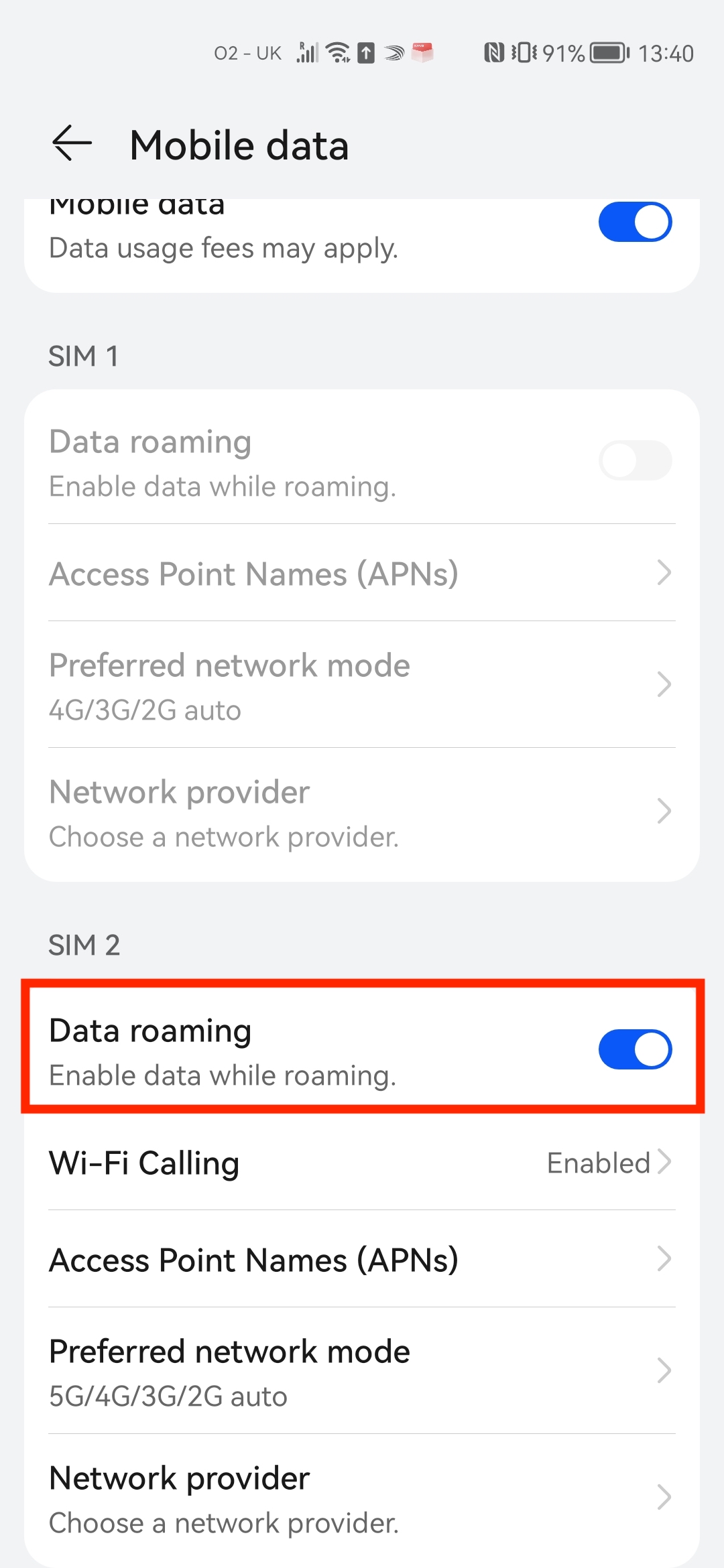
Attiva il roaming solo per la eSIM LetiSim. Sulla SIM principale puoi lasciarlo spento per evitare addebiti dell'operatore.
Honor
Prima del viaggio · installazione
Collegati al Wi‑Fi o a un hotspot. Attiva le impostazioni della sezione «A destinazione» solo dopo l'arrivo.
- 1
Apri la tua eSIM in LetiSim
Tocca Le mie eSIM in basso, apri la scheda della tua destinazione e tocca Installa.
LetiSim → Le mie eSIM → questa eSIM → Installa
- 2
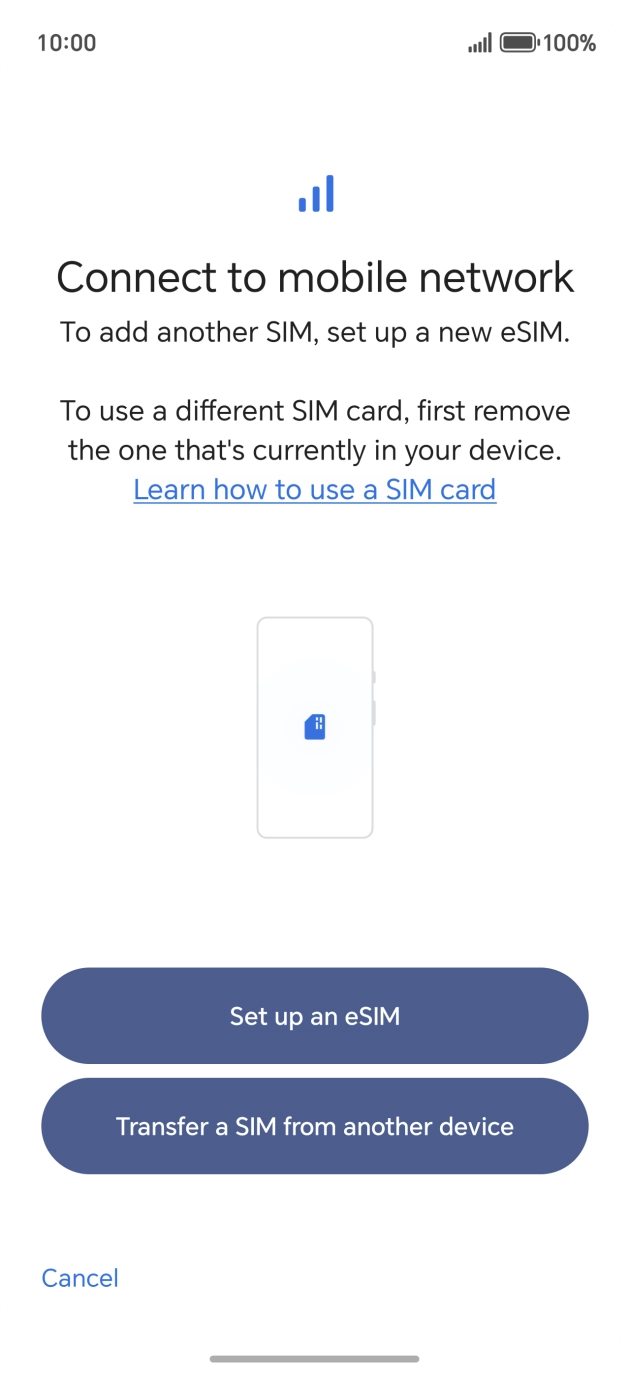
Consenti al telefono di aggiungere la eSIM
Nella schermata di sistema tocca Scarica o Installa, conferma e attendi il completamento.
Scarica / Installa → Consenti → Fine
Honor · Istruzioni ↗ 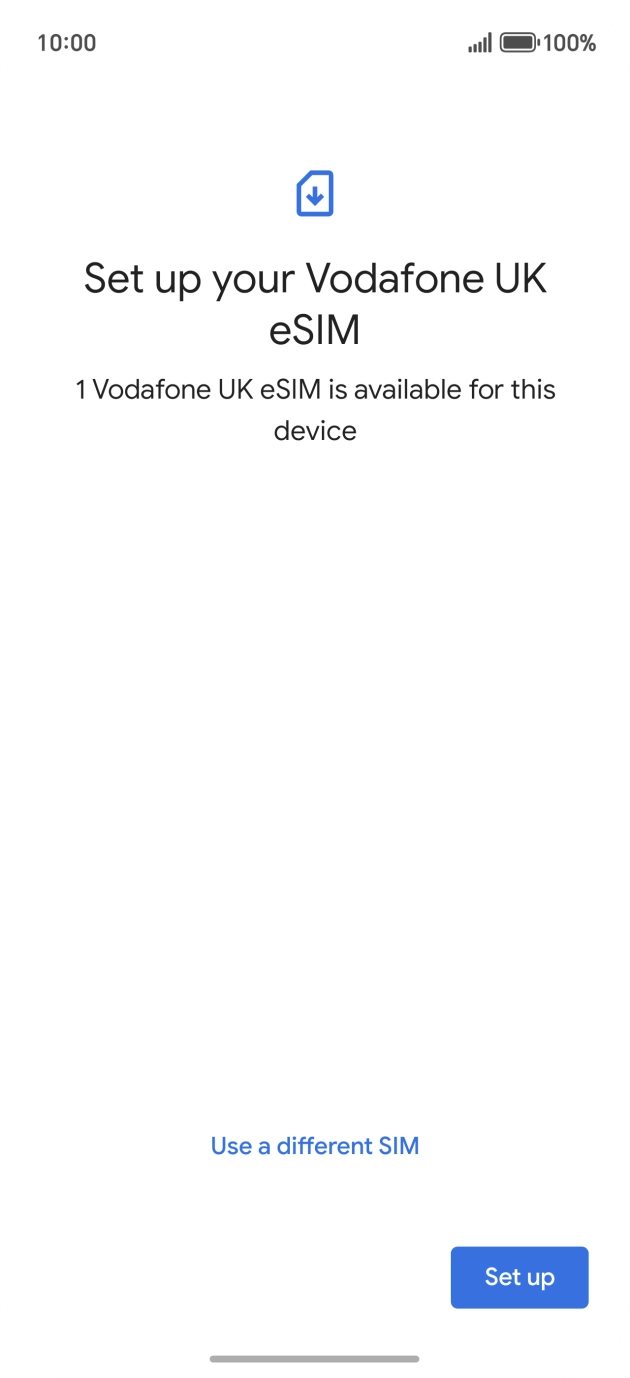
Honor · Istruzioni ↗ - 3
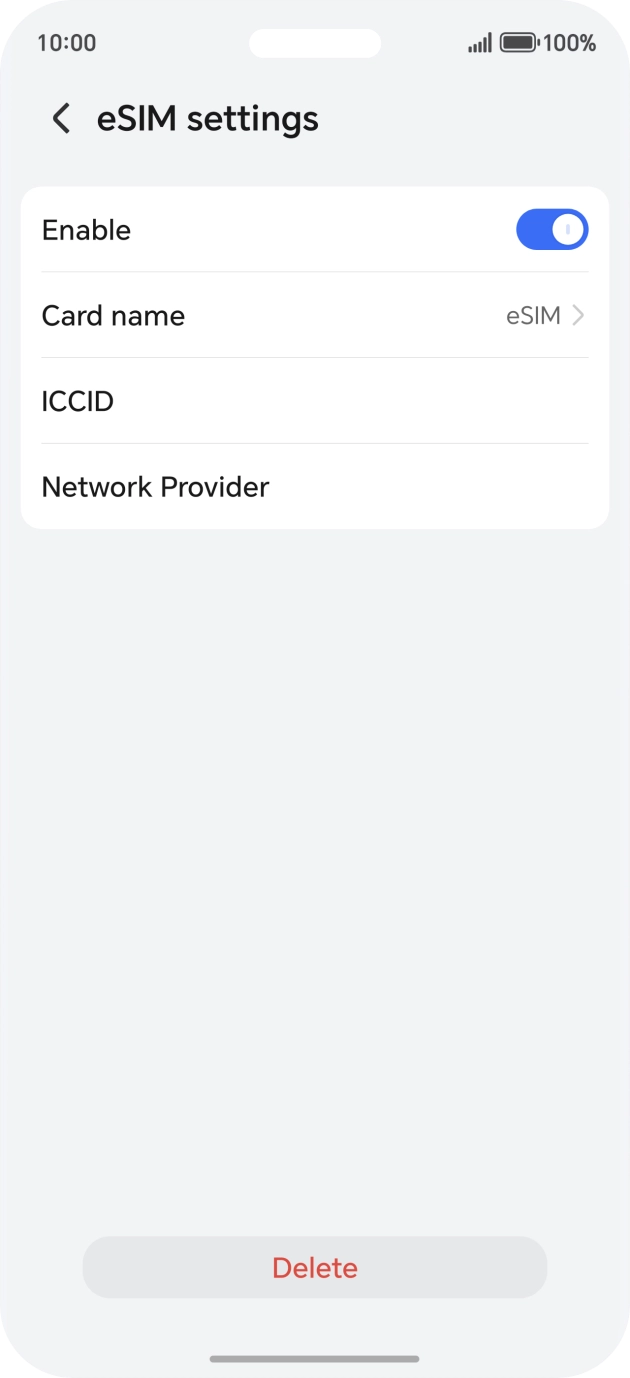
Dai un nome alla nuova eSIM
Apri la nuova eSIM nelle Impostazioni e assegna il nome già pronto. I nomi dei menu possono variare leggermente.
Honor · Istruzioni ↗
A destinazione · attiva i dati
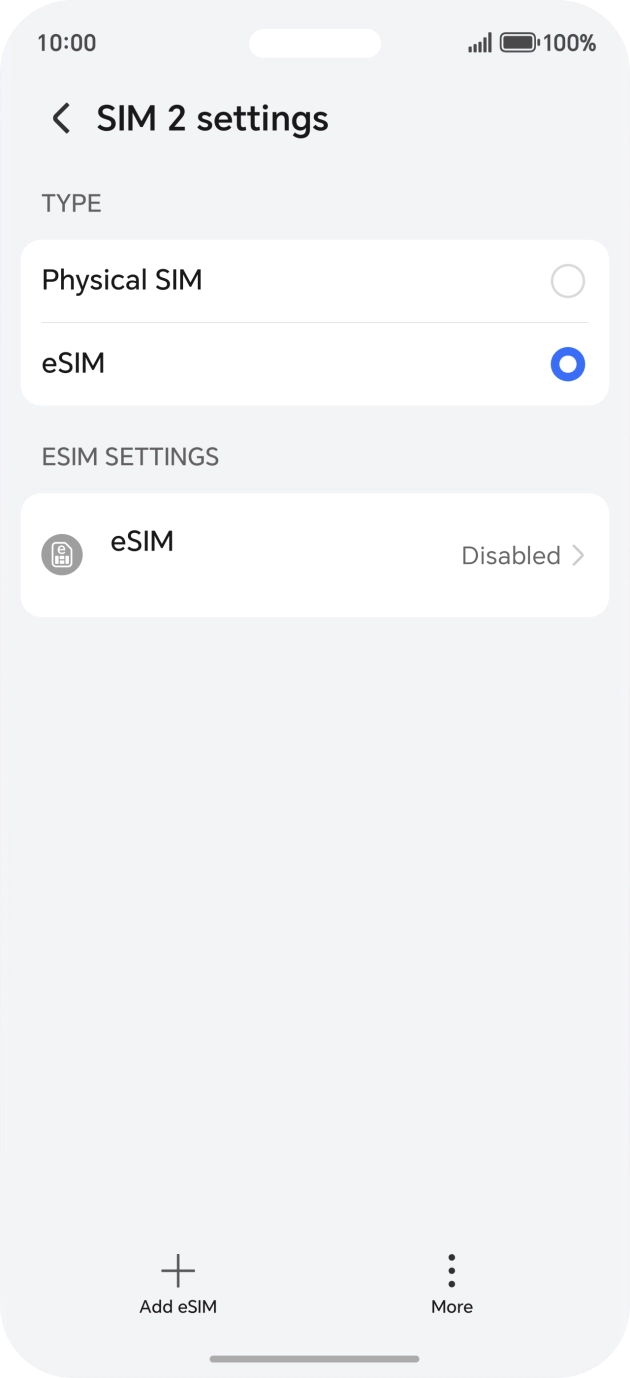
- 4
Scegli LetiSim per i dati mobili
Seleziona la nuova eSIM per i dati mobili. Puoi tenere la SIM principale per chiamate e messaggi.
Honor · Istruzioni ↗ - 5
- 6
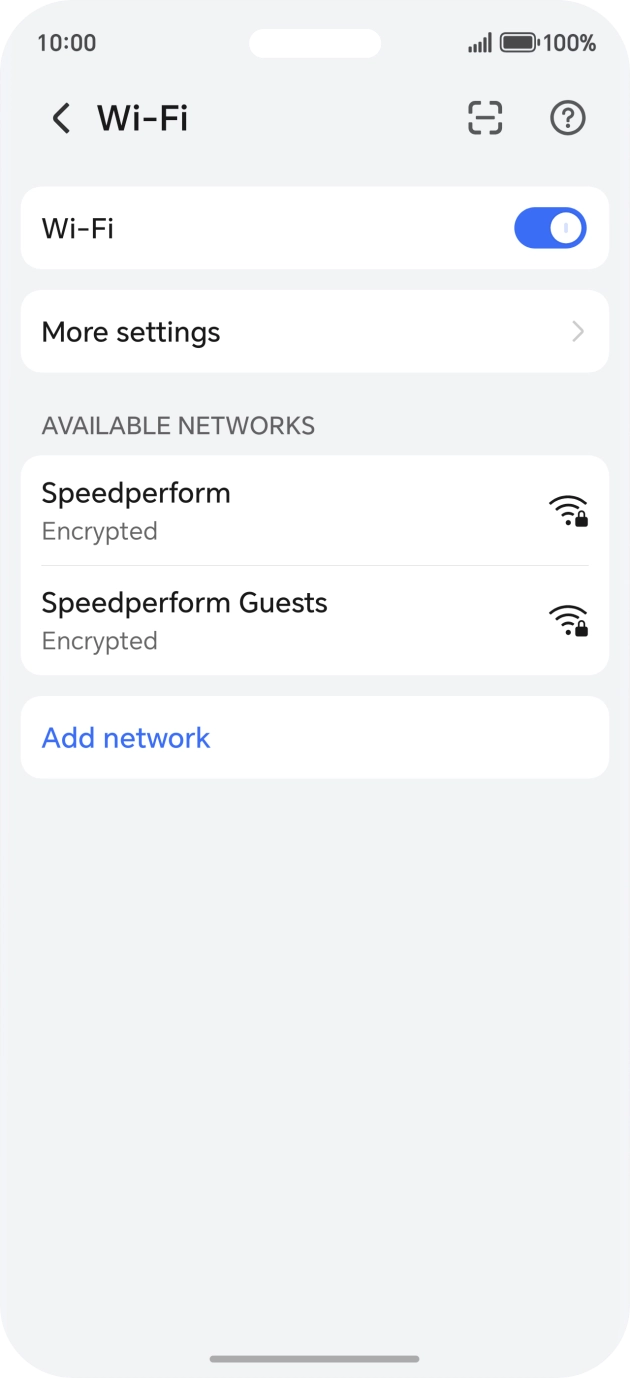
Verifica la connessione
Disattiva il Wi‑Fi e apri un sito qualsiasi. Se non c'è connessione, attiva la modalità aereo per circa 30 secondi, disattivala e attendi la rete.
Disattiva il Wi‑Fi → apri un sito qualsiasi
Honor · Istruzioni ↗
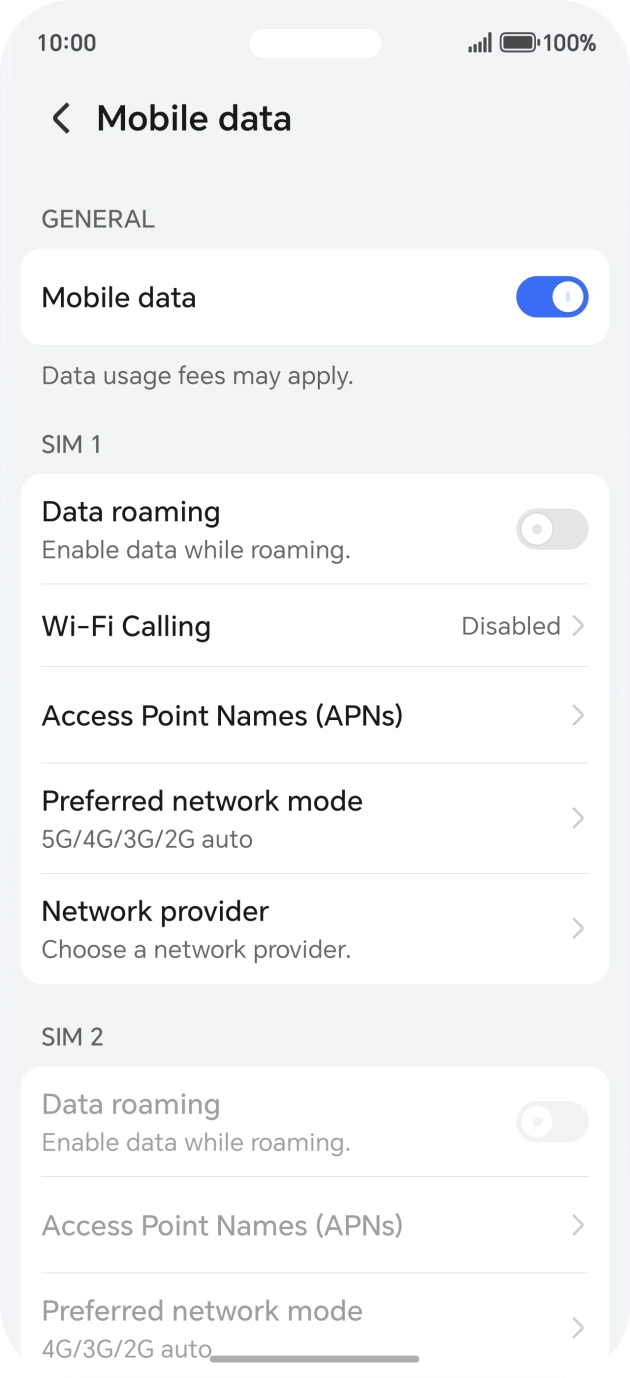
Attiva il roaming solo per la eSIM LetiSim. Sulla SIM principale puoi lasciarlo spento per evitare addebiti dell'operatore.
Xiaomi / Redmi
Prima del viaggio · installazione
Collegati al Wi‑Fi o a un hotspot. Attiva le impostazioni della sezione «A destinazione» solo dopo l'arrivo.
- 1
Apri la tua eSIM in LetiSim
Tocca Le mie eSIM in basso, apri la scheda della tua destinazione e tocca Installa.
LetiSim → Le mie eSIM → questa eSIM → Installa
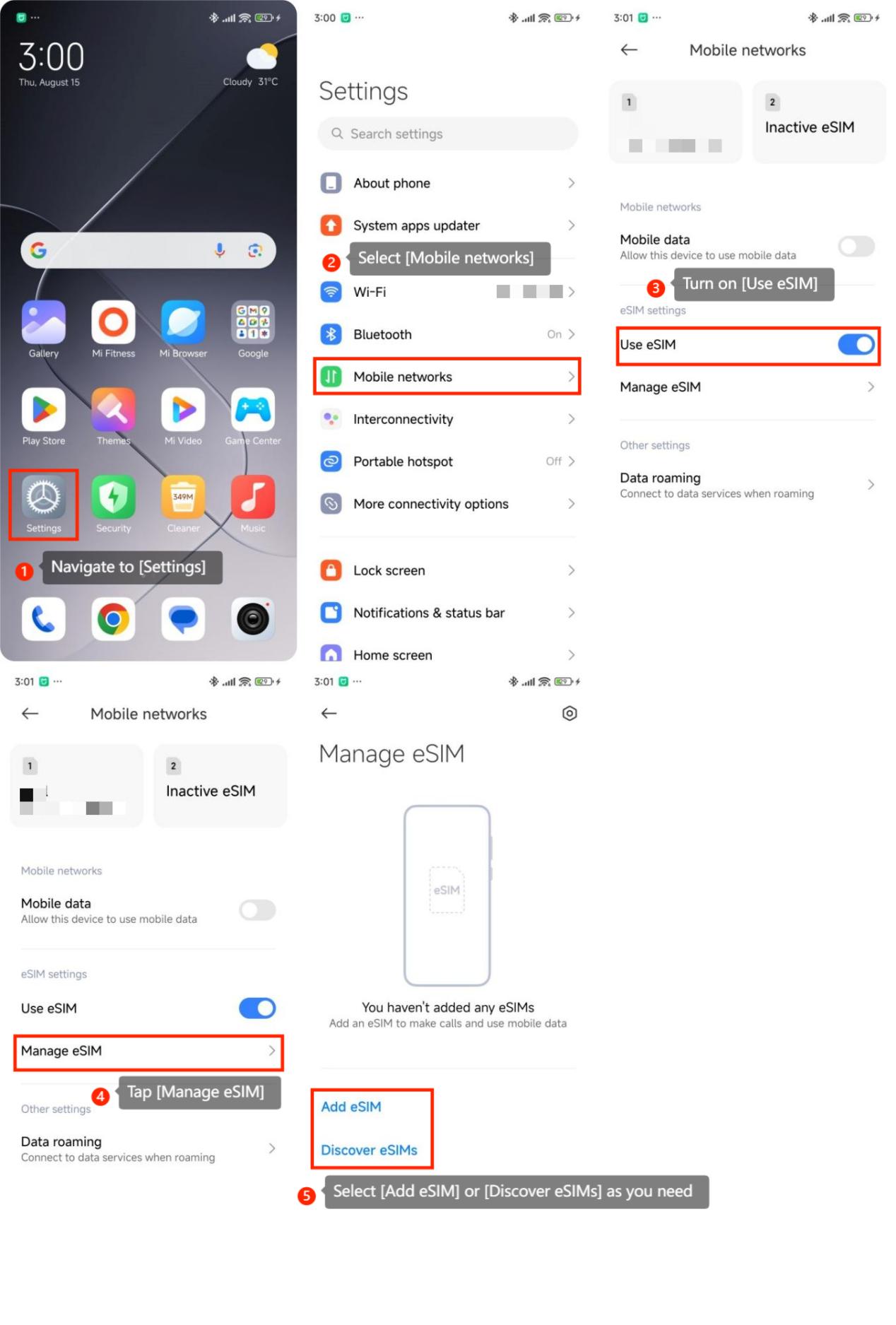
- 2
Consenti al telefono di aggiungere la eSIM
Nella schermata di sistema tocca Scarica o Installa, conferma e attendi il completamento.
Scarica / Installa → Consenti → Fine
Xiaomi / Redmi · Istruzioni ↗ - 3
Dai un nome alla nuova eSIM
Apri la nuova eSIM nelle Impostazioni e assegna il nome già pronto. I nomi dei menu possono variare leggermente.
Xiaomi / Redmi · Istruzioni ↗
A destinazione · attiva i dati
- 4
Scegli LetiSim per i dati mobili
Seleziona la nuova eSIM per i dati mobili. Puoi tenere la SIM principale per chiamate e messaggi.
Xiaomi / Redmi · Istruzioni ↗ - 5
Attiva la linea e il roaming
Apri la eSIM LetiSim e attiva Usa SIM e Roaming.
Xiaomi / Redmi · Istruzioni ↗ - 6
Verifica la connessione
Disattiva il Wi‑Fi e apri un sito qualsiasi. Se non c'è connessione, attiva la modalità aereo per circa 30 secondi, disattivala e attendi la rete.
Disattiva il Wi‑Fi → apri un sito qualsiasi
Xiaomi / Redmi · Istruzioni ↗
Attiva il roaming solo per la eSIM LetiSim. Sulla SIM principale puoi lasciarlo spento per evitare addebiti dell'operatore.
Motorola
Prima del viaggio · installazione
Collegati al Wi‑Fi o a un hotspot. Attiva le impostazioni della sezione «A destinazione» solo dopo l'arrivo.
- 1
Apri la tua eSIM in LetiSim
Tocca Le mie eSIM in basso, apri la scheda della tua destinazione e tocca Installa.
LetiSim → Le mie eSIM → questa eSIM → Installa
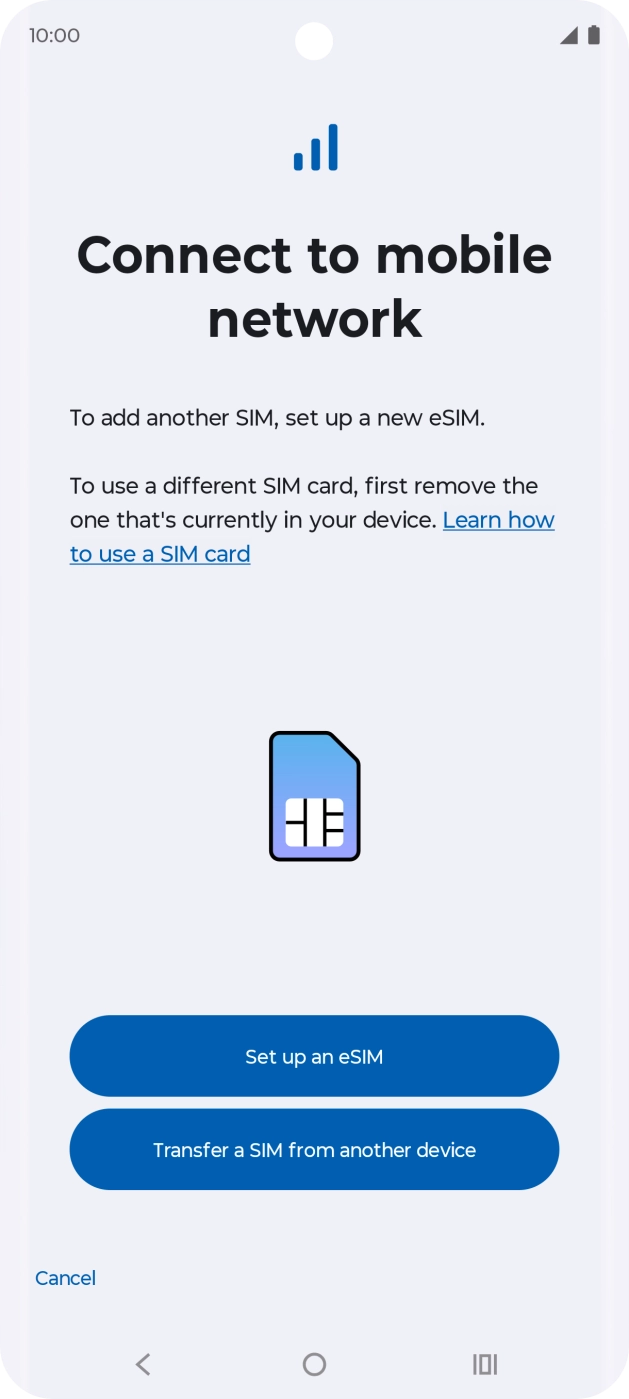
- 2
Consenti al telefono di aggiungere la eSIM
Nella schermata di sistema tocca Scarica o Installa, conferma e attendi il completamento.
Scarica / Installa → Consenti → Fine
Motorola · Istruzioni ↗ 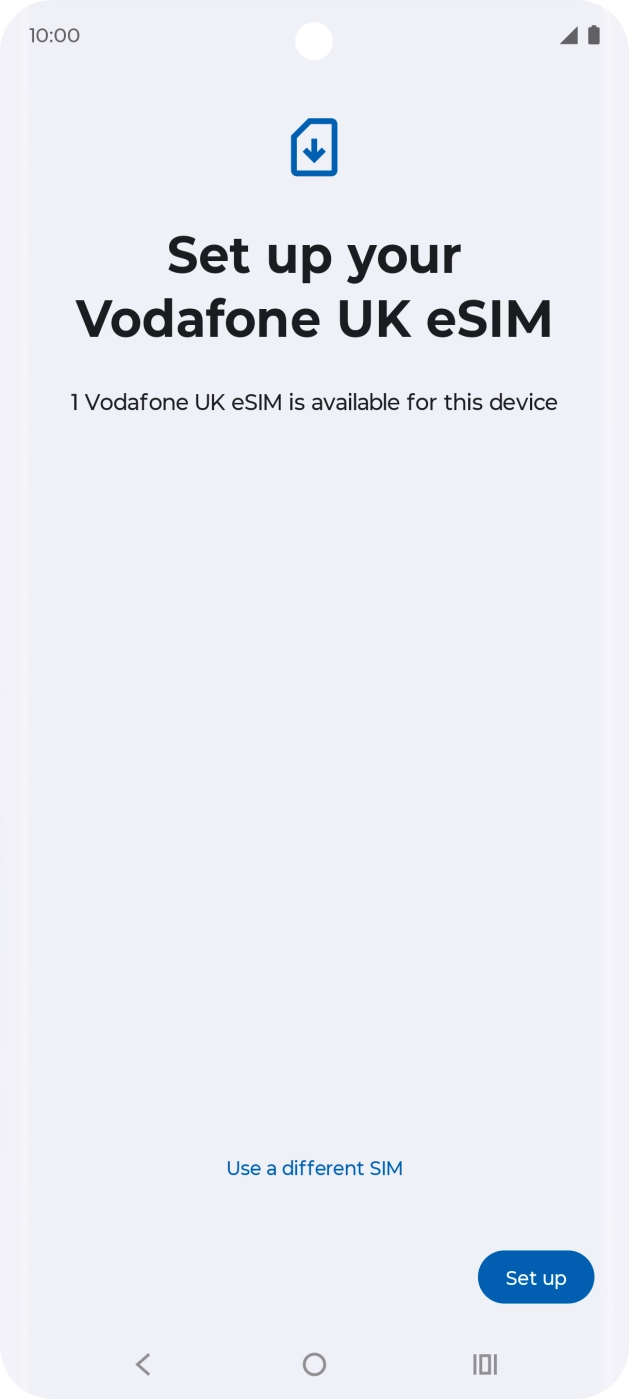
Motorola · Istruzioni ↗ - 3
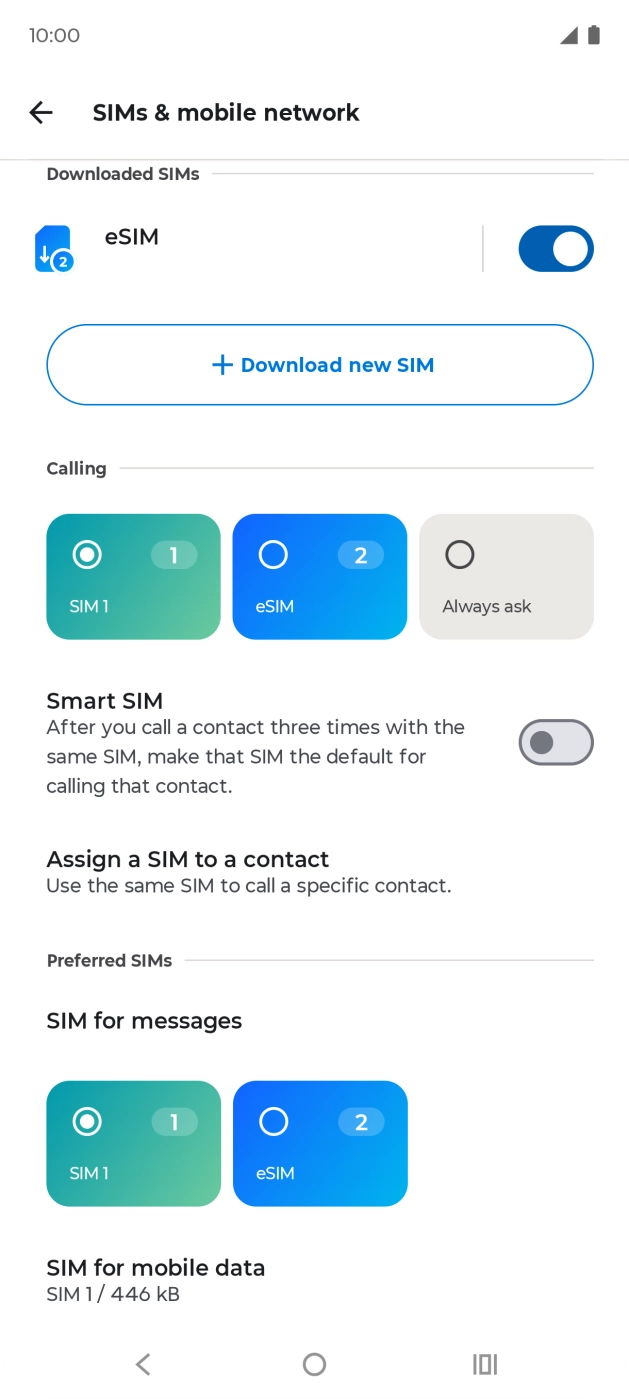
Dai un nome alla nuova eSIM
Apri la nuova eSIM nelle Impostazioni e assegna il nome già pronto. I nomi dei menu possono variare leggermente.
Motorola · Istruzioni ↗
A destinazione · attiva i dati
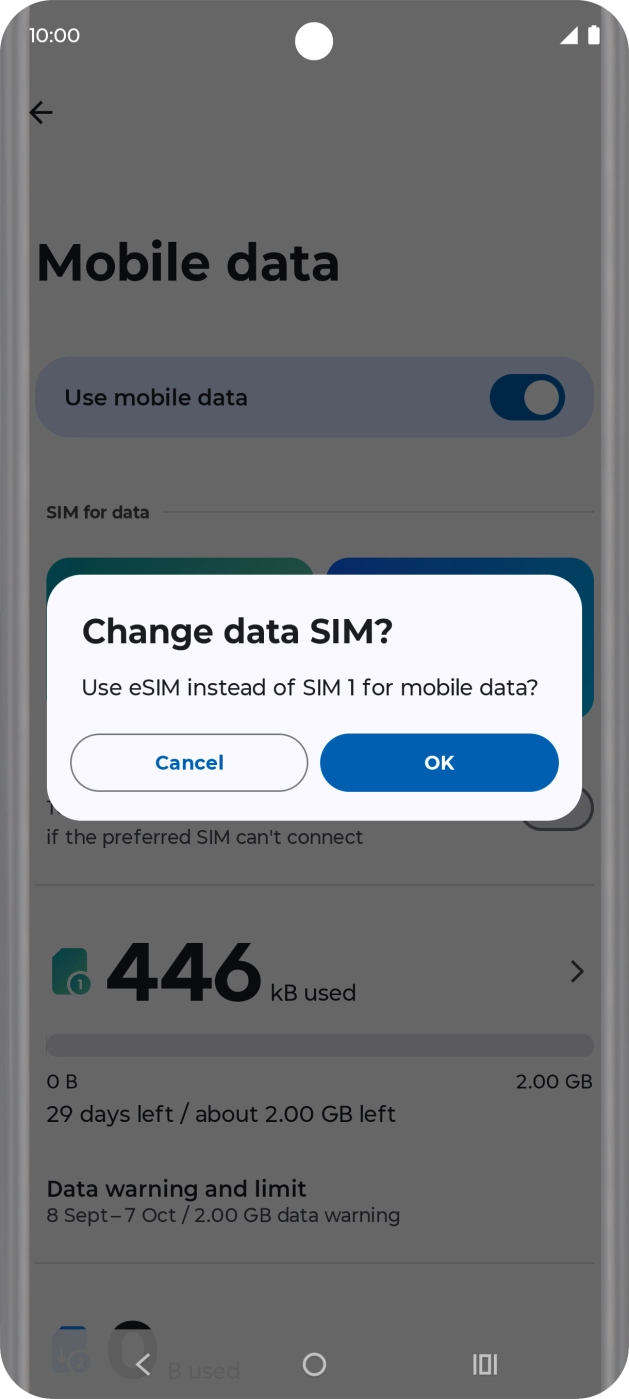
- 4
Scegli LetiSim per i dati mobili
Seleziona la nuova eSIM per i dati mobili. Puoi tenere la SIM principale per chiamate e messaggi.
Motorola · Istruzioni ↗ - 5
- 6
Verifica la connessione
Disattiva il Wi‑Fi e apri un sito qualsiasi. Se non c'è connessione, attiva la modalità aereo per circa 30 secondi, disattivala e attendi la rete.
Disattiva il Wi‑Fi → apri un sito qualsiasi
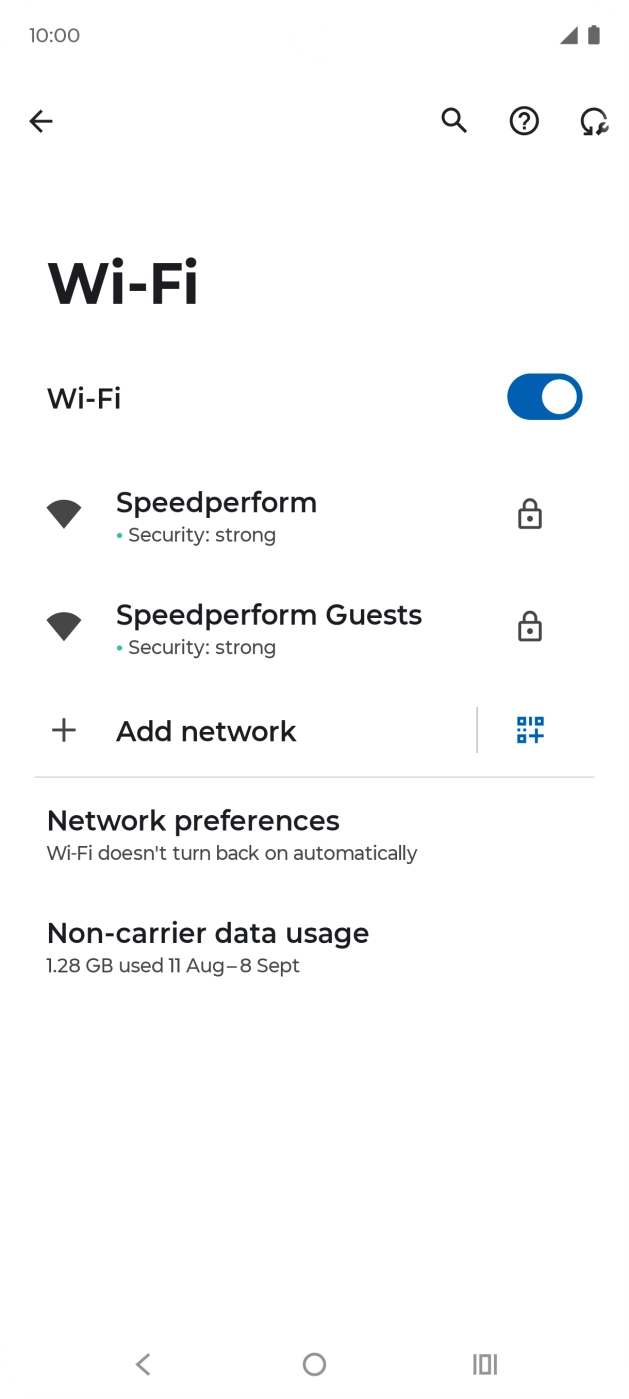
Motorola · Istruzioni ↗
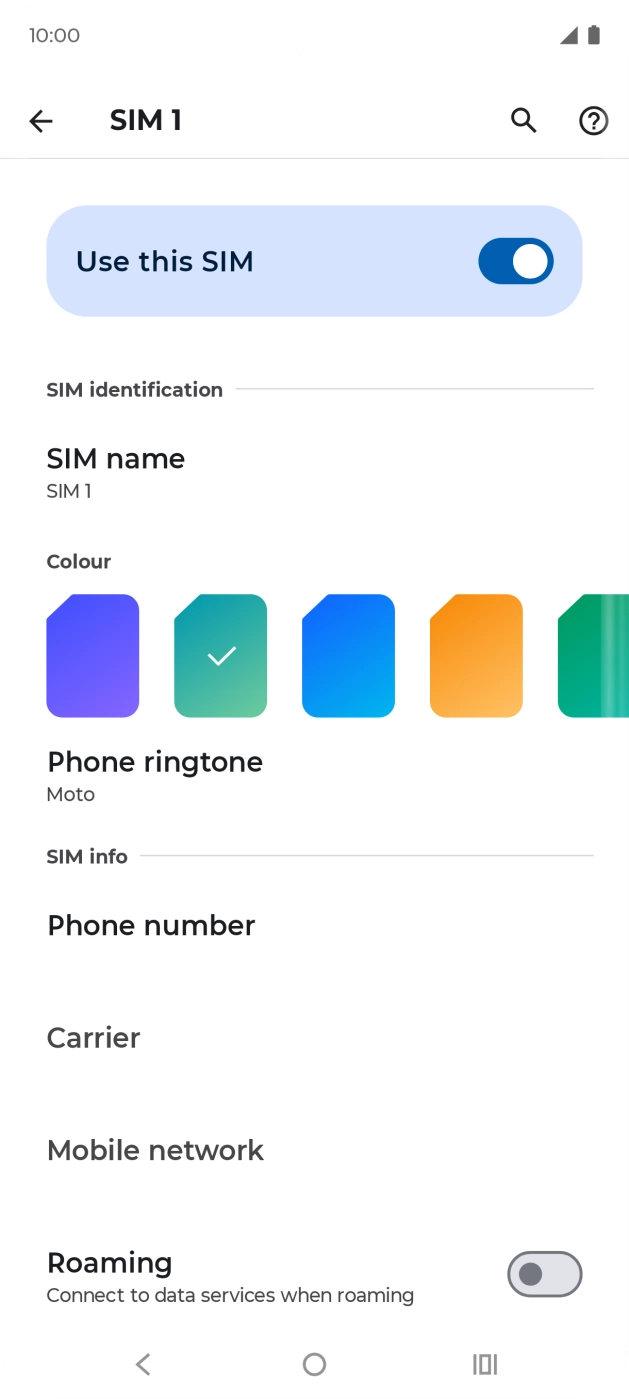
Attiva il roaming solo per la eSIM LetiSim. Sulla SIM principale puoi lasciarlo spento per evitare addebiti dell'operatore.
OPPO
Prima del viaggio · installazione
Collegati al Wi‑Fi o a un hotspot. Attiva le impostazioni della sezione «A destinazione» solo dopo l'arrivo.
- 1
Apri la tua eSIM in LetiSim
Tocca Le mie eSIM in basso, apri la scheda della tua destinazione e tocca Installa.
LetiSim → Le mie eSIM → questa eSIM → Installa
- 2
Consenti al telefono di aggiungere la eSIM
Nella schermata di sistema tocca Scarica o Installa, conferma e attendi il completamento.
Scarica / Installa → Consenti → Fine
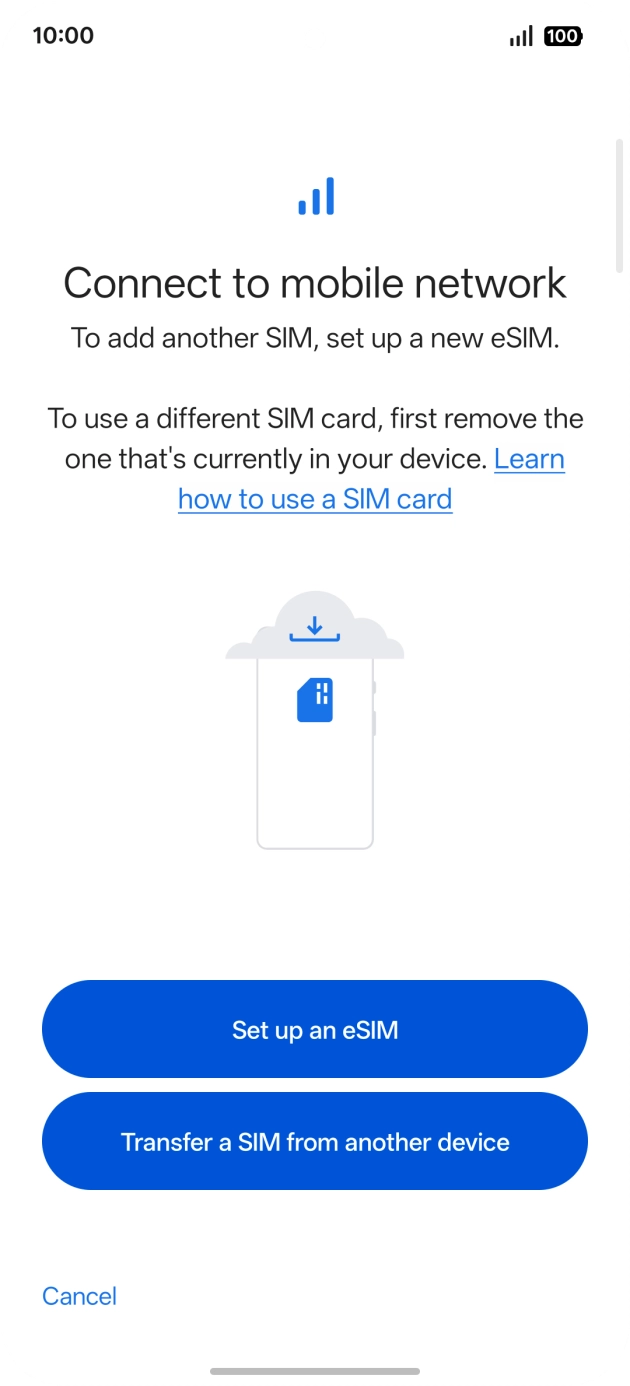
OPPO · Istruzioni ↗ 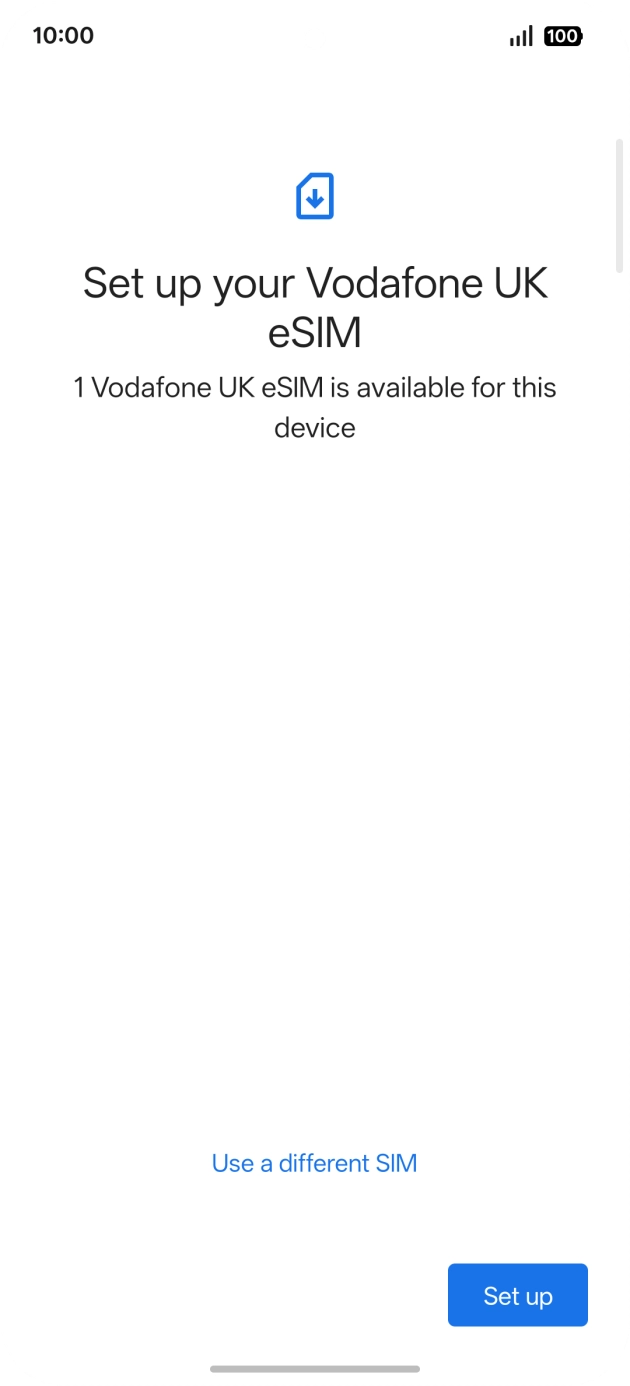
OPPO · Istruzioni ↗ - 3
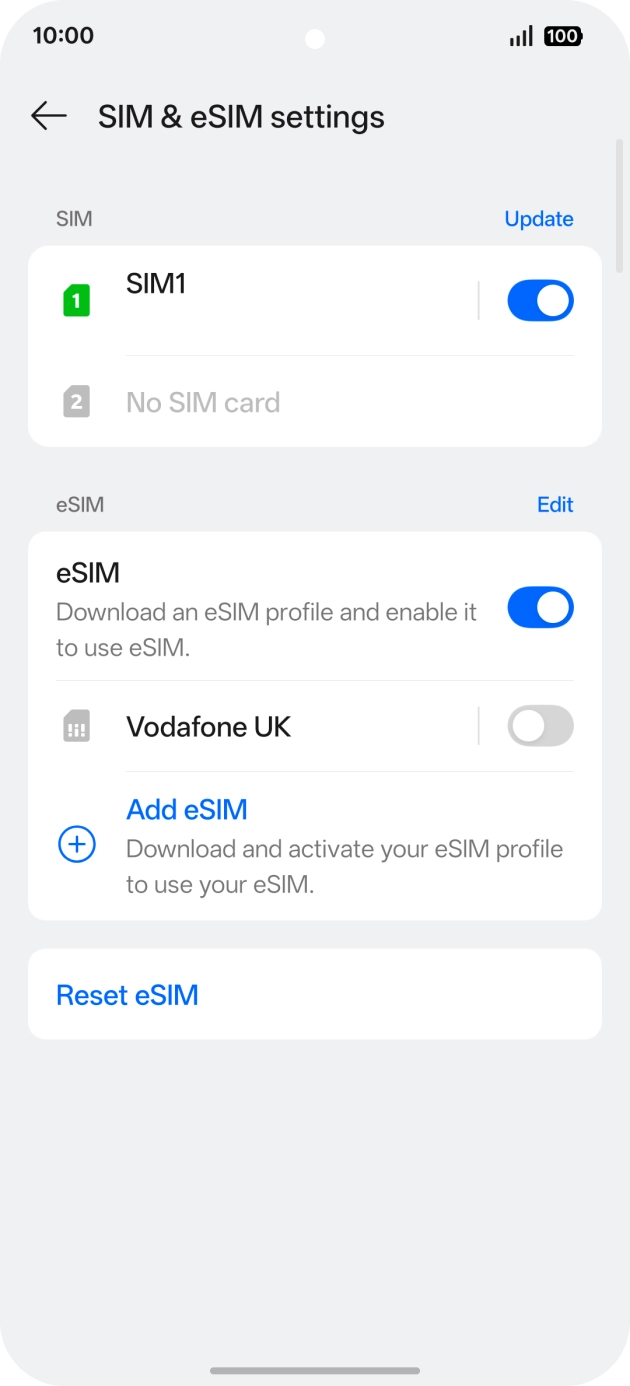
Dai un nome alla nuova eSIM
Apri la nuova eSIM nelle Impostazioni e assegna il nome già pronto. I nomi dei menu possono variare leggermente.
OPPO · Istruzioni ↗
A destinazione · attiva i dati
- 4
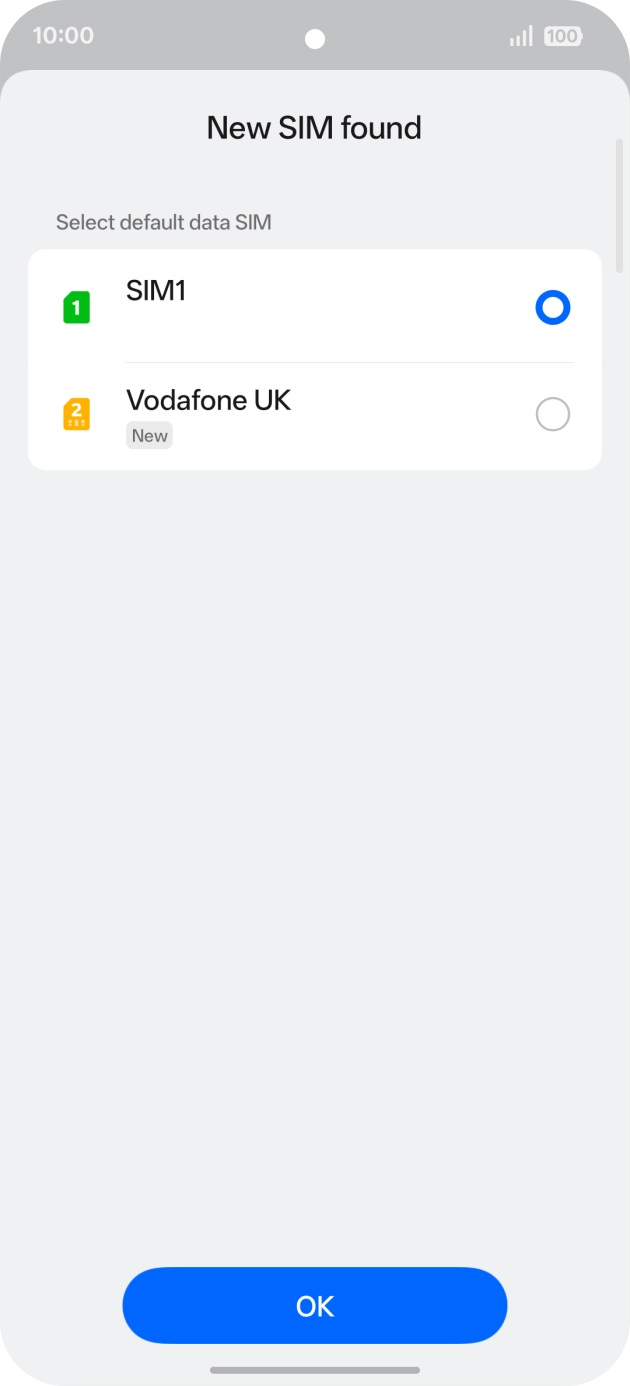
Scegli LetiSim per i dati mobili
Seleziona la nuova eSIM per i dati mobili. Puoi tenere la SIM principale per chiamate e messaggi.
OPPO · Istruzioni ↗ - 5
- 6
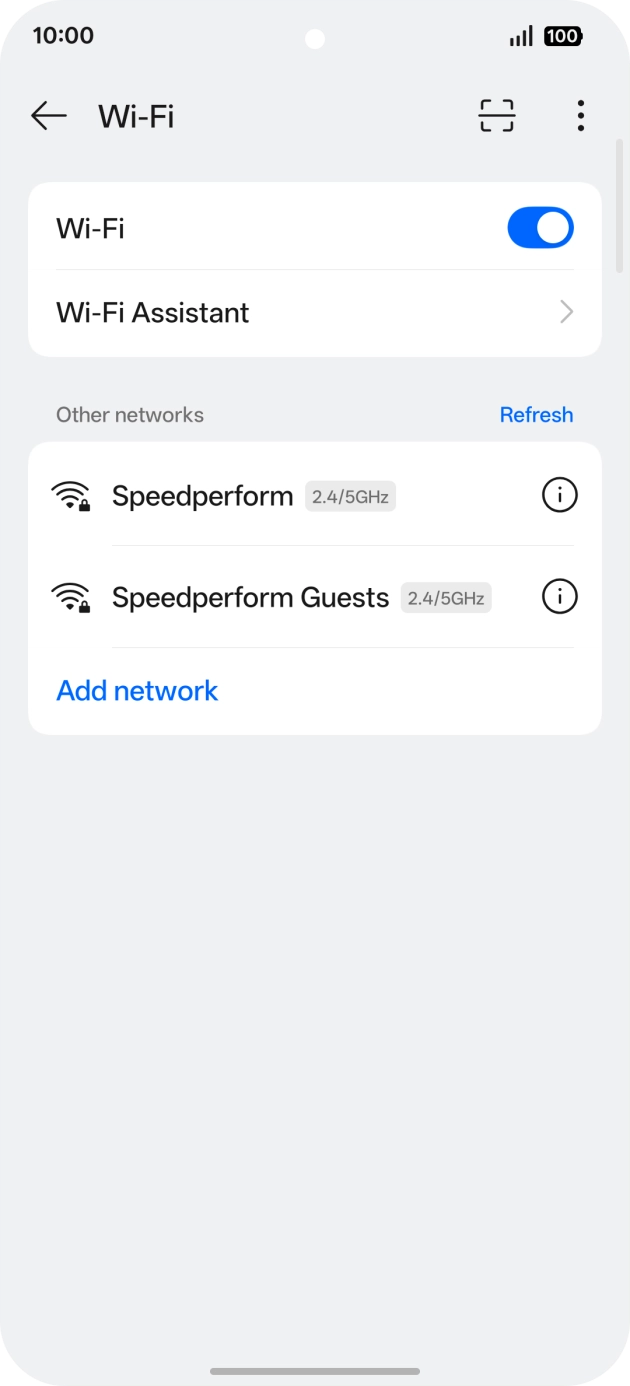
Verifica la connessione
Disattiva il Wi‑Fi e apri un sito qualsiasi. Se non c'è connessione, attiva la modalità aereo per circa 30 secondi, disattivala e attendi la rete.
Disattiva il Wi‑Fi → apri un sito qualsiasi
OPPO · Istruzioni ↗
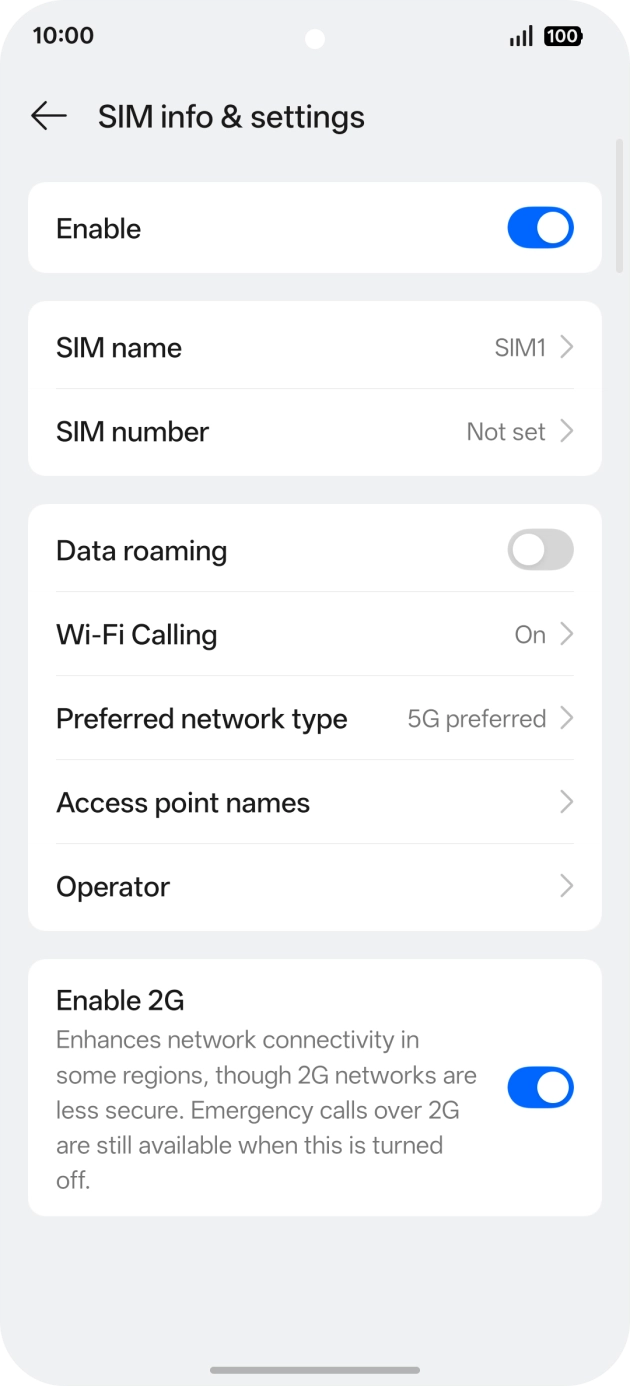
Attiva il roaming solo per la eSIM LetiSim. Sulla SIM principale puoi lasciarlo spento per evitare addebiti dell'operatore.
OnePlus
Prima del viaggio · installazione
Collegati al Wi‑Fi o a un hotspot. Attiva le impostazioni della sezione «A destinazione» solo dopo l'arrivo.
- 1
Apri la tua eSIM in LetiSim
Tocca Le mie eSIM in basso, apri la scheda della tua destinazione e tocca Installa.
LetiSim → Le mie eSIM → questa eSIM → Installa
- 2
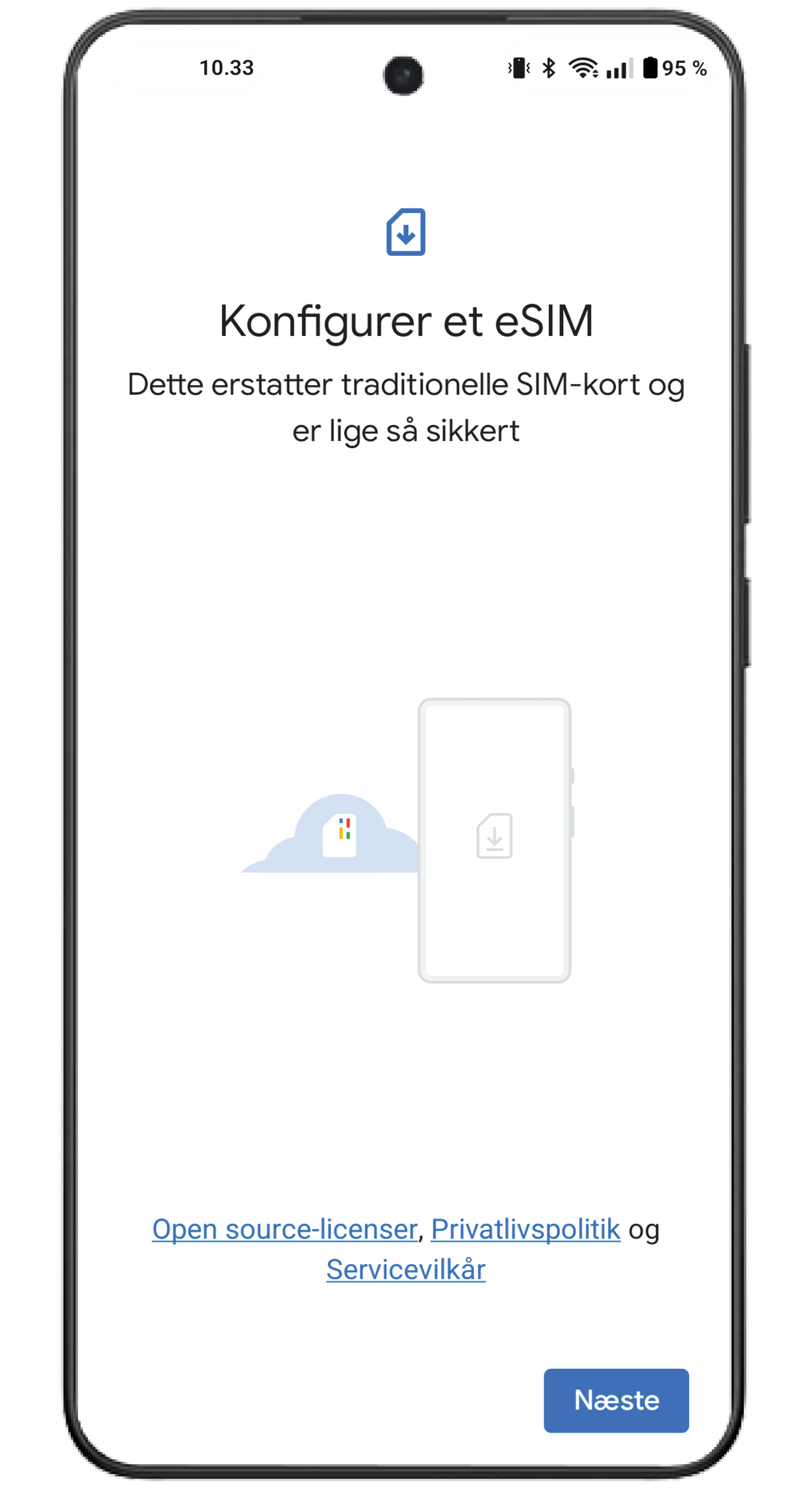
Consenti al telefono di aggiungere la eSIM
Nella schermata di sistema tocca Scarica o Installa, conferma e attendi il completamento.
Scarica / Installa → Consenti → Fine
OnePlus · Istruzioni ↗ - 3
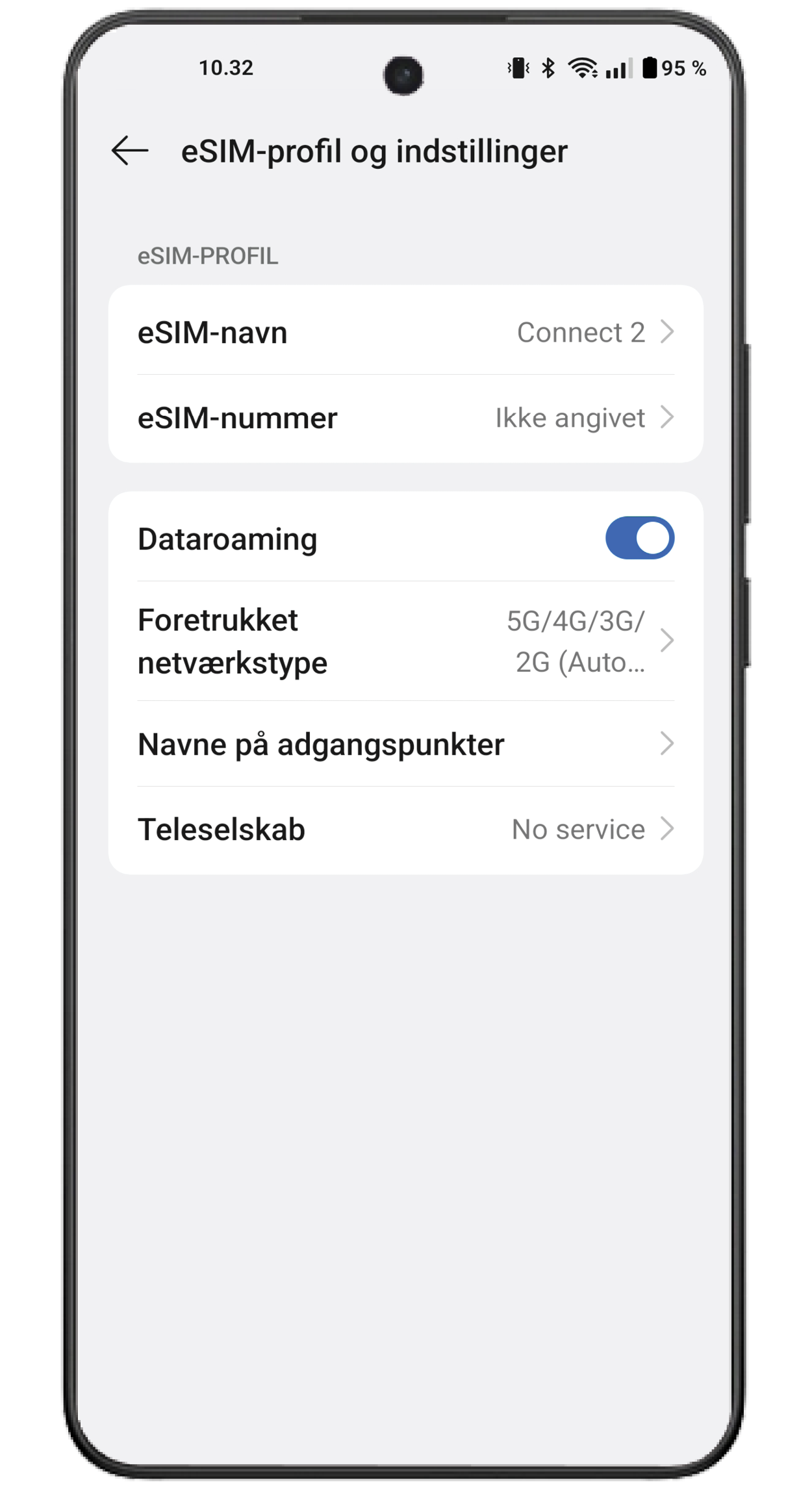
Dai un nome alla nuova eSIM
Apri la nuova eSIM nelle Impostazioni e assegna il nome già pronto. I nomi dei menu possono variare leggermente.
OnePlus · Istruzioni ↗
A destinazione · attiva i dati
- 4
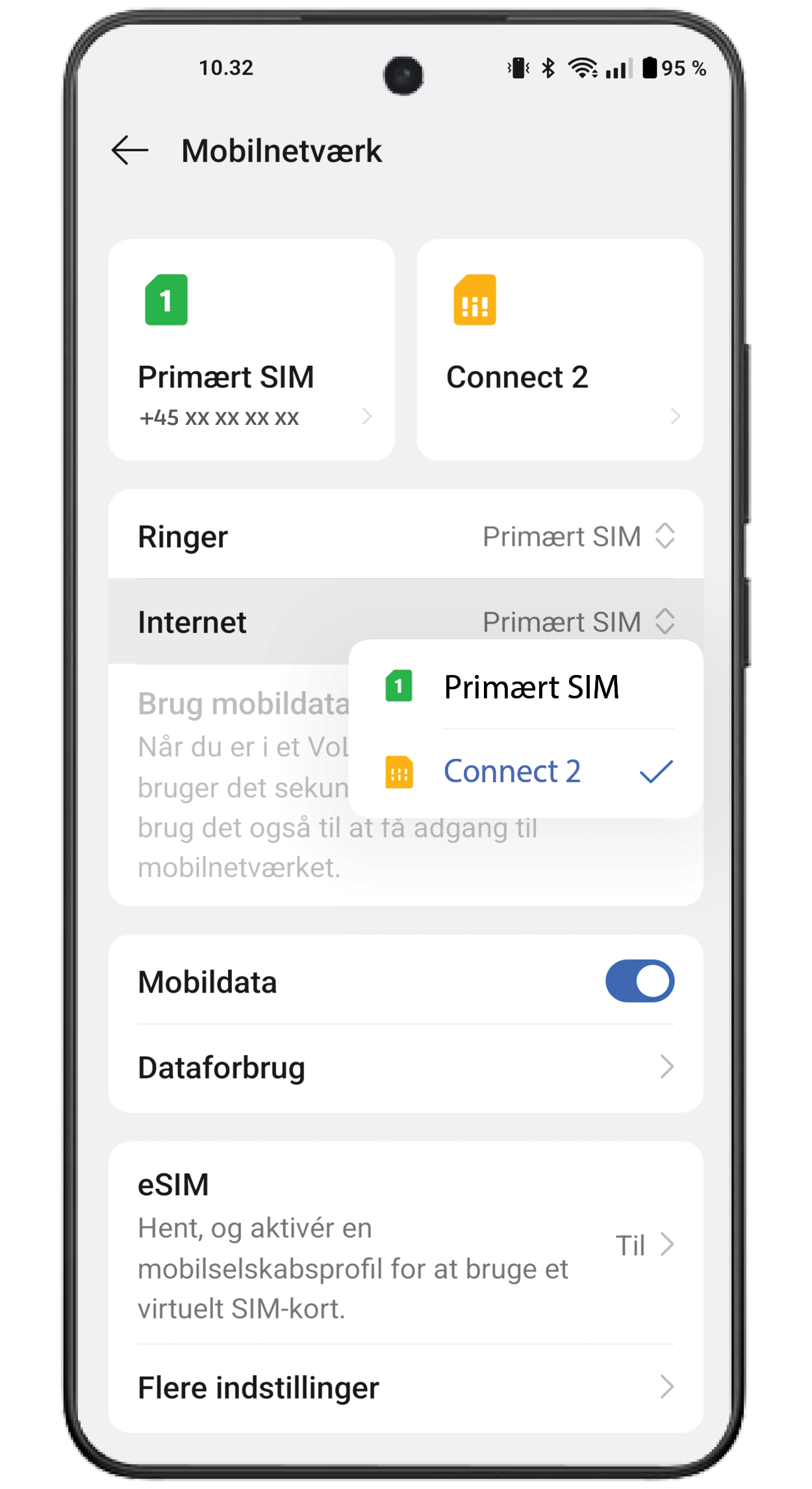
Scegli LetiSim per i dati mobili
Seleziona la nuova eSIM per i dati mobili. Puoi tenere la SIM principale per chiamate e messaggi.
OnePlus · Istruzioni ↗ - 5
- 6
Verifica la connessione
Disattiva il Wi‑Fi e apri un sito qualsiasi. Se non c'è connessione, attiva la modalità aereo per circa 30 secondi, disattivala e attendi la rete.
Disattiva il Wi‑Fi → apri un sito qualsiasi
OnePlus · Istruzioni ↗
Attiva il roaming solo per la eSIM LetiSim. Sulla SIM principale puoi lasciarlo spento per evitare addebiti dell'operatore.