Letisim · eSIM
eSIMのインストール手順
まずスマートフォンにeSIMを追加します。現地に着いたら、それをデータ通信用に選び、ローミングをオンにします。以下、押す場所をそのまま説明します。
購入時のメールアドレスでログインしてください。インストール前にプランの利用開始条件を確認してください。
画面例は元の言語のままで、メニューは異なる場合があります。翻訳された手順に従ってください。
iPhone
出発前 · インストール
Wi‑Fiまたはテザリングに接続してください。「現地に着いたら」の設定は到着後にのみオンにしてください。
- 1
LetiSimでeSIMを開く
下の「マイeSIM」をタップし、行き先のカードを開いて「インストール」をタップします。
LetiSim → マイeSIM → このeSIM → インストール
- 2
スマートフォンにeSIMの追加を許可する
「新しいeSIMをアクティベート」の画面で「許可」、続いて「続ける」をタップし、インストールが終わるまで待ちます。
許可 → 続ける

iPhone · 設定手順 ↗ 
iPhone · 設定手順 ↗ - 3
新しいeSIMに名前を付ける
iPhoneがラベルを尋ねたら「カスタム名称」を選びます。それ以外の場合は下の順路で、用意した名前を貼り付けてください。
設定 → モバイル通信 → 新しいeSIM → 名称

iPhone · 設定手順 ↗
現地に着いたら · データ通信をオンにする
- 4
モバイルデータにLetiSimを選ぶ
モバイルデータ通信に新しいeSIMを選びます。通話とSMSは元のSIMのままにし、「モバイルデータ通信の切替を許可」はオフにしてください。
設定 → モバイル通信 → モバイルデータ通信 → LetiSim

iPhone · 設定手順 ↗ - 5
回線とローミングをオンにする
新しい回線がオンになっていることを確認します。次に「モバイルデータ通信のオプション」を開き、「データローミング」をオンにします。
設定 → モバイル通信 → LetiSim → モバイルデータ通信のオプション → データローミング

iPhone · 設定手順 ↗ - 6
接続を確認する
Wi‑Fiをオフにして、どれかのサイトを開いてください。通信できない場合は機内モードを30秒ほどオンにし、オフに戻してネットワークを待ちます。
Wi‑Fiをオフ → どれかのサイトを開く

iPhone · 設定手順 ↗
ローミングはLetiSimのeSIMだけオンにしてください。元のSIMはオフのままにすれば、通信事業者の請求を避けられます。
Samsung
出発前 · インストール
Wi‑Fiまたはテザリングに接続してください。「現地に着いたら」の設定は到着後にのみオンにしてください。
- 1
LetiSimでeSIMを開く
下の「マイeSIM」をタップし、行き先のカードを開いて「インストール」をタップします。
LetiSim → マイeSIM → このeSIM → インストール
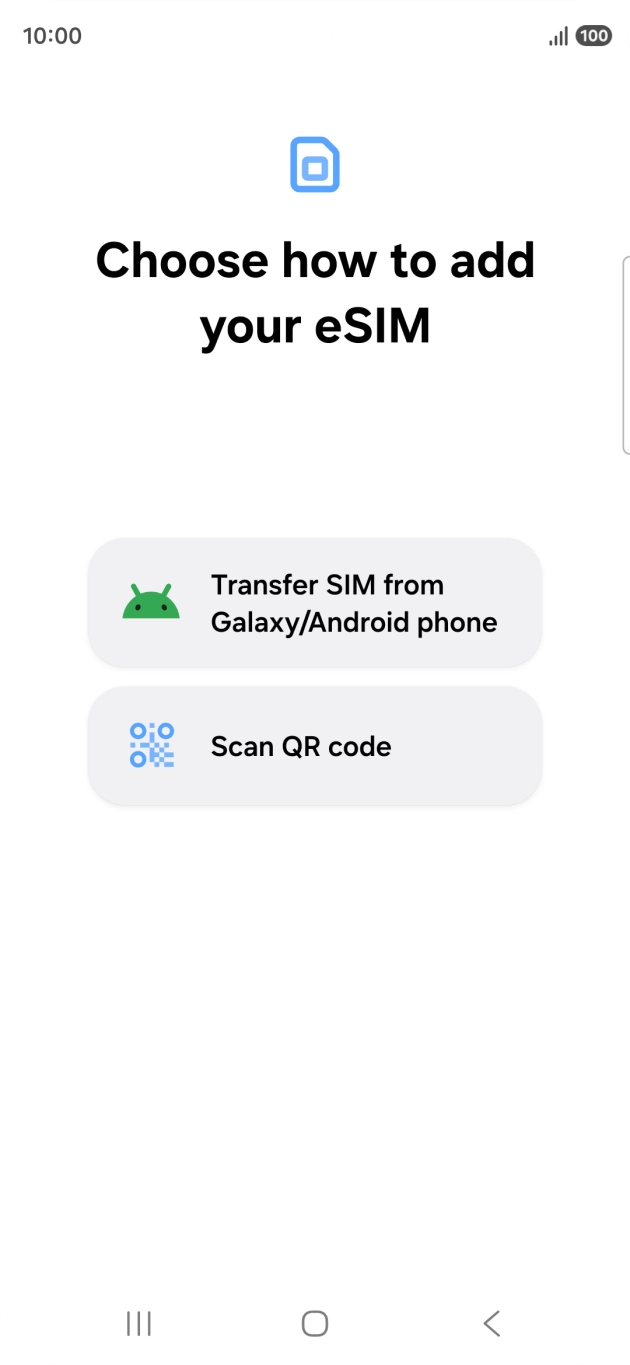
- 2
スマートフォンにeSIMの追加を許可する
システム画面で「ダウンロード」または「インストール」をタップし、操作を確認して完了まで待ちます。
ダウンロード/インストール → 許可 → 完了
Samsung · 設定手順 ↗ 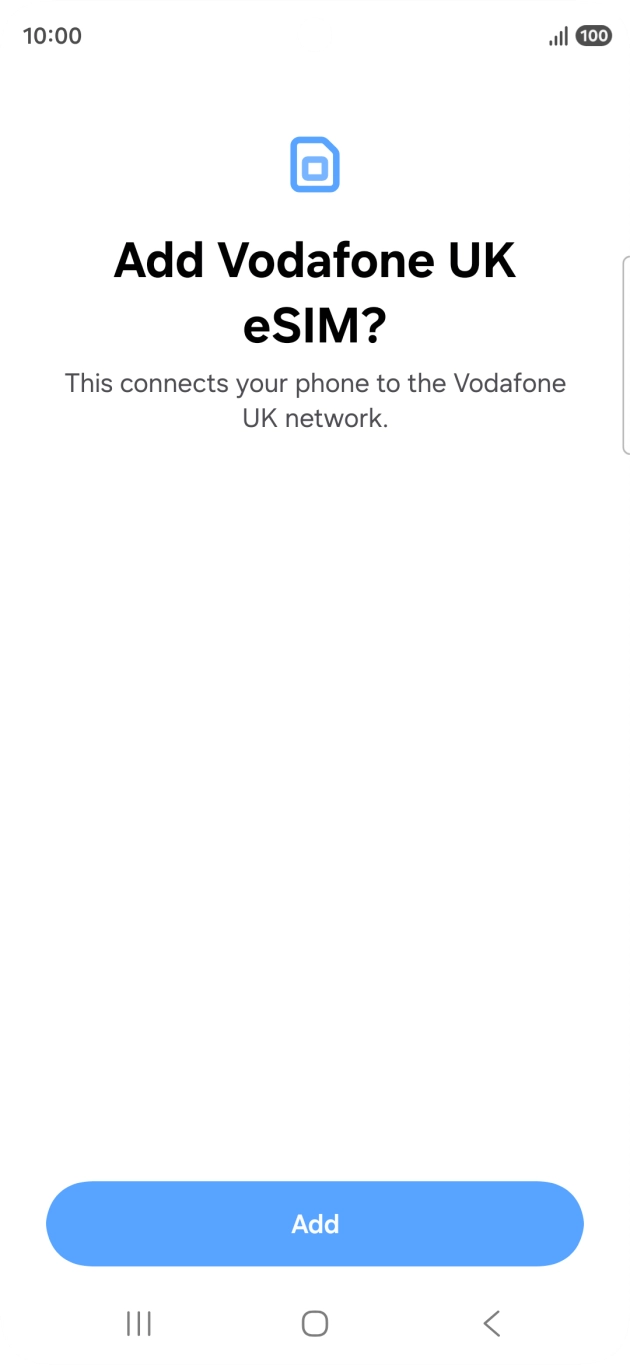
Samsung · 設定手順 ↗ - 3
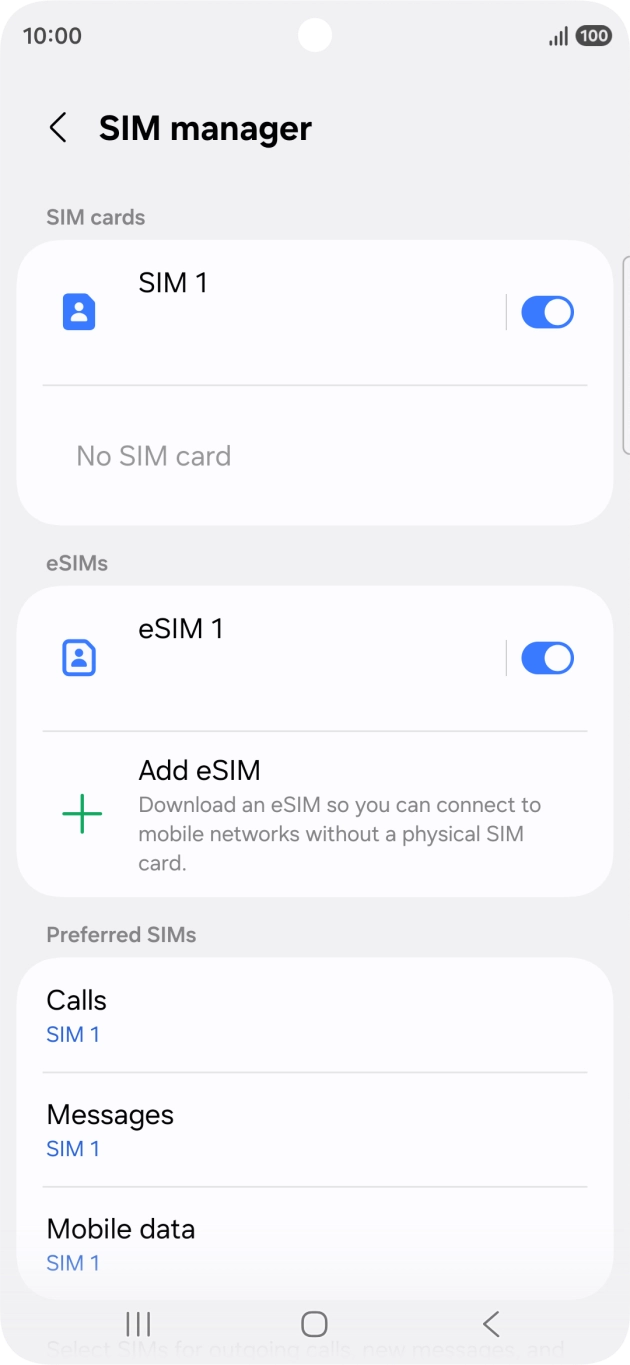
新しいeSIMに名前を付ける
設定で新しいeSIMを開き、用意した名前を付けます。メニュー名は機種により少し異なります。
設定 → 接続 → SIMマネージャー → 新しいeSIM
Samsung · 設定手順 ↗
現地に着いたら · データ通信をオンにする
- 4
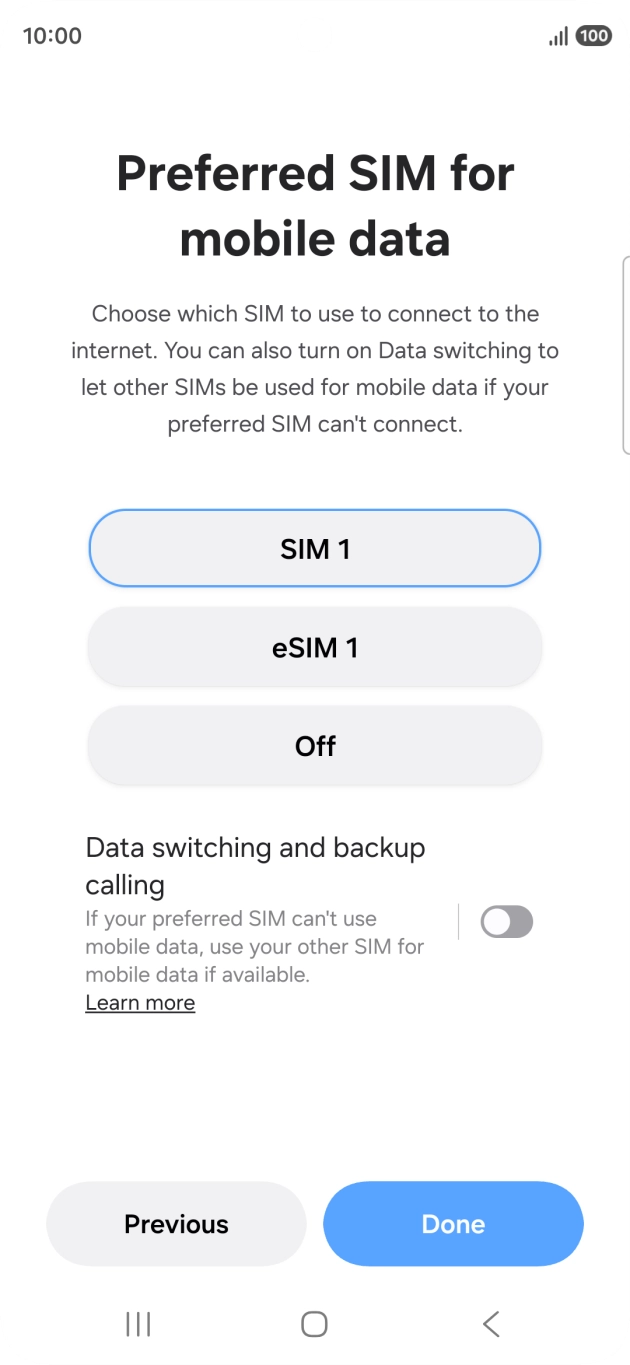
モバイルデータにLetiSimを選ぶ
モバイルデータに新しいeSIMを選びます。通話とSMSは元のSIMのままで大丈夫です。
設定 → 接続 → SIMマネージャー → モバイルデータ → LetiSim
Samsung · 設定手順 ↗ - 5
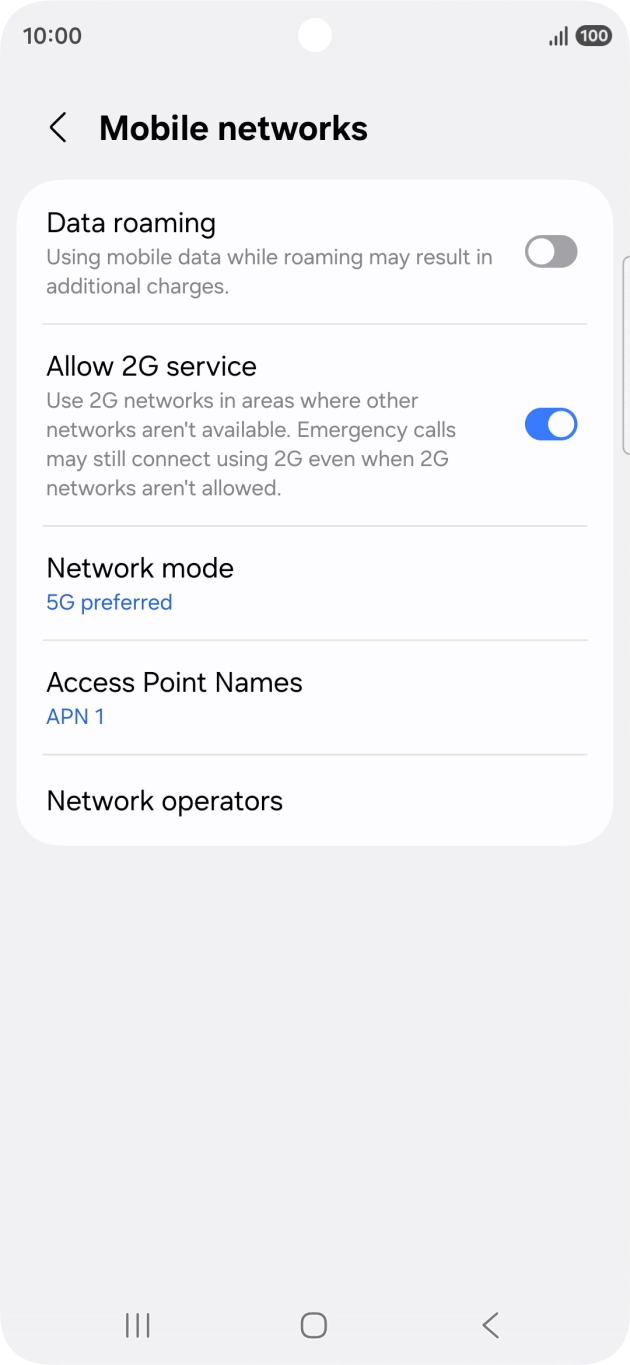
回線とローミングをオンにする
LetiSimのeSIMを開き、「SIMを使用」と「ローミング」をオンにします。
設定 → 接続 → モバイルネットワーク → データローミング
Samsung · 設定手順 ↗ - 6
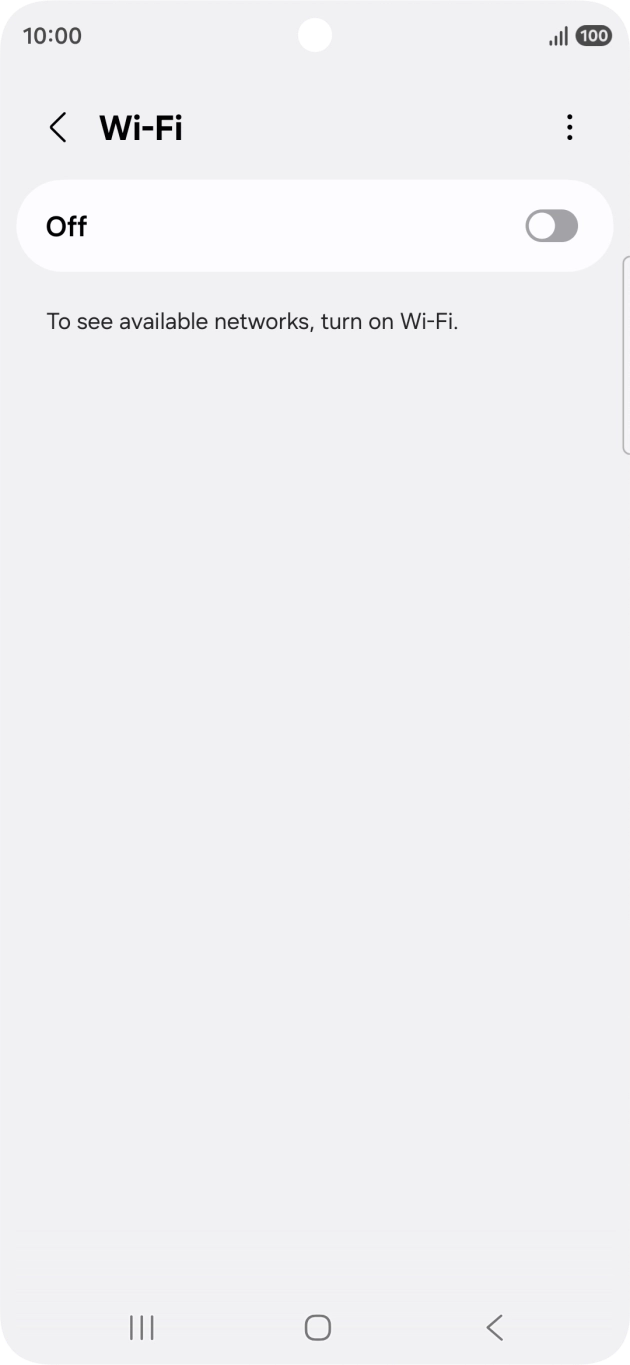
接続を確認する
Wi‑Fiをオフにして、どれかのサイトを開いてください。通信できない場合は機内モードを30秒ほどオンにし、オフに戻してネットワークを待ちます。
Wi‑Fiをオフ → どれかのサイトを開く
Samsung · 設定手順 ↗
ローミングはLetiSimのeSIMだけオンにしてください。元のSIMはオフのままにすれば、通信事業者の請求を避けられます。
Google Pixel / Android
Google Pixel / Android · 設定手順 ↗
出発前 · インストール
Wi‑Fiまたはテザリングに接続してください。「現地に着いたら」の設定は到着後にのみオンにしてください。
- 1
LetiSimでeSIMを開く
下の「マイeSIM」をタップし、行き先のカードを開いて「インストール」をタップします。
LetiSim → マイeSIM → このeSIM → インストール
- 2
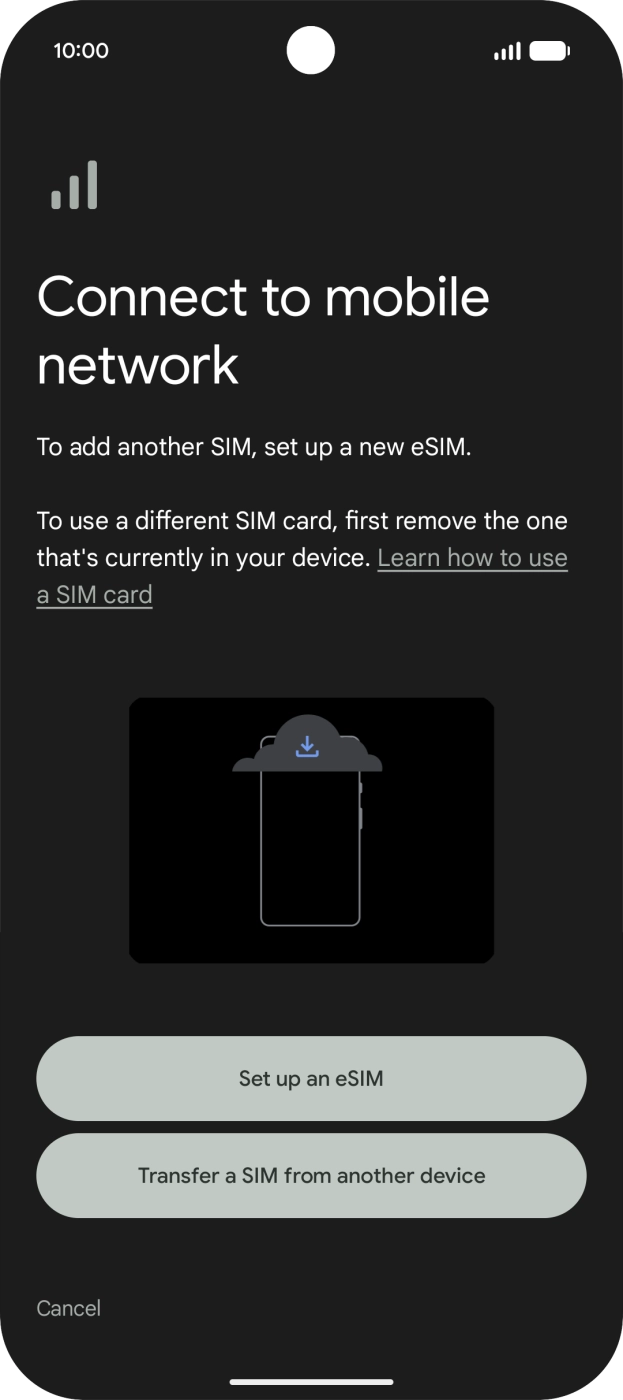
スマートフォンにeSIMの追加を許可する
システム画面で「ダウンロード」または「インストール」をタップし、操作を確認して完了まで待ちます。
ダウンロード/インストール → 許可 → 完了
Google Pixel / Android · 設定手順 ↗ 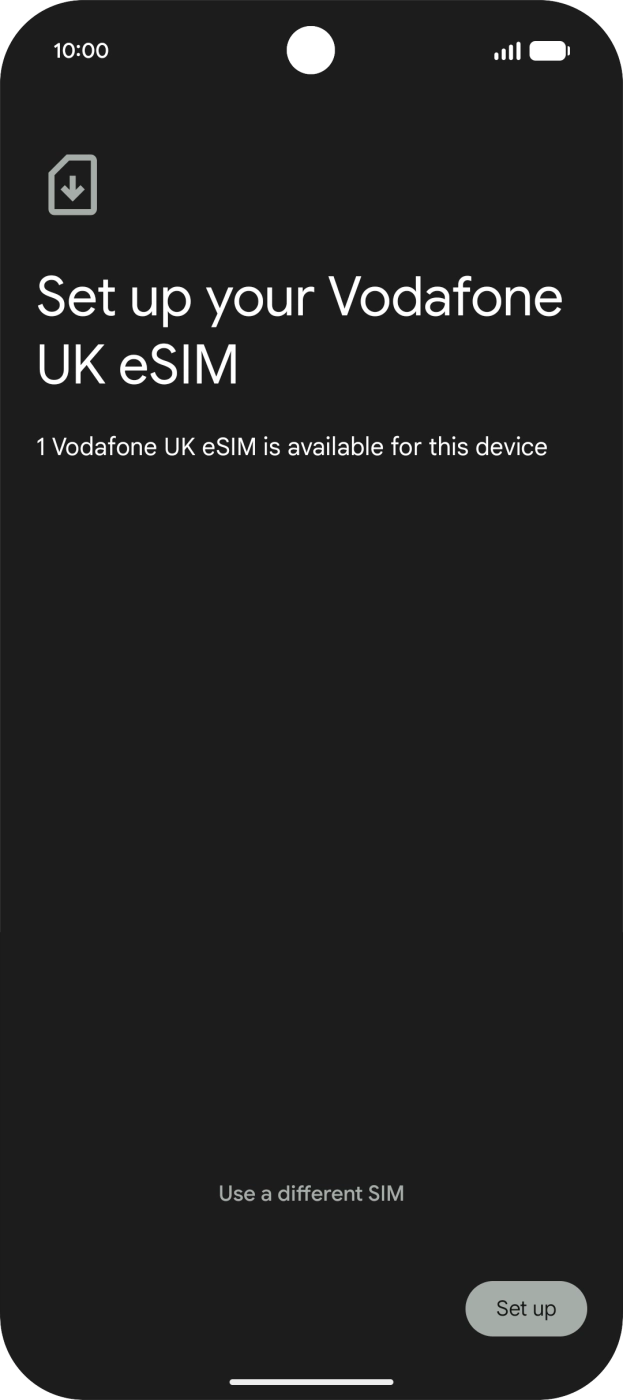
Google Pixel / Android · 設定手順 ↗ - 3
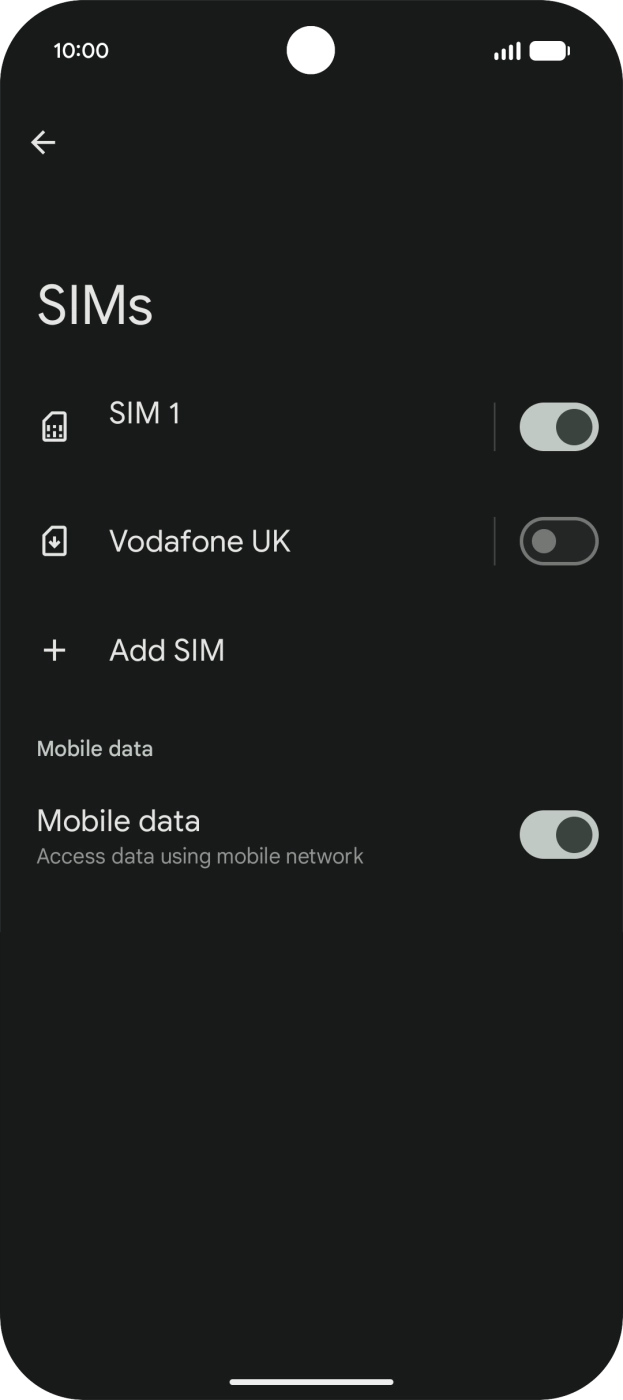
新しいeSIMに名前を付ける
設定で新しいeSIMを開き、用意した名前を付けます。メニュー名は機種により少し異なります。
設定 → ネットワークとインターネット → SIM → 新しいeSIM → 名前を編集
Google Pixel / Android · 設定手順 ↗
現地に着いたら · データ通信をオンにする
- 4
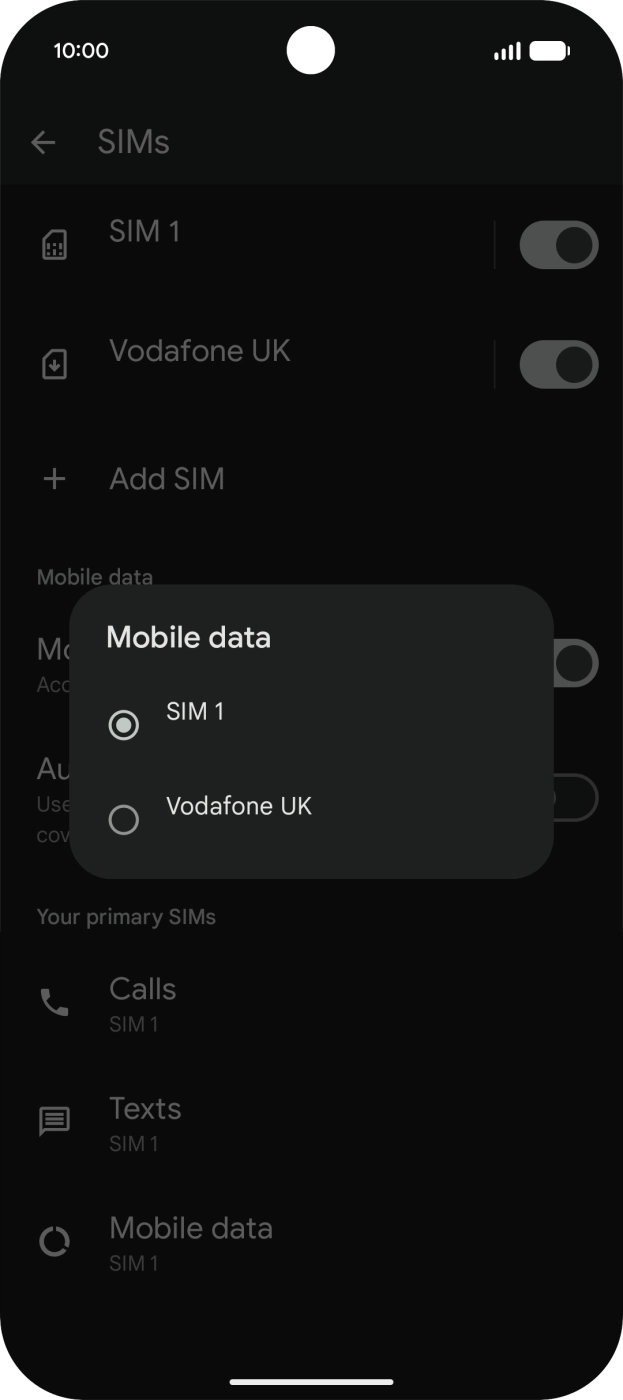
モバイルデータにLetiSimを選ぶ
モバイルデータに新しいeSIMを選びます。通話とSMSは元のSIMのままで大丈夫です。
設定 → ネットワークとインターネット → SIM → モバイルデータ → LetiSim
Google Pixel / Android · 設定手順 ↗ - 5
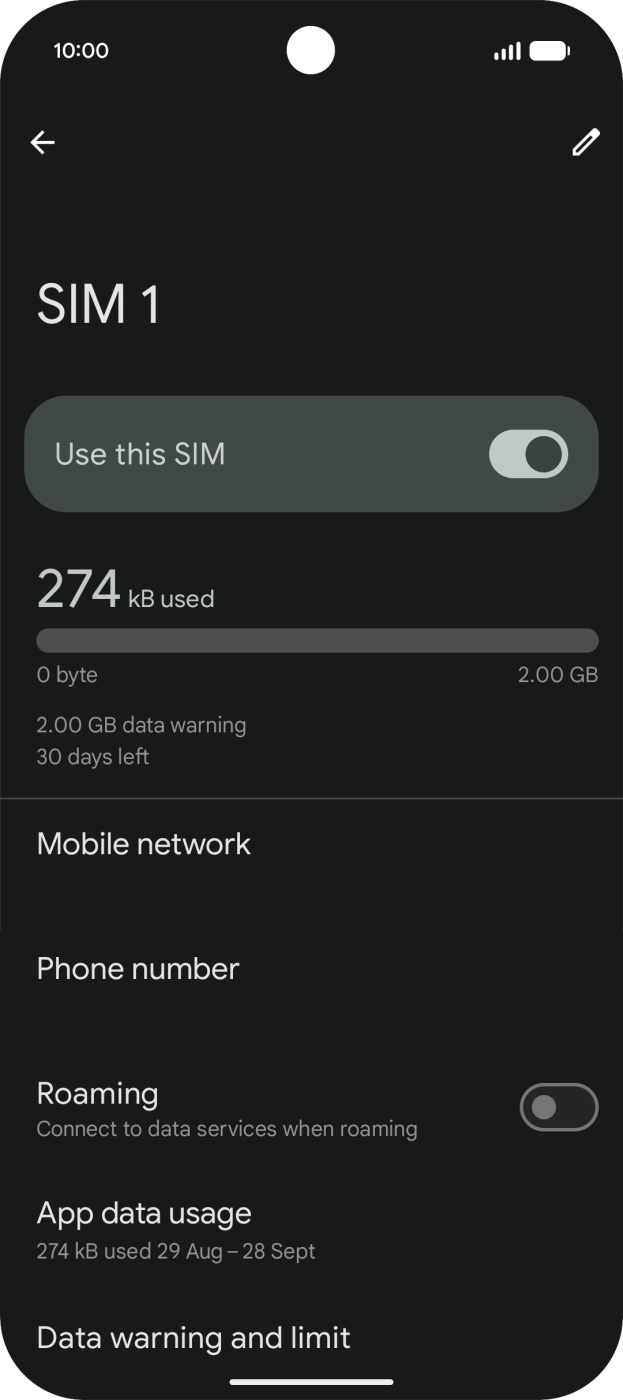
回線とローミングをオンにする
LetiSimのeSIMを開き、「SIMを使用」と「ローミング」をオンにします。
設定 → ネットワークとインターネット → SIM → LetiSim → ローミング
Google Pixel / Android · 設定手順 ↗ - 6
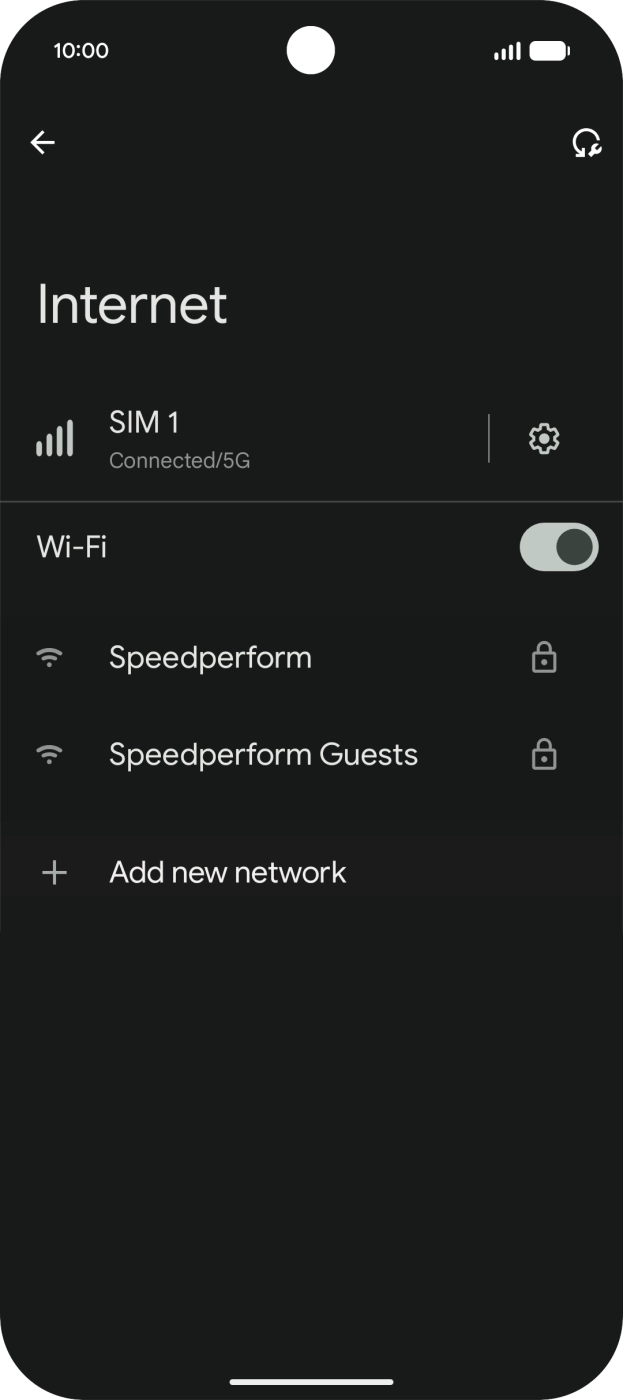
接続を確認する
Wi‑Fiをオフにして、どれかのサイトを開いてください。通信できない場合は機内モードを30秒ほどオンにし、オフに戻してネットワークを待ちます。
Wi‑Fiをオフ → どれかのサイトを開く
Google Pixel / Android · 設定手順 ↗
ローミングはLetiSimのeSIMだけオンにしてください。元のSIMはオフのままにすれば、通信事業者の請求を避けられます。
Huawei
出発前 · インストール
Wi‑Fiまたはテザリングに接続してください。「現地に着いたら」の設定は到着後にのみオンにしてください。
- 1
LetiSimでeSIMを開く
下の「マイeSIM」をタップし、行き先のカードを開いて「インストール」をタップします。
LetiSim → マイeSIM → このeSIM → インストール
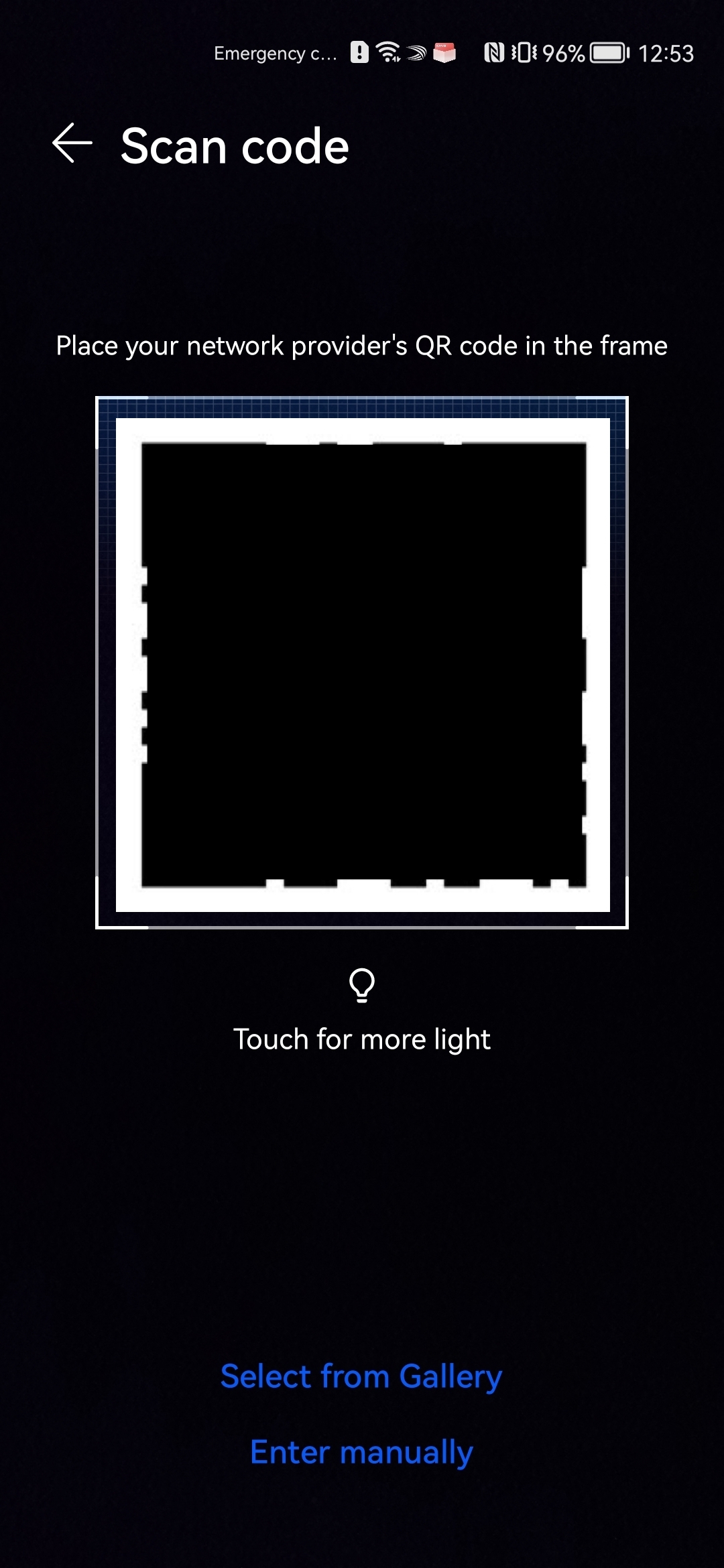
- 2
スマートフォンにeSIMの追加を許可する
システム画面で「ダウンロード」または「インストール」をタップし、操作を確認して完了まで待ちます。
ダウンロード/インストール → 許可 → 完了
Huawei · 設定手順 ↗ 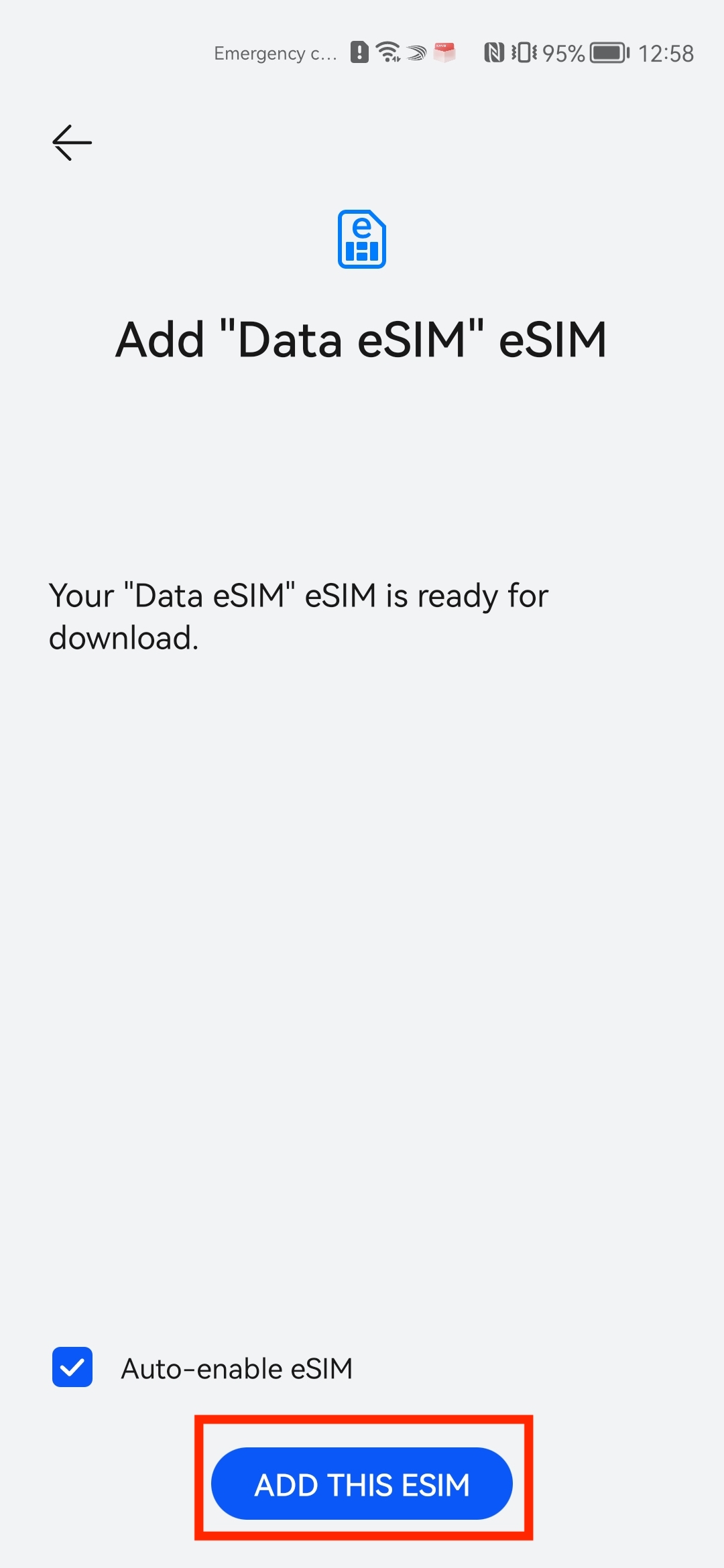
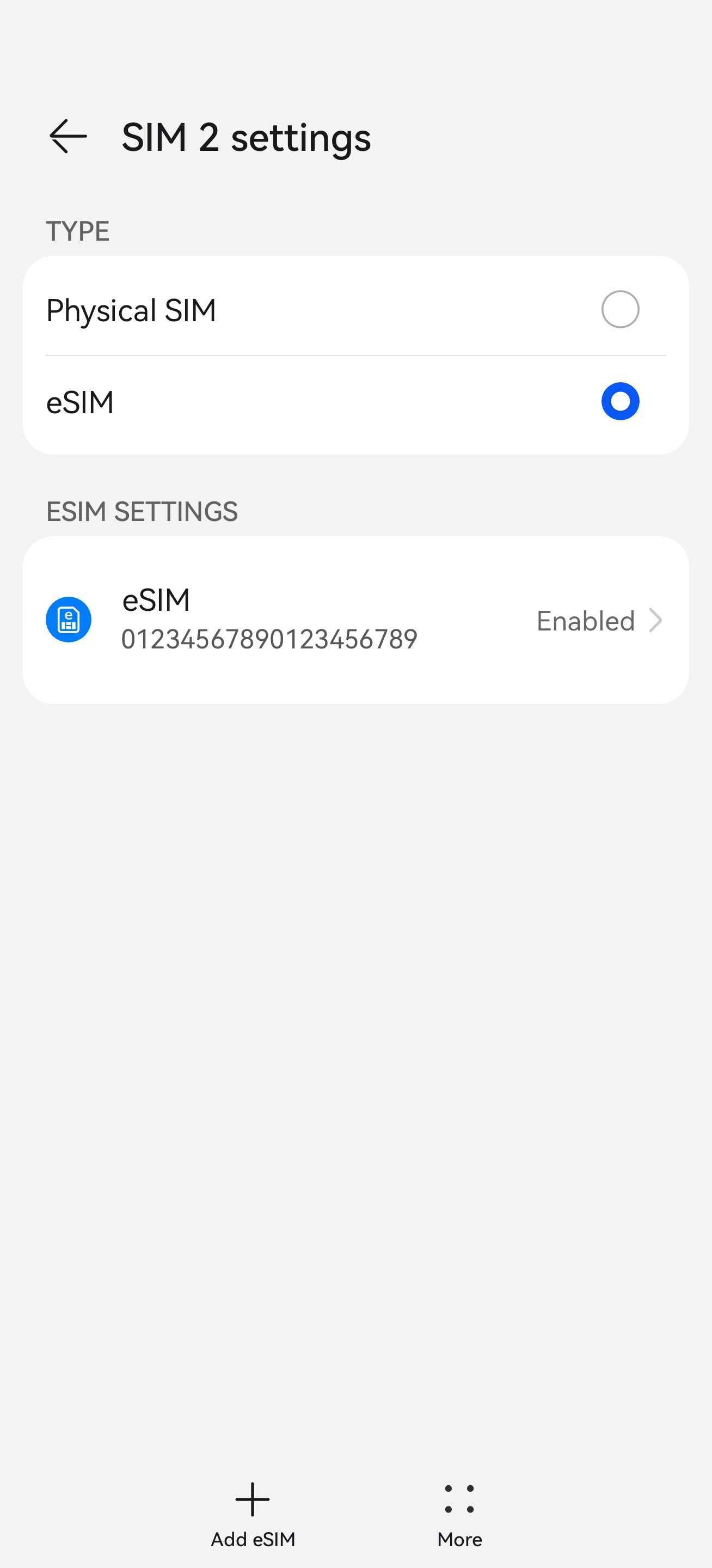
Huawei · 設定手順 ↗ - 3
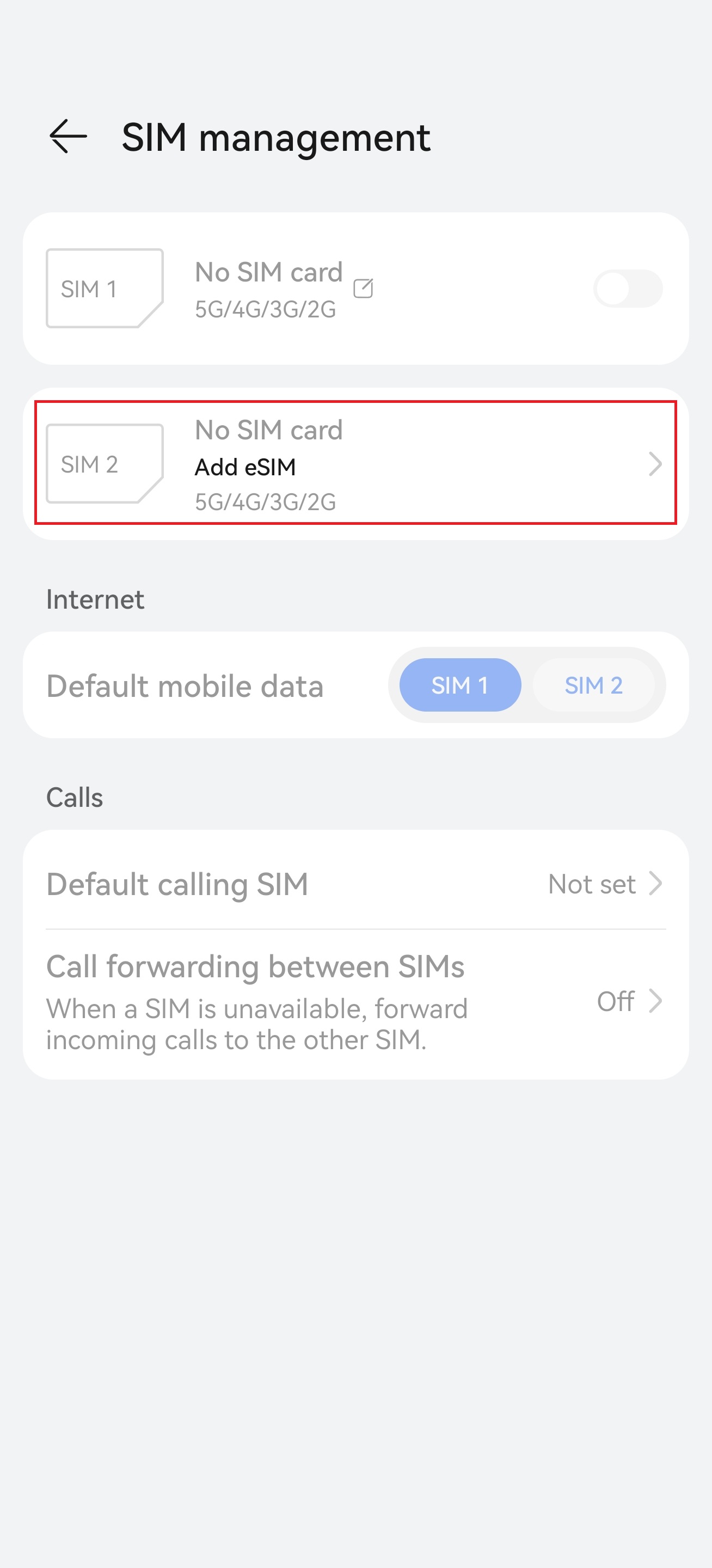
現地に着いたら · データ通信をオンにする
- 4
- 5
- 6
接続を確認する
Wi‑Fiをオフにして、どれかのサイトを開いてください。通信できない場合は機内モードを30秒ほどオンにし、オフに戻してネットワークを待ちます。
Wi‑Fiをオフ → どれかのサイトを開く
Huawei · 設定手順 ↗
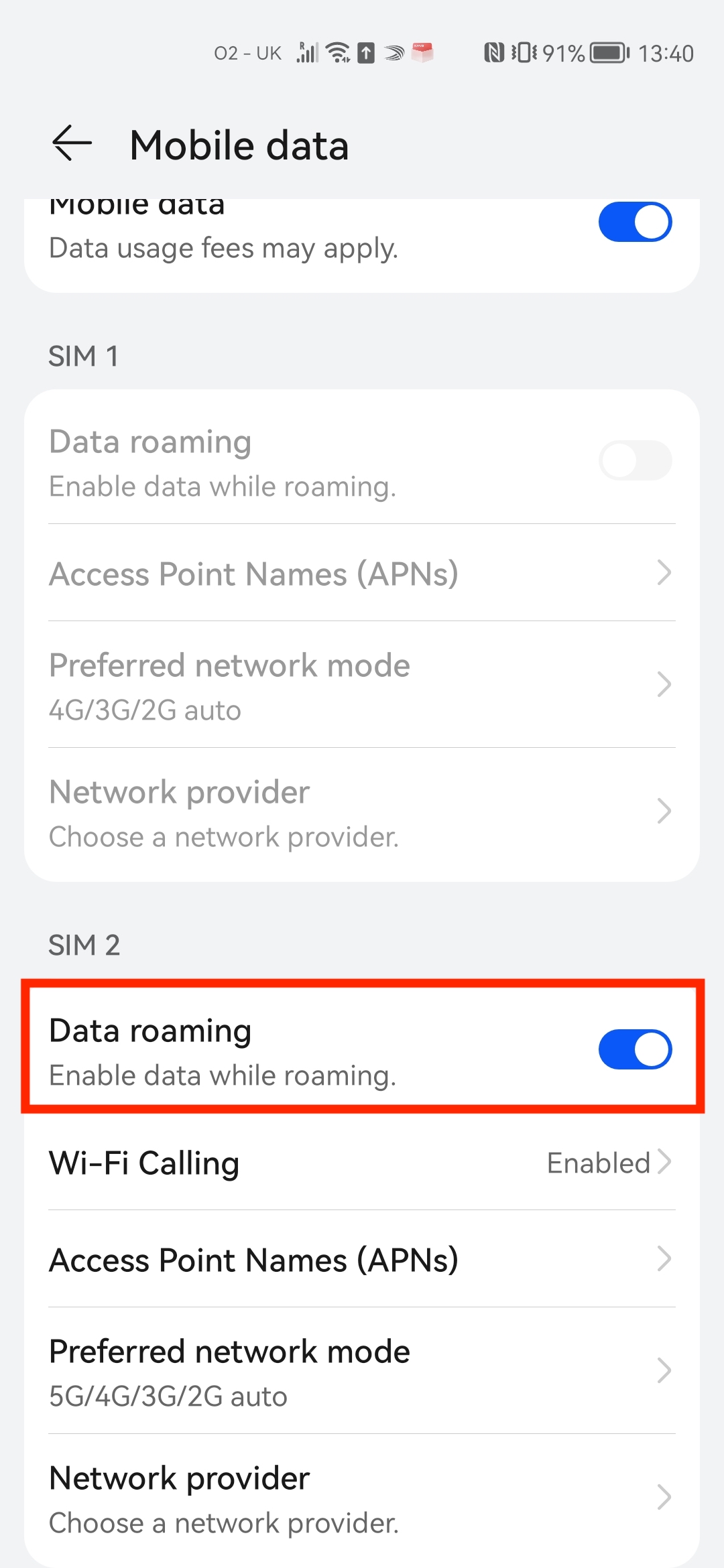
ローミングはLetiSimのeSIMだけオンにしてください。元のSIMはオフのままにすれば、通信事業者の請求を避けられます。
Honor
出発前 · インストール
Wi‑Fiまたはテザリングに接続してください。「現地に着いたら」の設定は到着後にのみオンにしてください。
- 1
LetiSimでeSIMを開く
下の「マイeSIM」をタップし、行き先のカードを開いて「インストール」をタップします。
LetiSim → マイeSIM → このeSIM → インストール
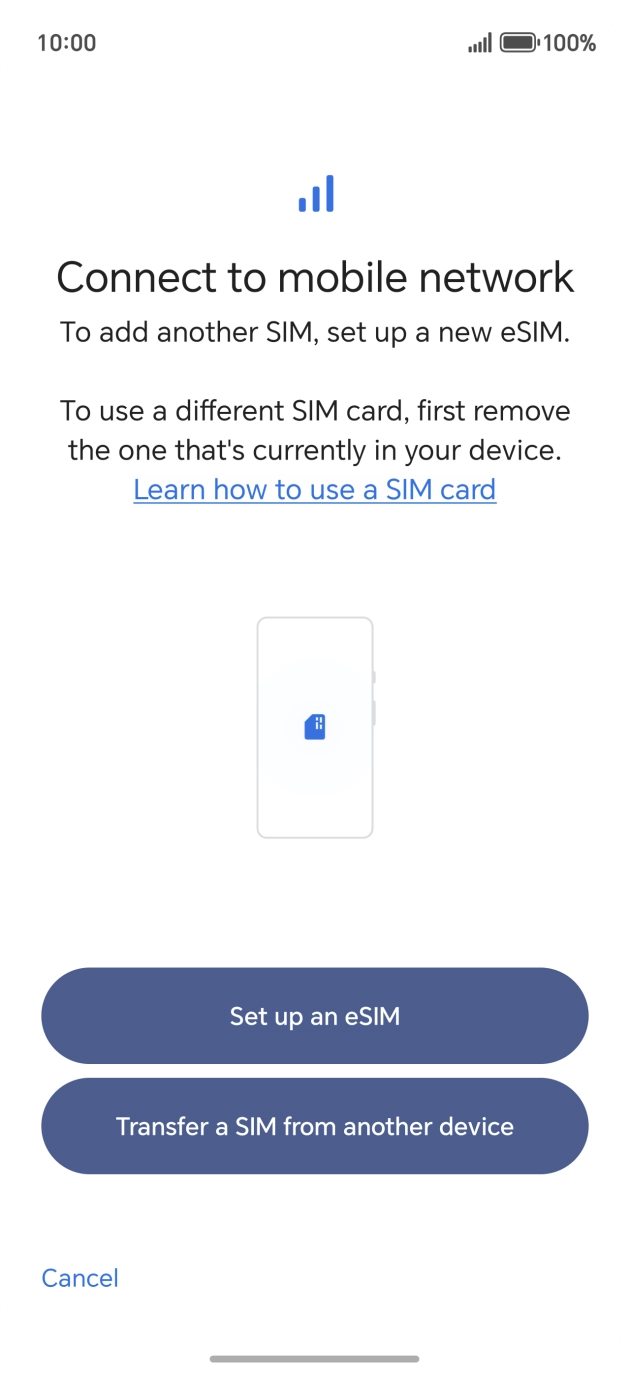
- 2
スマートフォンにeSIMの追加を許可する
システム画面で「ダウンロード」または「インストール」をタップし、操作を確認して完了まで待ちます。
ダウンロード/インストール → 許可 → 完了
Honor · 設定手順 ↗ 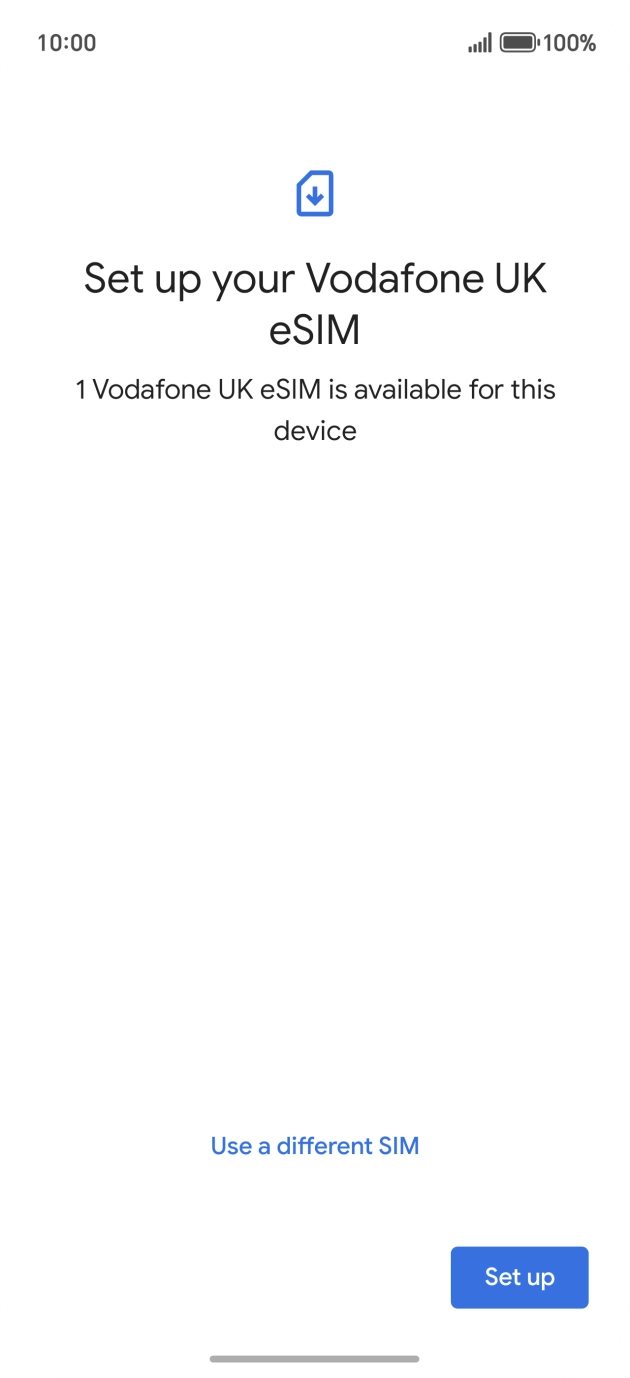
Honor · 設定手順 ↗ - 3
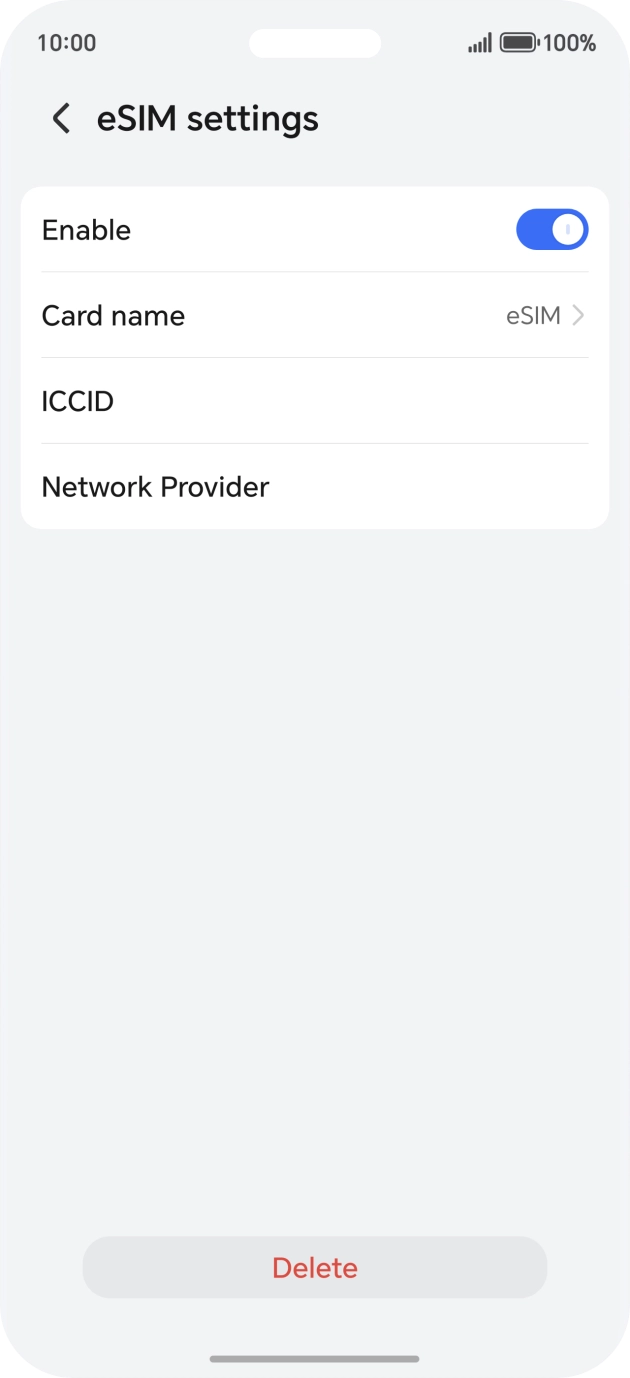
現地に着いたら · データ通信をオンにする
- 4
- 5
- 6
接続を確認する
Wi‑Fiをオフにして、どれかのサイトを開いてください。通信できない場合は機内モードを30秒ほどオンにし、オフに戻してネットワークを待ちます。
Wi‑Fiをオフ → どれかのサイトを開く
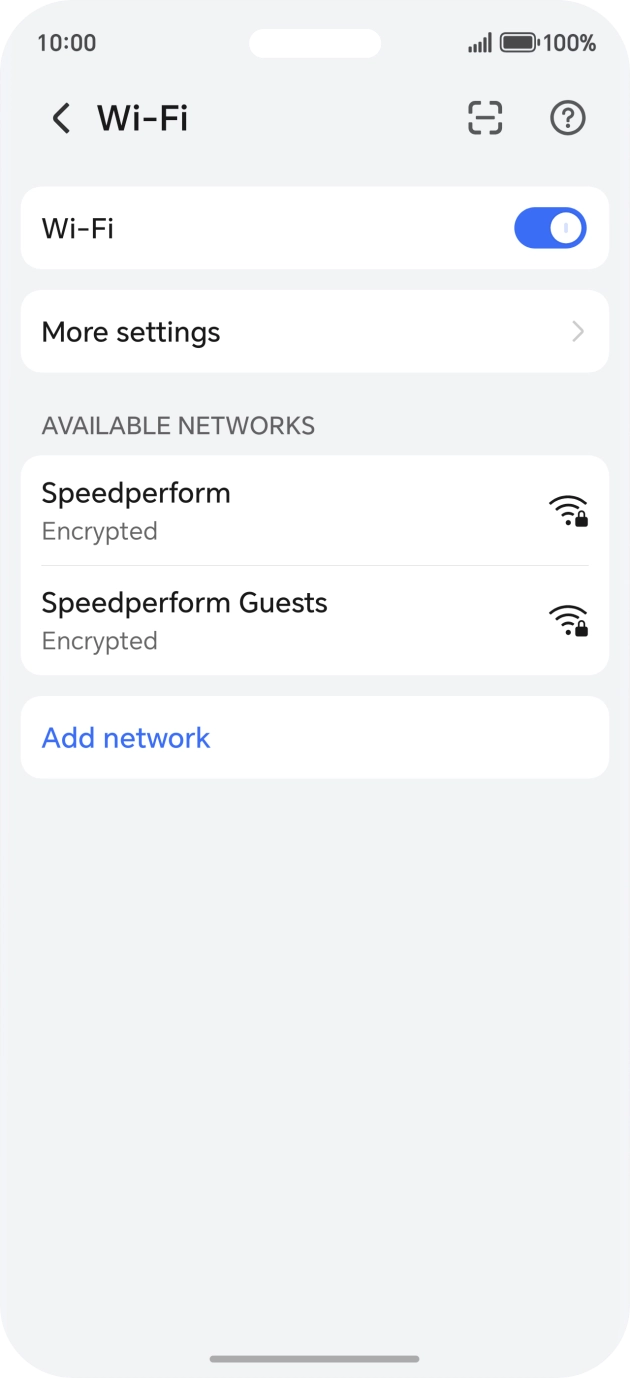
Honor · 設定手順 ↗
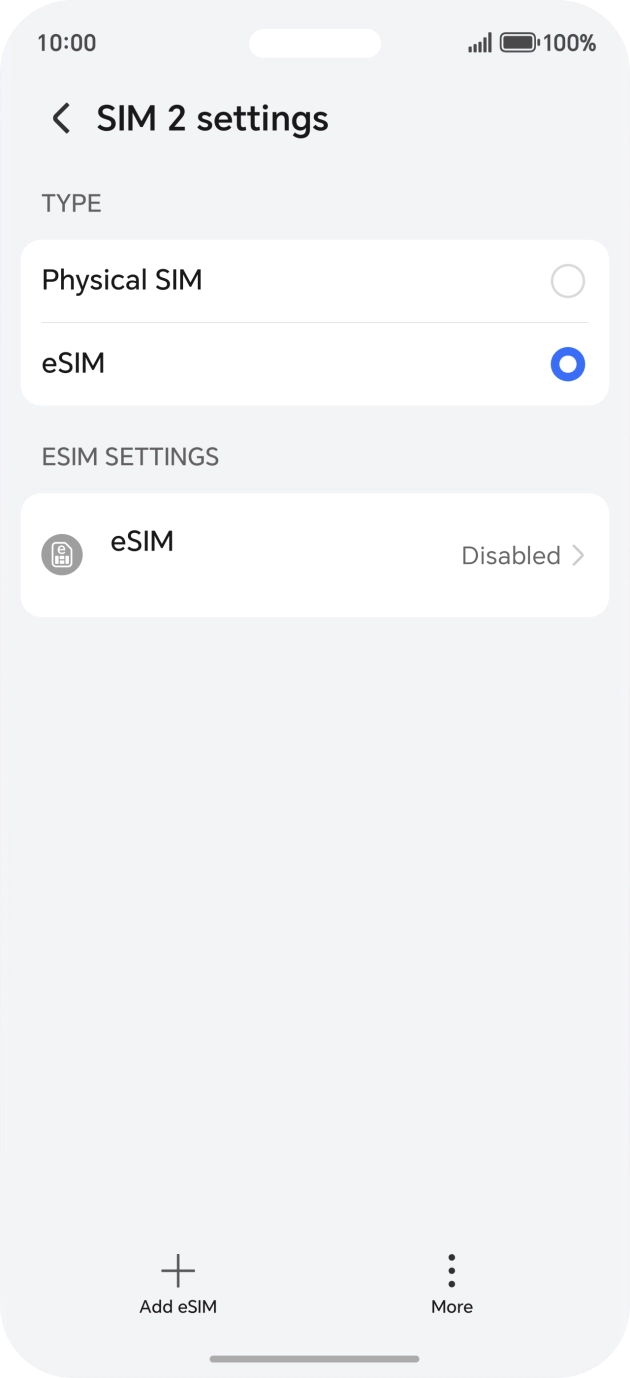
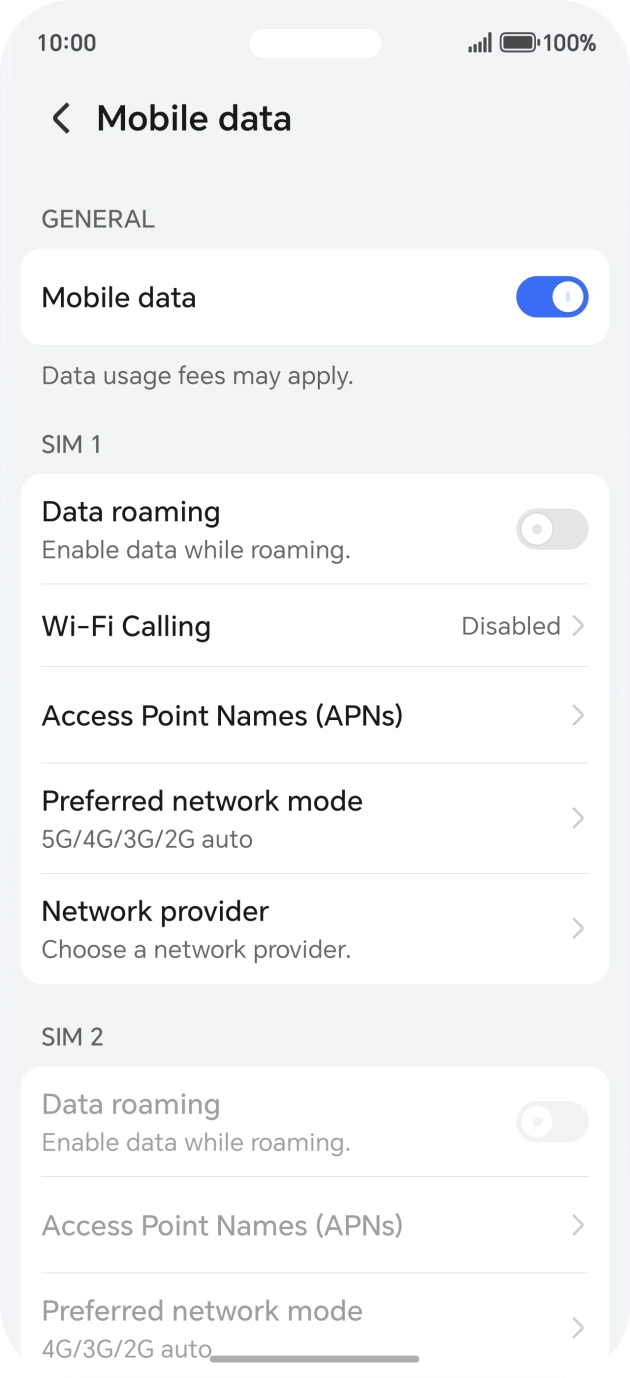
ローミングはLetiSimのeSIMだけオンにしてください。元のSIMはオフのままにすれば、通信事業者の請求を避けられます。
Xiaomi / Redmi
出発前 · インストール
Wi‑Fiまたはテザリングに接続してください。「現地に着いたら」の設定は到着後にのみオンにしてください。
- 1
LetiSimでeSIMを開く
下の「マイeSIM」をタップし、行き先のカードを開いて「インストール」をタップします。
LetiSim → マイeSIM → このeSIM → インストール
- 2
スマートフォンにeSIMの追加を許可する
システム画面で「ダウンロード」または「インストール」をタップし、操作を確認して完了まで待ちます。
ダウンロード/インストール → 許可 → 完了
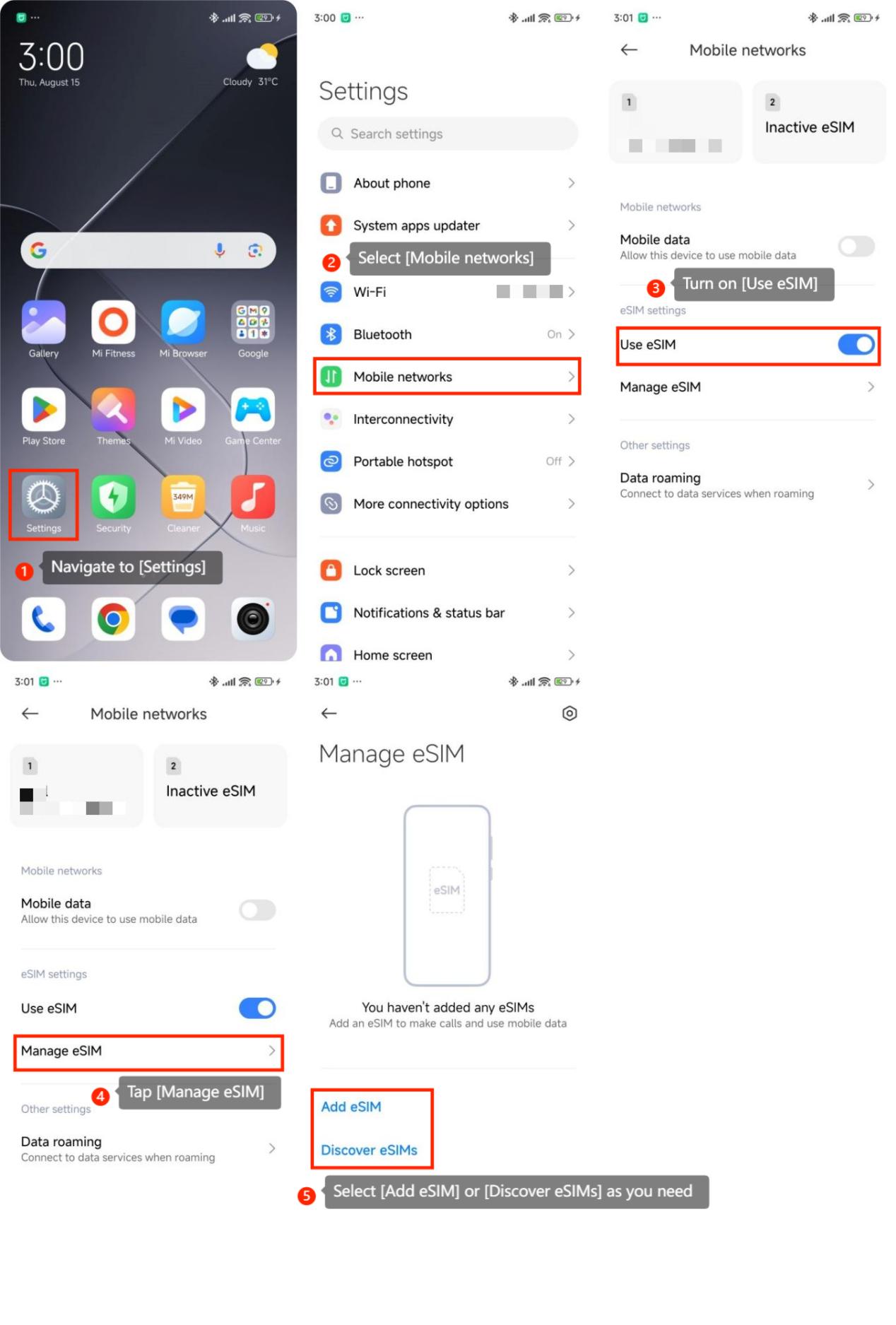
Xiaomi / Redmi · 設定手順 ↗ - 3
現地に着いたら · データ通信をオンにする
- 4
- 5
- 6
接続を確認する
Wi‑Fiをオフにして、どれかのサイトを開いてください。通信できない場合は機内モードを30秒ほどオンにし、オフに戻してネットワークを待ちます。
Wi‑Fiをオフ → どれかのサイトを開く
Xiaomi / Redmi · 設定手順 ↗
ローミングはLetiSimのeSIMだけオンにしてください。元のSIMはオフのままにすれば、通信事業者の請求を避けられます。
Motorola
出発前 · インストール
Wi‑Fiまたはテザリングに接続してください。「現地に着いたら」の設定は到着後にのみオンにしてください。
- 1
LetiSimでeSIMを開く
下の「マイeSIM」をタップし、行き先のカードを開いて「インストール」をタップします。
LetiSim → マイeSIM → このeSIM → インストール
- 2
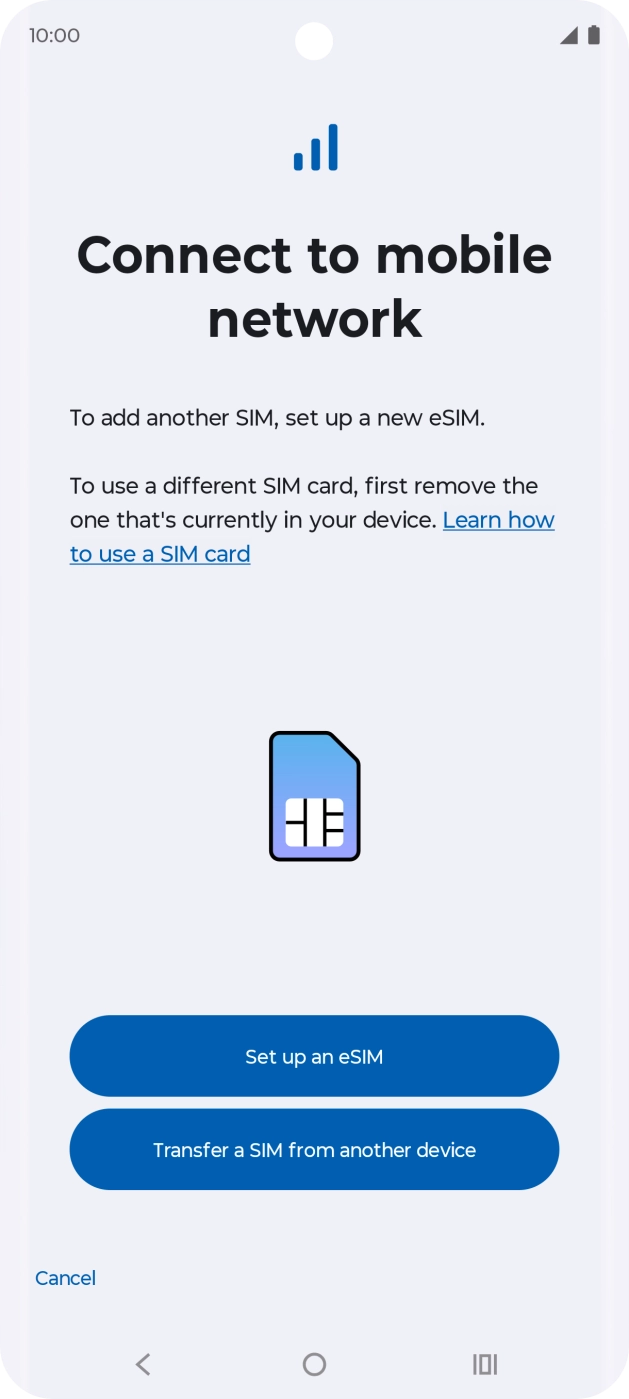
スマートフォンにeSIMの追加を許可する
システム画面で「ダウンロード」または「インストール」をタップし、操作を確認して完了まで待ちます。
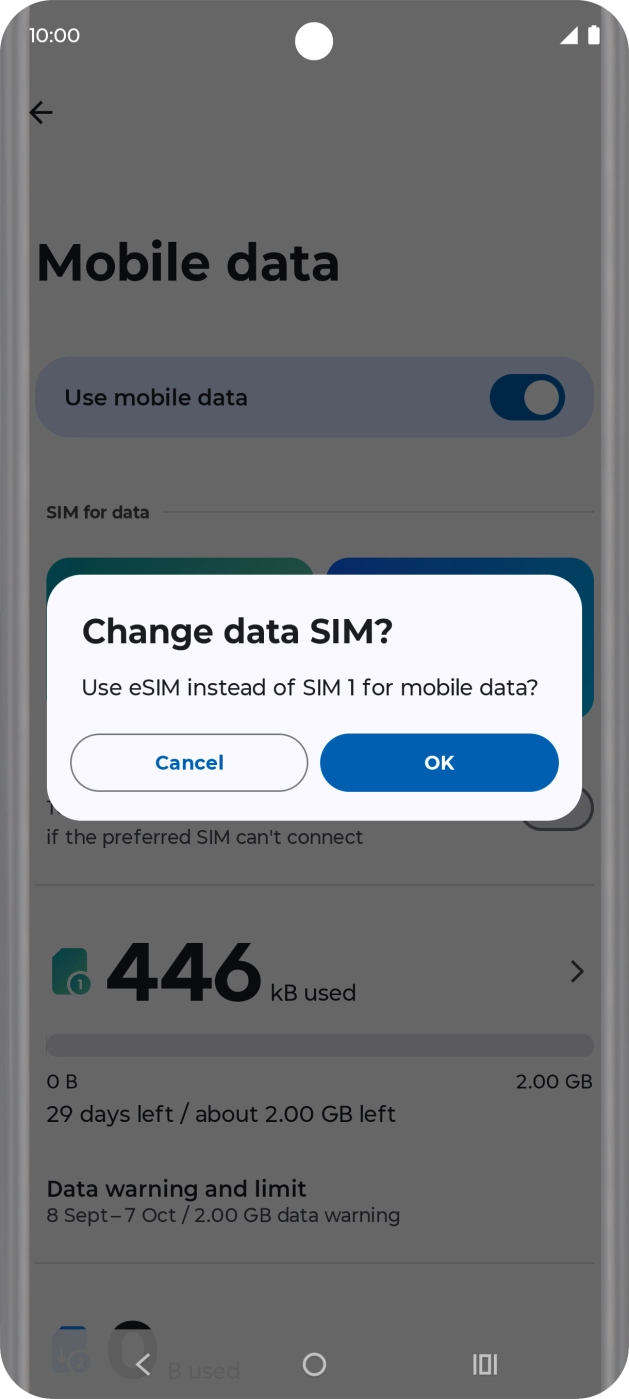
ダウンロード/インストール → 許可 → 完了
Motorola · 設定手順 ↗ 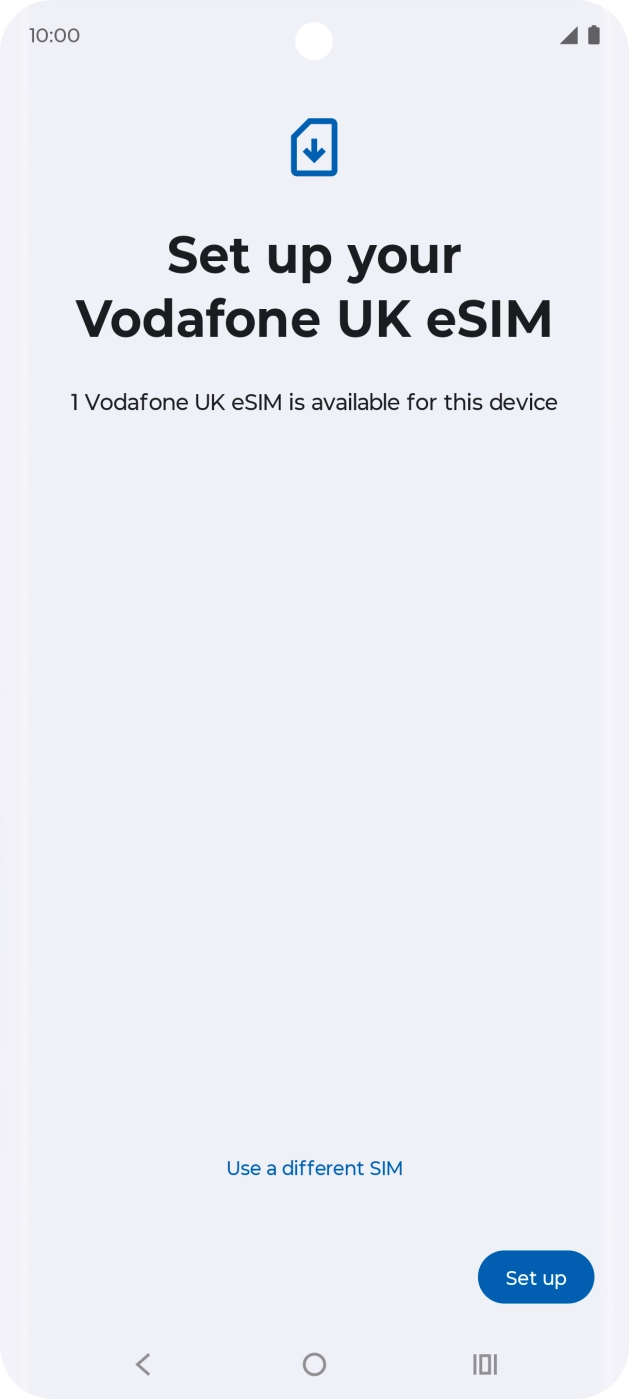
Motorola · 設定手順 ↗ - 3
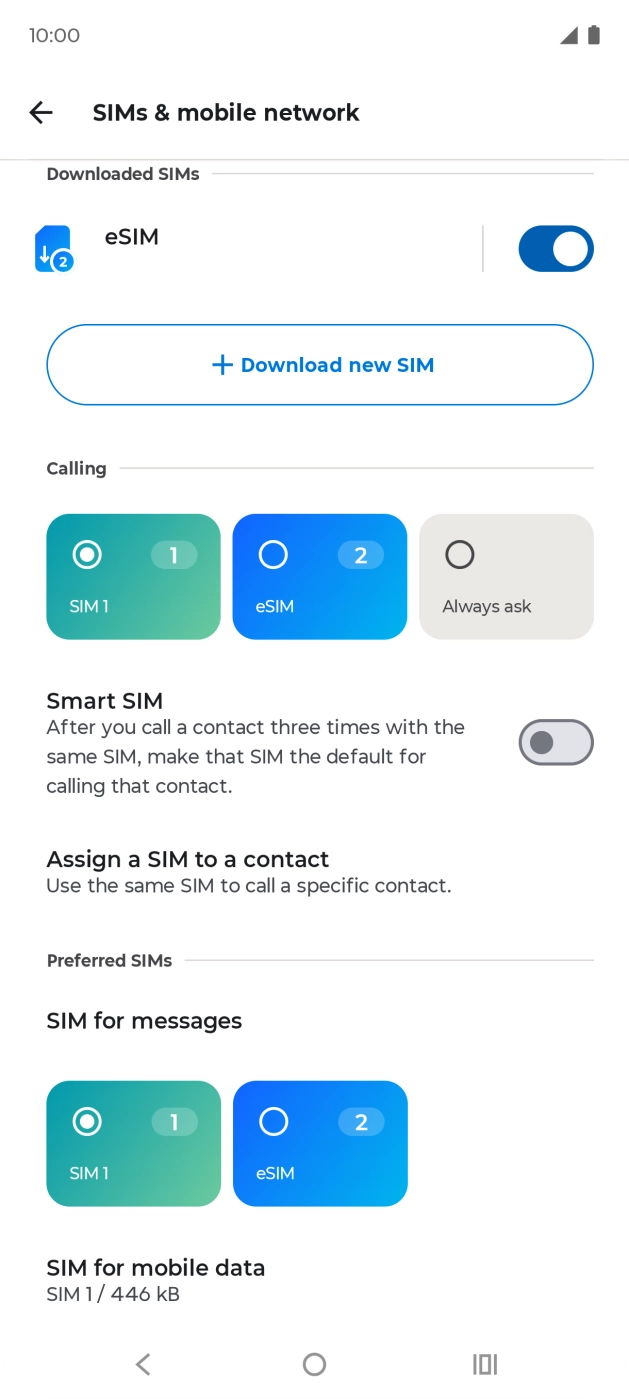
現地に着いたら · データ通信をオンにする
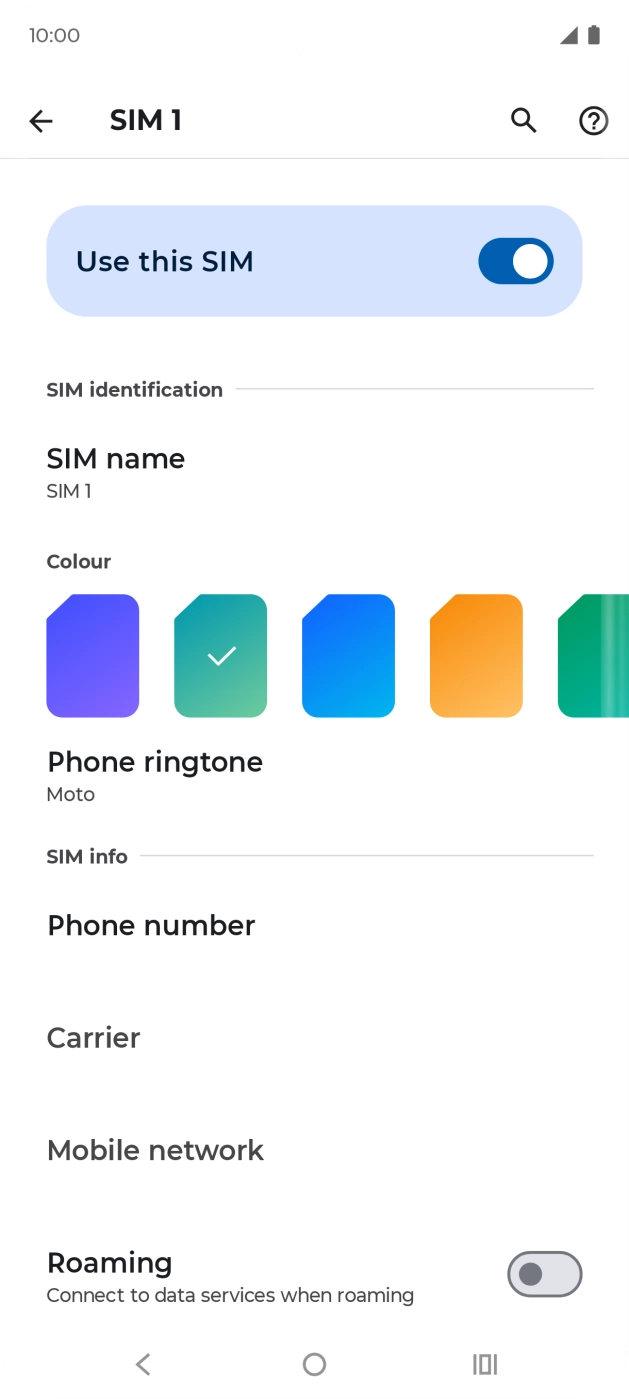
- 4
- 5
- 6
接続を確認する
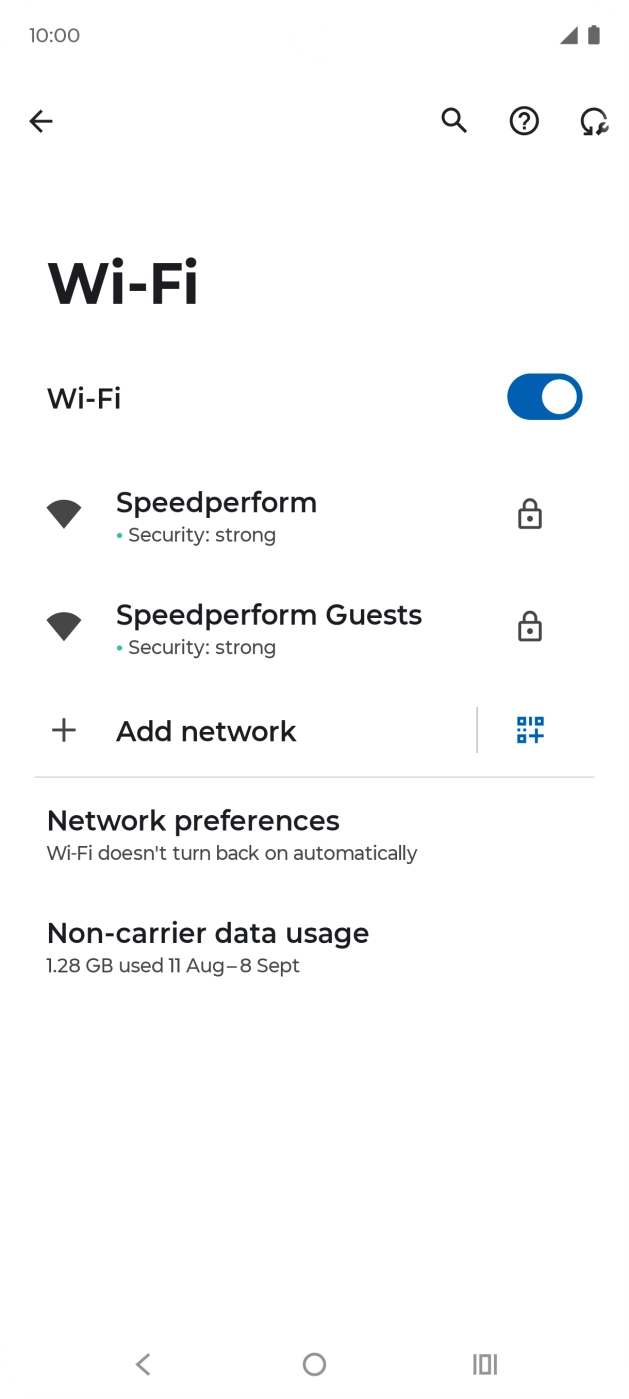
Wi‑Fiをオフにして、どれかのサイトを開いてください。通信できない場合は機内モードを30秒ほどオンにし、オフに戻してネットワークを待ちます。
Wi‑Fiをオフ → どれかのサイトを開く
Motorola · 設定手順 ↗
ローミングはLetiSimのeSIMだけオンにしてください。元のSIMはオフのままにすれば、通信事業者の請求を避けられます。
OPPO
出発前 · インストール
Wi‑Fiまたはテザリングに接続してください。「現地に着いたら」の設定は到着後にのみオンにしてください。
- 1
LetiSimでeSIMを開く
下の「マイeSIM」をタップし、行き先のカードを開いて「インストール」をタップします。
LetiSim → マイeSIM → このeSIM → インストール
- 2
スマートフォンにeSIMの追加を許可する
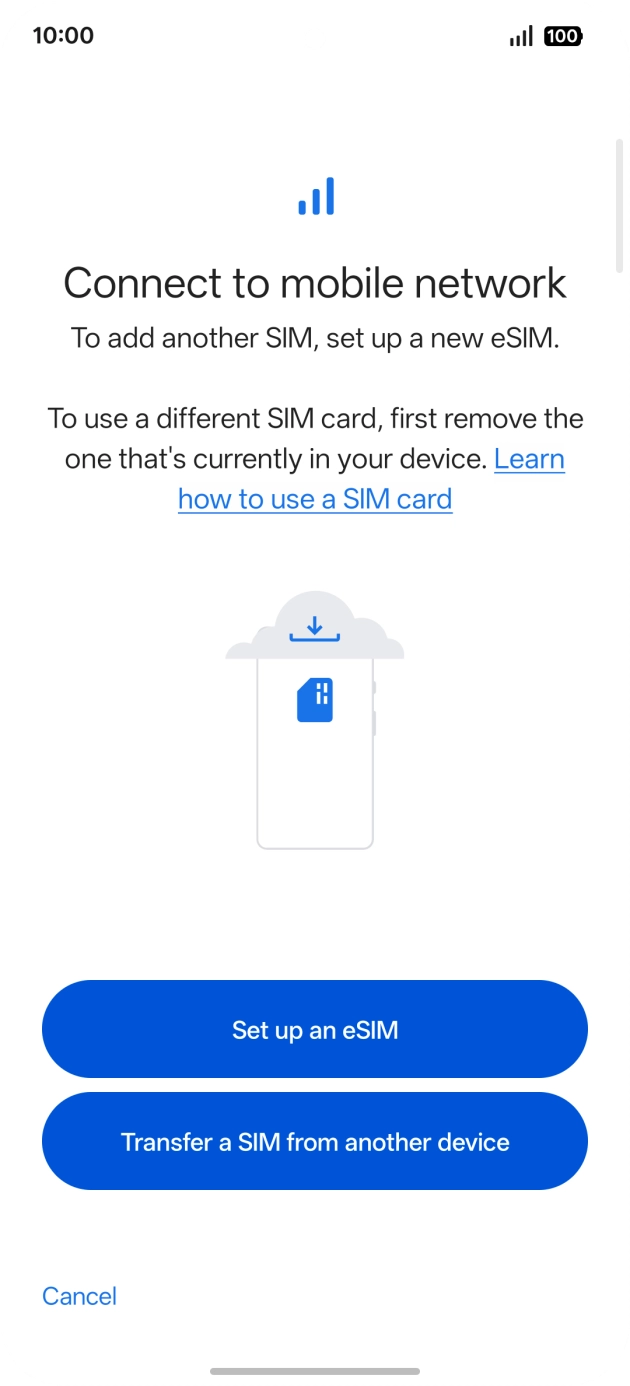
システム画面で「ダウンロード」または「インストール」をタップし、操作を確認して完了まで待ちます。
ダウンロード/インストール → 許可 → 完了
OPPO · 設定手順 ↗ 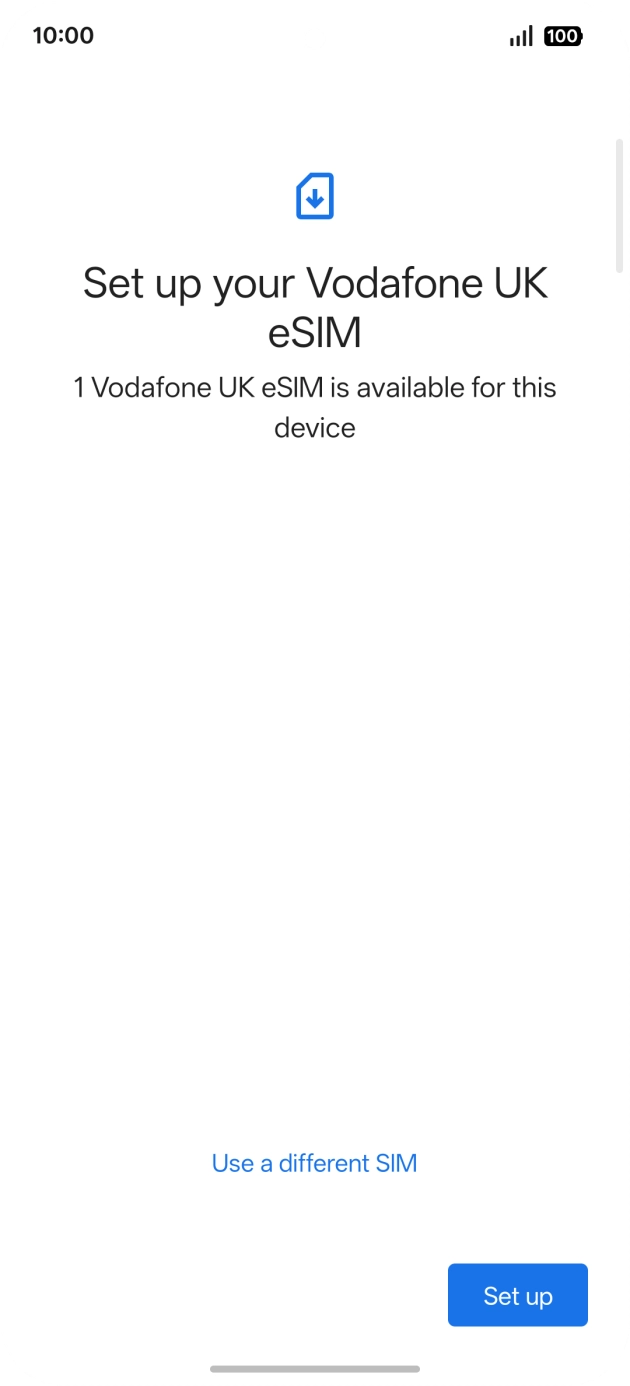
OPPO · 設定手順 ↗ - 3
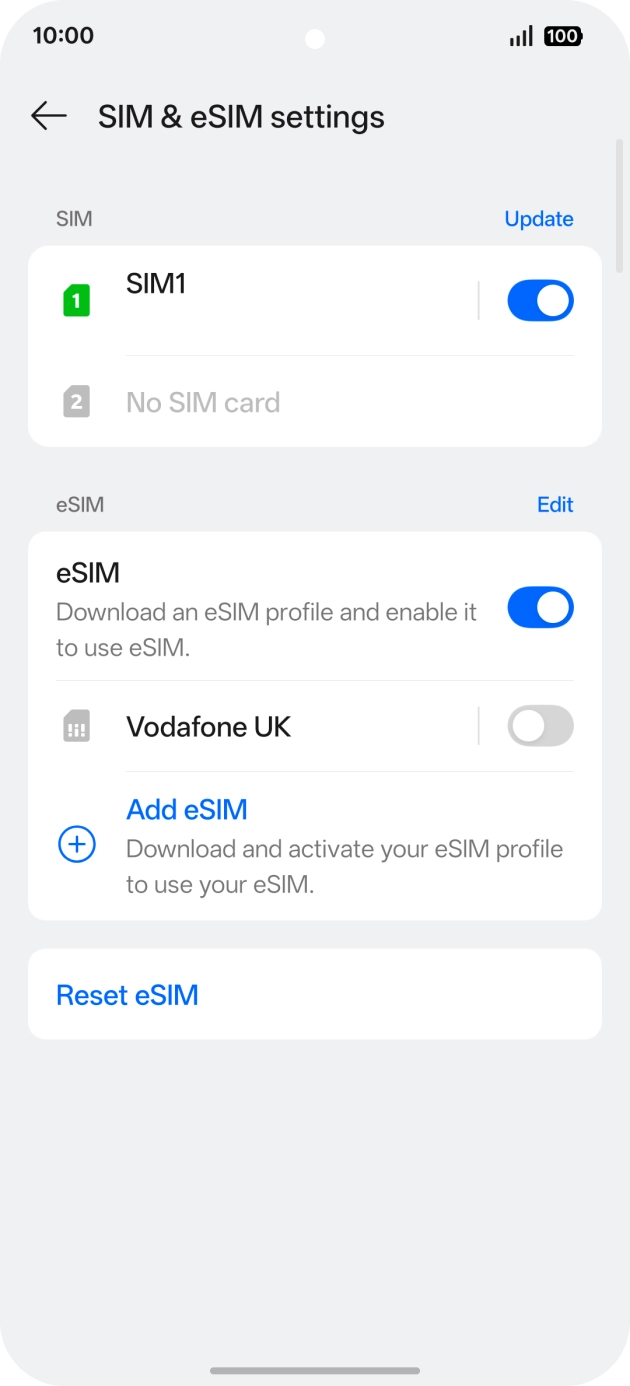
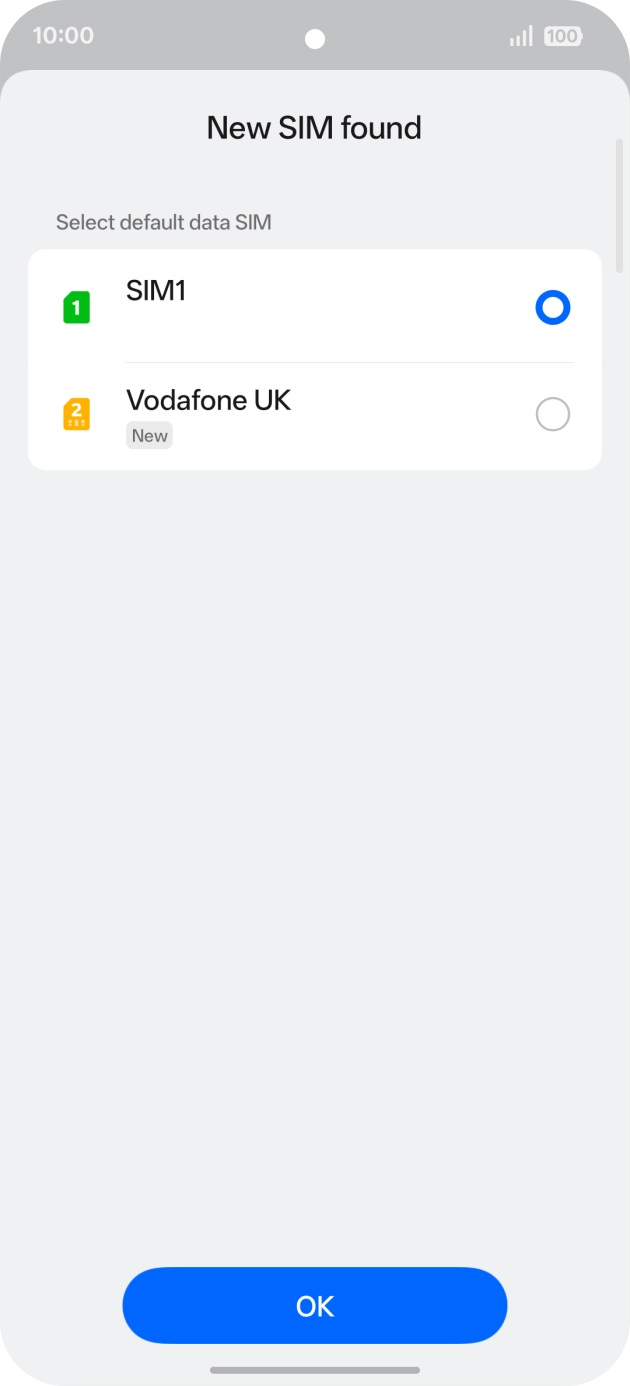
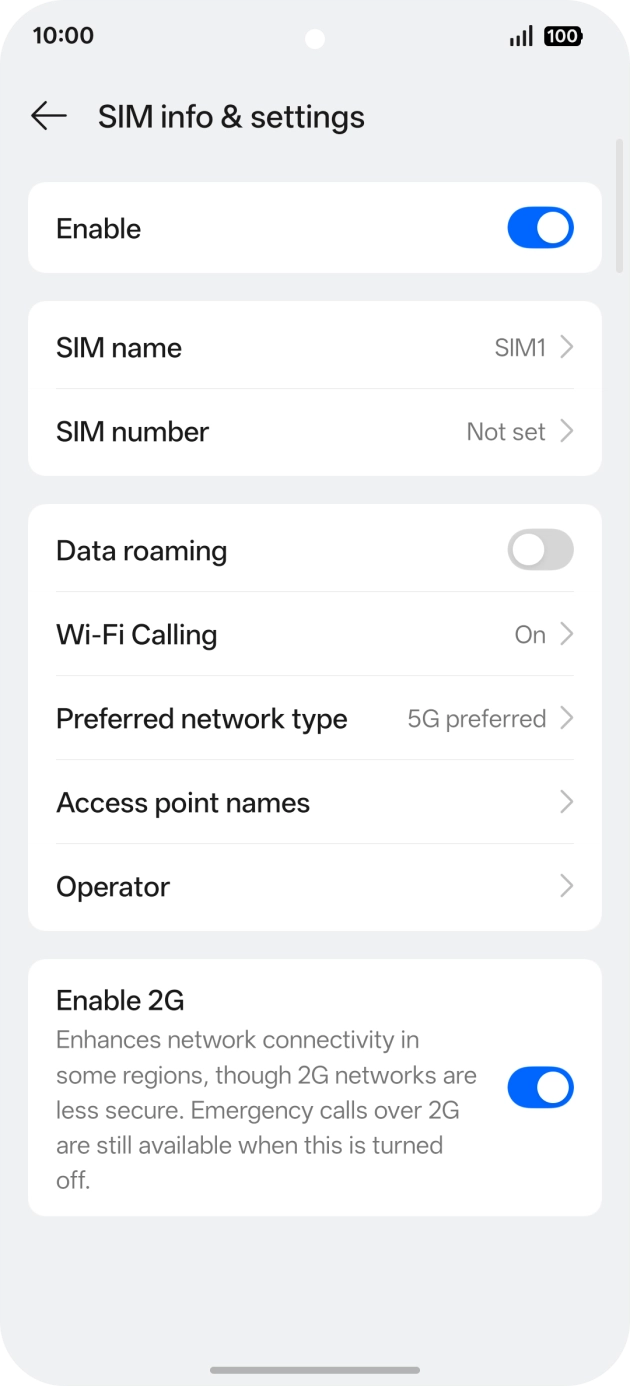
現地に着いたら · データ通信をオンにする
- 4
- 5
- 6
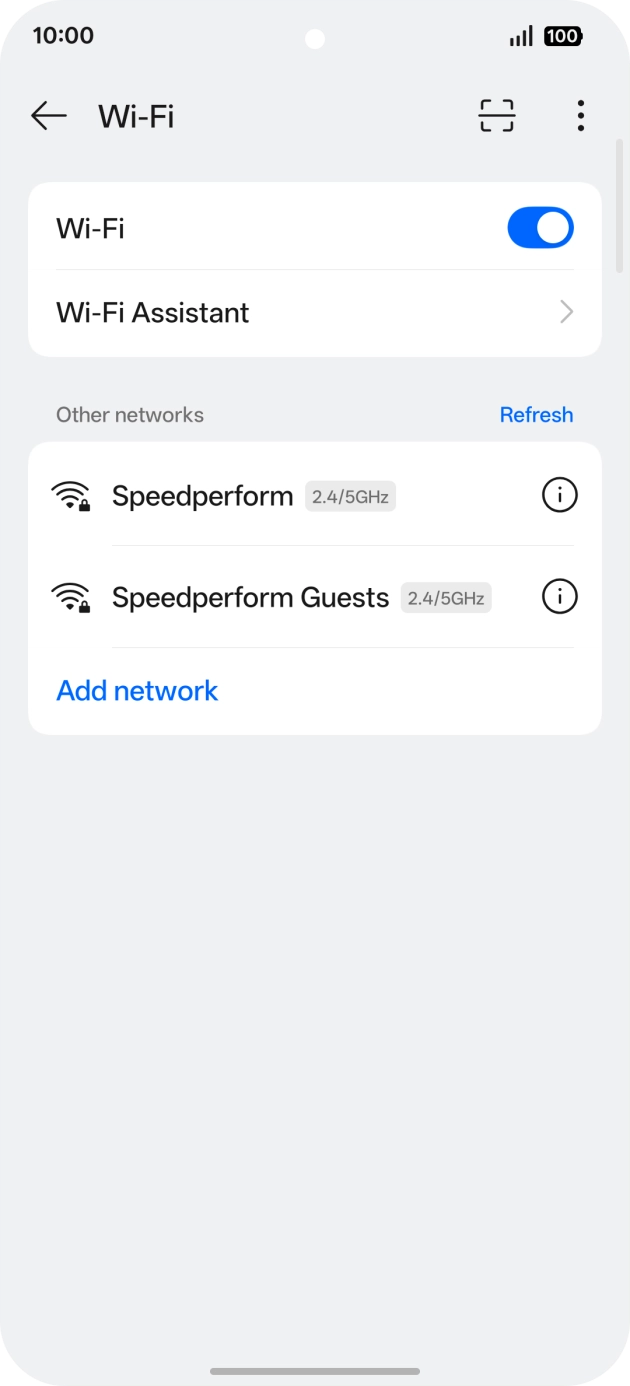
接続を確認する
Wi‑Fiをオフにして、どれかのサイトを開いてください。通信できない場合は機内モードを30秒ほどオンにし、オフに戻してネットワークを待ちます。
Wi‑Fiをオフ → どれかのサイトを開く
OPPO · 設定手順 ↗
ローミングはLetiSimのeSIMだけオンにしてください。元のSIMはオフのままにすれば、通信事業者の請求を避けられます。
OnePlus
出発前 · インストール
Wi‑Fiまたはテザリングに接続してください。「現地に着いたら」の設定は到着後にのみオンにしてください。
- 1
LetiSimでeSIMを開く
下の「マイeSIM」をタップし、行き先のカードを開いて「インストール」をタップします。
LetiSim → マイeSIM → このeSIM → インストール
- 2
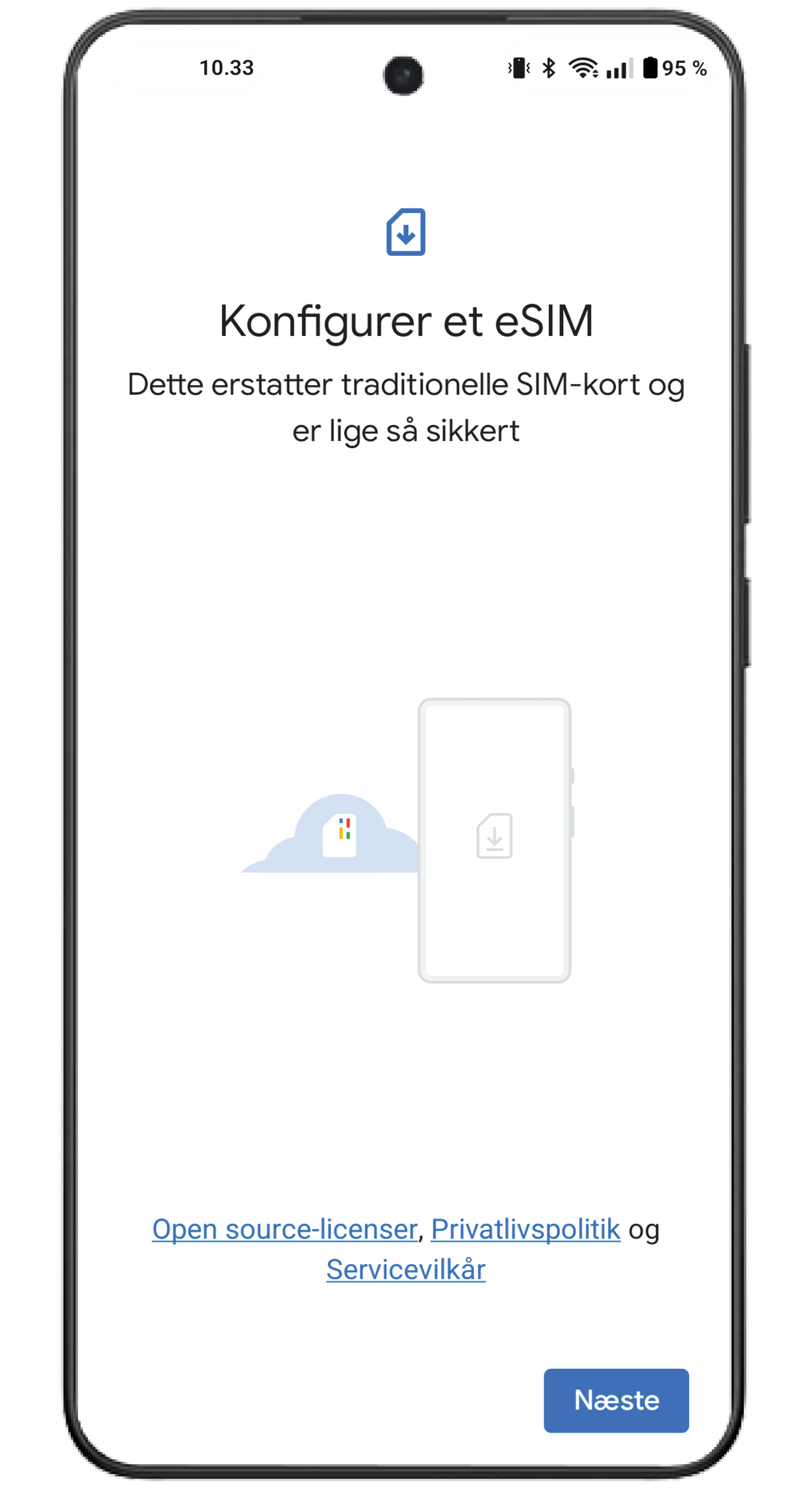
スマートフォンにeSIMの追加を許可する
システム画面で「ダウンロード」または「インストール」をタップし、操作を確認して完了まで待ちます。
ダウンロード/インストール → 許可 → 完了
OnePlus · 設定手順 ↗ - 3
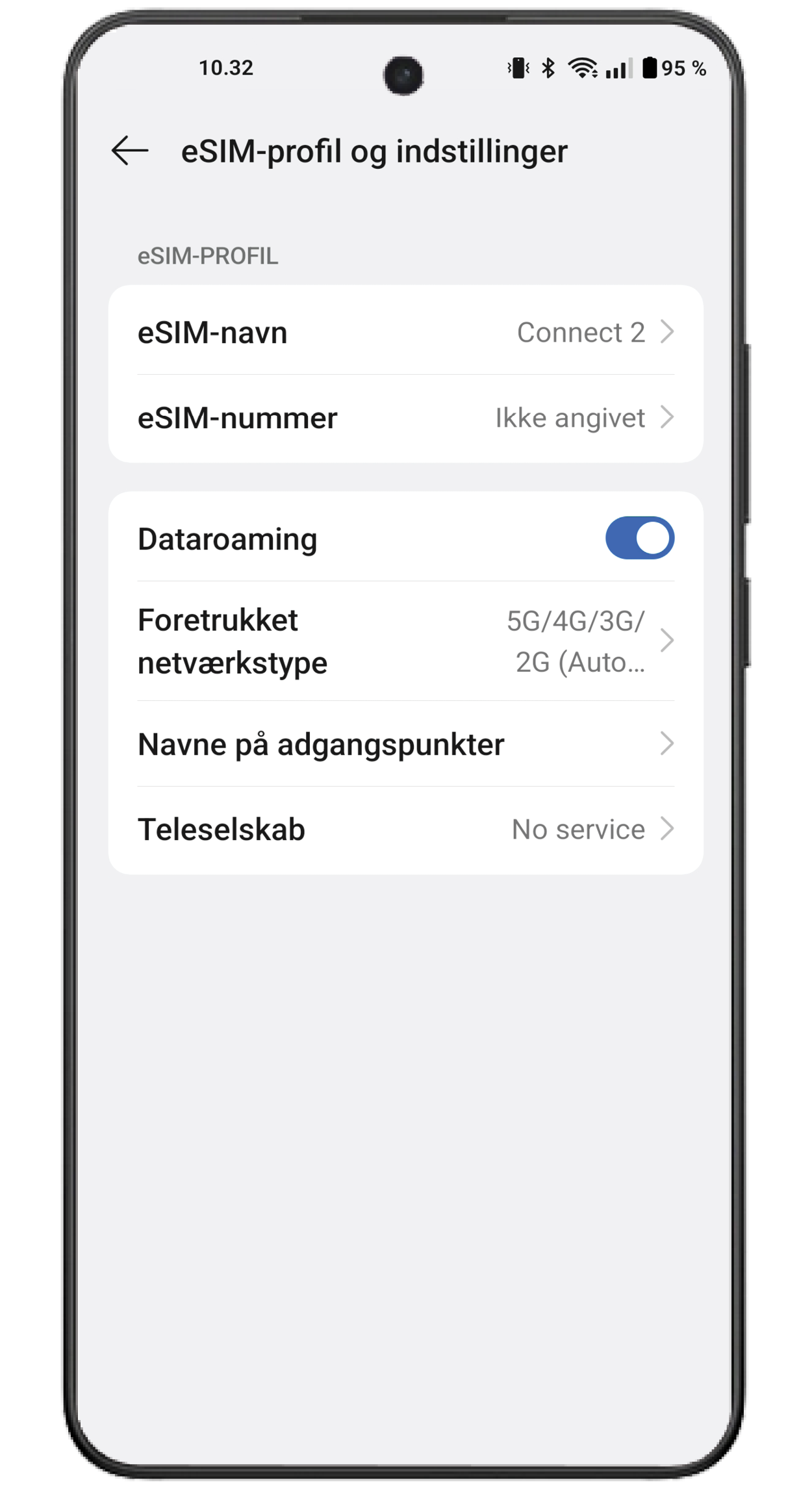
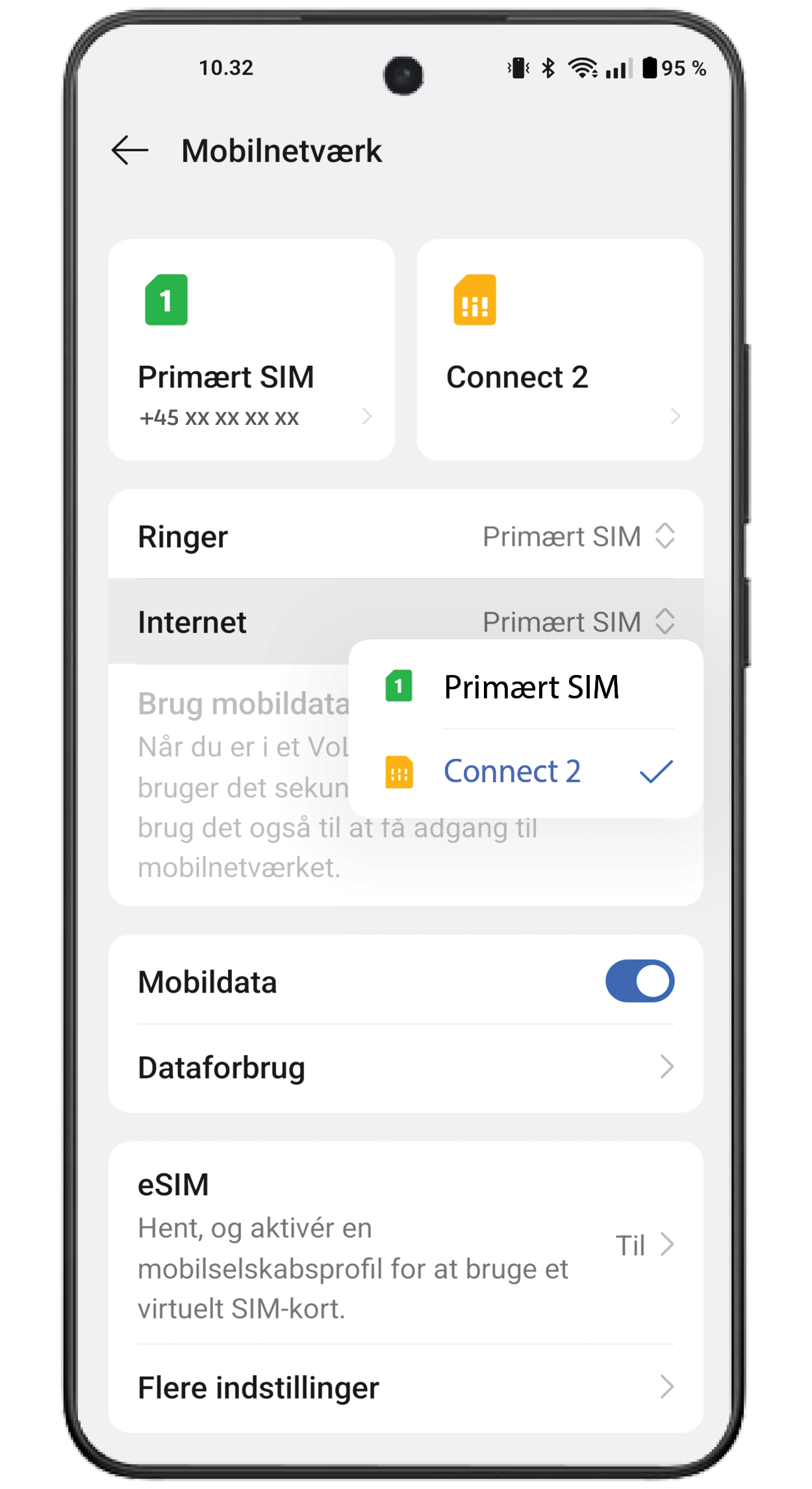
現地に着いたら · データ通信をオンにする
- 4
- 5
- 6
接続を確認する
Wi‑Fiをオフにして、どれかのサイトを開いてください。通信できない場合は機内モードを30秒ほどオンにし、オフに戻してネットワークを待ちます。
Wi‑Fiをオフ → どれかのサイトを開く
OnePlus · 設定手順 ↗
ローミングはLetiSimのeSIMだけオンにしてください。元のSIMはオフのままにすれば、通信事業者の請求を避けられます。