Letisim · eSIM
eSIM 설치, 한 단계씩
먼저 휴대폰에 eSIM을 추가하세요. 현지에 도착하면 그 eSIM을 데이터용으로 선택하고 로밍을 켜면 됩니다. 어디를 눌러야 하는지 그대로 안내해 드릴게요.
구매할 때 사용한 이메일로 로그인하세요. 설치 전에 요금제 시작 조건을 확인하세요.
예시 화면은 원래 언어로 표시되며 메뉴가 다를 수 있습니다. 번역된 단계를 따르세요.
iPhone
출발 전 · 설치
Wi‑Fi나 핫스팟에 연결하세요. "현지 도착 후" 항목의 설정은 도착한 다음에만 켜세요.
- 1
LetiSim에서 eSIM 열기
하단의 내 eSIM을 누르고, 목적지 카드를 연 다음 설치를 누르세요.
LetiSim → 내 eSIM → 이 eSIM → 설치
- 2
휴대폰에 eSIM 추가 허용하기
"새 eSIM 활성화" 시스템 창에서 허용을 누른 뒤 계속을 누르고, 설치가 끝날 때까지 기다리세요.
허용 → 계속

iPhone · 설치 방법 ↗ 
iPhone · 설치 방법 ↗ - 3
새 eSIM 이름 정하기
iPhone이 레이블을 물어보면 사용자 설정 레이블을 선택하세요. 그렇지 않으면 아래 경로로 이동해 준비된 이름을 붙여 넣으세요.
설정 → 셀룰러 → 새 eSIM → 셀룰러 요금제 레이블

iPhone · 설치 방법 ↗
현지 도착 후 · 데이터 켜기
- 4
모바일 데이터로 LetiSim 선택
셀룰러 데이터에 새 eSIM을 선택하세요. 통화와 문자는 기존 SIM으로 두고, 셀룰러 데이터 전환 허용은 끄세요.
설정 → 셀룰러 → 셀룰러 데이터 → LetiSim

iPhone · 설치 방법 ↗ - 5
회선과 로밍 켜기
새 회선이 켜져 있는지 확인하세요. 그다음 셀룰러 데이터 옵션을 열고 데이터 로밍을 켜세요.
설정 → 셀룰러 → LetiSim → 셀룰러 데이터 옵션 → 데이터 로밍

iPhone · 설치 방법 ↗ - 6
연결 확인하기
Wi‑Fi를 끄고 아무 웹사이트나 열어 보세요. 데이터가 안 되면 비행기 모드를 30초쯤 켰다 끄고 네트워크를 기다리세요.
Wi‑Fi 끄기 → 아무 웹사이트 열기

iPhone · 설치 방법 ↗
로밍은 LetiSim eSIM에만 켜세요. 기존 SIM은 꺼 두면 통신사 요금을 피할 수 있습니다.
Samsung
출발 전 · 설치
Wi‑Fi나 핫스팟에 연결하세요. "현지 도착 후" 항목의 설정은 도착한 다음에만 켜세요.
- 1
LetiSim에서 eSIM 열기
하단의 내 eSIM을 누르고, 목적지 카드를 연 다음 설치를 누르세요.
LetiSim → 내 eSIM → 이 eSIM → 설치
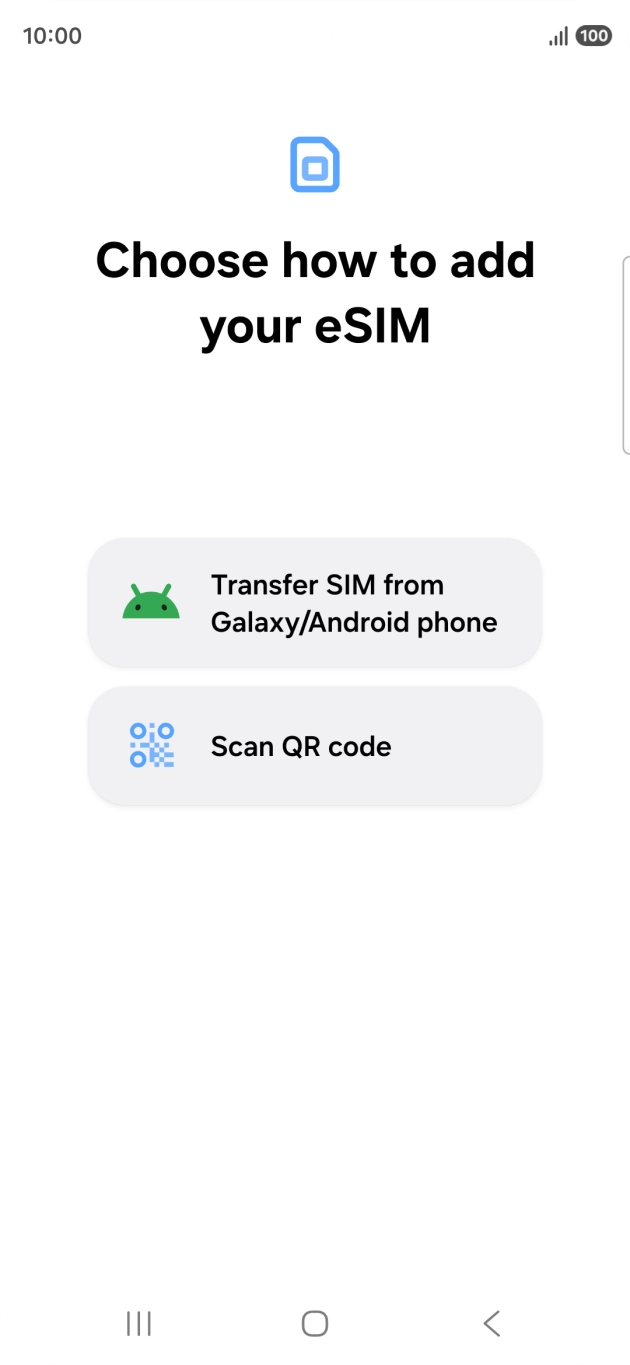
- 2
휴대폰에 eSIM 추가 허용하기
시스템 화면에서 다운로드 또는 설치를 누르고, 동작을 확인한 뒤 완료될 때까지 기다리세요.
다운로드 / 설치 → 허용 → 완료
Samsung · 설치 방법 ↗ 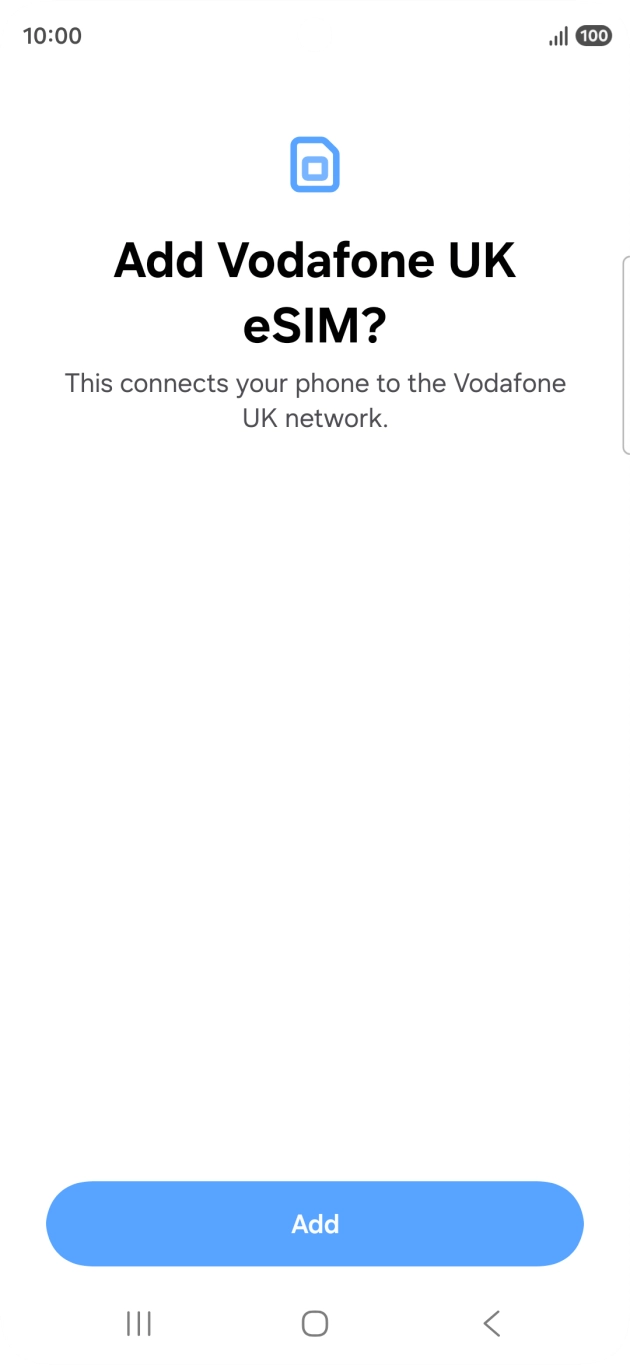
Samsung · 설치 방법 ↗ - 3
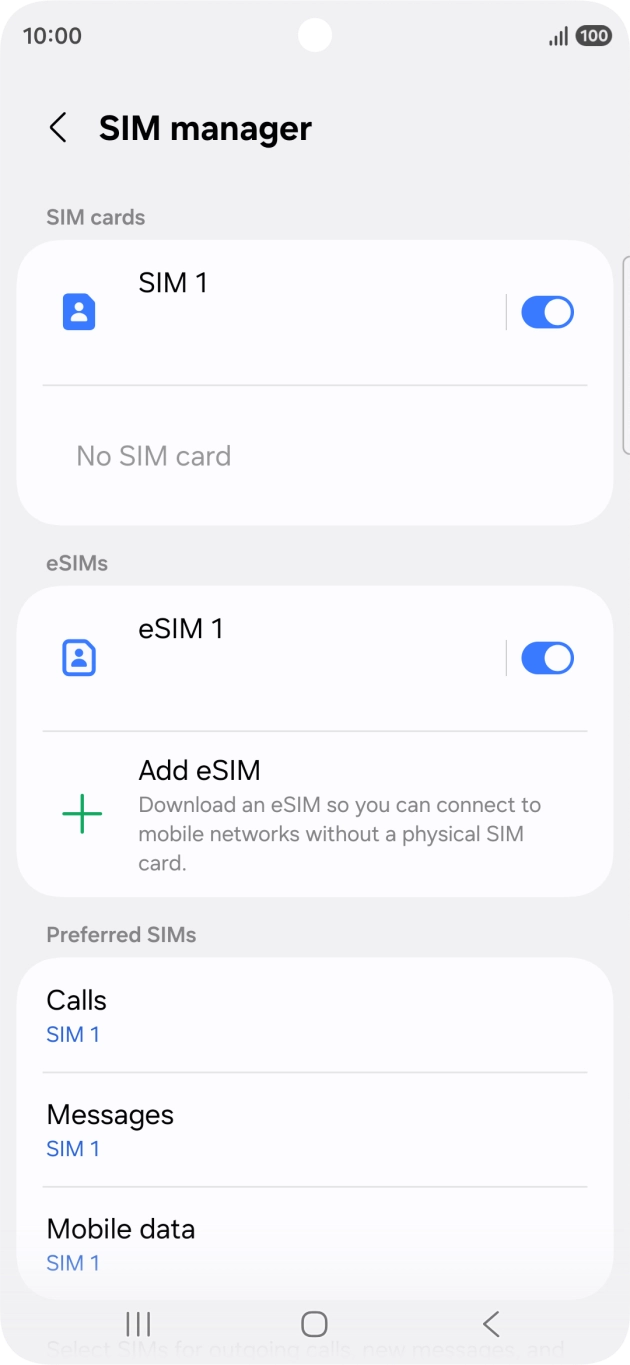
새 eSIM 이름 정하기
설정에서 새 eSIM을 열고 준비된 이름을 지정하세요. 메뉴 이름은 기기마다 조금 다를 수 있습니다.
설정 → 연결 → SIM 관리자 → 새 eSIM
Samsung · 설치 방법 ↗
현지 도착 후 · 데이터 켜기
- 4
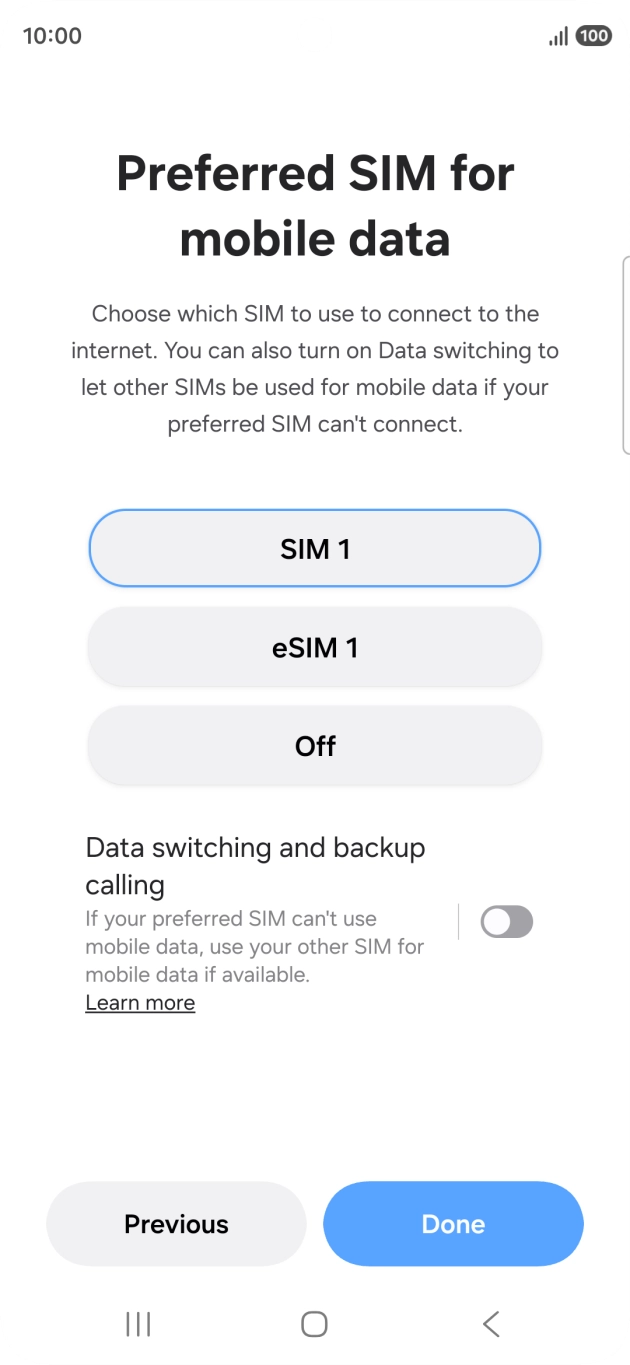
모바일 데이터로 LetiSim 선택
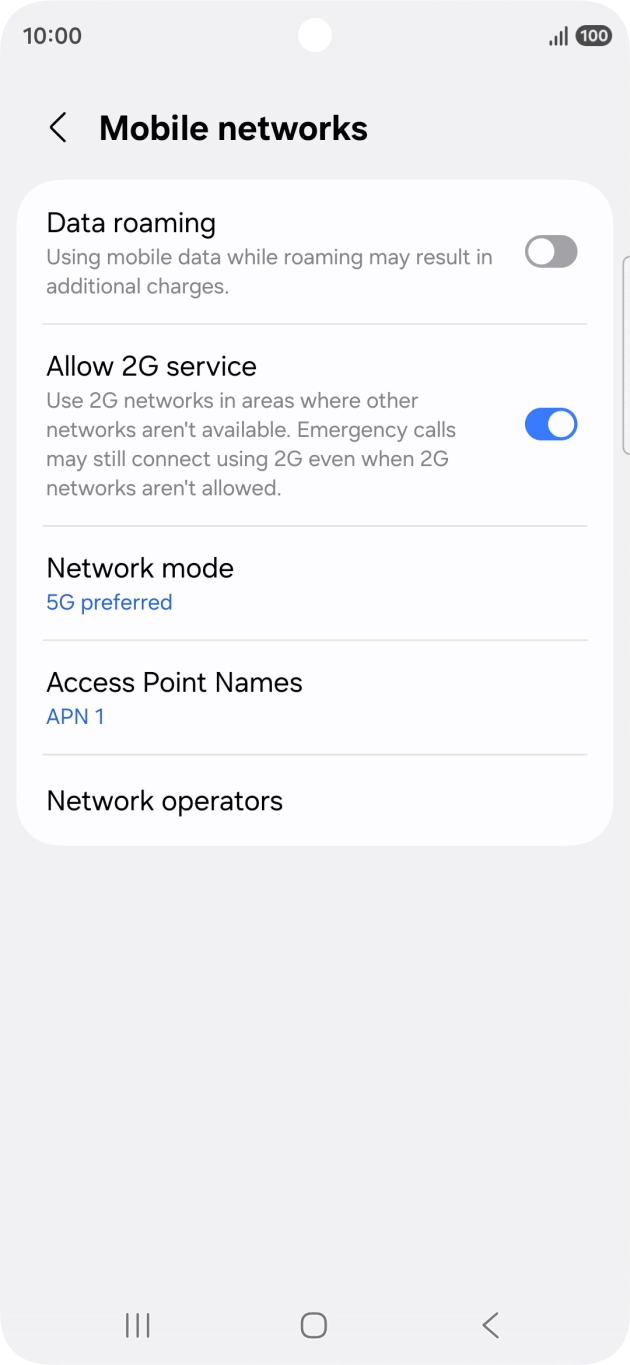
모바일 데이터에 새 eSIM을 선택하세요. 통화와 문자는 기존 SIM으로 두셔도 됩니다.
설정 → 연결 → SIM 관리자 → 모바일 데이터 → LetiSim
Samsung · 설치 방법 ↗ - 5
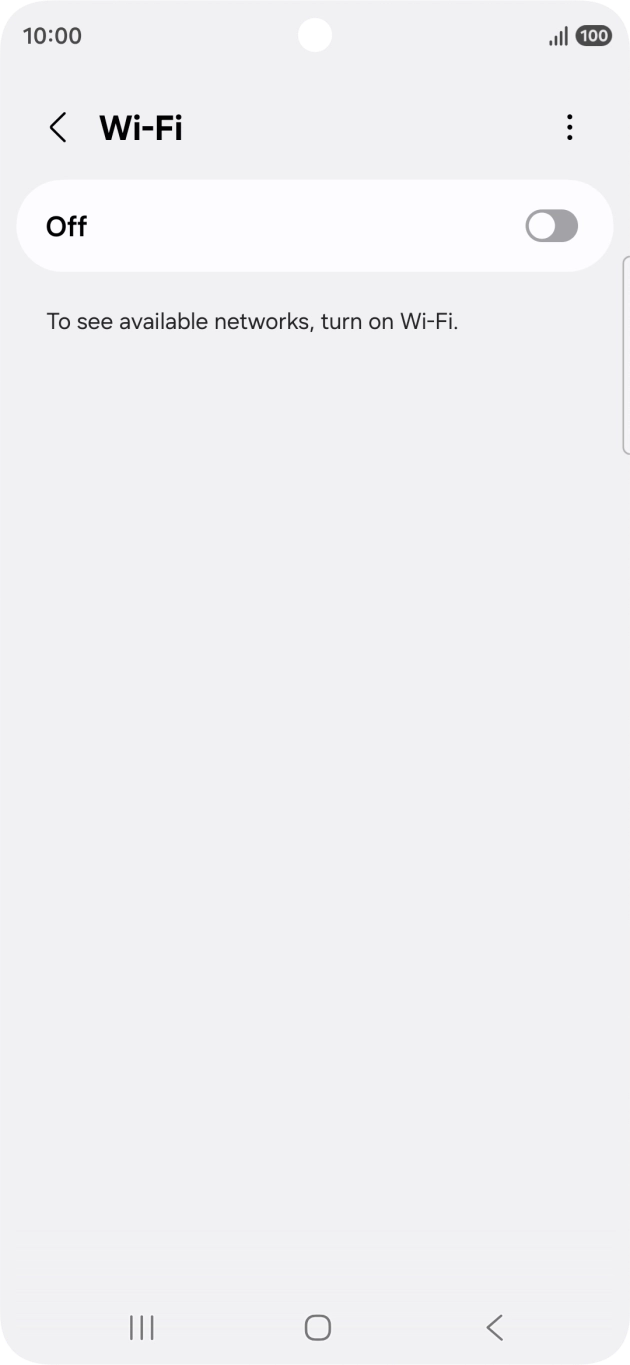
- 6
연결 확인하기
Wi‑Fi를 끄고 아무 웹사이트나 열어 보세요. 데이터가 안 되면 비행기 모드를 30초쯤 켰다 끄고 네트워크를 기다리세요.
Wi‑Fi 끄기 → 아무 웹사이트 열기
Samsung · 설치 방법 ↗
로밍은 LetiSim eSIM에만 켜세요. 기존 SIM은 꺼 두면 통신사 요금을 피할 수 있습니다.
Google Pixel / Android
Google Pixel / Android · 설치 방법 ↗
출발 전 · 설치
Wi‑Fi나 핫스팟에 연결하세요. "현지 도착 후" 항목의 설정은 도착한 다음에만 켜세요.
- 1
LetiSim에서 eSIM 열기
하단의 내 eSIM을 누르고, 목적지 카드를 연 다음 설치를 누르세요.
LetiSim → 내 eSIM → 이 eSIM → 설치
- 2
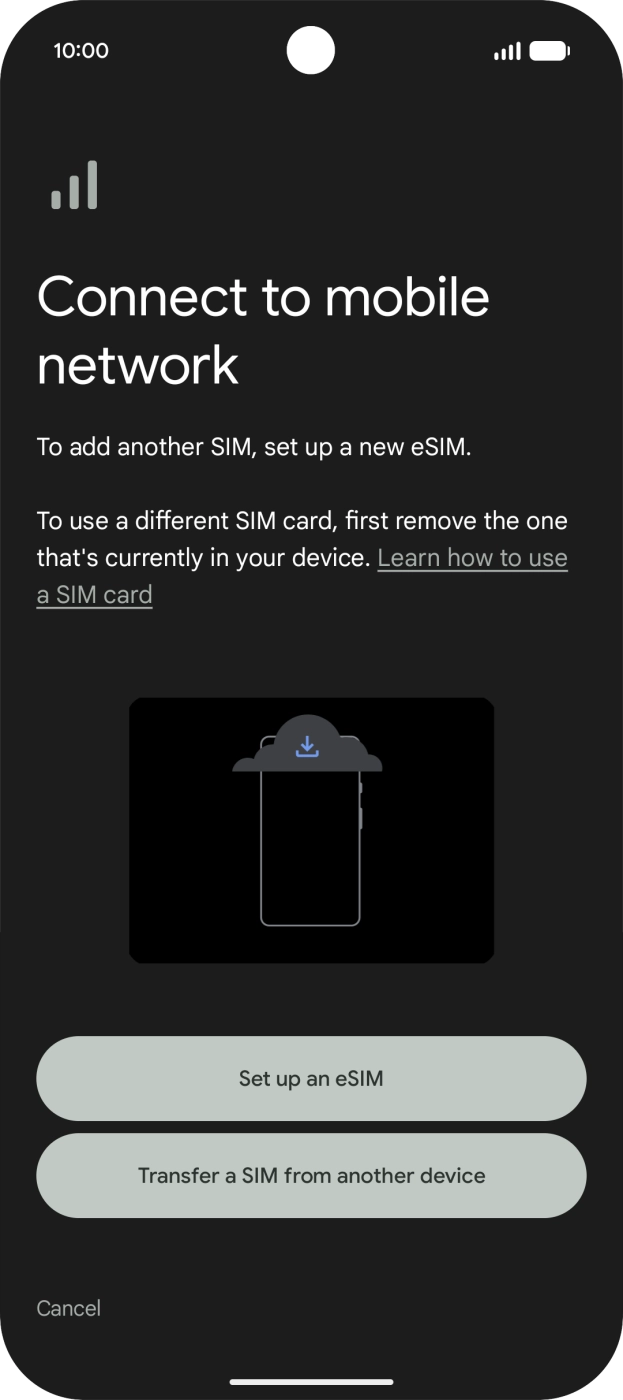
휴대폰에 eSIM 추가 허용하기
시스템 화면에서 다운로드 또는 설치를 누르고, 동작을 확인한 뒤 완료될 때까지 기다리세요.
다운로드 / 설치 → 허용 → 완료
Google Pixel / Android · 설치 방법 ↗ 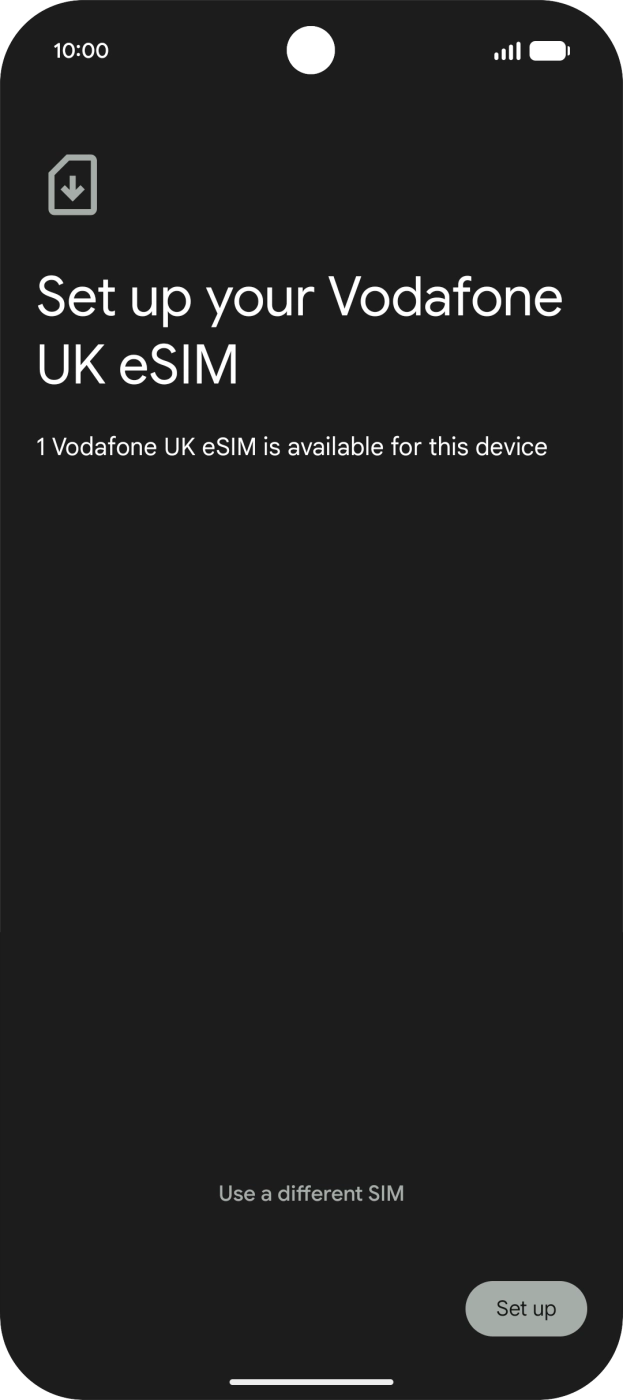
Google Pixel / Android · 설치 방법 ↗ - 3
새 eSIM 이름 정하기
설정에서 새 eSIM을 열고 준비된 이름을 지정하세요. 메뉴 이름은 기기마다 조금 다를 수 있습니다.
설정 → 네트워크 및 인터넷 → SIM → 새 eSIM → 이름 수정
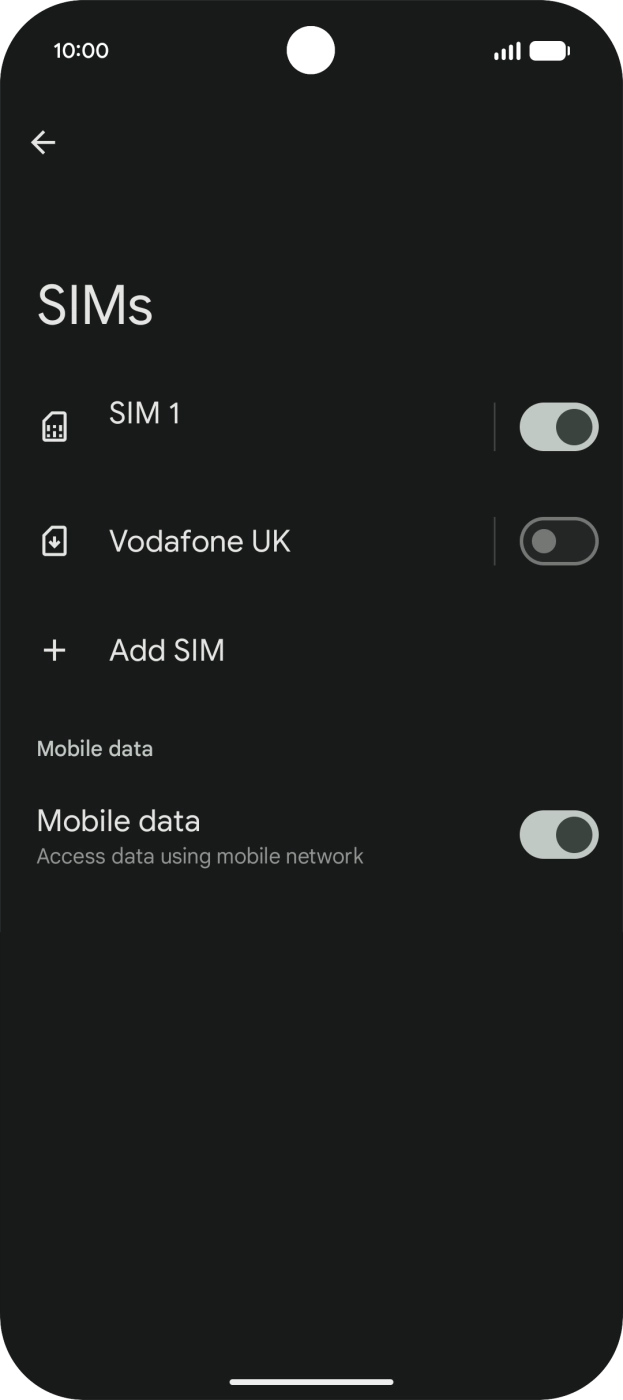
Google Pixel / Android · 설치 방법 ↗
현지 도착 후 · 데이터 켜기
- 4
모바일 데이터로 LetiSim 선택
모바일 데이터에 새 eSIM을 선택하세요. 통화와 문자는 기존 SIM으로 두셔도 됩니다.
설정 → 네트워크 및 인터넷 → SIM → 모바일 데이터 → LetiSim
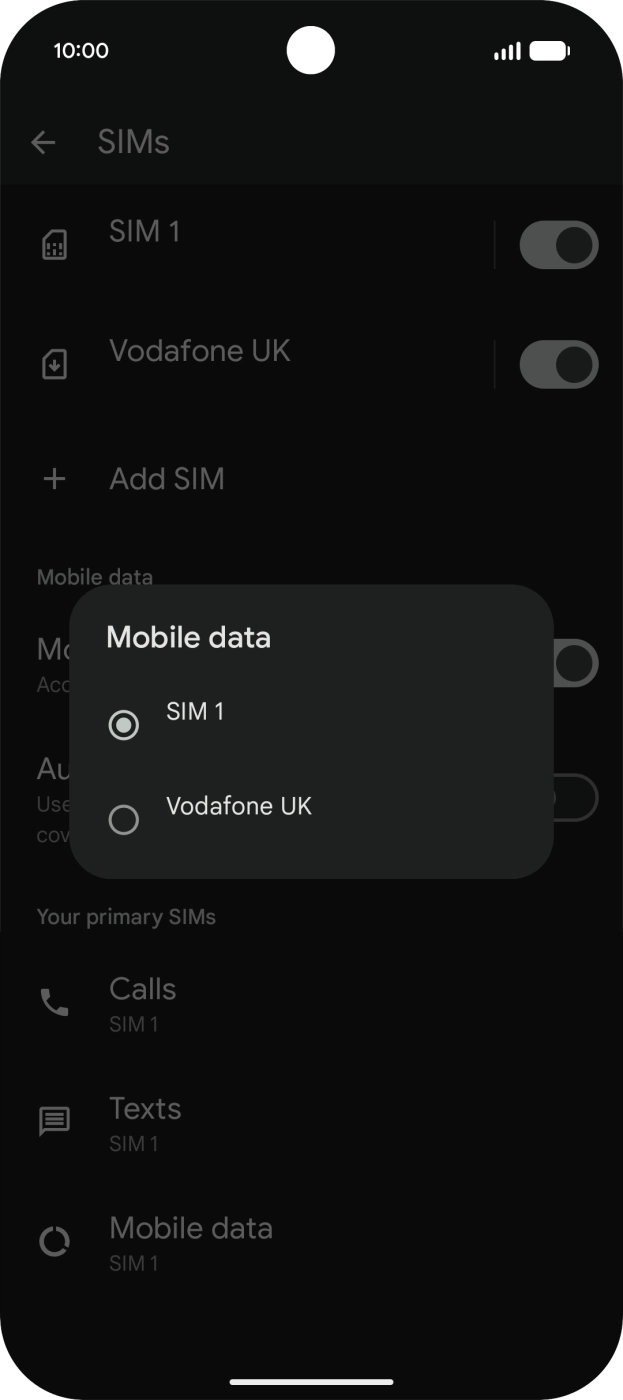
Google Pixel / Android · 설치 방법 ↗ - 5
회선과 로밍 켜기
LetiSim eSIM을 열고 SIM 사용과 로밍을 켜세요.
설정 → 네트워크 및 인터넷 → SIM → LetiSim → 로밍
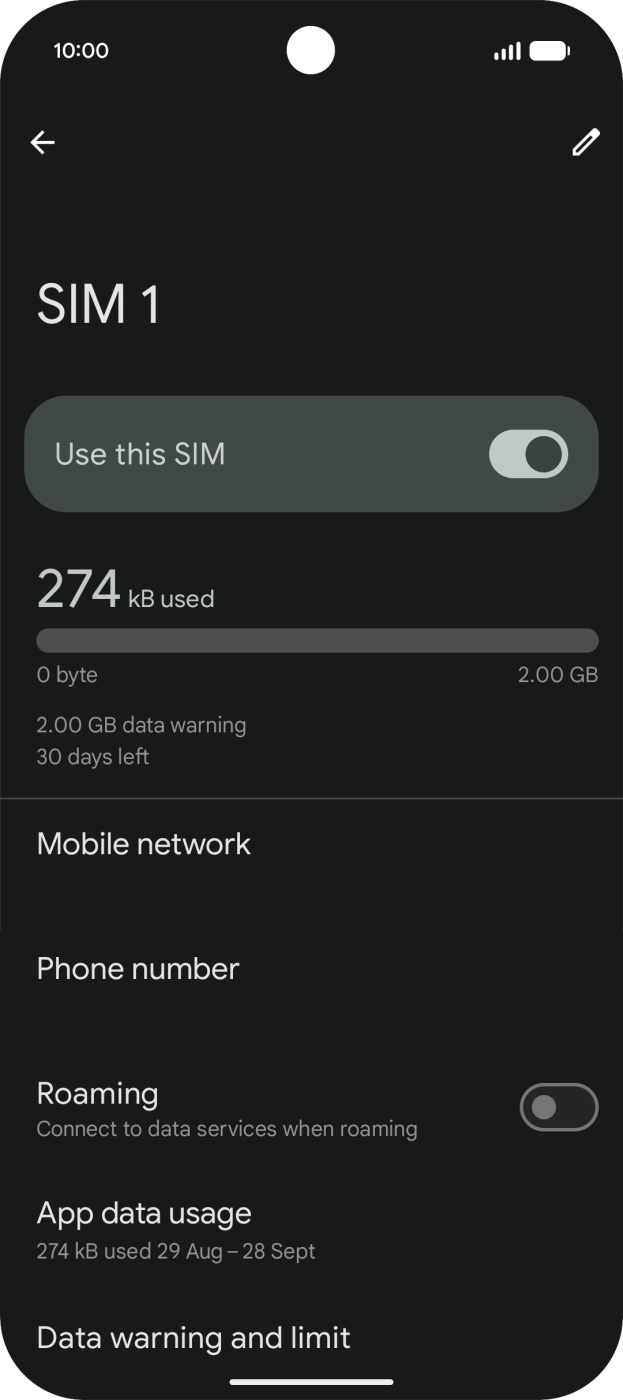
Google Pixel / Android · 설치 방법 ↗ - 6
연결 확인하기
Wi‑Fi를 끄고 아무 웹사이트나 열어 보세요. 데이터가 안 되면 비행기 모드를 30초쯤 켰다 끄고 네트워크를 기다리세요.
Wi‑Fi 끄기 → 아무 웹사이트 열기
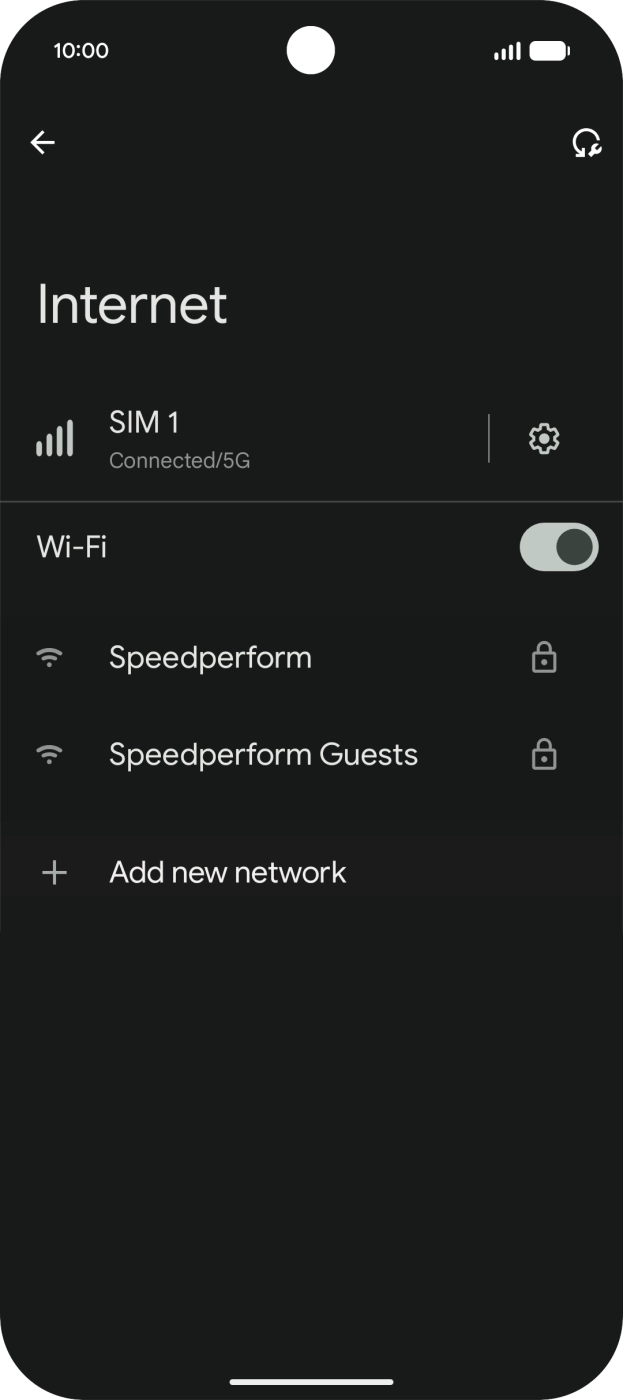
Google Pixel / Android · 설치 방법 ↗
로밍은 LetiSim eSIM에만 켜세요. 기존 SIM은 꺼 두면 통신사 요금을 피할 수 있습니다.
Huawei
출발 전 · 설치
Wi‑Fi나 핫스팟에 연결하세요. "현지 도착 후" 항목의 설정은 도착한 다음에만 켜세요.
- 1
LetiSim에서 eSIM 열기
하단의 내 eSIM을 누르고, 목적지 카드를 연 다음 설치를 누르세요.
LetiSim → 내 eSIM → 이 eSIM → 설치
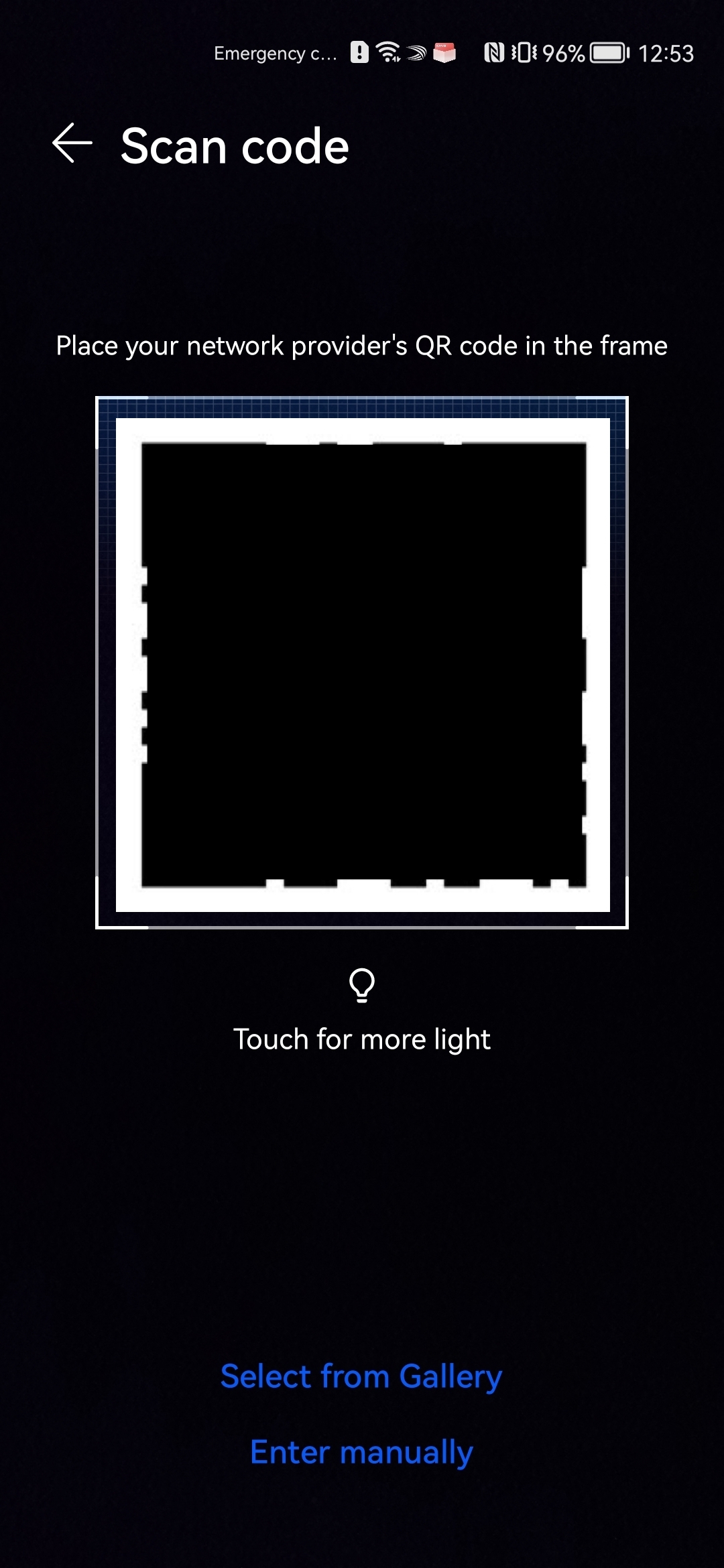
- 2
휴대폰에 eSIM 추가 허용하기
시스템 화면에서 다운로드 또는 설치를 누르고, 동작을 확인한 뒤 완료될 때까지 기다리세요.
다운로드 / 설치 → 허용 → 완료
Huawei · 설치 방법 ↗ 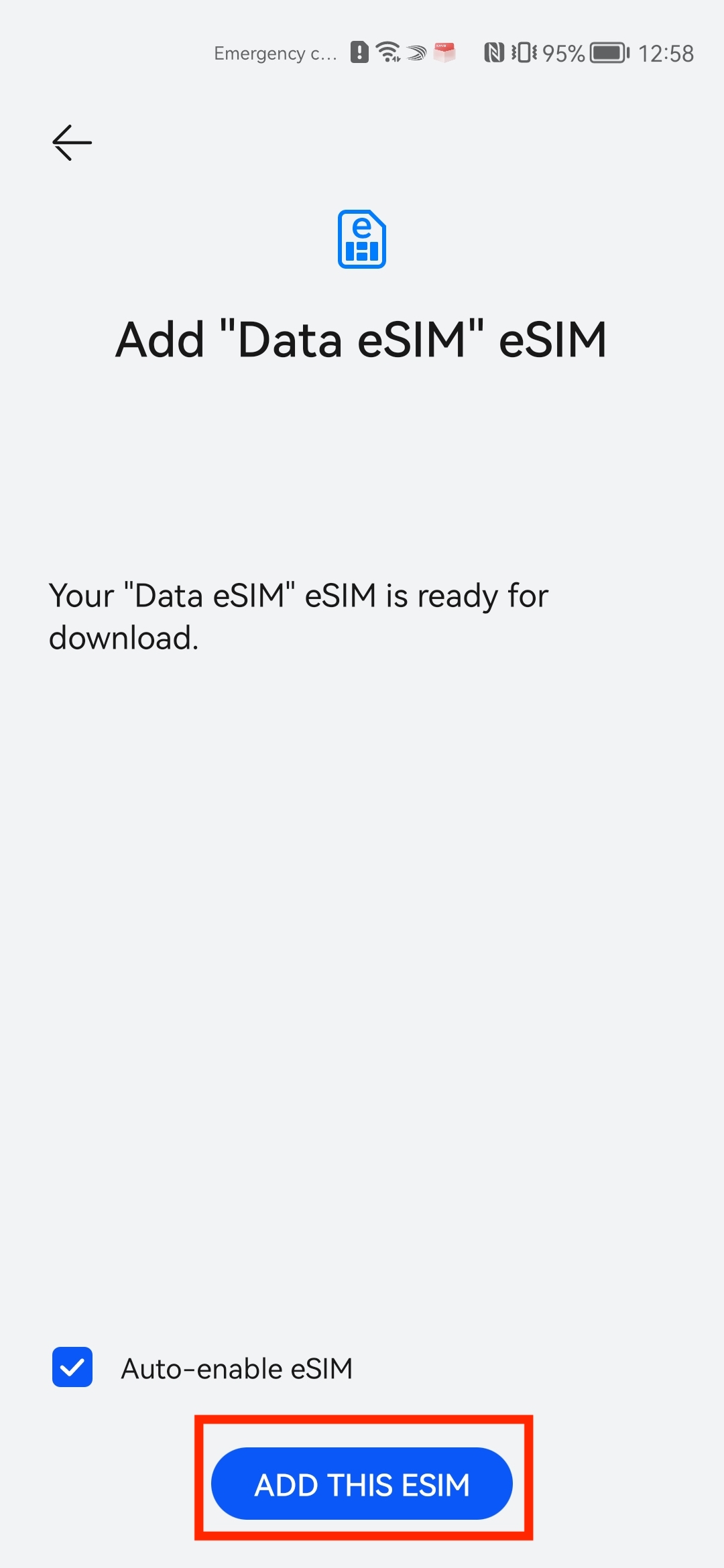
Huawei · 설치 방법 ↗ - 3
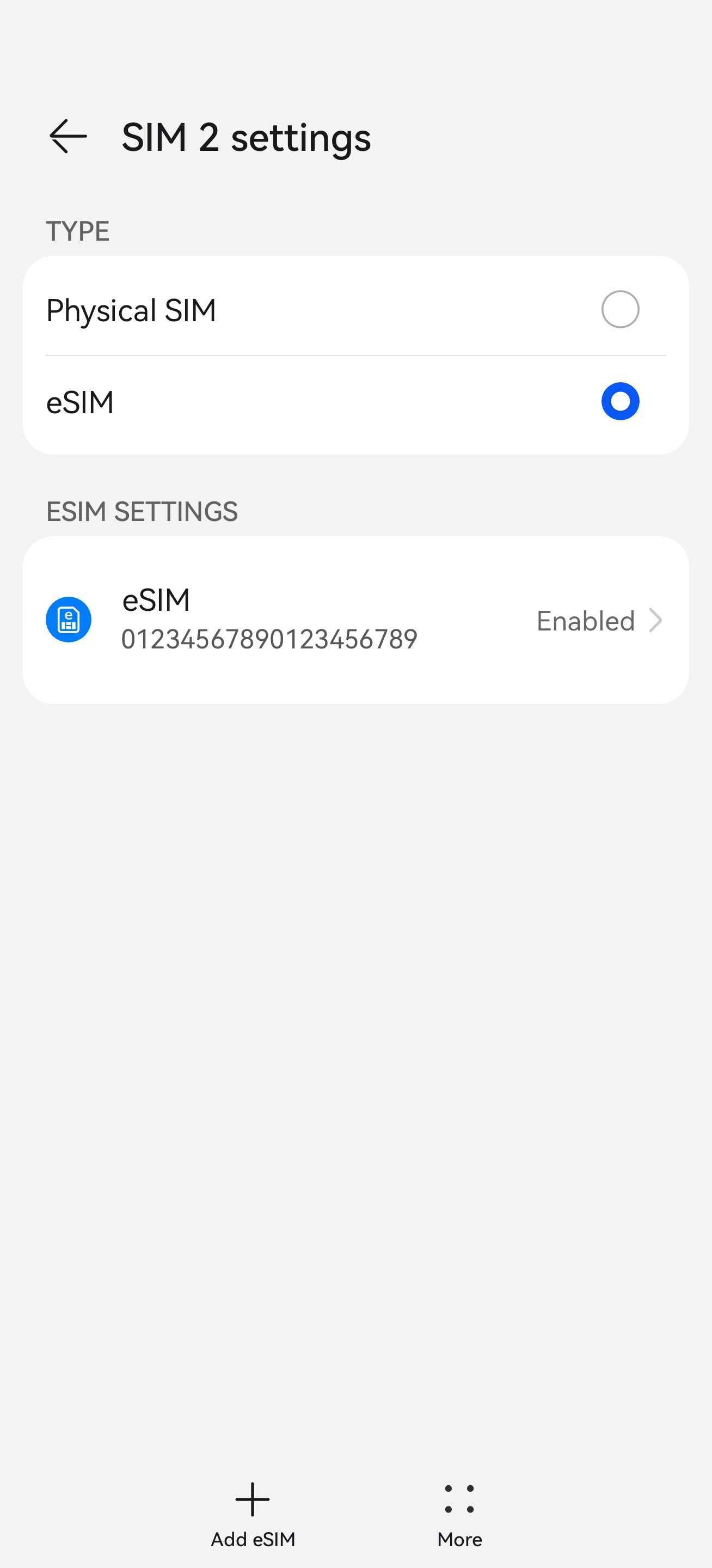
현지 도착 후 · 데이터 켜기
- 4
- 5
- 6
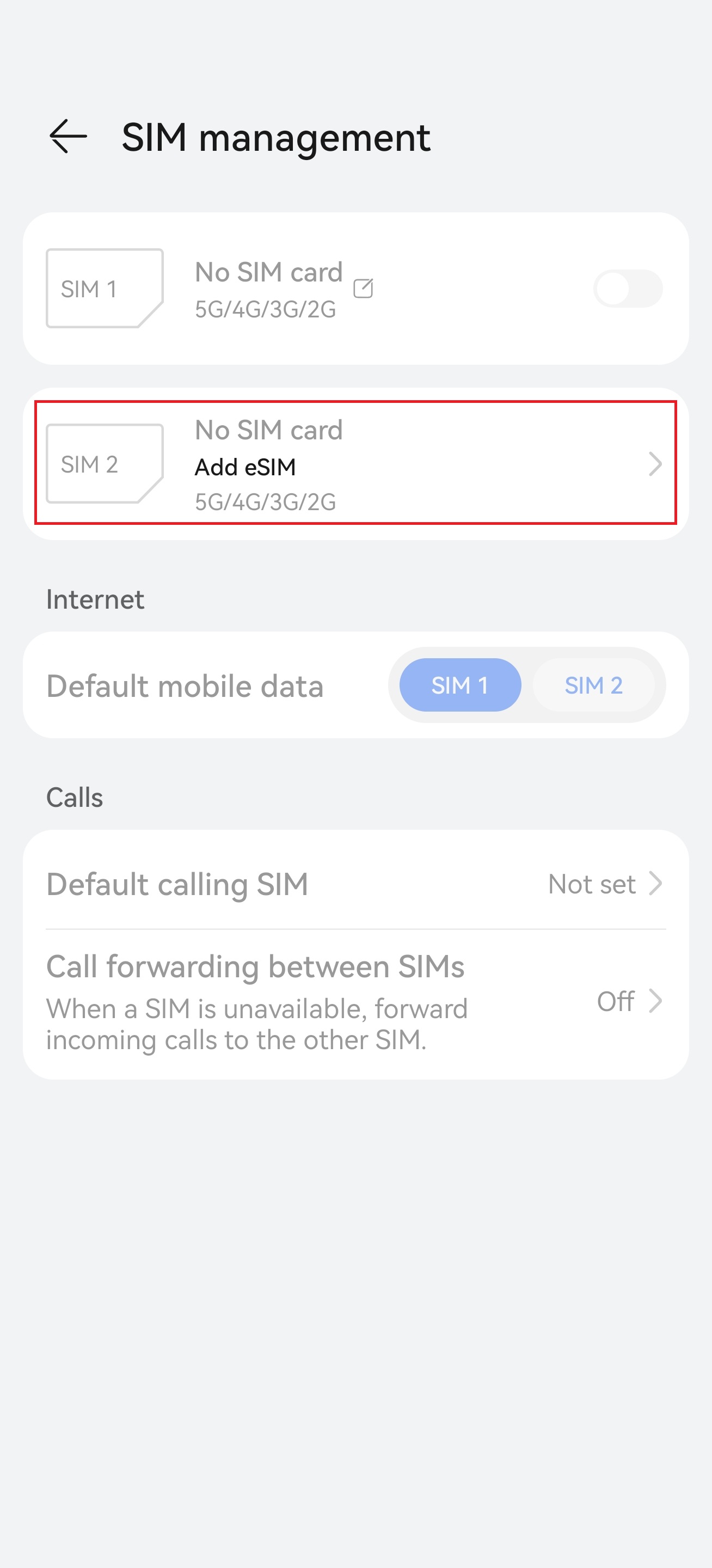
연결 확인하기
Wi‑Fi를 끄고 아무 웹사이트나 열어 보세요. 데이터가 안 되면 비행기 모드를 30초쯤 켰다 끄고 네트워크를 기다리세요.
Wi‑Fi 끄기 → 아무 웹사이트 열기
Huawei · 설치 방법 ↗
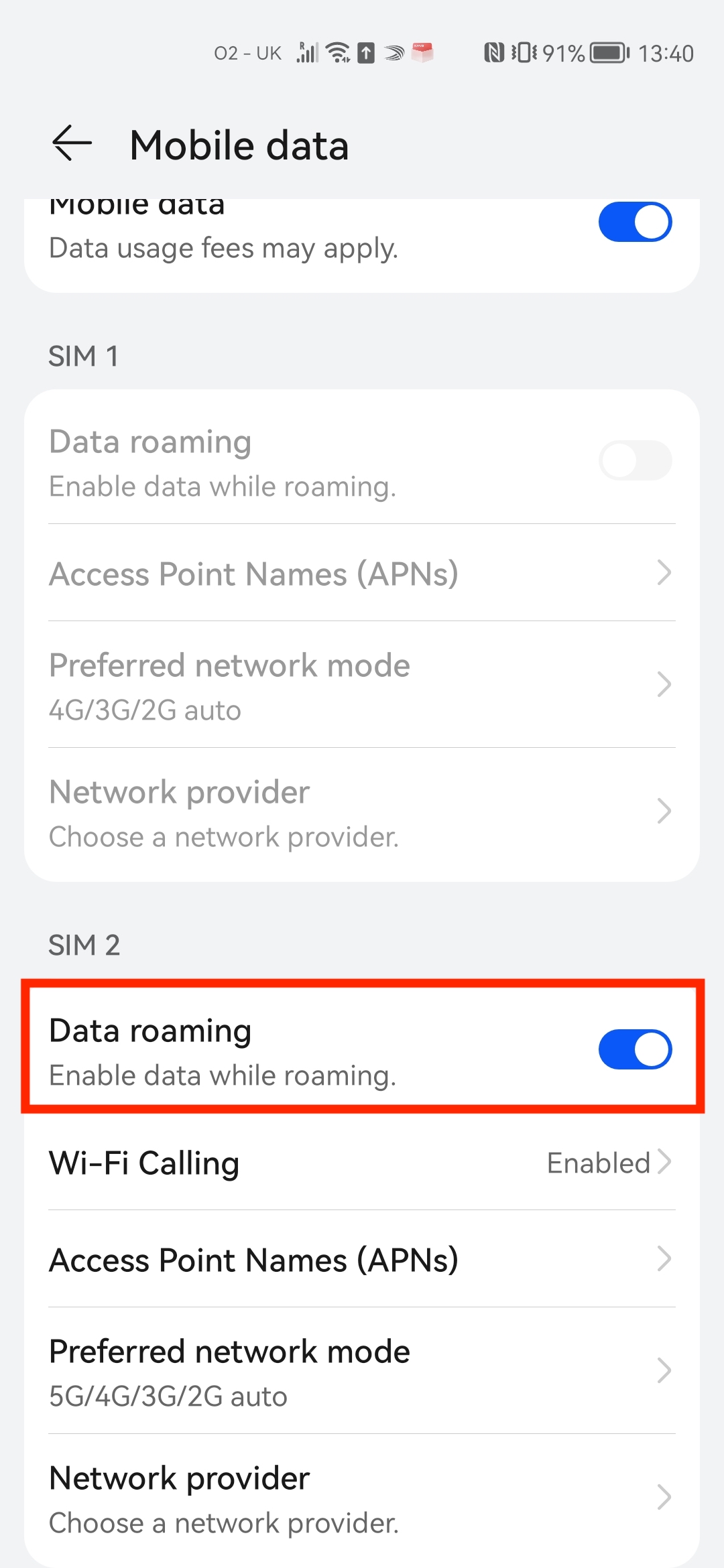
로밍은 LetiSim eSIM에만 켜세요. 기존 SIM은 꺼 두면 통신사 요금을 피할 수 있습니다.
Honor
출발 전 · 설치
Wi‑Fi나 핫스팟에 연결하세요. "현지 도착 후" 항목의 설정은 도착한 다음에만 켜세요.
- 1
LetiSim에서 eSIM 열기
하단의 내 eSIM을 누르고, 목적지 카드를 연 다음 설치를 누르세요.
LetiSim → 내 eSIM → 이 eSIM → 설치
- 2
휴대폰에 eSIM 추가 허용하기
시스템 화면에서 다운로드 또는 설치를 누르고, 동작을 확인한 뒤 완료될 때까지 기다리세요.
다운로드 / 설치 → 허용 → 완료
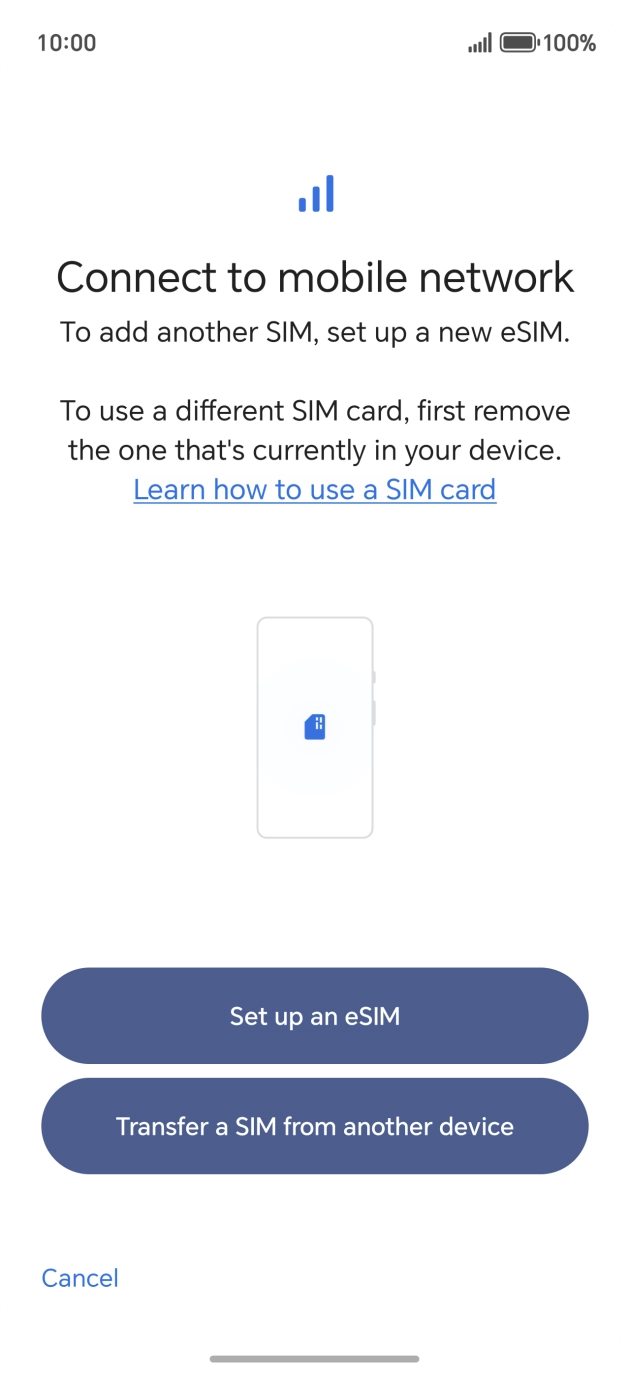
Honor · 설치 방법 ↗ 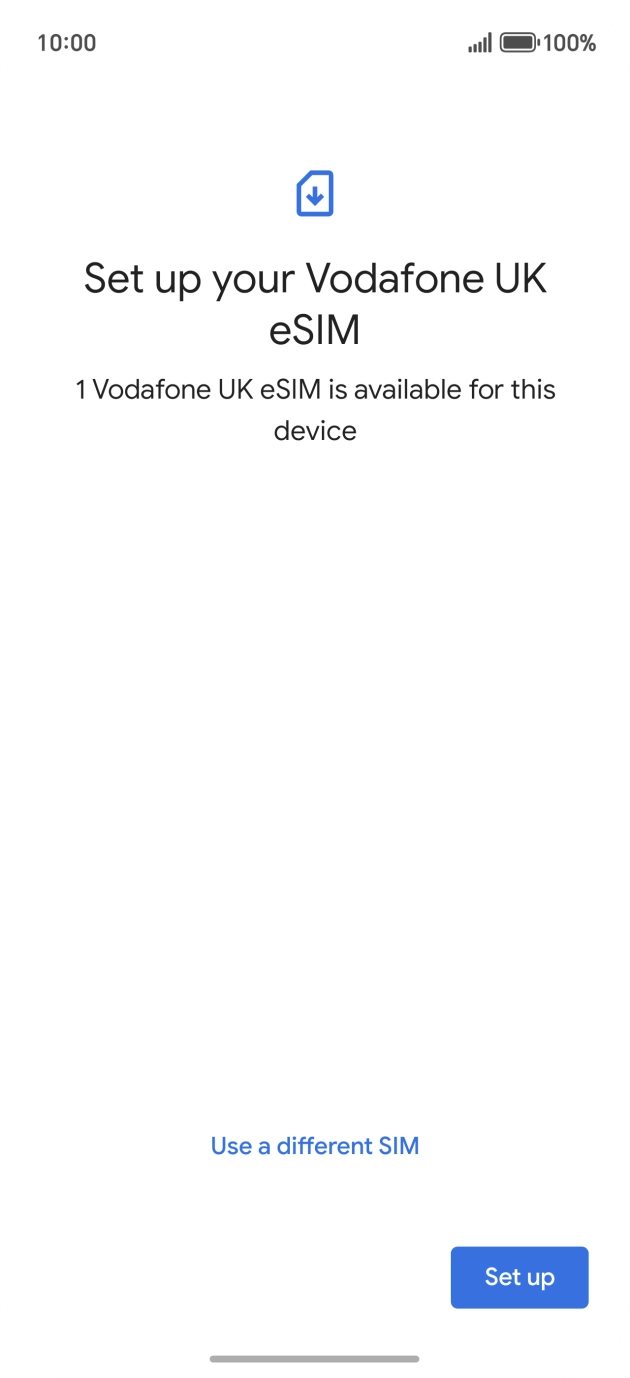
Honor · 설치 방법 ↗ - 3
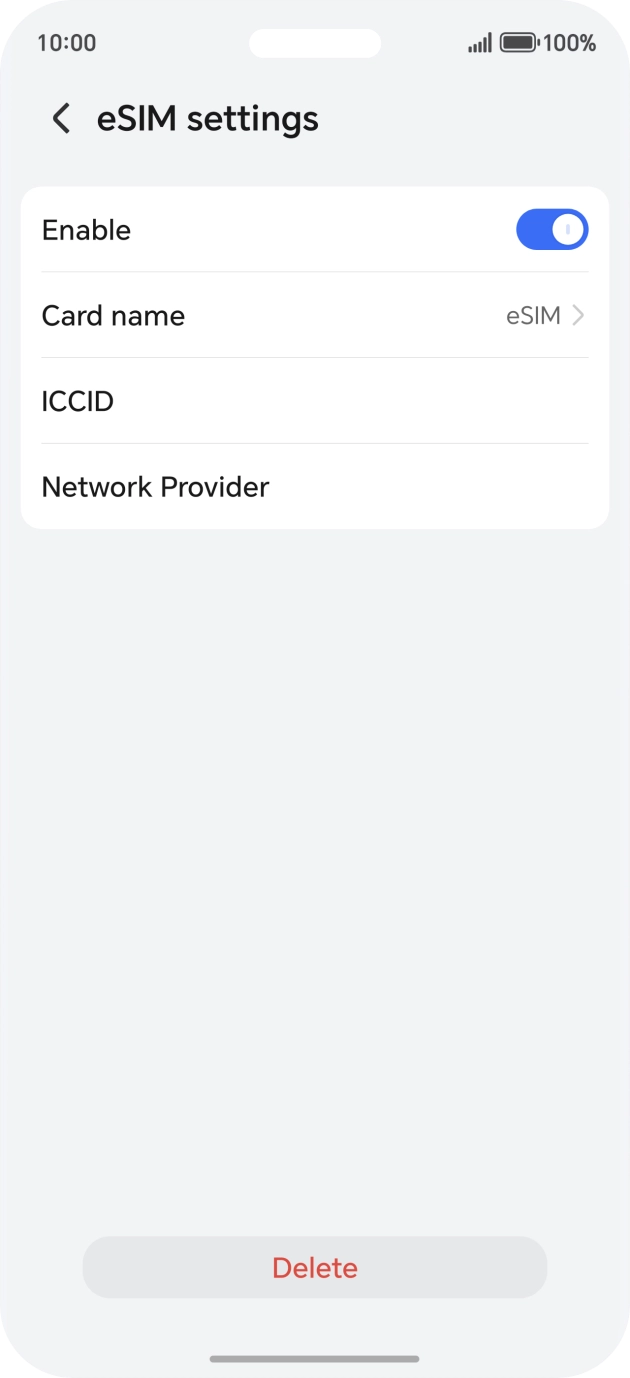
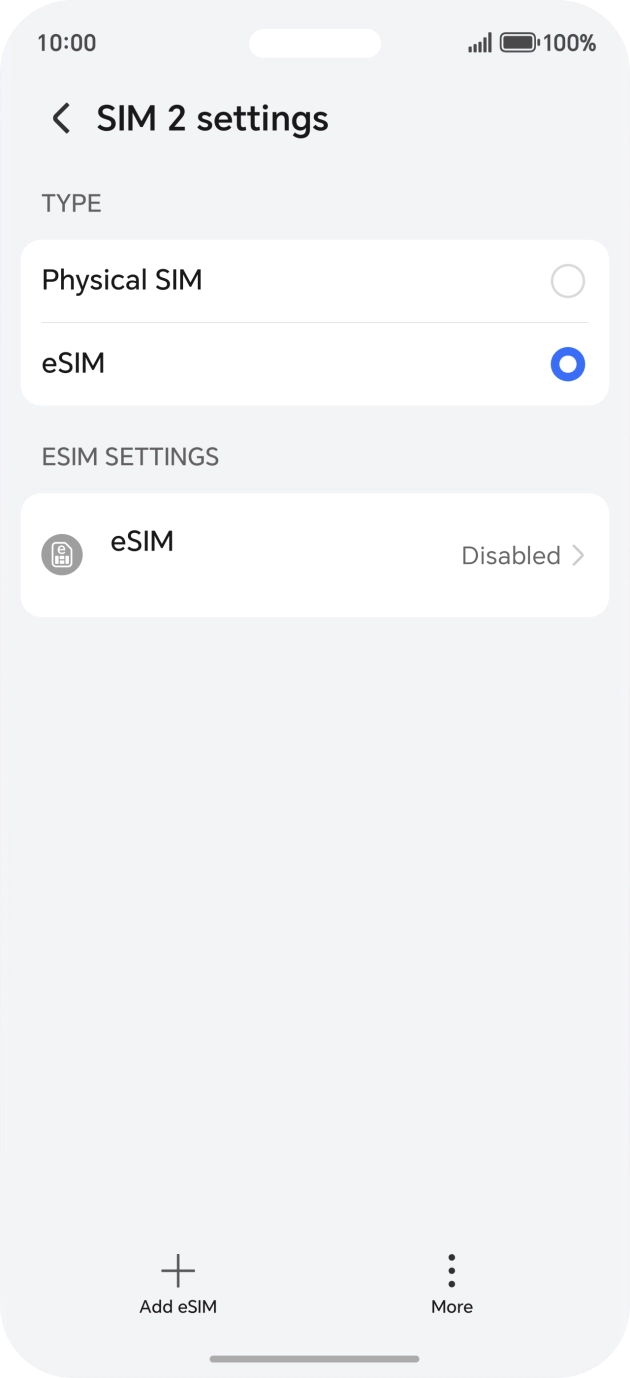
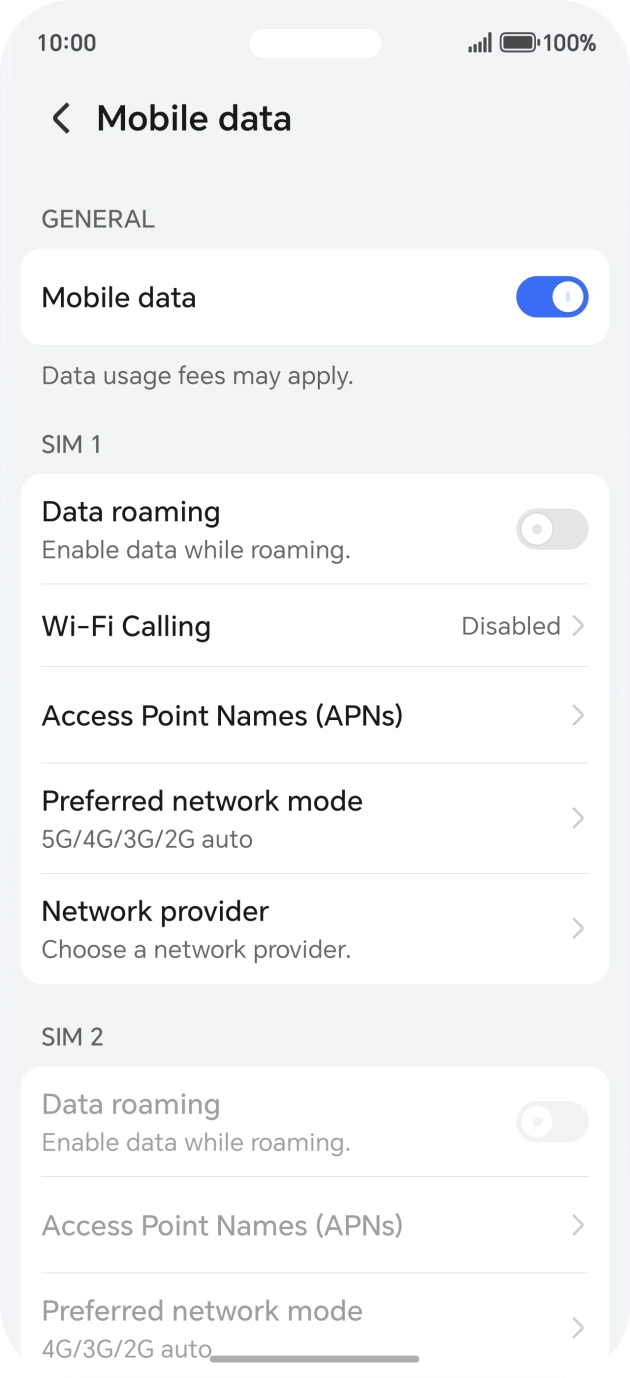
현지 도착 후 · 데이터 켜기
- 4
- 5
- 6
연결 확인하기
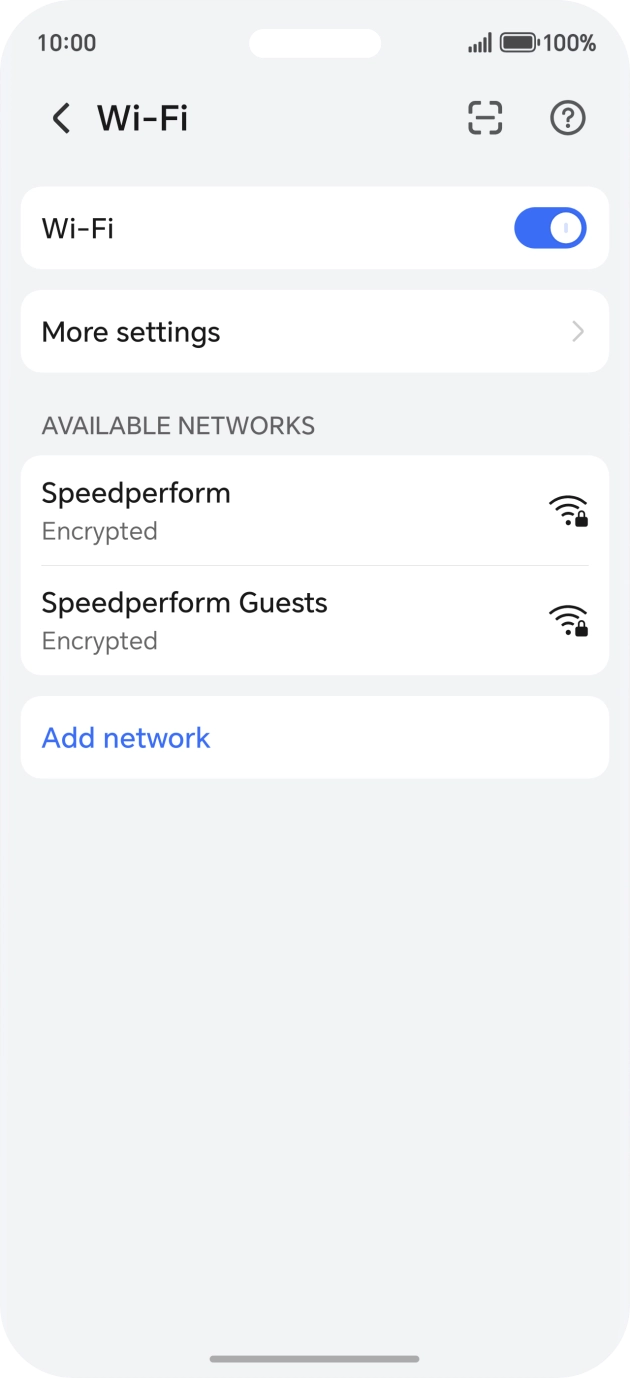
Wi‑Fi를 끄고 아무 웹사이트나 열어 보세요. 데이터가 안 되면 비행기 모드를 30초쯤 켰다 끄고 네트워크를 기다리세요.
Wi‑Fi 끄기 → 아무 웹사이트 열기
Honor · 설치 방법 ↗
로밍은 LetiSim eSIM에만 켜세요. 기존 SIM은 꺼 두면 통신사 요금을 피할 수 있습니다.
Xiaomi / Redmi
출발 전 · 설치
Wi‑Fi나 핫스팟에 연결하세요. "현지 도착 후" 항목의 설정은 도착한 다음에만 켜세요.
- 1
LetiSim에서 eSIM 열기
하단의 내 eSIM을 누르고, 목적지 카드를 연 다음 설치를 누르세요.
LetiSim → 내 eSIM → 이 eSIM → 설치
- 2
휴대폰에 eSIM 추가 허용하기
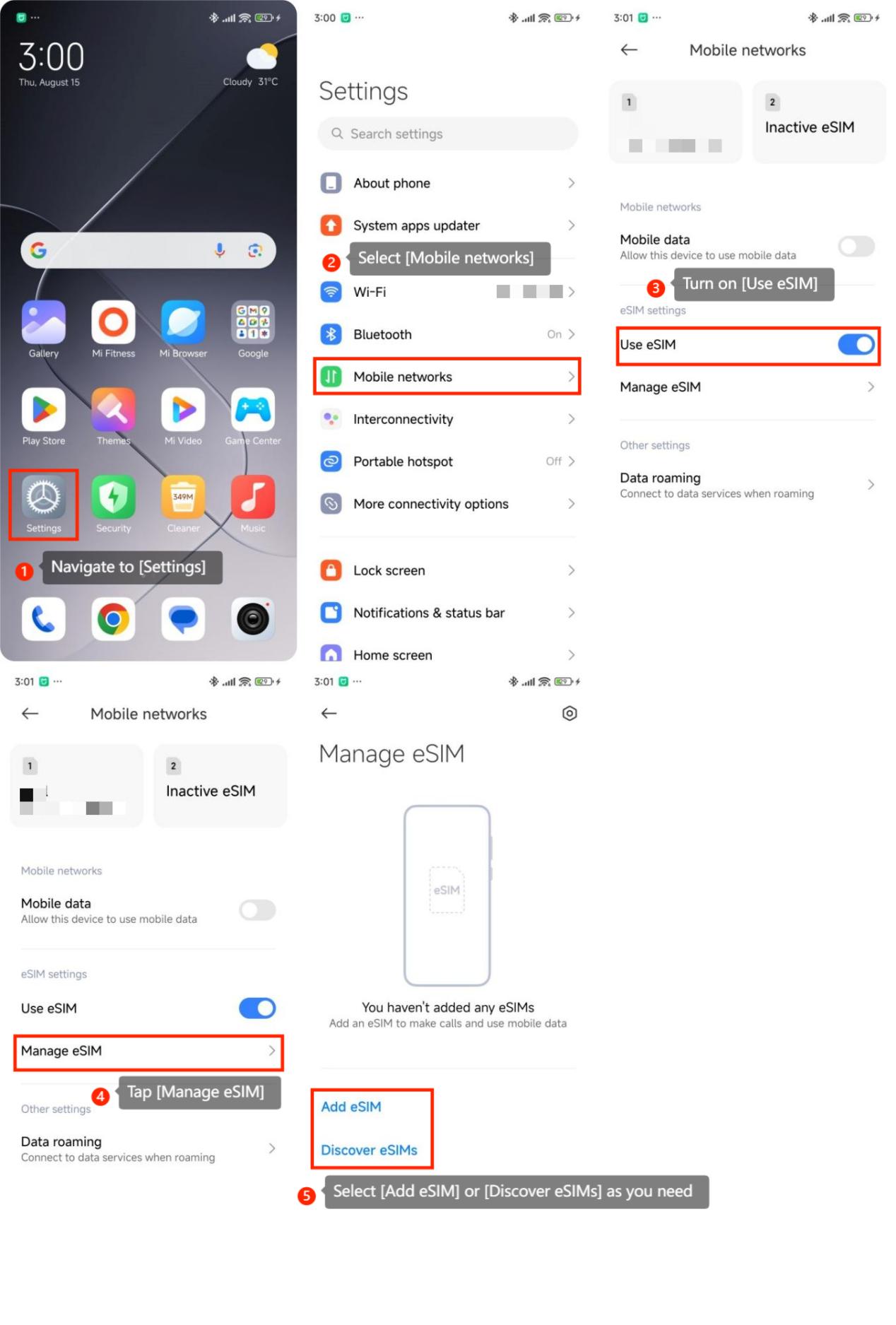
시스템 화면에서 다운로드 또는 설치를 누르고, 동작을 확인한 뒤 완료될 때까지 기다리세요.
다운로드 / 설치 → 허용 → 완료
Xiaomi / Redmi · 설치 방법 ↗ - 3
현지 도착 후 · 데이터 켜기
- 4
- 5
- 6
연결 확인하기
Wi‑Fi를 끄고 아무 웹사이트나 열어 보세요. 데이터가 안 되면 비행기 모드를 30초쯤 켰다 끄고 네트워크를 기다리세요.
Wi‑Fi 끄기 → 아무 웹사이트 열기
Xiaomi / Redmi · 설치 방법 ↗
로밍은 LetiSim eSIM에만 켜세요. 기존 SIM은 꺼 두면 통신사 요금을 피할 수 있습니다.
Motorola
출발 전 · 설치
Wi‑Fi나 핫스팟에 연결하세요. "현지 도착 후" 항목의 설정은 도착한 다음에만 켜세요.
- 1
LetiSim에서 eSIM 열기
하단의 내 eSIM을 누르고, 목적지 카드를 연 다음 설치를 누르세요.
LetiSim → 내 eSIM → 이 eSIM → 설치
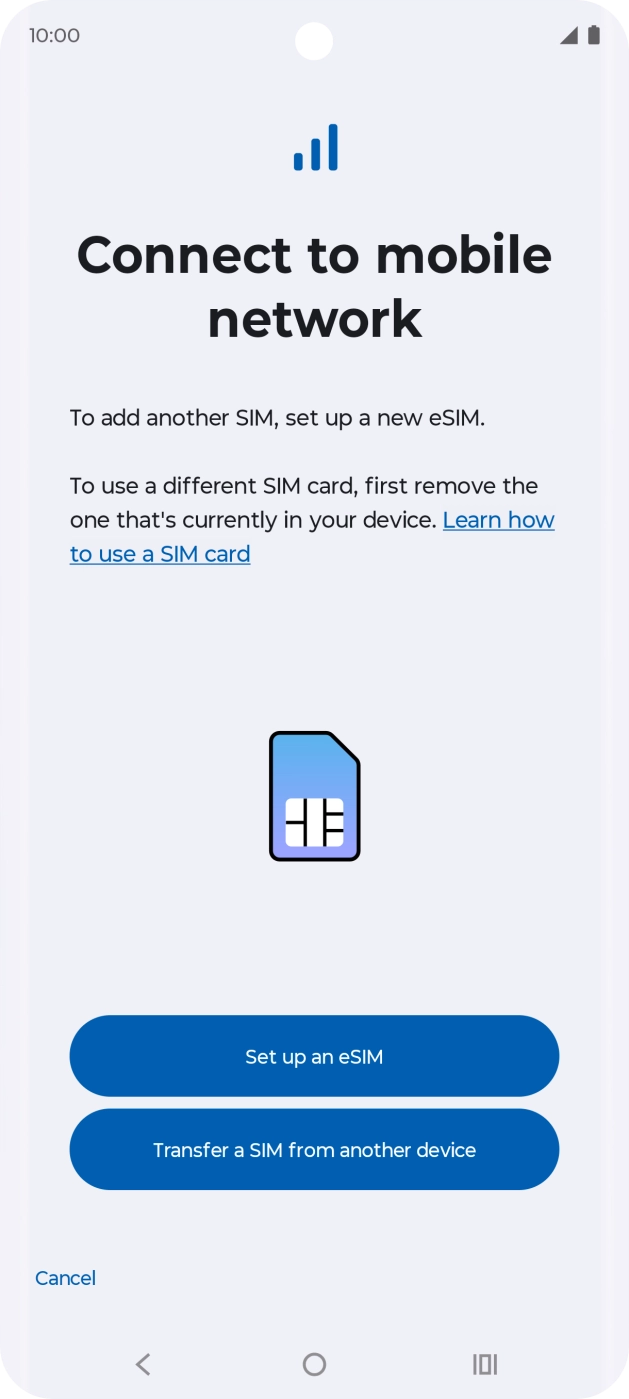
- 2
휴대폰에 eSIM 추가 허용하기
시스템 화면에서 다운로드 또는 설치를 누르고, 동작을 확인한 뒤 완료될 때까지 기다리세요.
다운로드 / 설치 → 허용 → 완료
Motorola · 설치 방법 ↗ 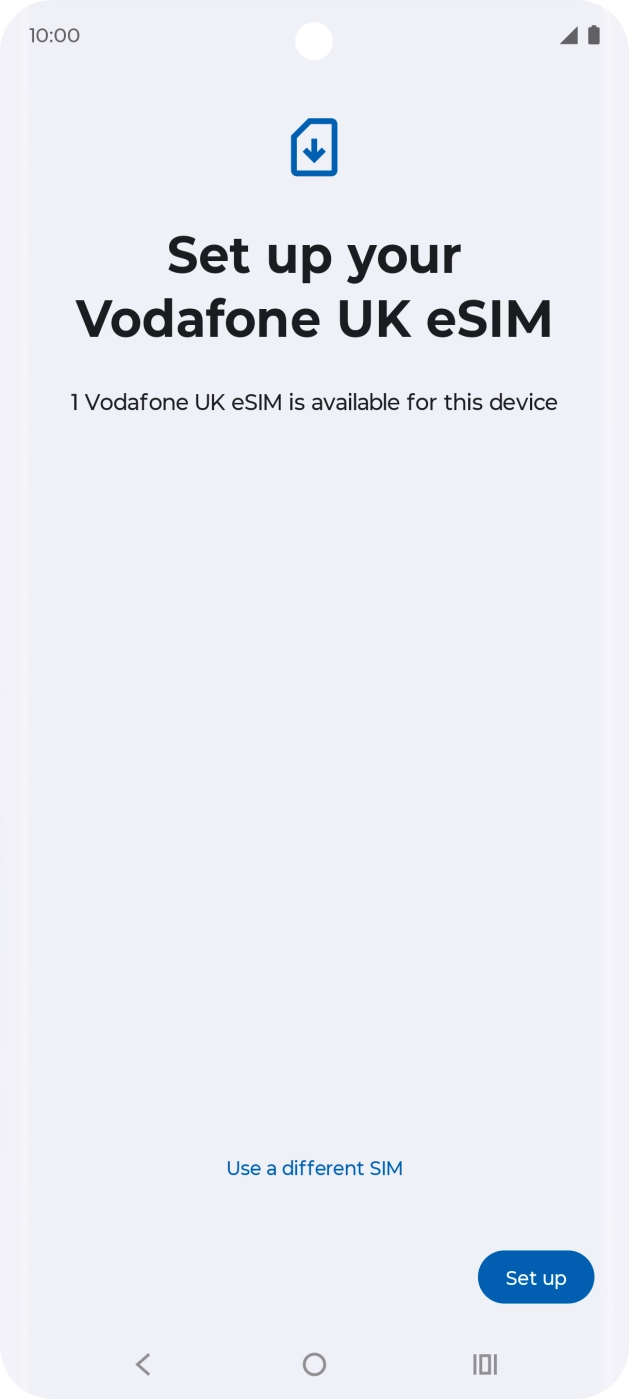
Motorola · 설치 방법 ↗ - 3
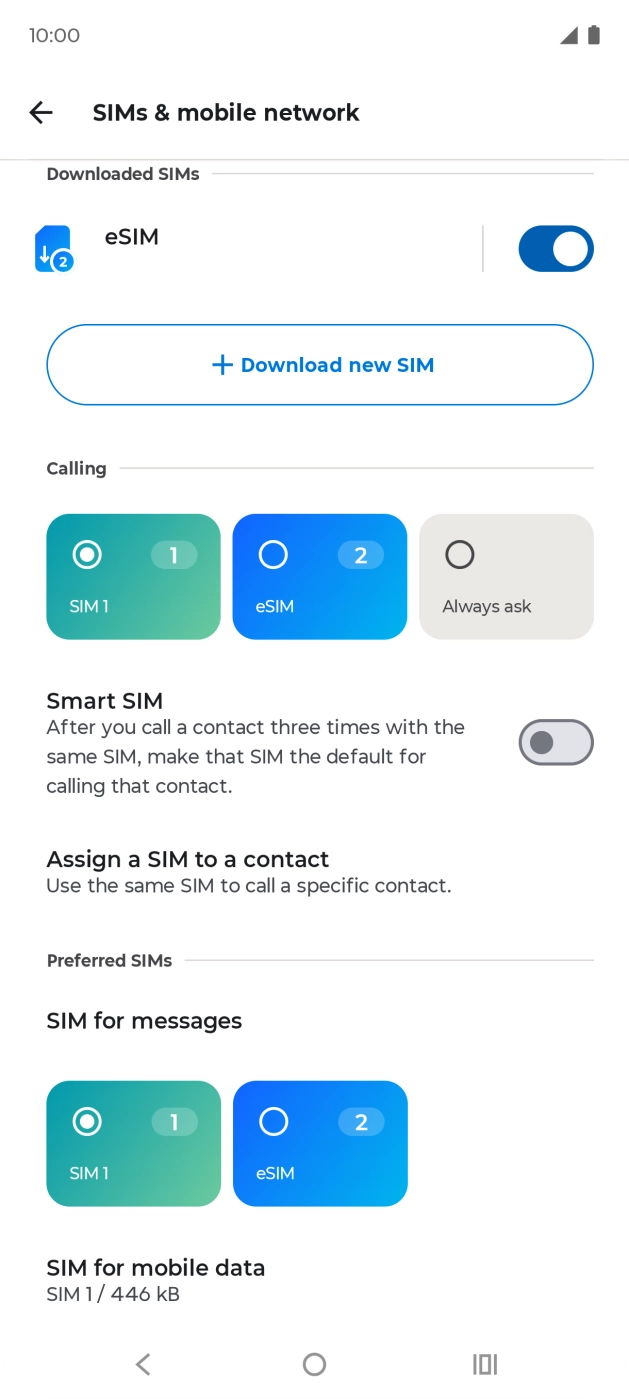
현지 도착 후 · 데이터 켜기
- 4
- 5
- 6
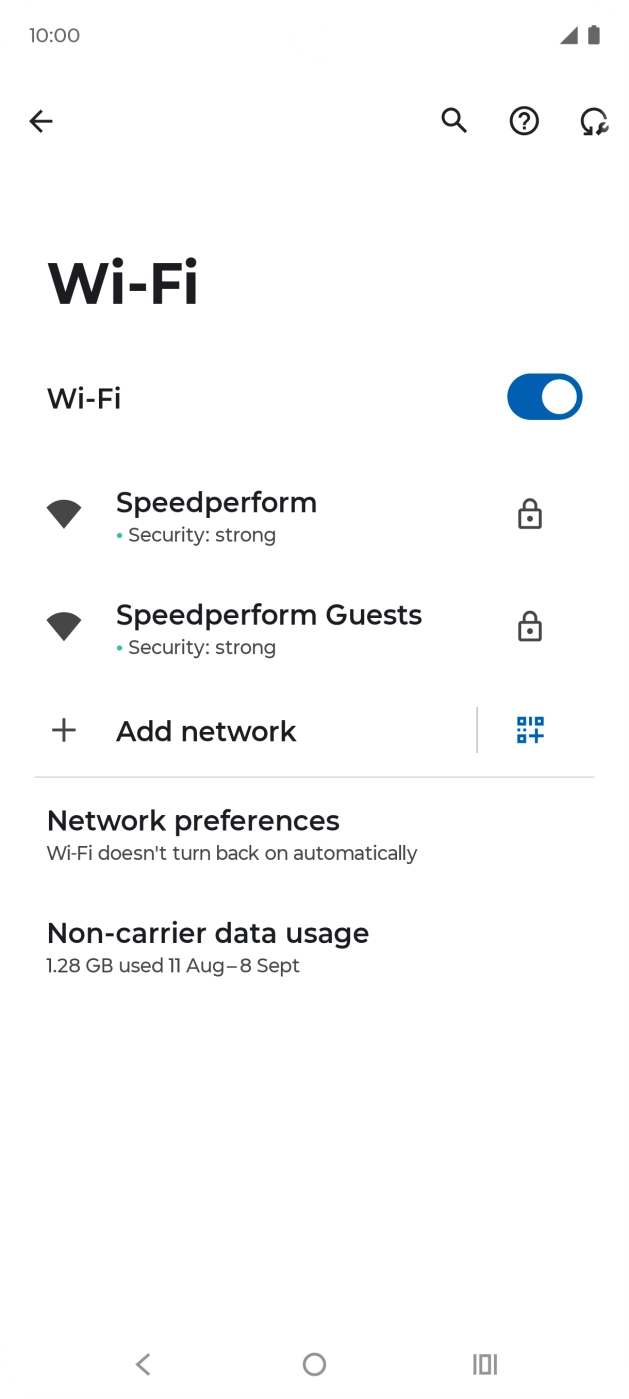
연결 확인하기
Wi‑Fi를 끄고 아무 웹사이트나 열어 보세요. 데이터가 안 되면 비행기 모드를 30초쯤 켰다 끄고 네트워크를 기다리세요.
Wi‑Fi 끄기 → 아무 웹사이트 열기
Motorola · 설치 방법 ↗
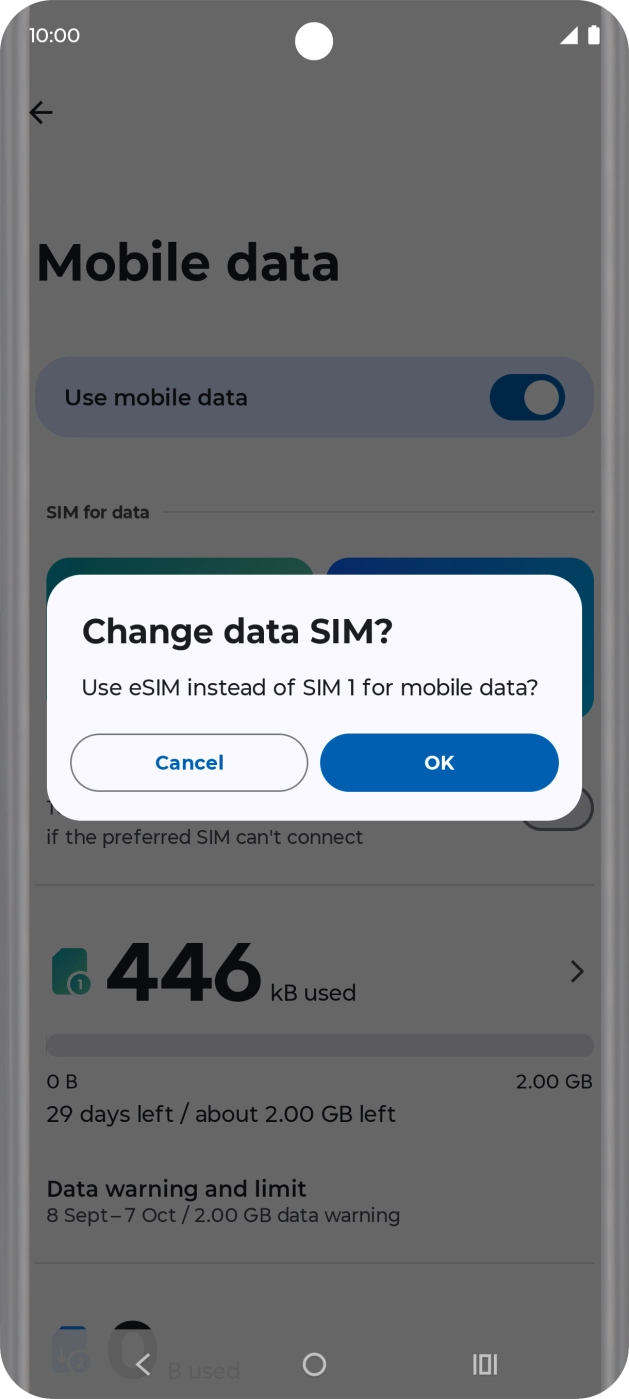
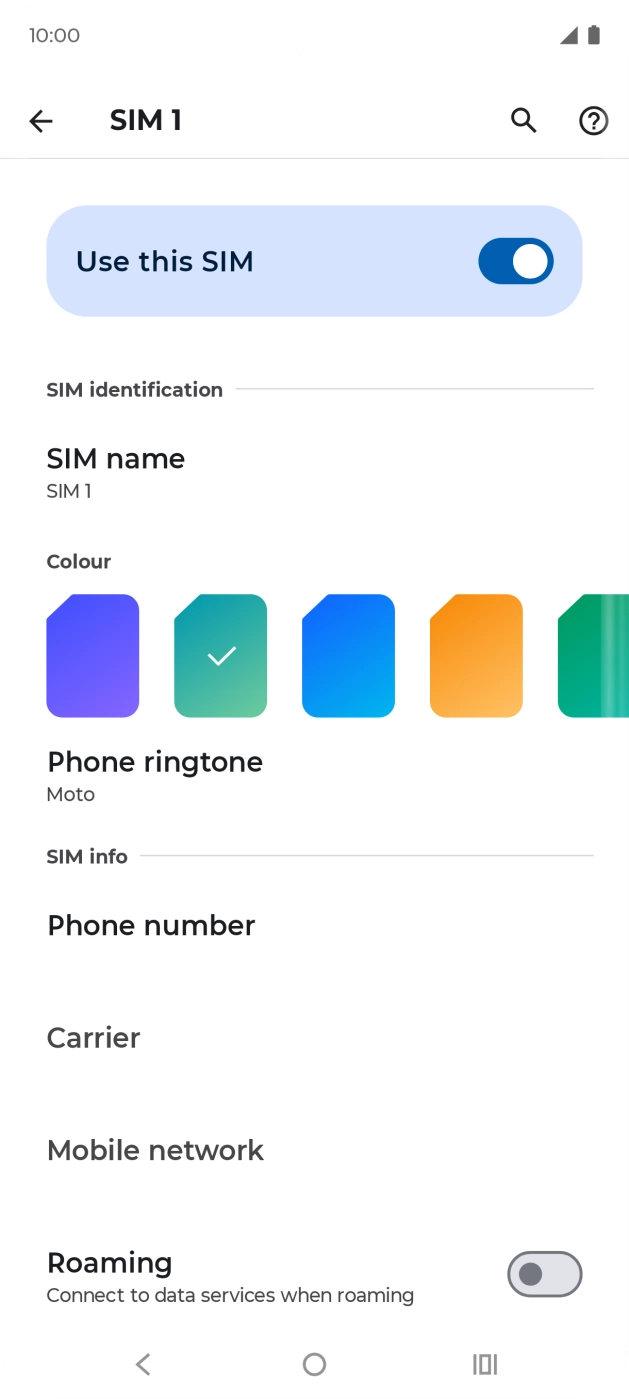
로밍은 LetiSim eSIM에만 켜세요. 기존 SIM은 꺼 두면 통신사 요금을 피할 수 있습니다.
OPPO
출발 전 · 설치
Wi‑Fi나 핫스팟에 연결하세요. "현지 도착 후" 항목의 설정은 도착한 다음에만 켜세요.
- 1
LetiSim에서 eSIM 열기
하단의 내 eSIM을 누르고, 목적지 카드를 연 다음 설치를 누르세요.
LetiSim → 내 eSIM → 이 eSIM → 설치
- 2
휴대폰에 eSIM 추가 허용하기
시스템 화면에서 다운로드 또는 설치를 누르고, 동작을 확인한 뒤 완료될 때까지 기다리세요.
다운로드 / 설치 → 허용 → 완료
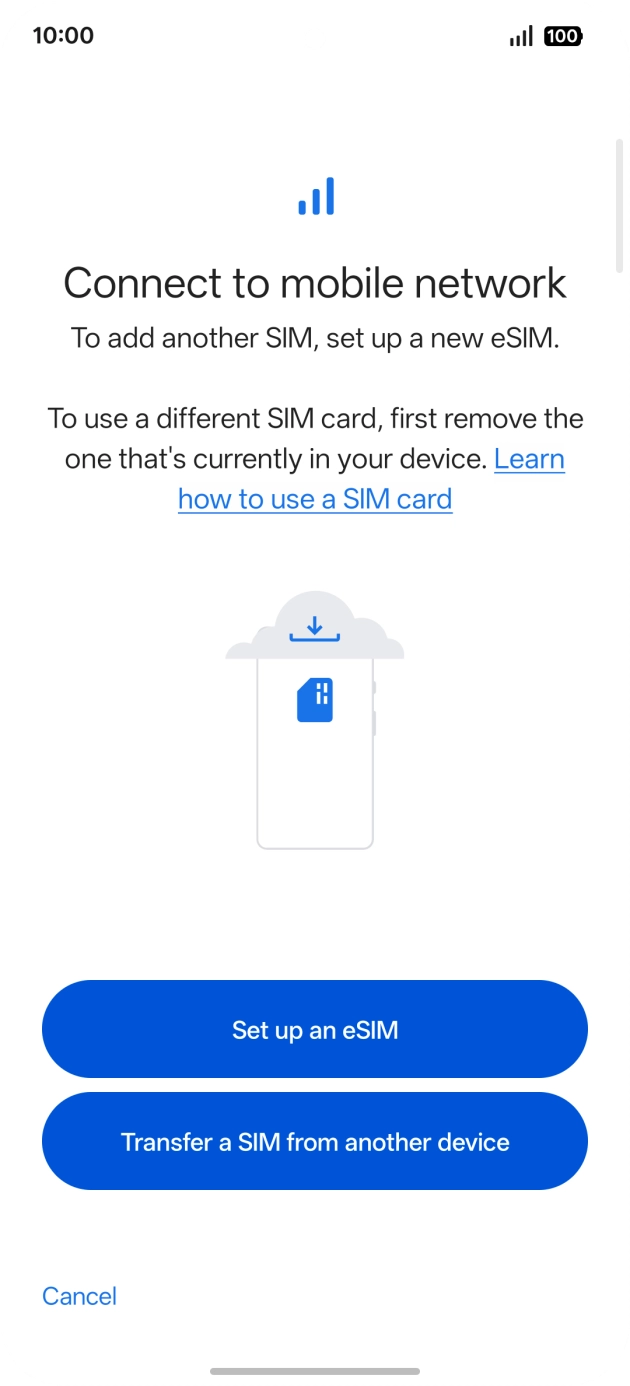
OPPO · 설치 방법 ↗ 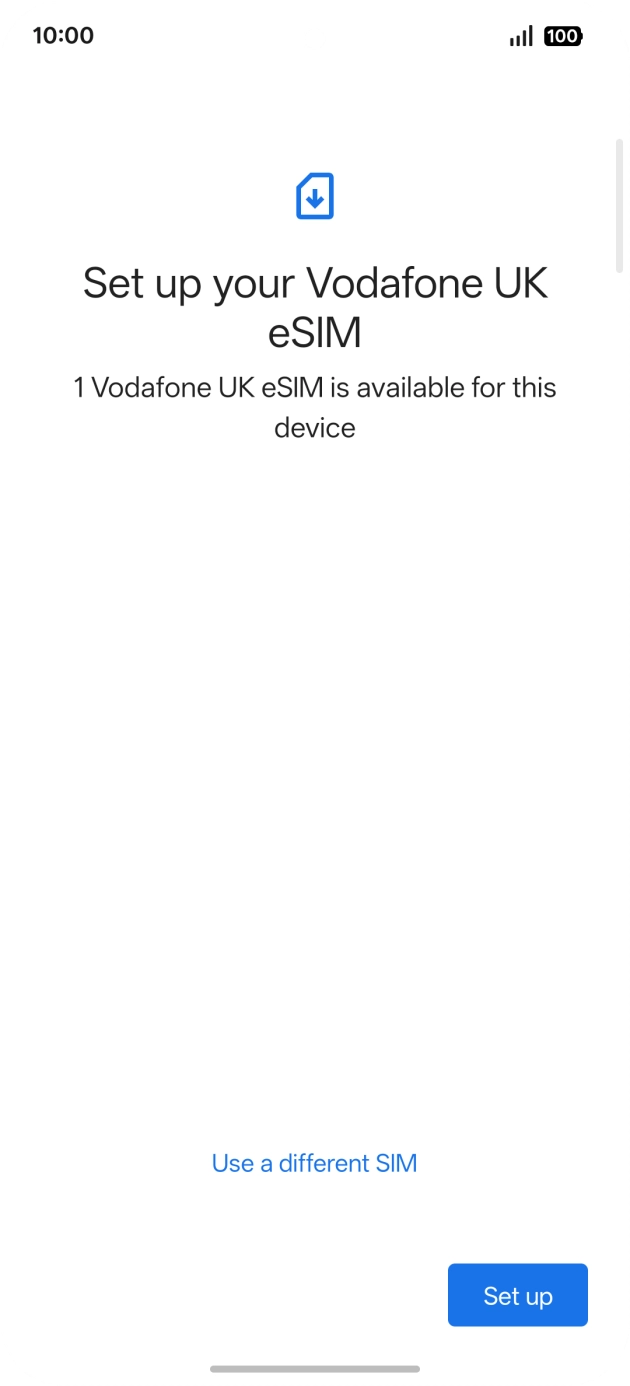
OPPO · 설치 방법 ↗ - 3
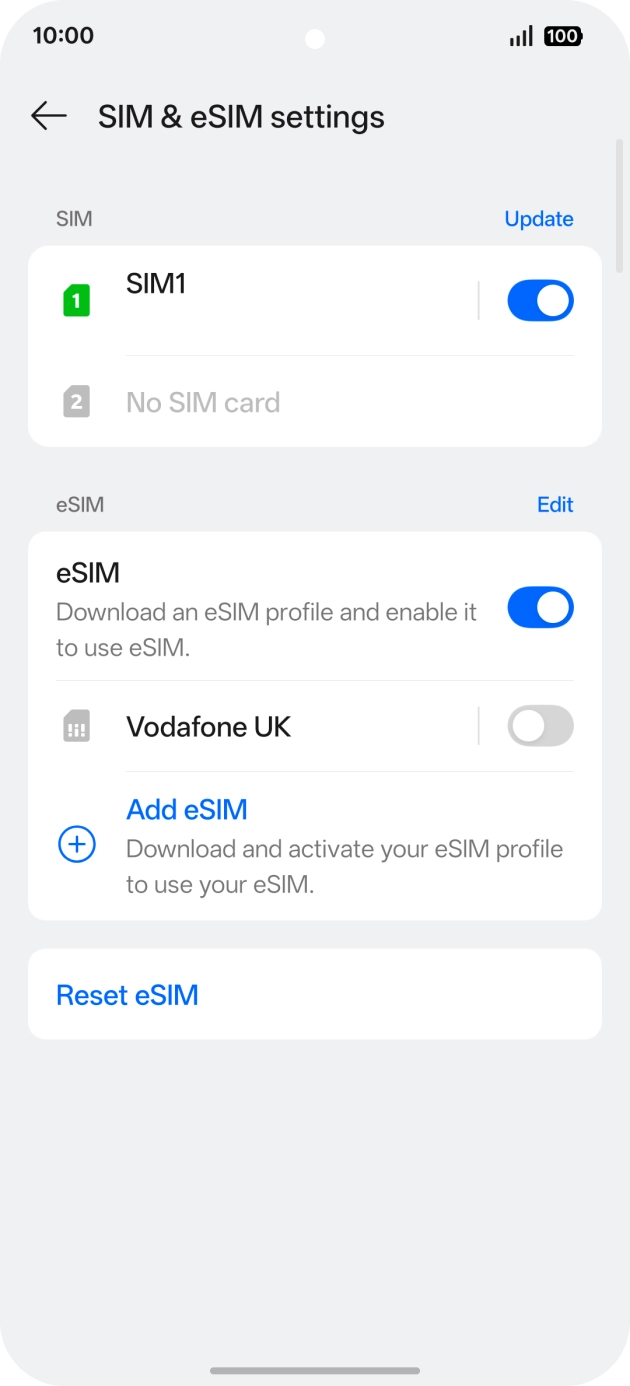
현지 도착 후 · 데이터 켜기
- 4
- 5
- 6
연결 확인하기
Wi‑Fi를 끄고 아무 웹사이트나 열어 보세요. 데이터가 안 되면 비행기 모드를 30초쯤 켰다 끄고 네트워크를 기다리세요.
Wi‑Fi 끄기 → 아무 웹사이트 열기
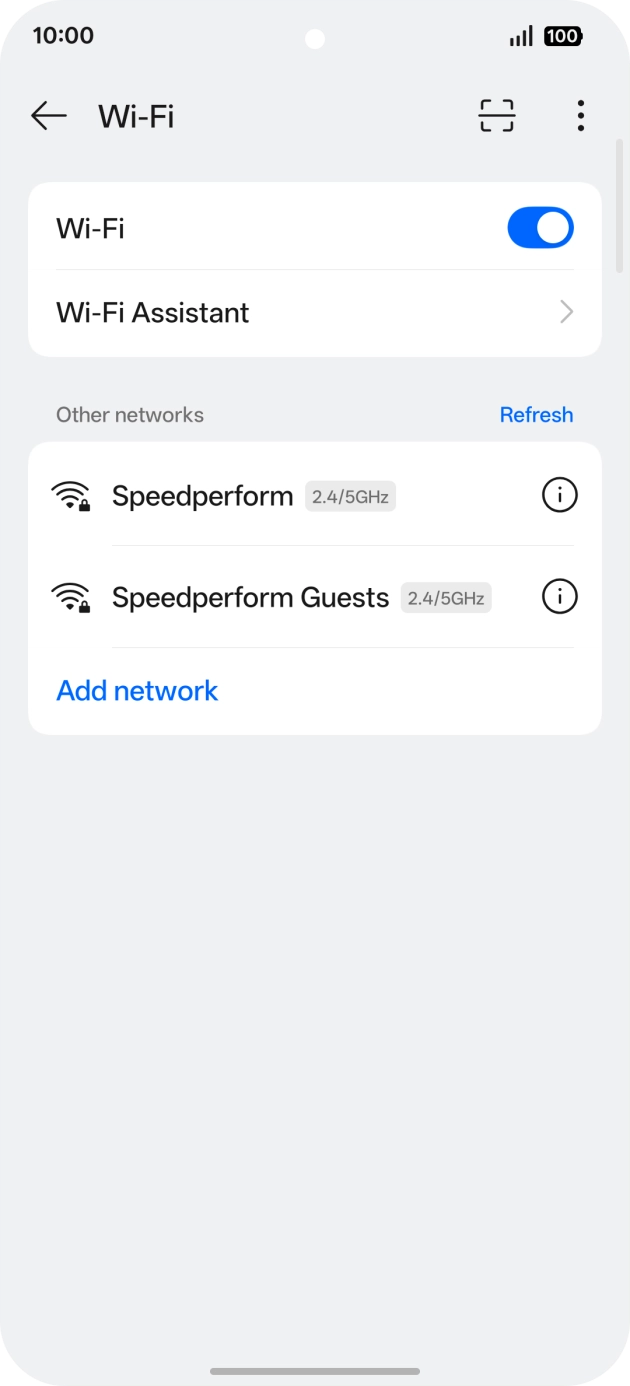
OPPO · 설치 방법 ↗
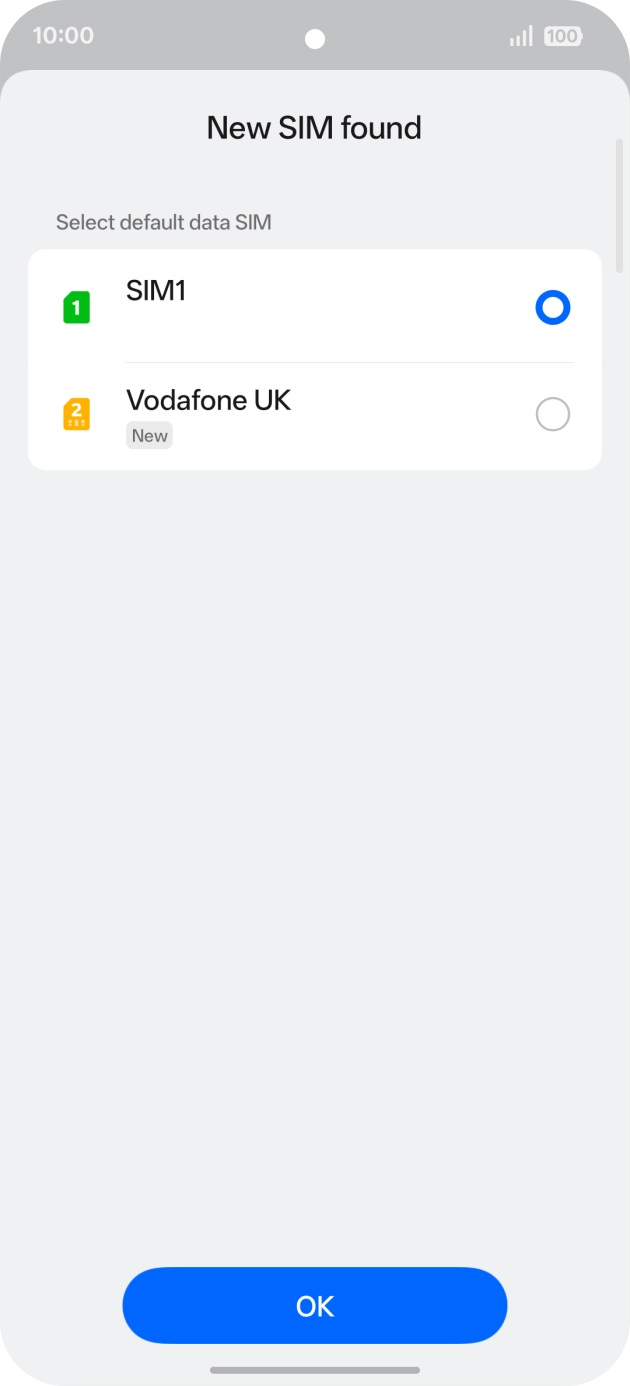
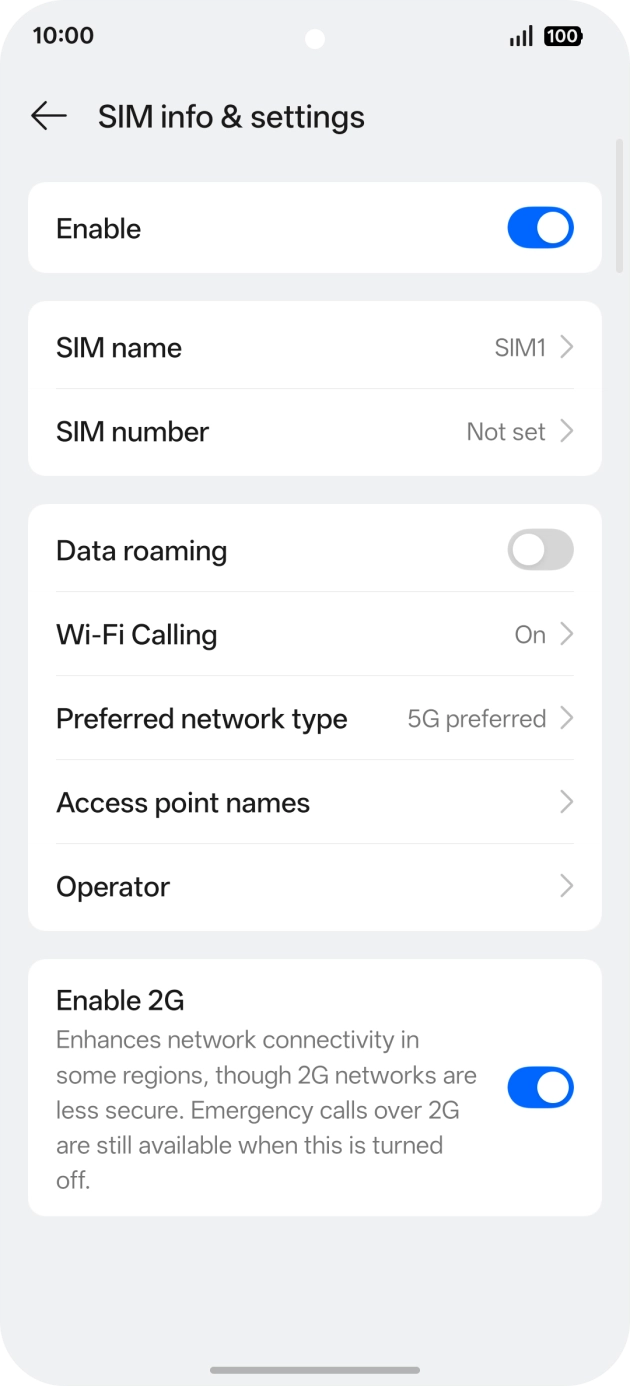
로밍은 LetiSim eSIM에만 켜세요. 기존 SIM은 꺼 두면 통신사 요금을 피할 수 있습니다.
OnePlus
출발 전 · 설치
Wi‑Fi나 핫스팟에 연결하세요. "현지 도착 후" 항목의 설정은 도착한 다음에만 켜세요.
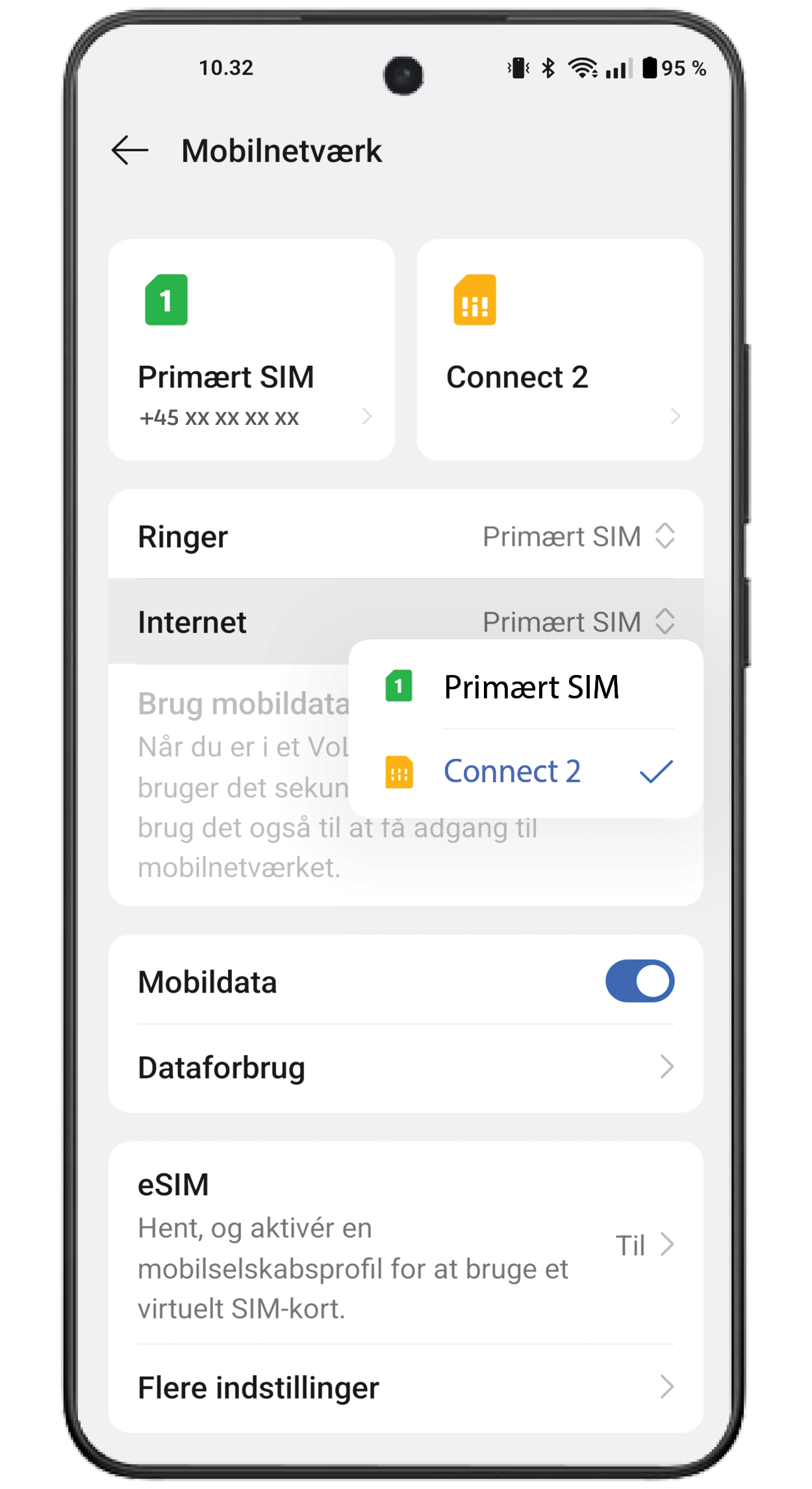
- 1
LetiSim에서 eSIM 열기
하단의 내 eSIM을 누르고, 목적지 카드를 연 다음 설치를 누르세요.
LetiSim → 내 eSIM → 이 eSIM → 설치
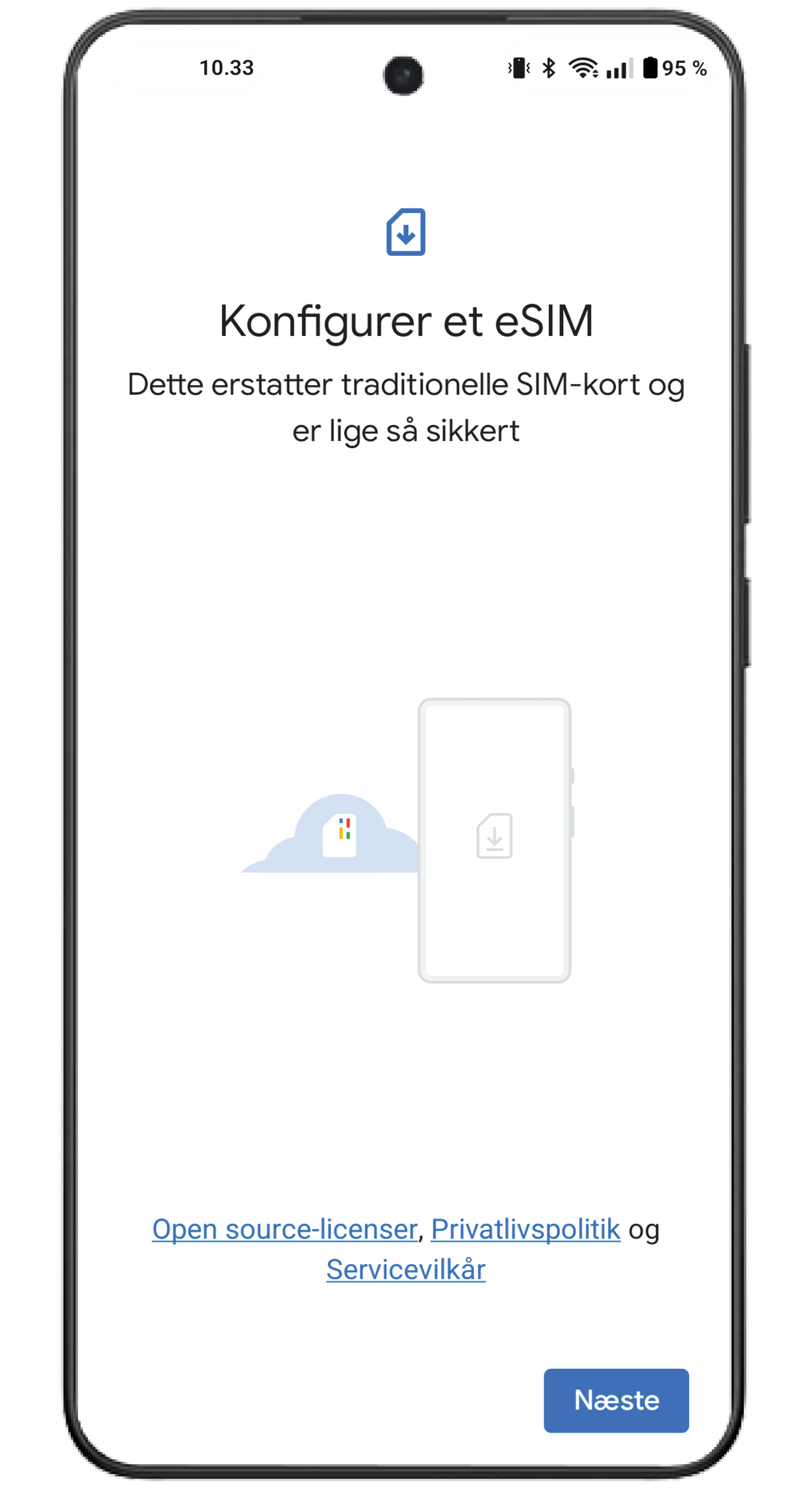
- 2
휴대폰에 eSIM 추가 허용하기
시스템 화면에서 다운로드 또는 설치를 누르고, 동작을 확인한 뒤 완료될 때까지 기다리세요.
다운로드 / 설치 → 허용 → 완료
OnePlus · 설치 방법 ↗ - 3
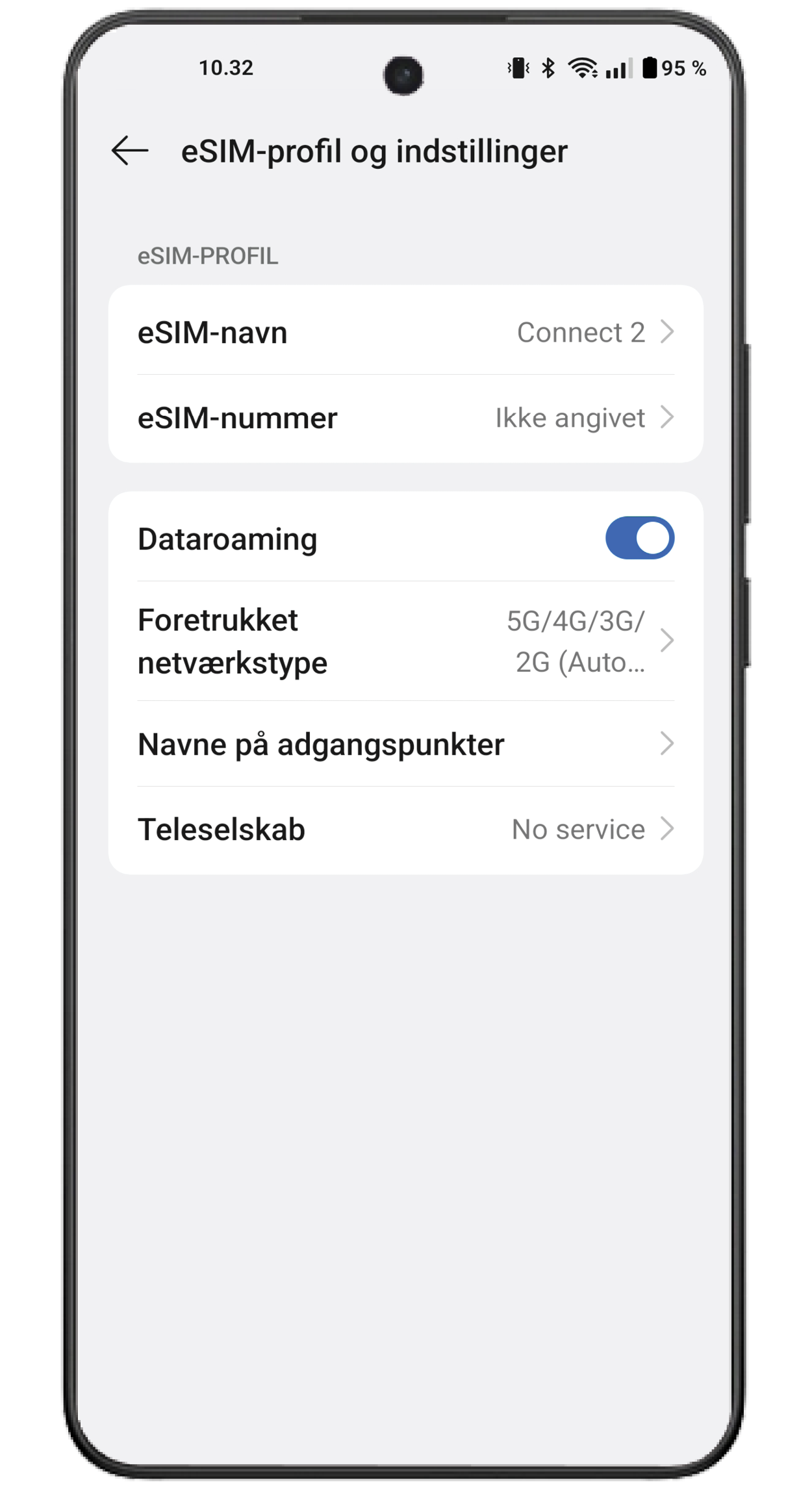
현지 도착 후 · 데이터 켜기
- 4
- 5
- 6
연결 확인하기
Wi‑Fi를 끄고 아무 웹사이트나 열어 보세요. 데이터가 안 되면 비행기 모드를 30초쯤 켰다 끄고 네트워크를 기다리세요.
Wi‑Fi 끄기 → 아무 웹사이트 열기
OnePlus · 설치 방법 ↗
로밍은 LetiSim eSIM에만 켜세요. 기존 SIM은 꺼 두면 통신사 요금을 피할 수 있습니다.