Letisim · eSIM
Installer eSIM-en steg for steg
Først legg eSIM-en til på telefonen. Ved destinasjonen velger du den for data og slår på roaming. Her er nøyaktig hva du skal trykke.
Logg inn med e-postadressen fra kjøpet. Sjekk når pakken starter før installasjonen.
Eksempelskjermene beholder originalspråket; menyene kan variere. Følg de oversatte trinnene.
iPhone
Før reisen · installer
Koble til Wi‑Fi eller hotspot. Slå på innstillingene under «Ved destinasjonen» først etter at du har kommet fram.
- 1
Åpne eSIM-en i LetiSim
Trykk Mine eSIM-er nederst, åpne kortet for destinasjonen, og trykk Installer.
LetiSim → Mine eSIM → denne eSIM-en → Installer
- 2
Tillat at telefonen legger til eSIM-en
På systemprompten «Aktiver ny eSIM», trykk Tillat, deretter Fortsett. Vent til installasjonen er ferdig.
Tillat → Fortsett

iPhone · Instruksjoner ↗ 
iPhone · Instruksjoner ↗ - 3
Gi den nye eSIM-en et navn
Hvis iPhone ber om en etikett, velg Egendefinert etikett. Ellers bruk banen under og lim inn det forberedte navnet.
Innstillinger → Mobilnett → ny eSIM → Navn på mobilabonnement

iPhone · Instruksjoner ↗
På destinasjonen · slå på data
- 4
Velg LetiSim for mobildata
Velg den nye eSIM-en for mobildata. Behold hoved-SIM for samtaler og SMS, og slå av 'Tillat bytte av mobildata'.
Innstillinger → Mobilnett → Mobildata → LetiSim

iPhone · Instruksjoner ↗ - 5
Slå på linjen og roaming
Sørg for at den nye linjen er på. Åpne deretter Mobildata‑alternativer og slå på Dataroaming.
Innstillinger → Mobilnett → LetiSim → Mobildata‑alternativer → Dataroaming

iPhone · Instruksjoner ↗ - 6
Sjekk forbindelsen
Slå av Wi‑Fi og åpne en nettside. Hvis det ikke er data, slå på Flymodus i cirka 30 sekunder, slå den av, og vent på nettverket.
Slå av Wi‑Fi → åpne en nettside

iPhone · Instruksjoner ↗
Slå på roaming bare for LetiSim eSIM-en. La den være av på hoved‑SIM for å unngå operatørkostnader.
Samsung
Før reisen · installer
Koble til Wi‑Fi eller hotspot. Slå på innstillingene under «Ved destinasjonen» først etter at du har kommet fram.
- 1
Åpne eSIM-en i LetiSim
Trykk Mine eSIM-er nederst, åpne kortet for destinasjonen, og trykk Installer.
LetiSim → Mine eSIM → denne eSIM-en → Installer
- 2
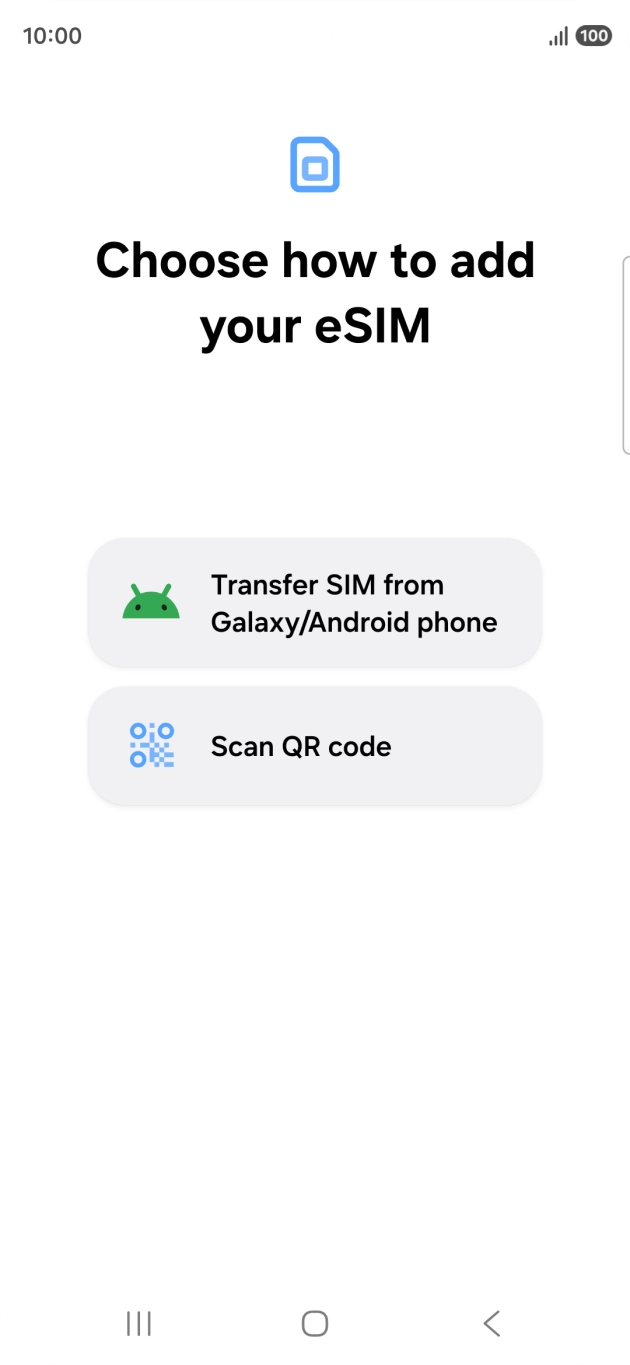
Tillat at telefonen legger til eSIM-en
På systemskjermen trykk Last ned eller Installer, bekreft handlingen og vent til den er ferdig.
Last ned / Installer → Tillat → Ferdig
Samsung · Instruksjoner ↗ 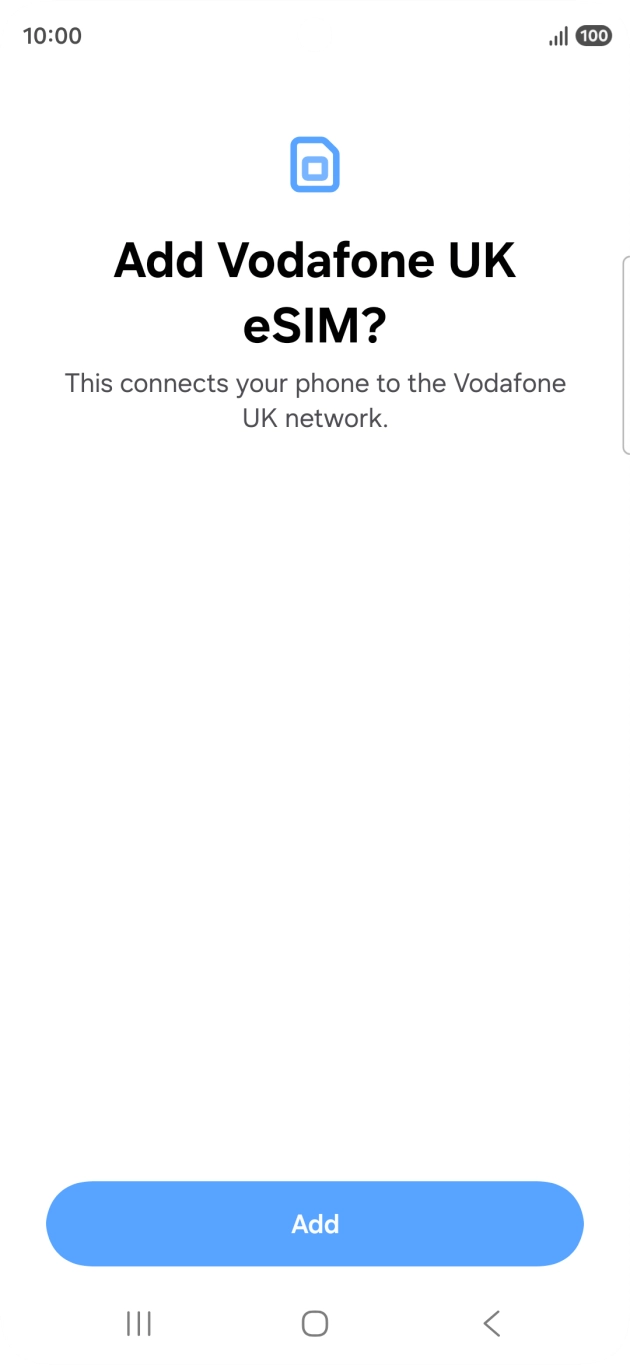
Samsung · Instruksjoner ↗ - 3
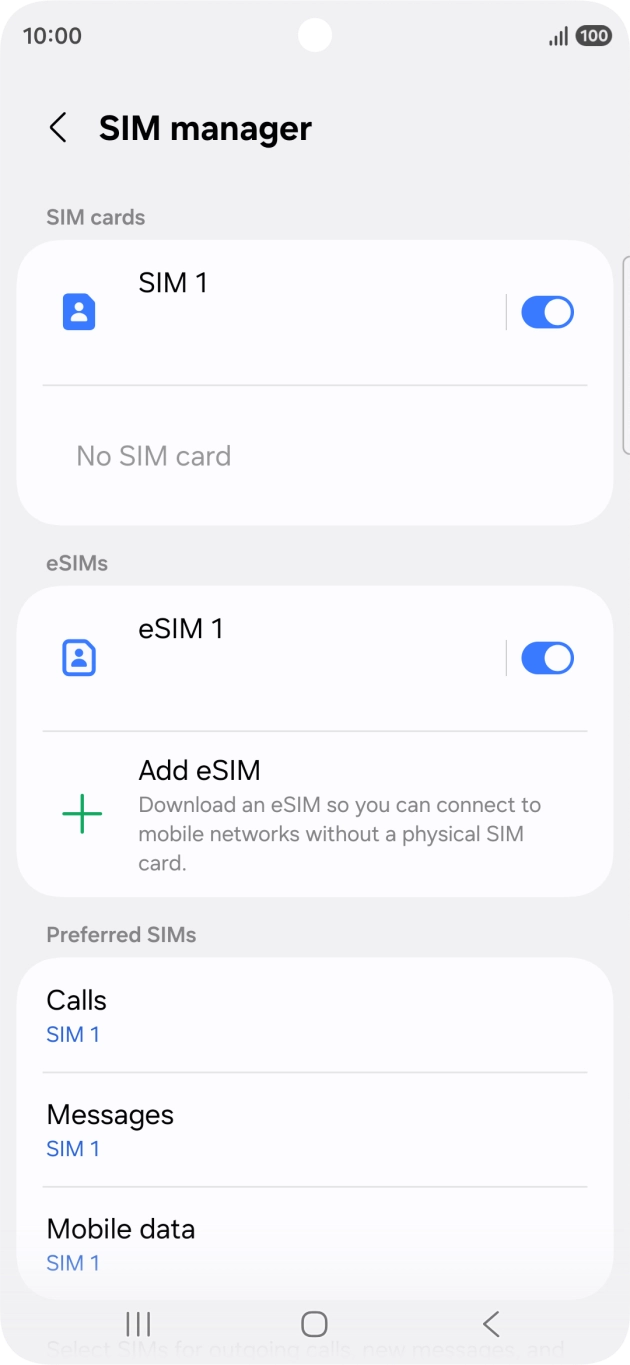
Gi den nye eSIM-en et navn
Åpne den nye eSIM-en i Innstillinger og gi den det forberedte navnet. Menynavn kan variere litt.
Innstillinger → Tilkoblinger → SIM-administrator → ny eSIM
Samsung · Instruksjoner ↗
På destinasjonen · slå på data
- 4
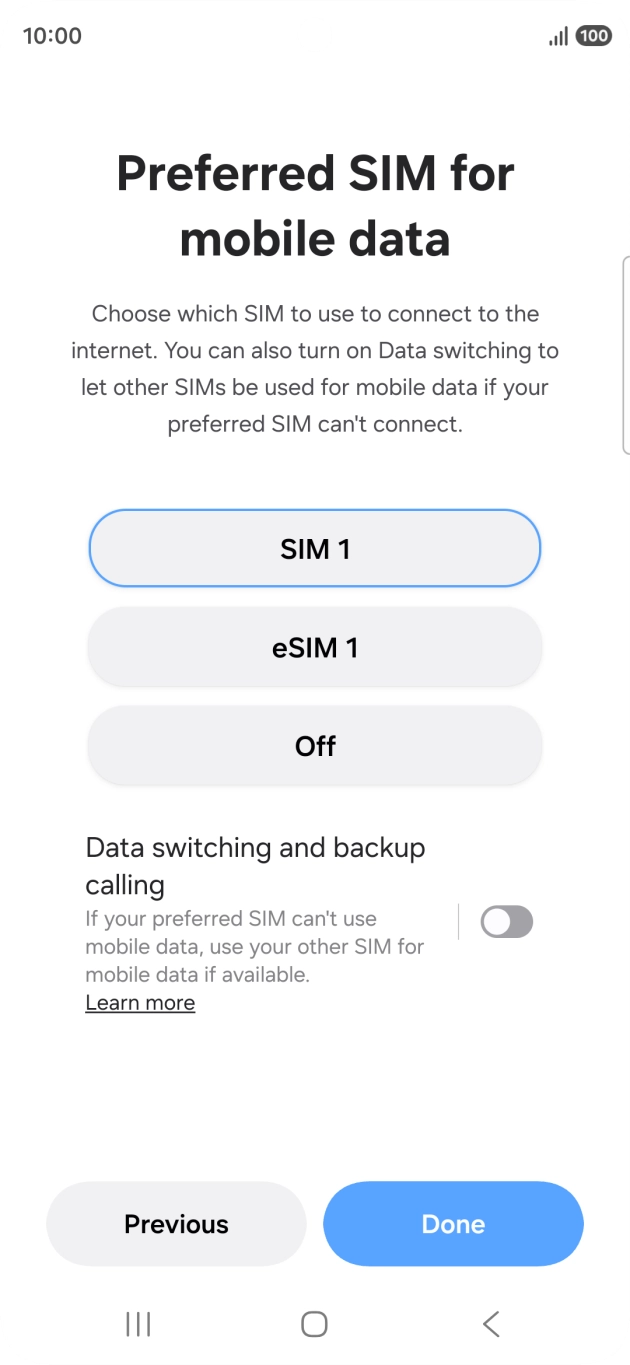
Velg LetiSim for mobildata
Velg den nye eSIM-en for mobildata. Du kan beholde hoved-SIM for samtaler og SMS.
Innstillinger → Tilkoblinger → SIM-administrator → Mobildata → LetiSim
Samsung · Instruksjoner ↗ - 5
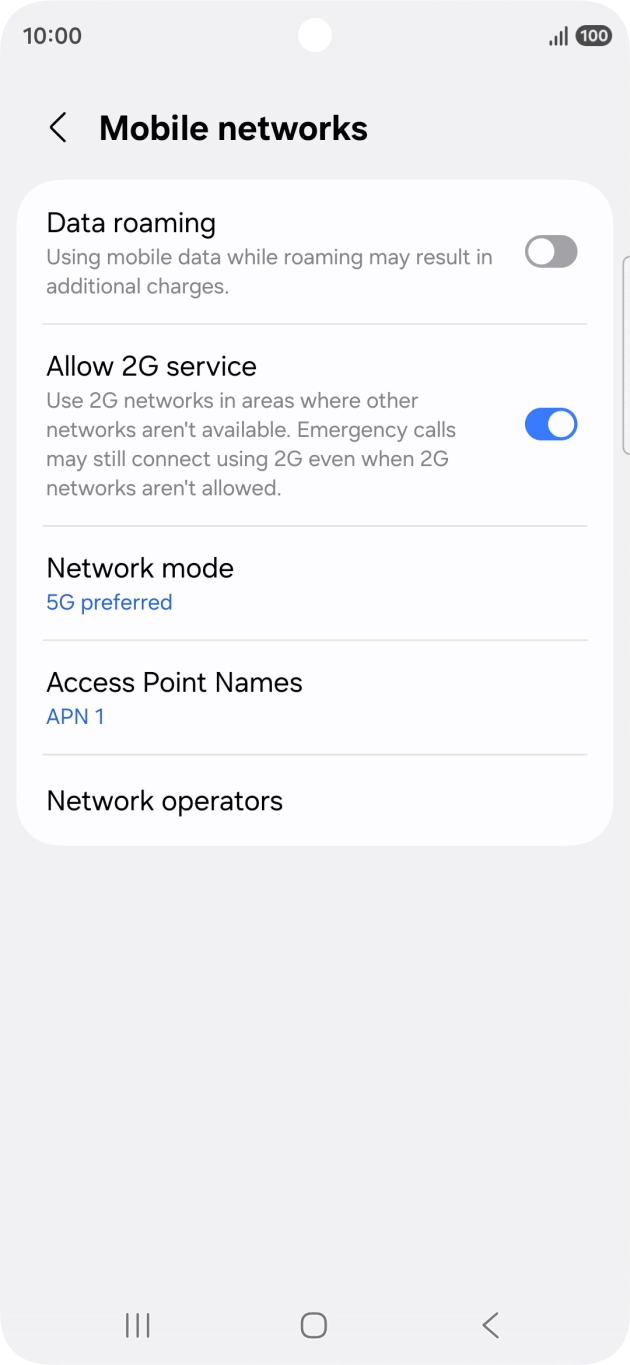
Slå på linjen og roaming
Åpne LetiSim eSIM-en og slå på Bruk SIM og Roaming.
Innstillinger → Tilkoblinger → Mobilnett → Dataroaming
Samsung · Instruksjoner ↗ - 6
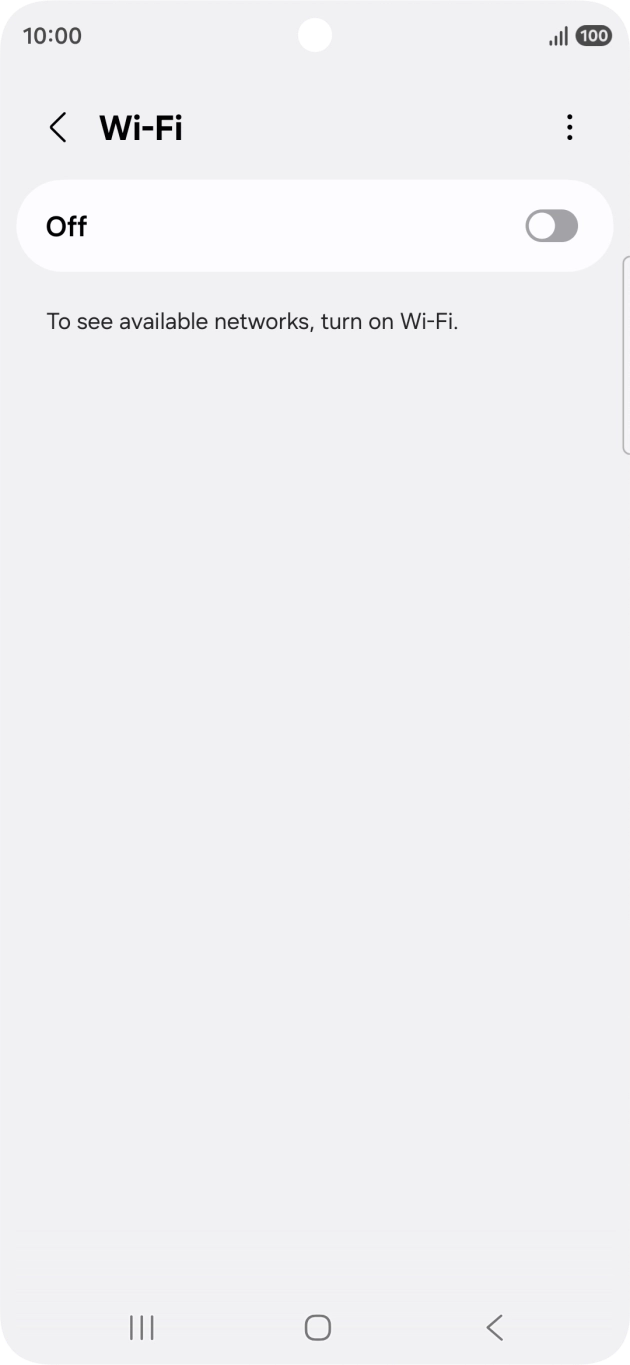
Sjekk forbindelsen
Slå av Wi‑Fi og åpne en nettside. Hvis det ikke er data, slå på Flymodus i cirka 30 sekunder, slå den av, og vent på nettverket.
Slå av Wi‑Fi → åpne en nettside
Samsung · Instruksjoner ↗
Slå på roaming bare for LetiSim eSIM-en. La den være av på hoved‑SIM for å unngå operatørkostnader.
Google Pixel / Android
Google Pixel / Android · Instruksjoner ↗
Før reisen · installer
Koble til Wi‑Fi eller hotspot. Slå på innstillingene under «Ved destinasjonen» først etter at du har kommet fram.
- 1
Åpne eSIM-en i LetiSim
Trykk Mine eSIM-er nederst, åpne kortet for destinasjonen, og trykk Installer.
LetiSim → Mine eSIM → denne eSIM-en → Installer
- 2
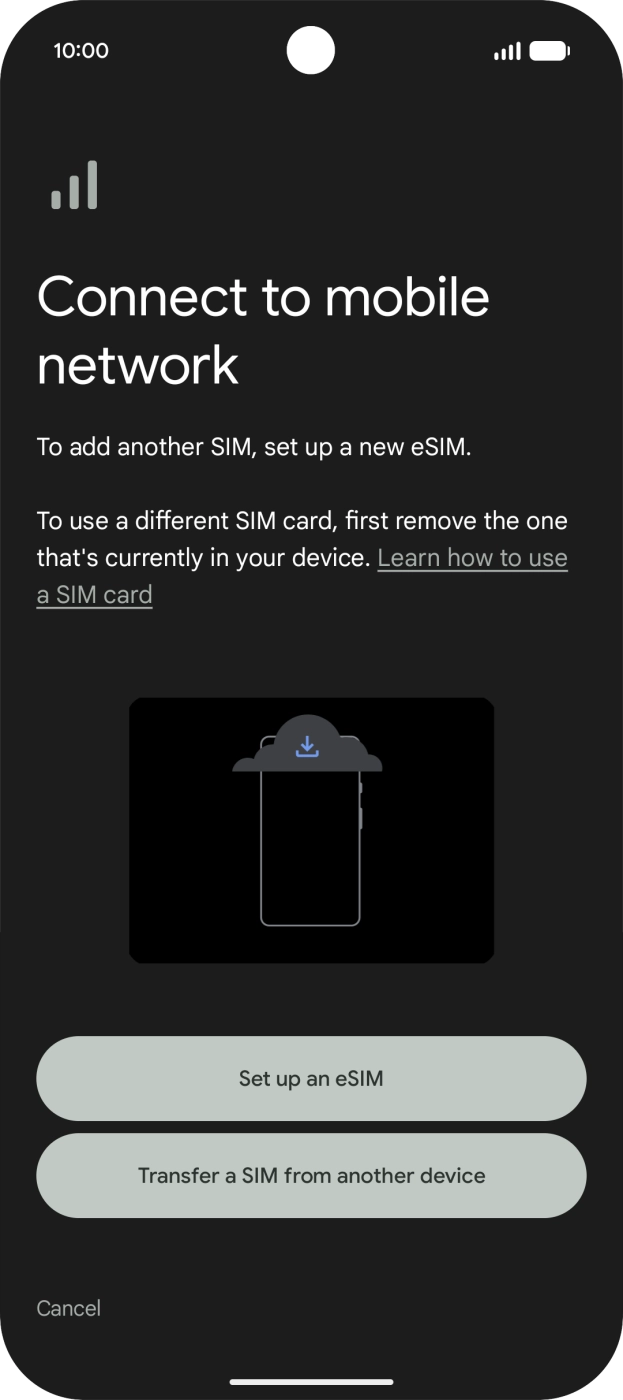
Tillat at telefonen legger til eSIM-en
På systemskjermen trykk Last ned eller Installer, bekreft handlingen og vent til den er ferdig.
Last ned / Installer → Tillat → Ferdig
Google Pixel / Android · Instruksjoner ↗ 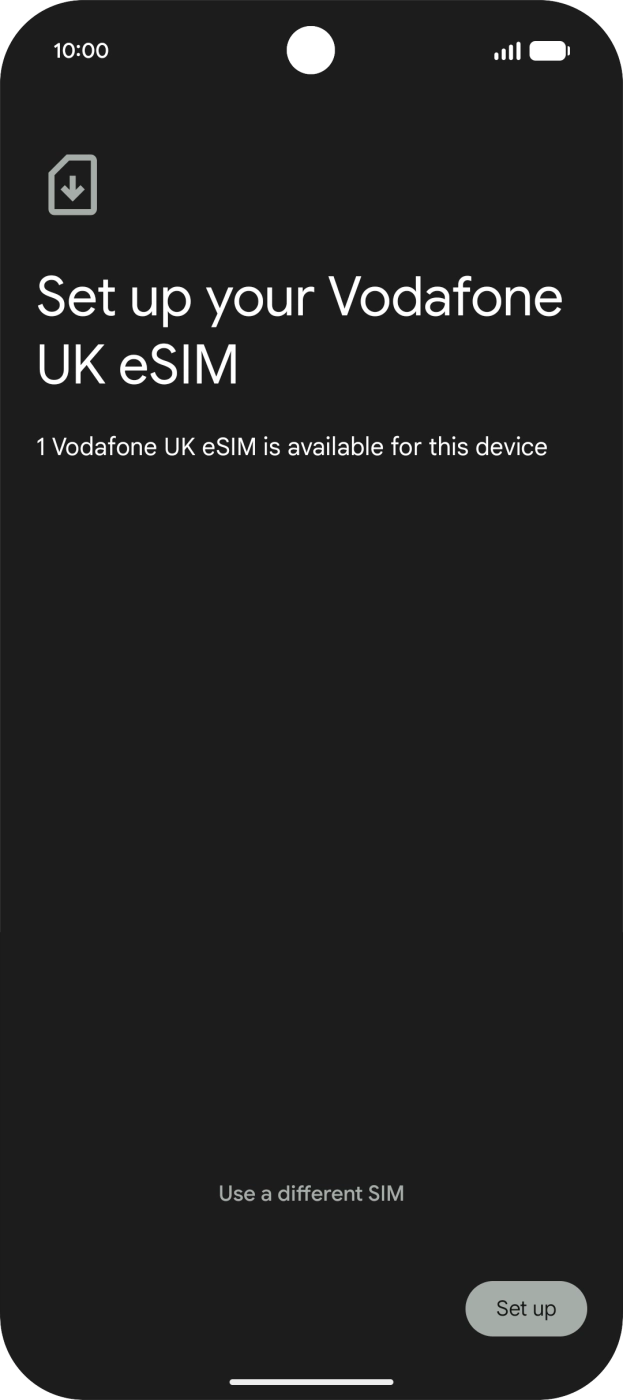
Google Pixel / Android · Instruksjoner ↗ - 3
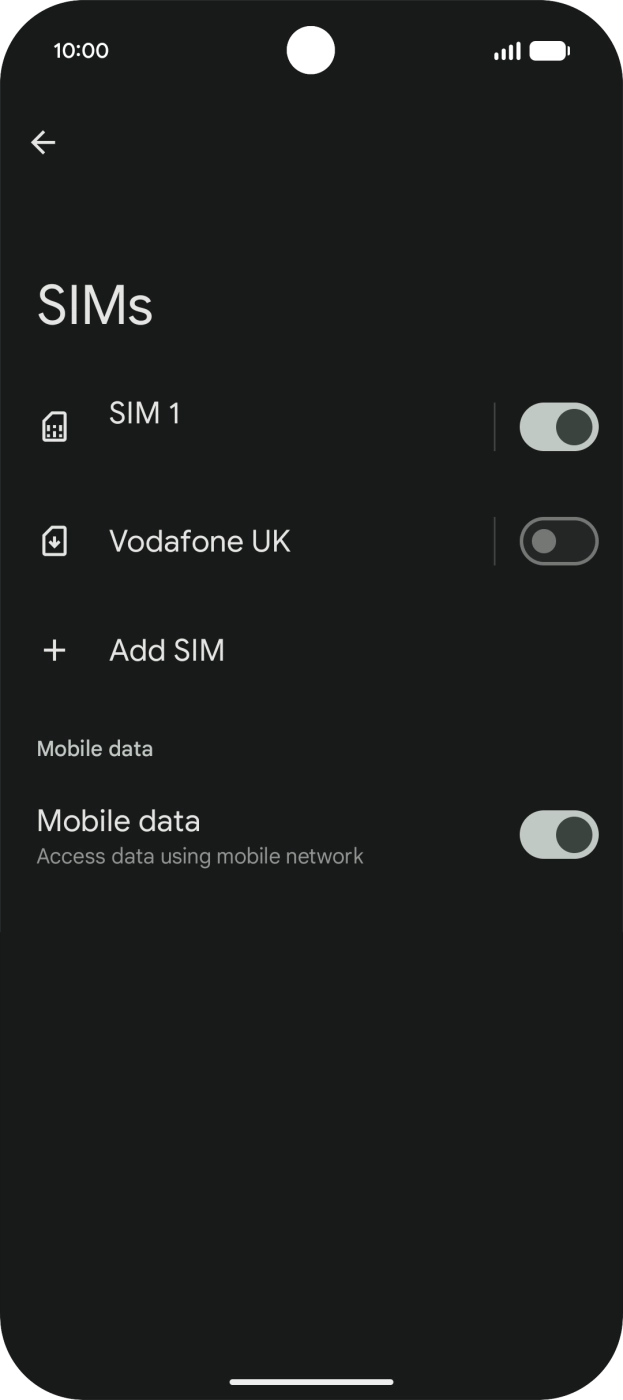
Gi den nye eSIM-en et navn
Åpne den nye eSIM-en i Innstillinger og gi den det forberedte navnet. Menynavn kan variere litt.
Innstillinger → Nettverk og Internett → SIM-er → ny eSIM → Endre navn
Google Pixel / Android · Instruksjoner ↗
På destinasjonen · slå på data
- 4
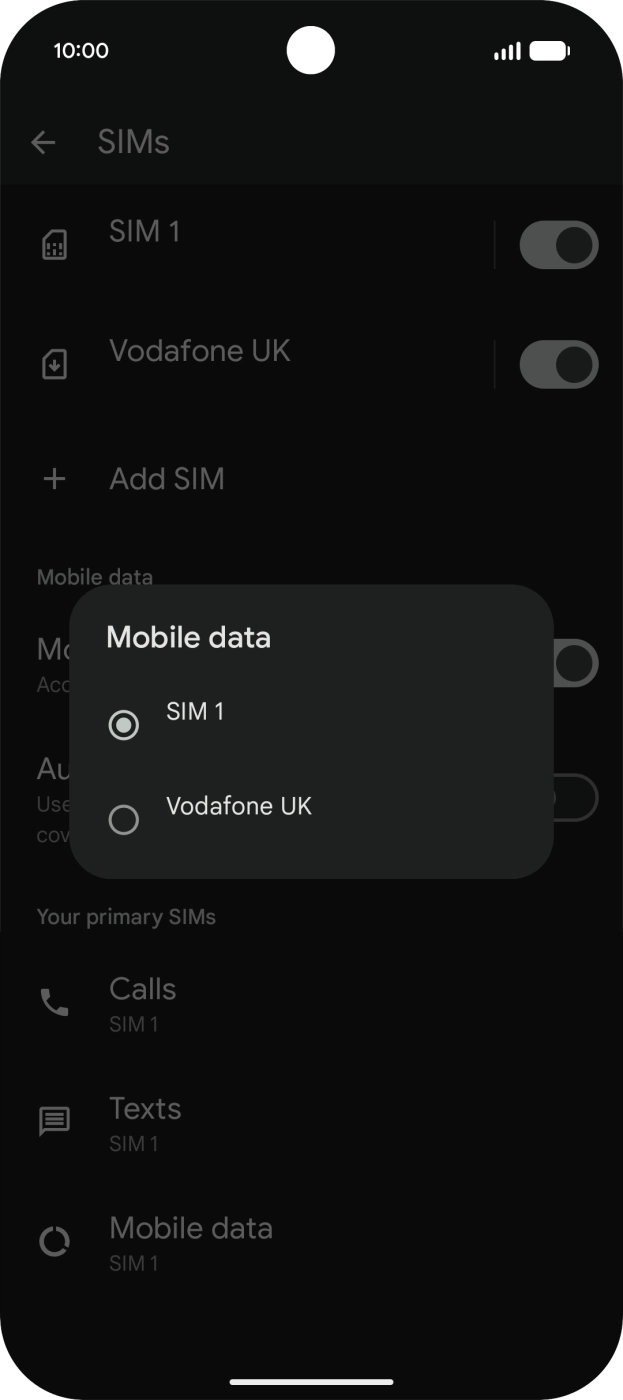
Velg LetiSim for mobildata
Velg den nye eSIM-en for mobildata. Du kan beholde hoved-SIM for samtaler og SMS.
Innstillinger → Nettverk og Internett → SIM-er → Mobildata → LetiSim
Google Pixel / Android · Instruksjoner ↗ - 5
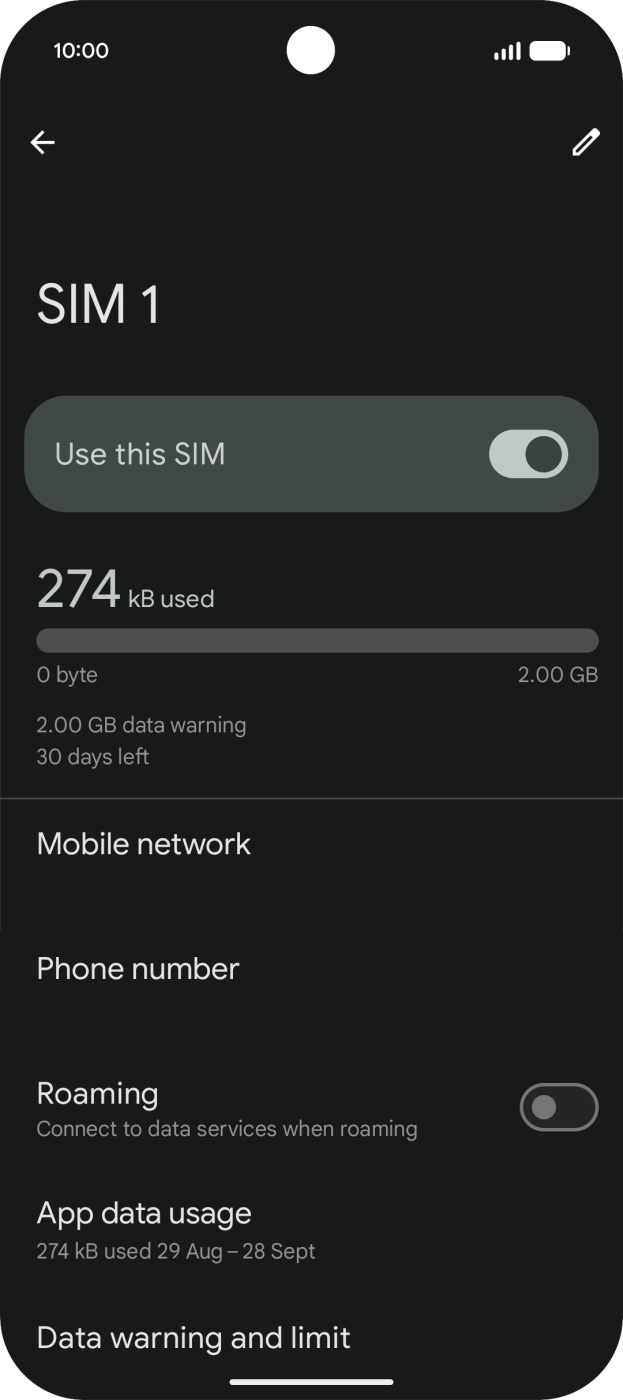
Slå på linjen og roaming
Åpne LetiSim eSIM-en og slå på Bruk SIM og Roaming.
Innstillinger → Nettverk og Internett → SIM-er → LetiSim → Roaming
Google Pixel / Android · Instruksjoner ↗ - 6
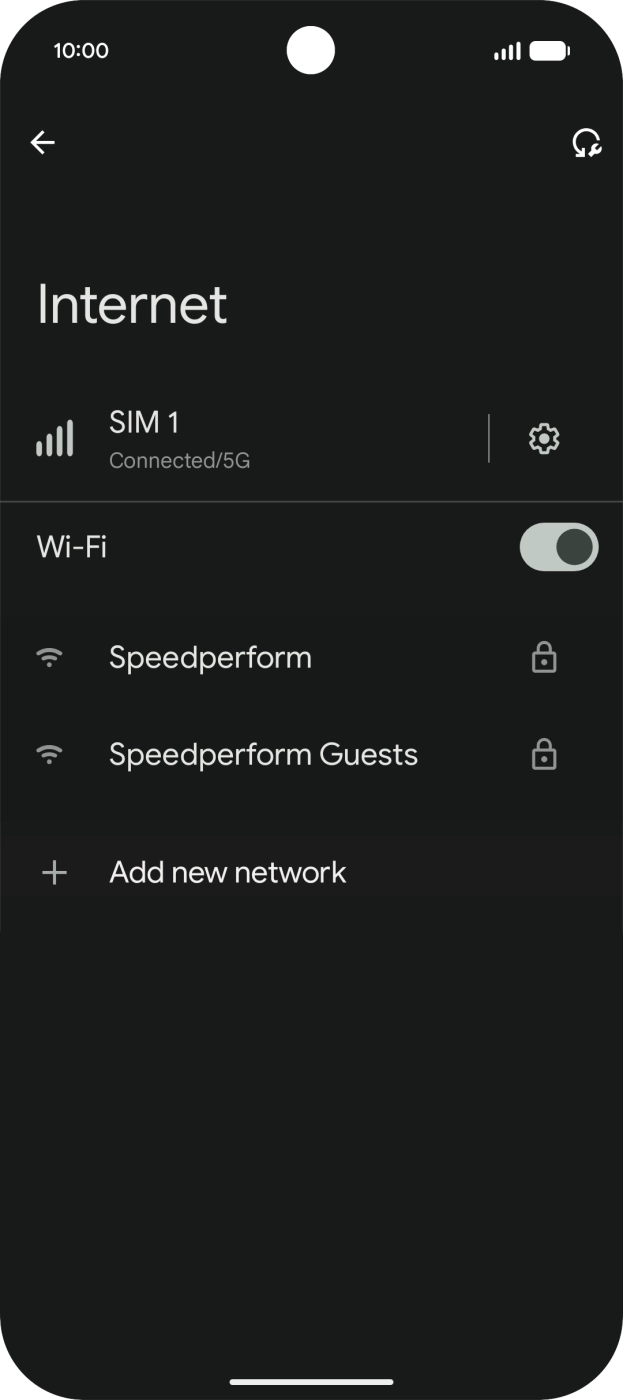
Sjekk forbindelsen
Slå av Wi‑Fi og åpne en nettside. Hvis det ikke er data, slå på Flymodus i cirka 30 sekunder, slå den av, og vent på nettverket.
Slå av Wi‑Fi → åpne en nettside
Google Pixel / Android · Instruksjoner ↗
Slå på roaming bare for LetiSim eSIM-en. La den være av på hoved‑SIM for å unngå operatørkostnader.
Huawei
Før reisen · installer
Koble til Wi‑Fi eller hotspot. Slå på innstillingene under «Ved destinasjonen» først etter at du har kommet fram.
- 1
Åpne eSIM-en i LetiSim
Trykk Mine eSIM-er nederst, åpne kortet for destinasjonen, og trykk Installer.
LetiSim → Mine eSIM → denne eSIM-en → Installer
- 2
Tillat at telefonen legger til eSIM-en
På systemskjermen trykk Last ned eller Installer, bekreft handlingen og vent til den er ferdig.
Last ned / Installer → Tillat → Ferdig
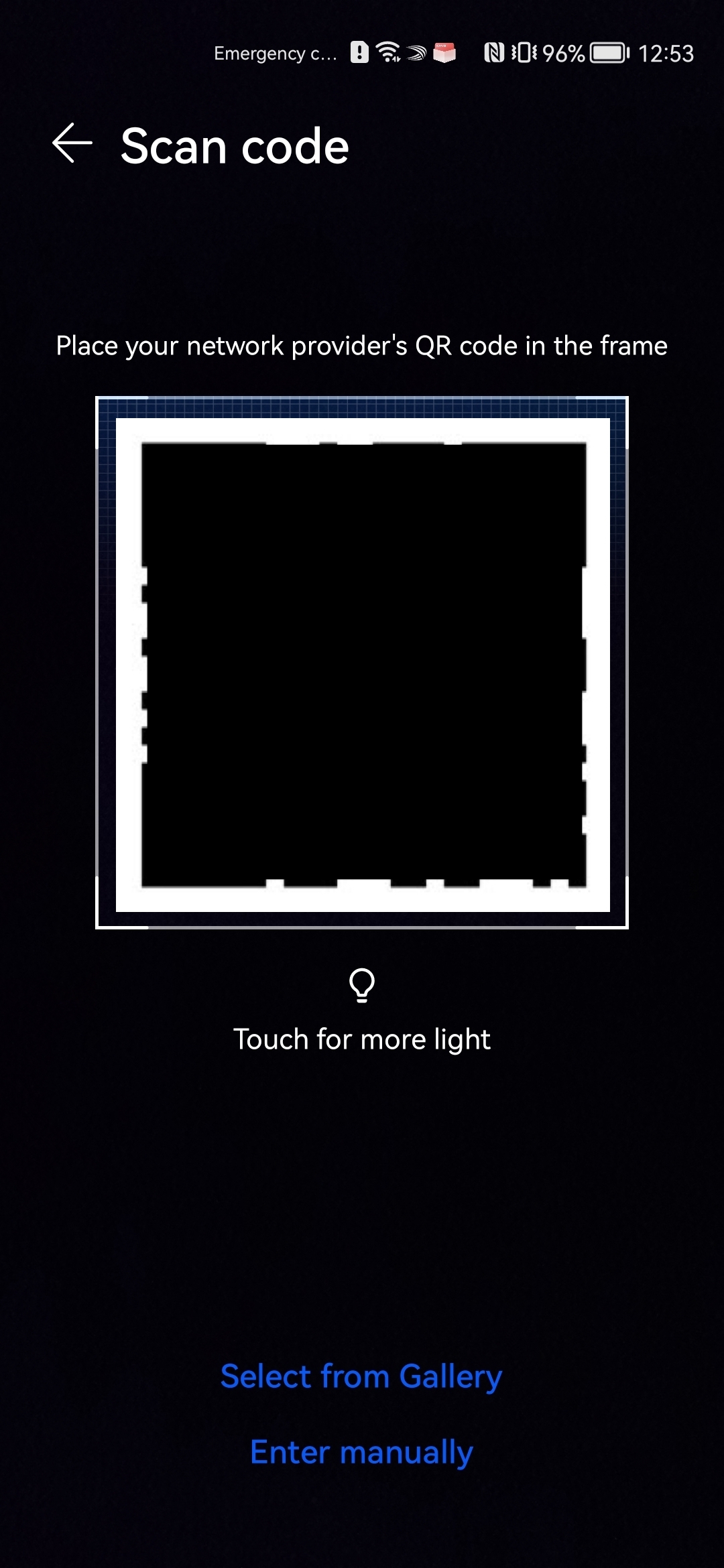
Huawei · Instruksjoner ↗ 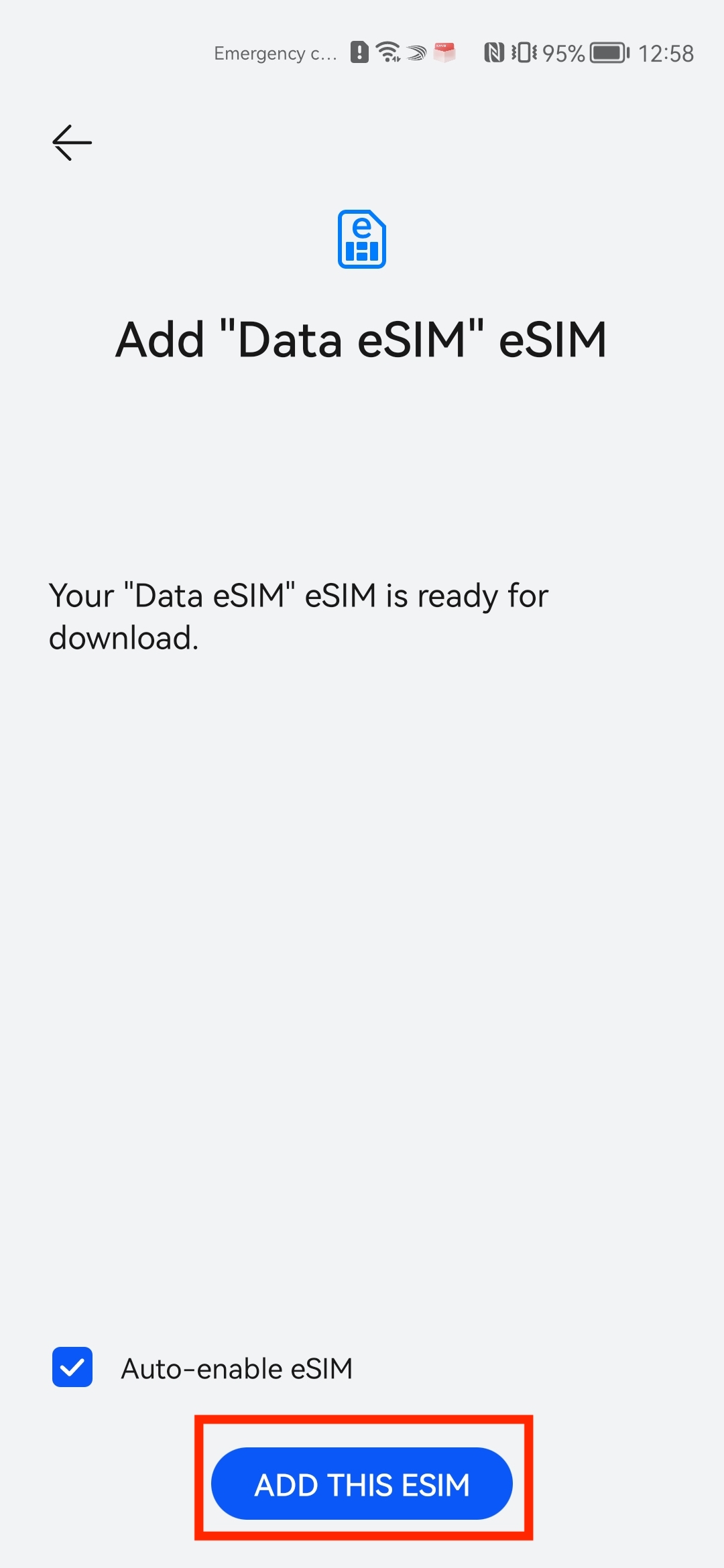
Huawei · Instruksjoner ↗ - 3
Gi den nye eSIM-en et navn
Åpne den nye eSIM-en i Innstillinger og gi den det forberedte navnet. Menynavn kan variere litt.
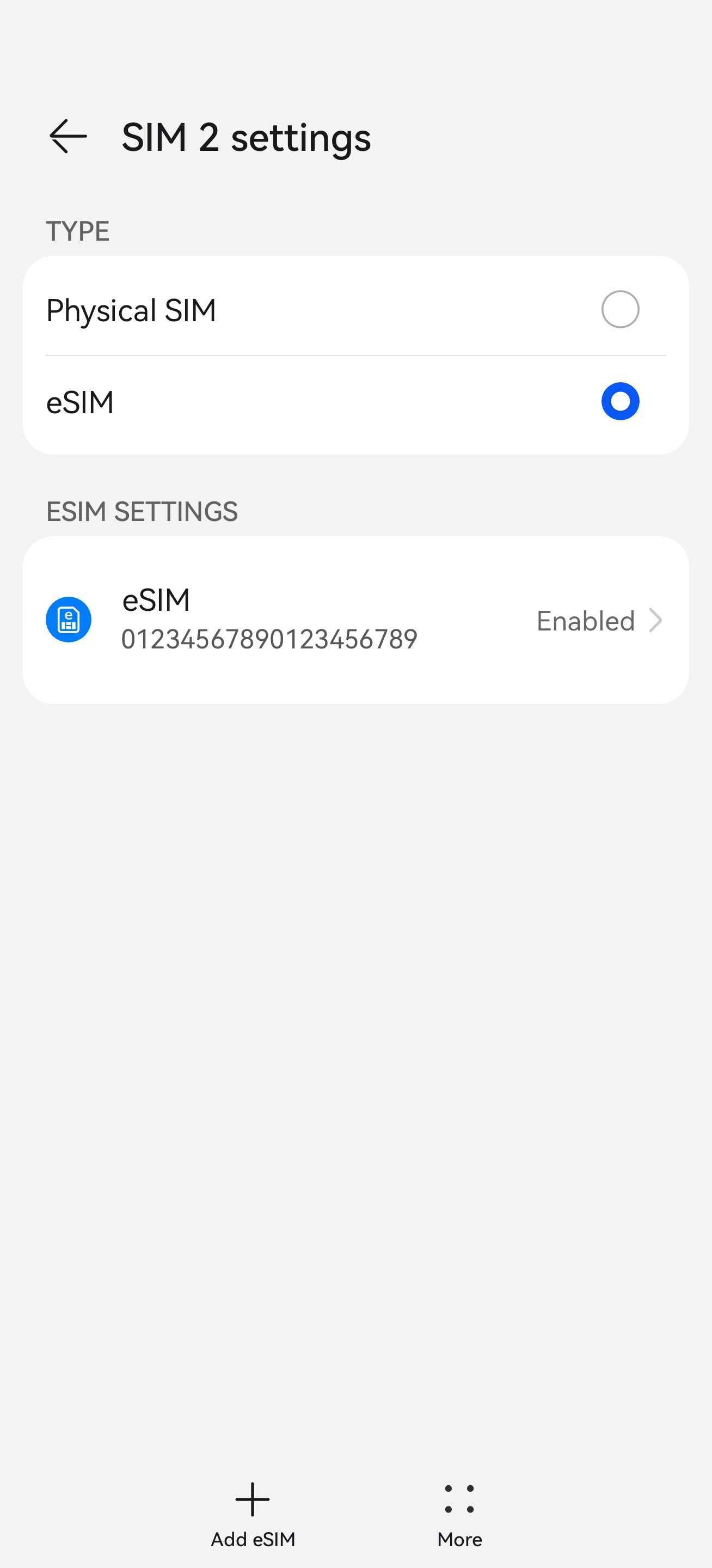
Huawei · Instruksjoner ↗
På destinasjonen · slå på data
- 4
Velg LetiSim for mobildata
Velg den nye eSIM-en for mobildata. Du kan beholde hoved-SIM for samtaler og SMS.
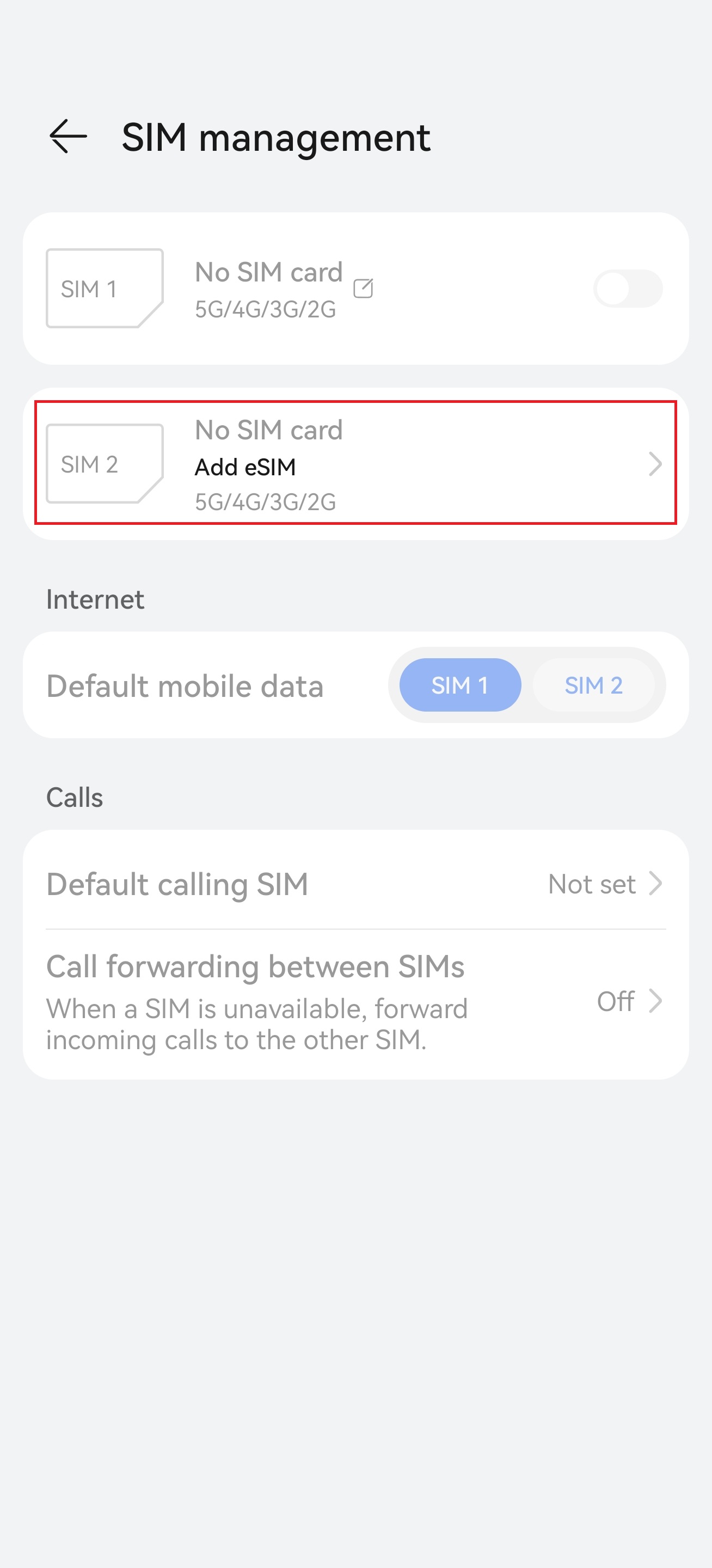
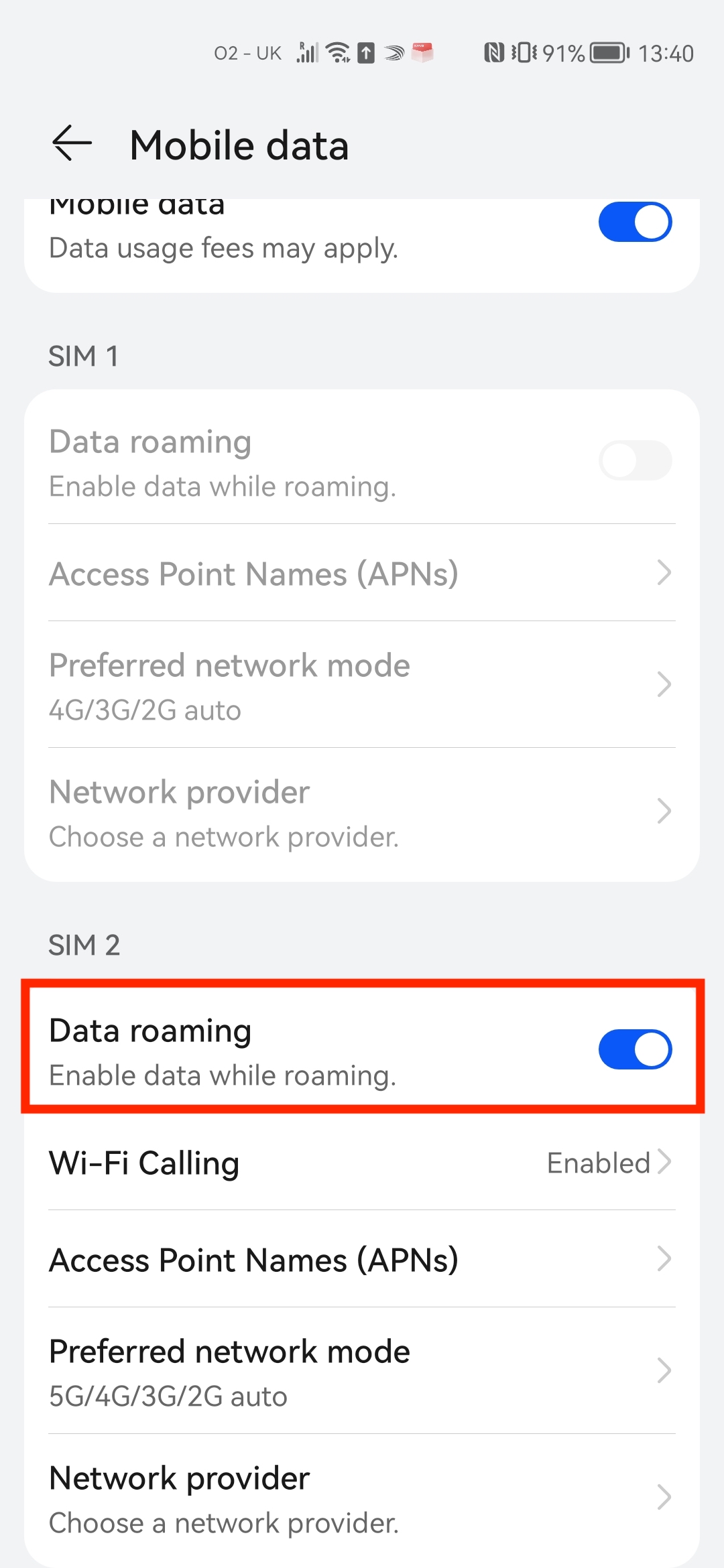
Huawei · Instruksjoner ↗ - 5
- 6
Sjekk forbindelsen
Slå av Wi‑Fi og åpne en nettside. Hvis det ikke er data, slå på Flymodus i cirka 30 sekunder, slå den av, og vent på nettverket.
Slå av Wi‑Fi → åpne en nettside
Huawei · Instruksjoner ↗
Slå på roaming bare for LetiSim eSIM-en. La den være av på hoved‑SIM for å unngå operatørkostnader.
Honor
Før reisen · installer
Koble til Wi‑Fi eller hotspot. Slå på innstillingene under «Ved destinasjonen» først etter at du har kommet fram.
- 1
Åpne eSIM-en i LetiSim
Trykk Mine eSIM-er nederst, åpne kortet for destinasjonen, og trykk Installer.
LetiSim → Mine eSIM → denne eSIM-en → Installer
- 2
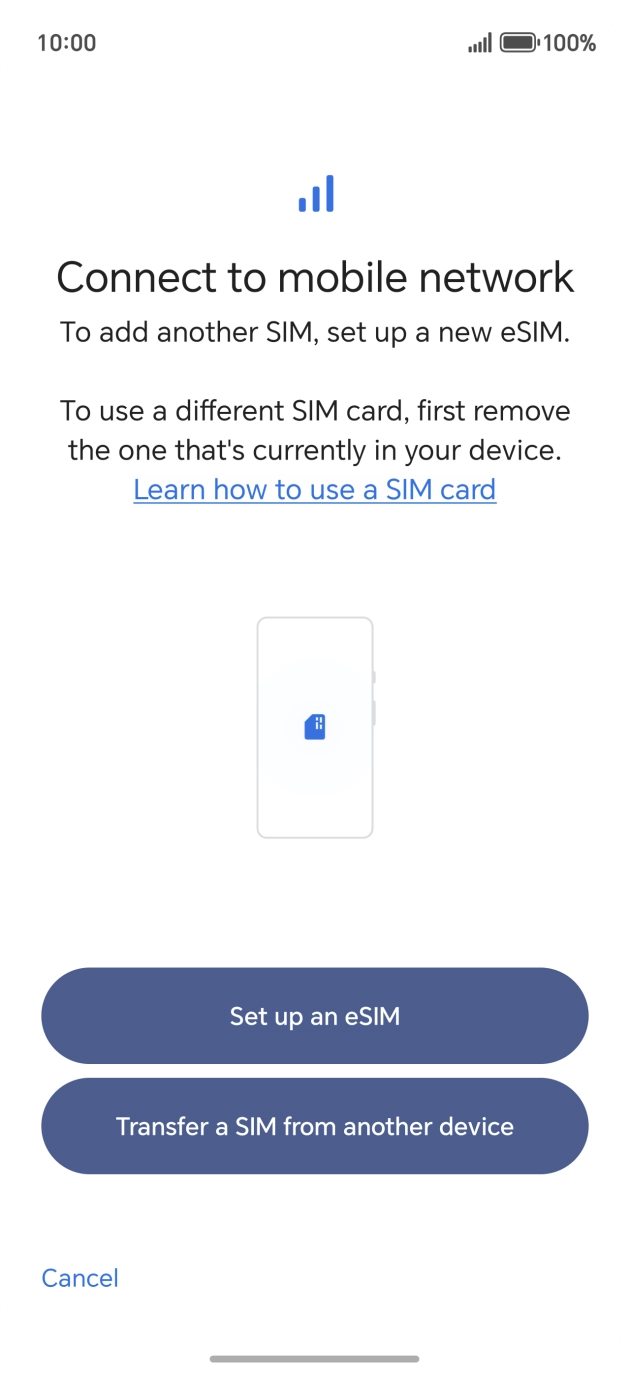
Tillat at telefonen legger til eSIM-en
På systemskjermen trykk Last ned eller Installer, bekreft handlingen og vent til den er ferdig.
Last ned / Installer → Tillat → Ferdig
Honor · Instruksjoner ↗ 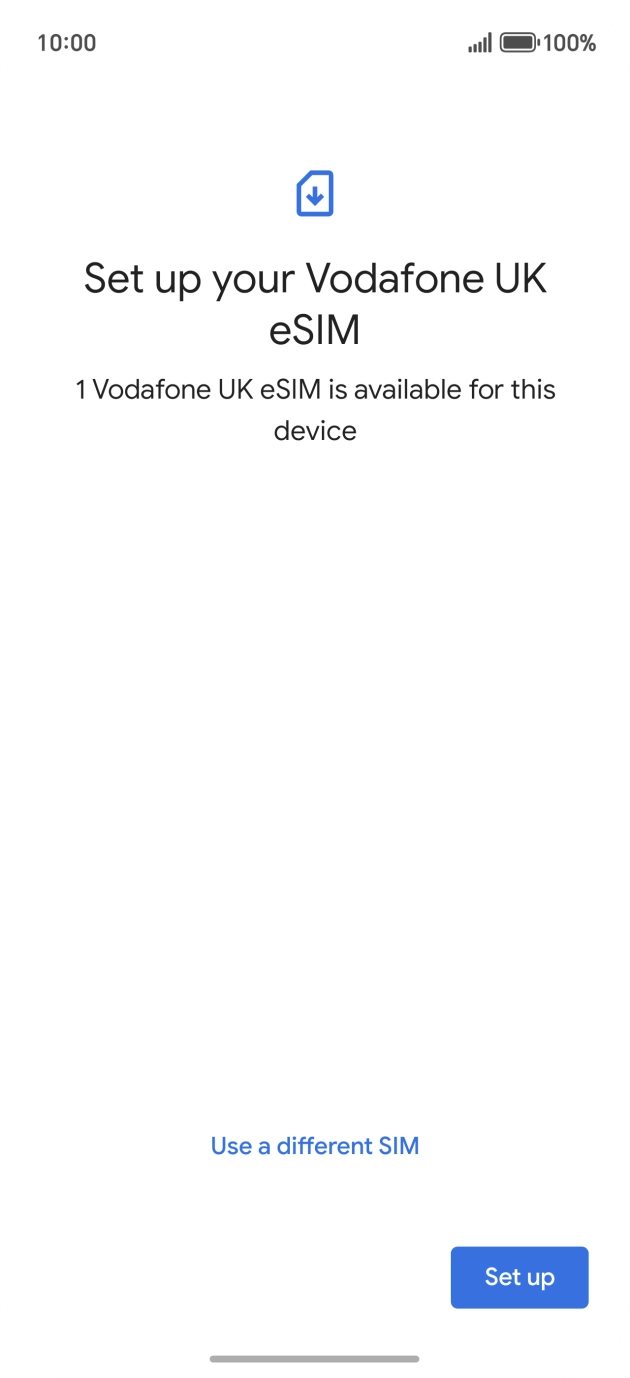
Honor · Instruksjoner ↗ - 3
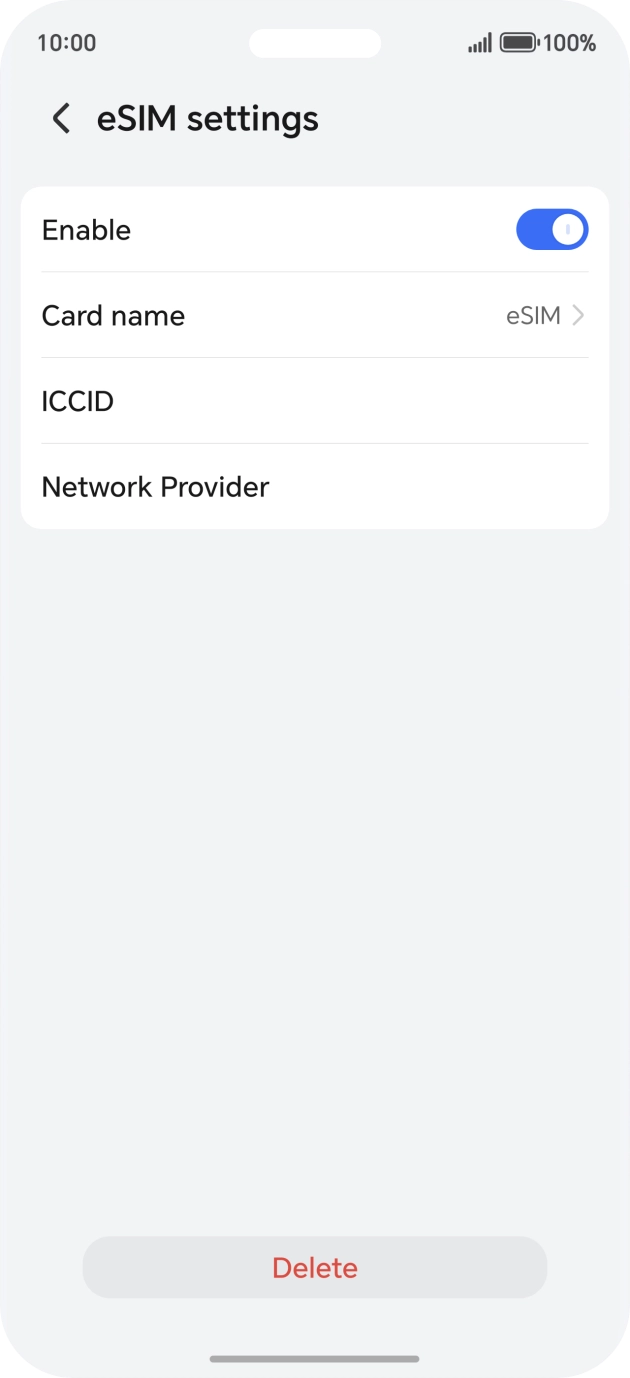
Gi den nye eSIM-en et navn
Åpne den nye eSIM-en i Innstillinger og gi den det forberedte navnet. Menynavn kan variere litt.
Honor · Instruksjoner ↗
På destinasjonen · slå på data
- 4
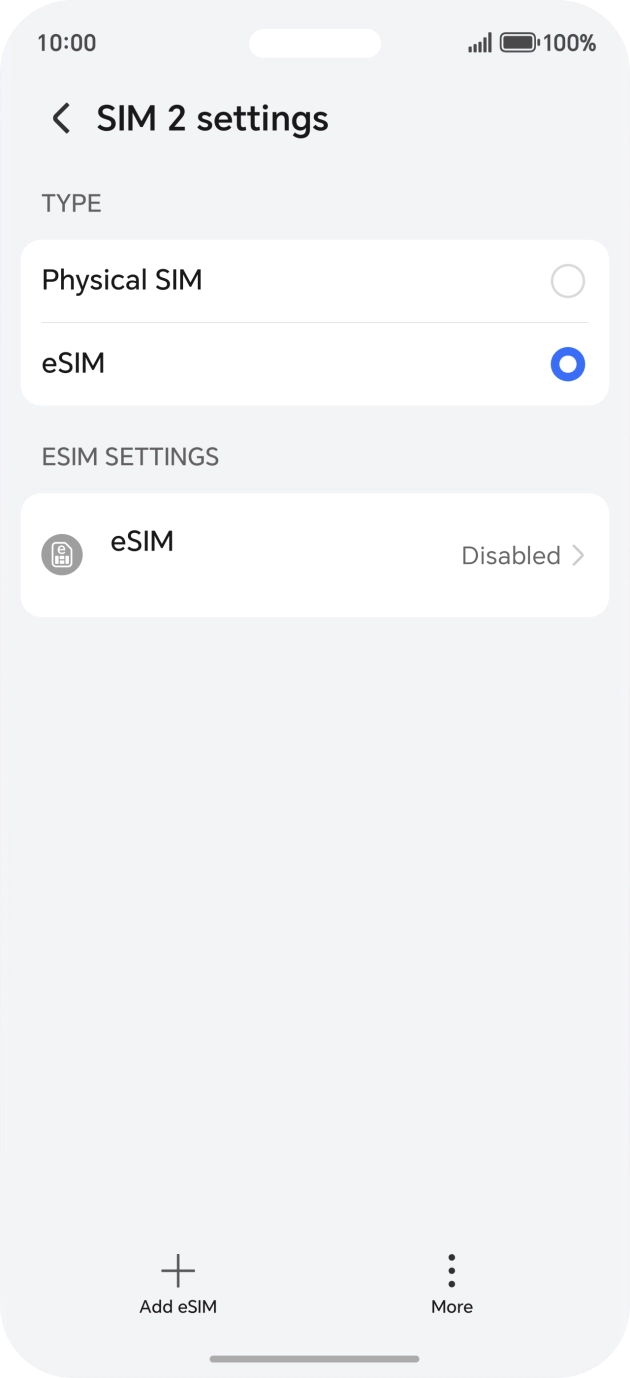
Velg LetiSim for mobildata
Velg den nye eSIM-en for mobildata. Du kan beholde hoved-SIM for samtaler og SMS.
Honor · Instruksjoner ↗ - 5
- 6
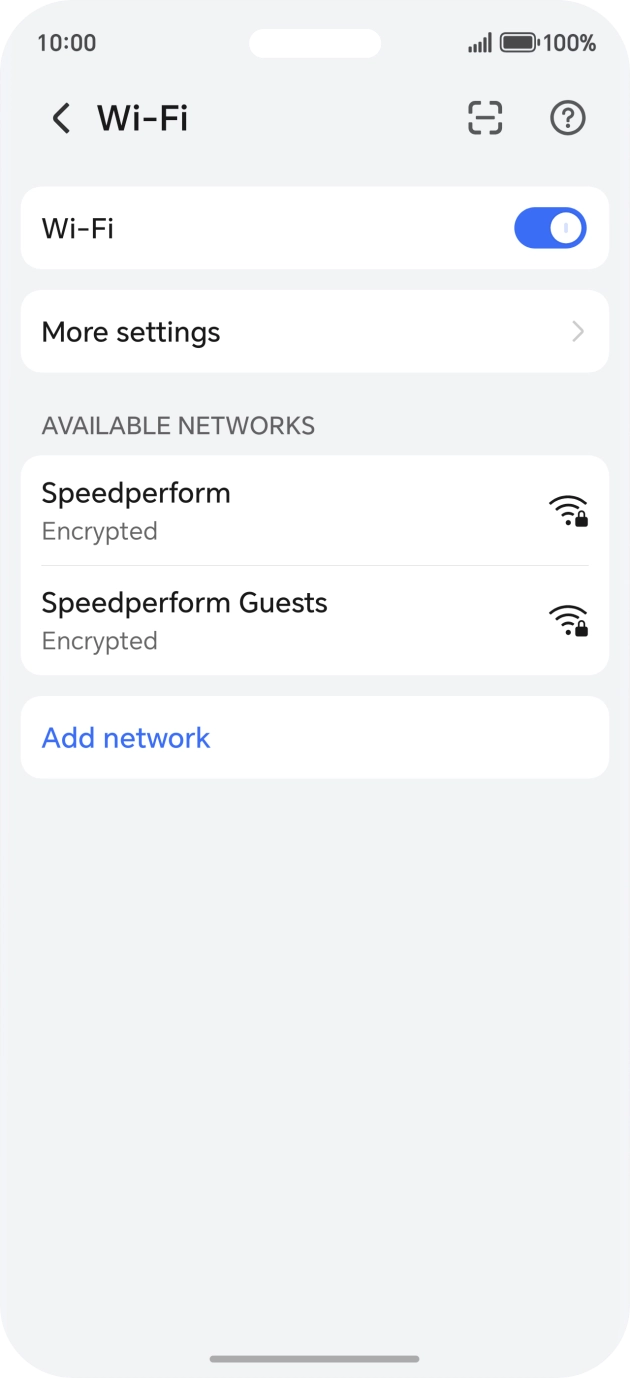
Sjekk forbindelsen
Slå av Wi‑Fi og åpne en nettside. Hvis det ikke er data, slå på Flymodus i cirka 30 sekunder, slå den av, og vent på nettverket.
Slå av Wi‑Fi → åpne en nettside
Honor · Instruksjoner ↗
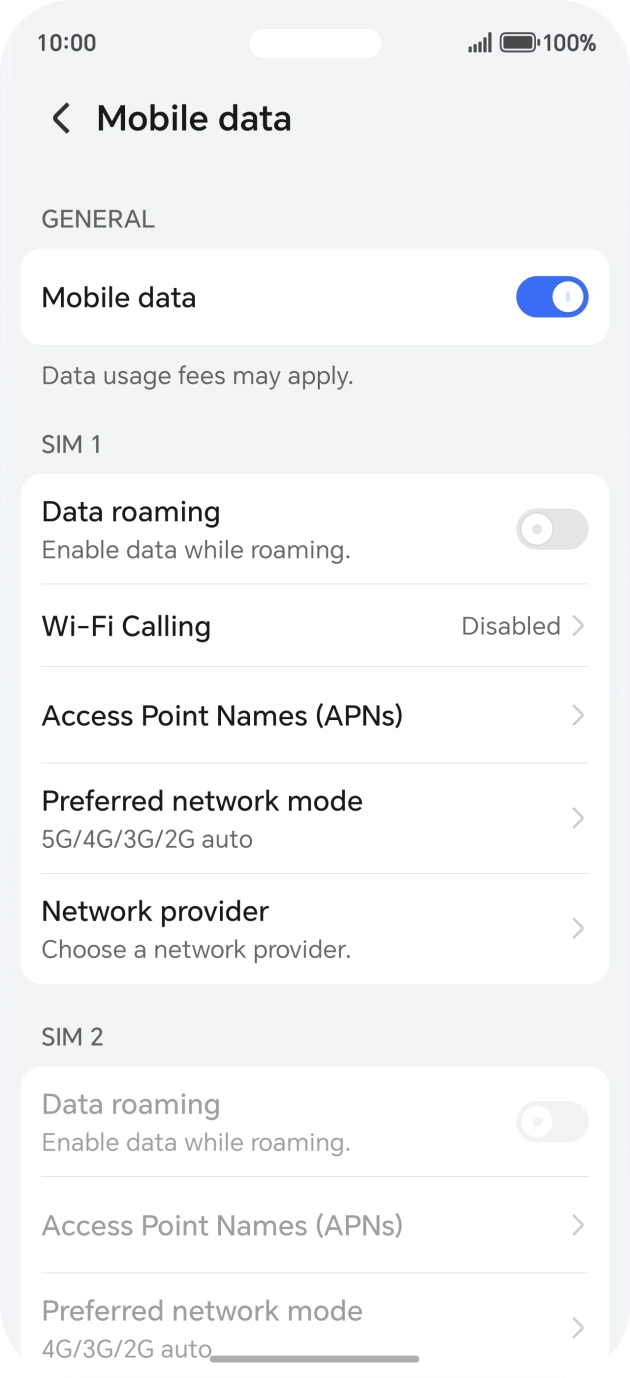
Slå på roaming bare for LetiSim eSIM-en. La den være av på hoved‑SIM for å unngå operatørkostnader.
Xiaomi / Redmi
Xiaomi / Redmi · Instruksjoner ↗
Før reisen · installer
Koble til Wi‑Fi eller hotspot. Slå på innstillingene under «Ved destinasjonen» først etter at du har kommet fram.
- 1
Åpne eSIM-en i LetiSim
Trykk Mine eSIM-er nederst, åpne kortet for destinasjonen, og trykk Installer.
LetiSim → Mine eSIM → denne eSIM-en → Installer
- 2
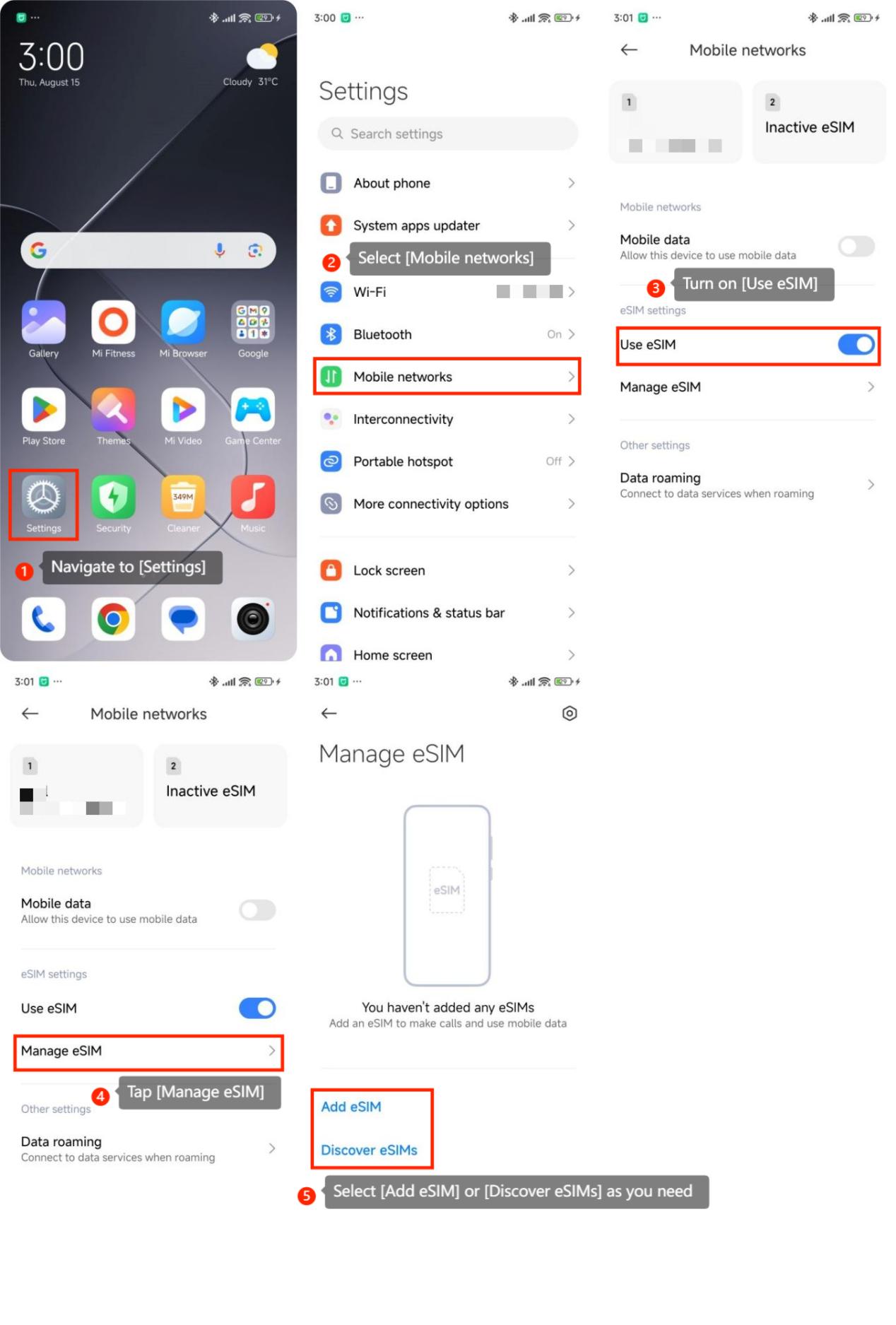
Tillat at telefonen legger til eSIM-en
På systemskjermen trykk Last ned eller Installer, bekreft handlingen og vent til den er ferdig.
Last ned / Installer → Tillat → Ferdig
Xiaomi / Redmi · Instruksjoner ↗ - 3
Gi den nye eSIM-en et navn
Åpne den nye eSIM-en i Innstillinger og gi den det forberedte navnet. Menynavn kan variere litt.
Xiaomi / Redmi · Instruksjoner ↗
På destinasjonen · slå på data
- 4
Velg LetiSim for mobildata
Velg den nye eSIM-en for mobildata. Du kan beholde hoved-SIM for samtaler og SMS.
Xiaomi / Redmi · Instruksjoner ↗ - 5
Slå på linjen og roaming
Åpne LetiSim eSIM-en og slå på Bruk SIM og Roaming.
Xiaomi / Redmi · Instruksjoner ↗ - 6
Sjekk forbindelsen
Slå av Wi‑Fi og åpne en nettside. Hvis det ikke er data, slå på Flymodus i cirka 30 sekunder, slå den av, og vent på nettverket.
Slå av Wi‑Fi → åpne en nettside
Xiaomi / Redmi · Instruksjoner ↗
Slå på roaming bare for LetiSim eSIM-en. La den være av på hoved‑SIM for å unngå operatørkostnader.
Motorola
Før reisen · installer
Koble til Wi‑Fi eller hotspot. Slå på innstillingene under «Ved destinasjonen» først etter at du har kommet fram.
- 1
Åpne eSIM-en i LetiSim
Trykk Mine eSIM-er nederst, åpne kortet for destinasjonen, og trykk Installer.
LetiSim → Mine eSIM → denne eSIM-en → Installer
- 2
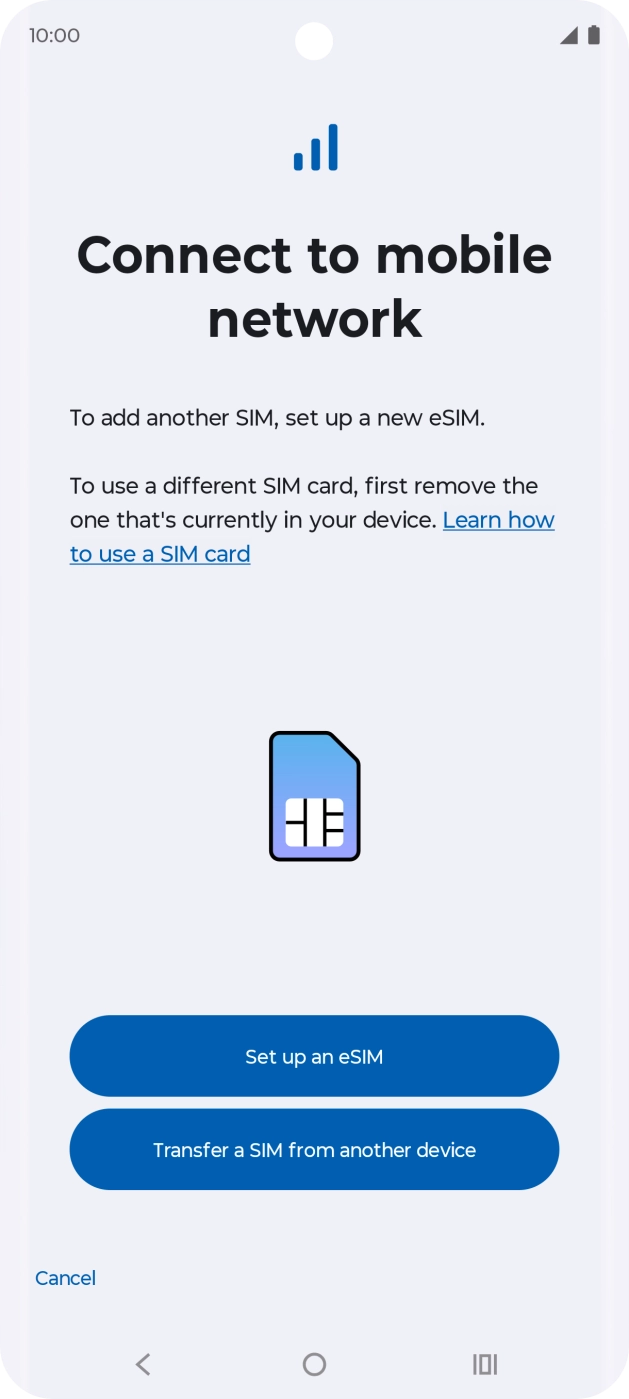
Tillat at telefonen legger til eSIM-en
På systemskjermen trykk Last ned eller Installer, bekreft handlingen og vent til den er ferdig.
Last ned / Installer → Tillat → Ferdig
Motorola · Instruksjoner ↗ 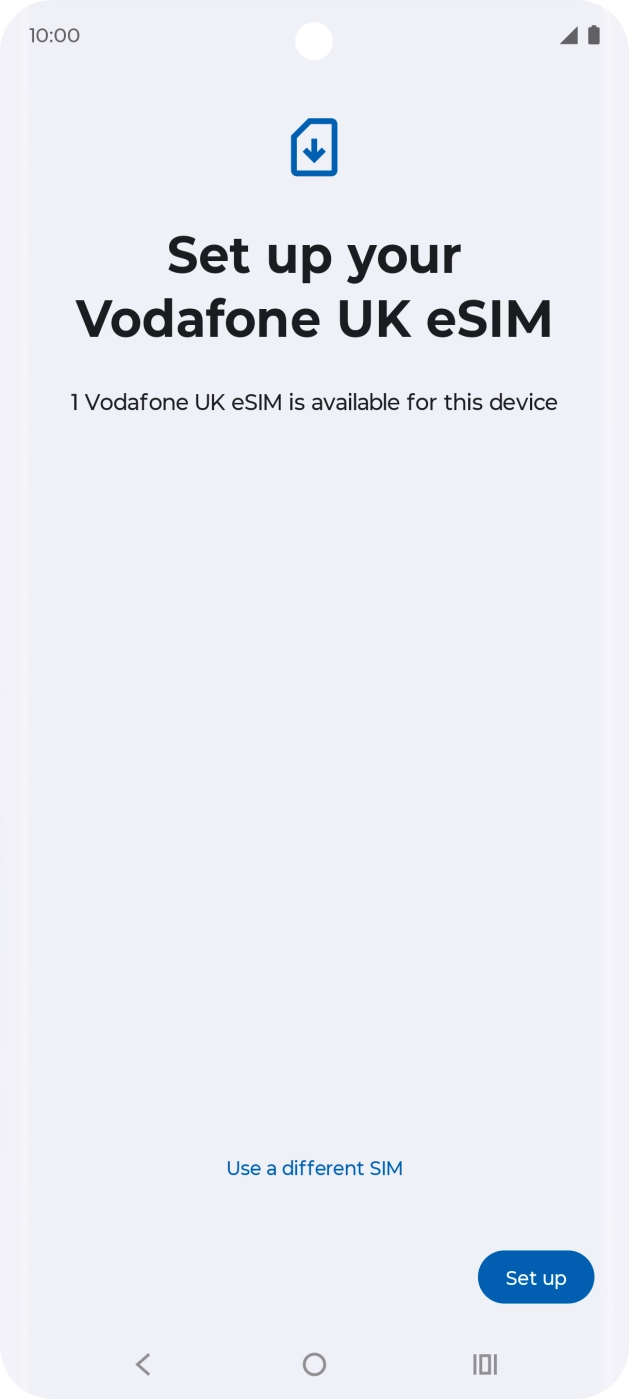
Motorola · Instruksjoner ↗ - 3
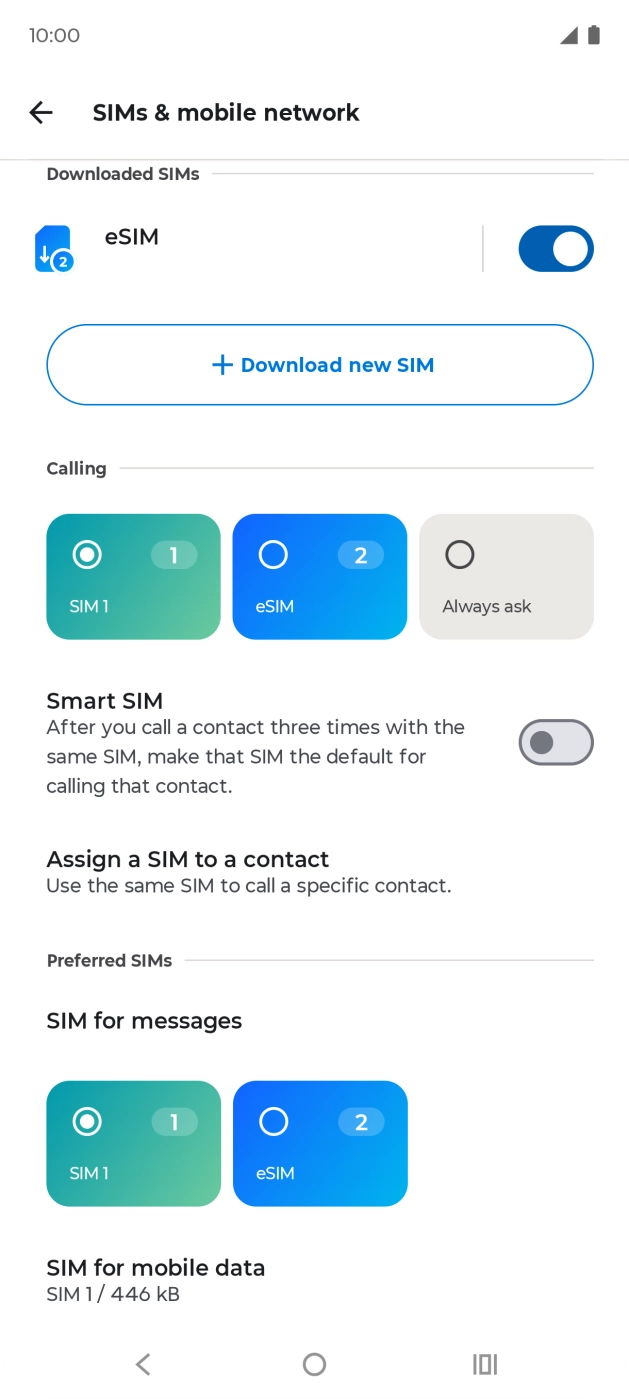
Gi den nye eSIM-en et navn
Åpne den nye eSIM-en i Innstillinger og gi den det forberedte navnet. Menynavn kan variere litt.
Motorola · Instruksjoner ↗
På destinasjonen · slå på data
- 4
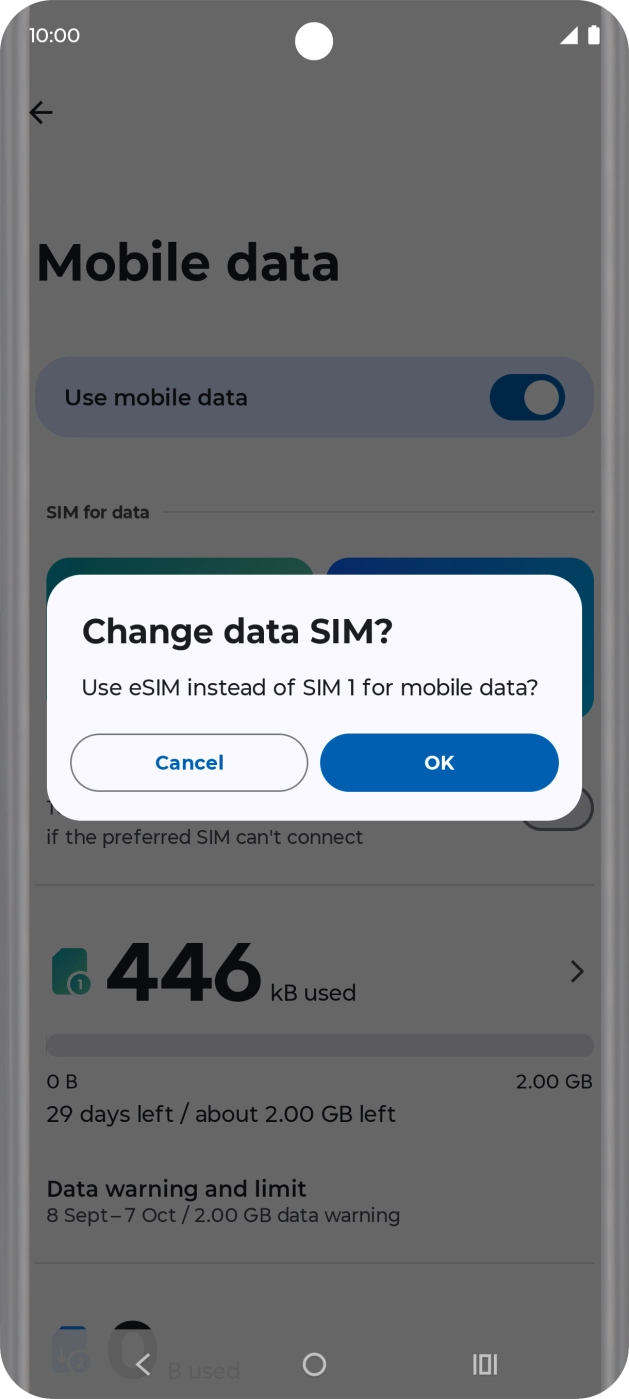
Velg LetiSim for mobildata
Velg den nye eSIM-en for mobildata. Du kan beholde hoved-SIM for samtaler og SMS.
Motorola · Instruksjoner ↗ - 5
Slå på linjen og roaming
Åpne LetiSim eSIM-en og slå på Bruk SIM og Roaming.
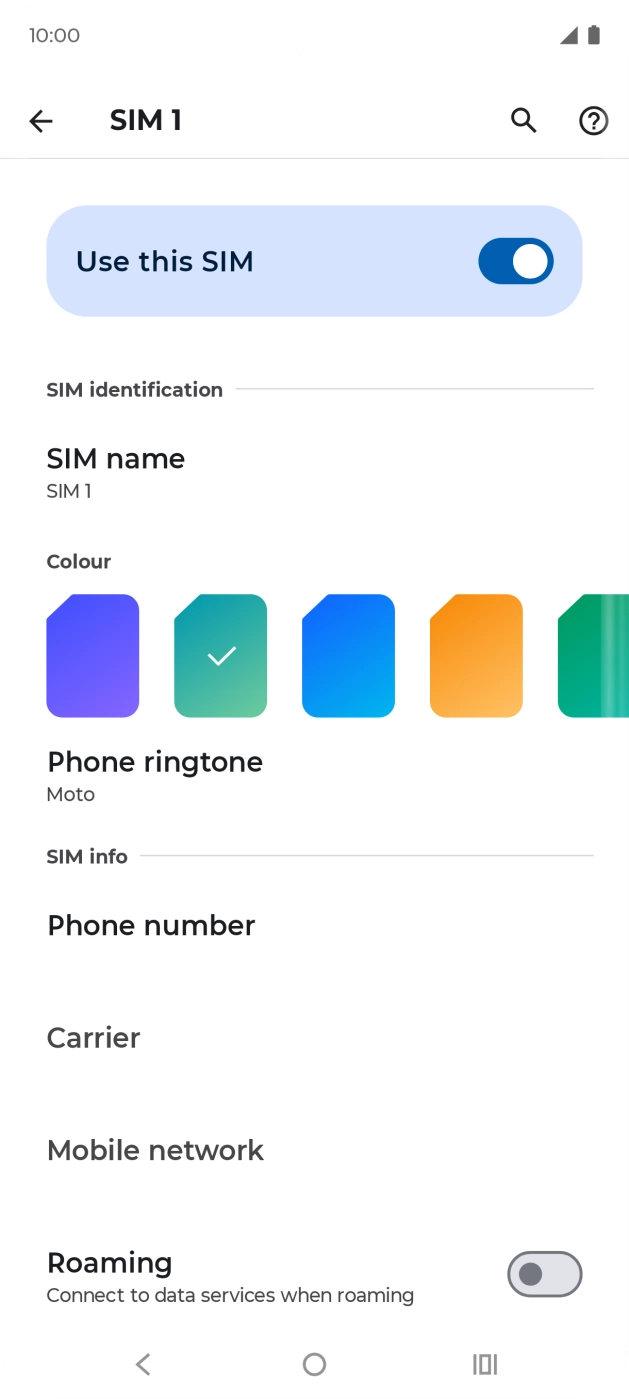
Motorola · Instruksjoner ↗ - 6
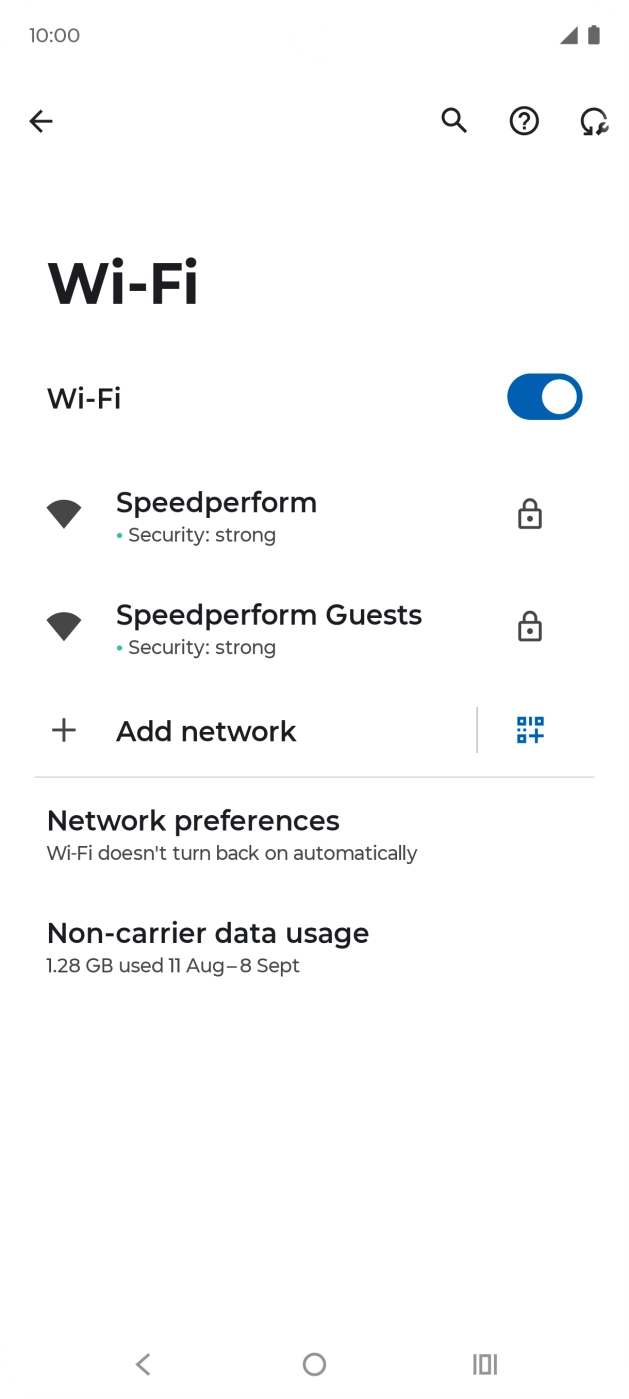
Sjekk forbindelsen
Slå av Wi‑Fi og åpne en nettside. Hvis det ikke er data, slå på Flymodus i cirka 30 sekunder, slå den av, og vent på nettverket.
Slå av Wi‑Fi → åpne en nettside
Motorola · Instruksjoner ↗
Slå på roaming bare for LetiSim eSIM-en. La den være av på hoved‑SIM for å unngå operatørkostnader.
OPPO
Før reisen · installer
Koble til Wi‑Fi eller hotspot. Slå på innstillingene under «Ved destinasjonen» først etter at du har kommet fram.
- 1
Åpne eSIM-en i LetiSim
Trykk Mine eSIM-er nederst, åpne kortet for destinasjonen, og trykk Installer.
LetiSim → Mine eSIM → denne eSIM-en → Installer
- 2
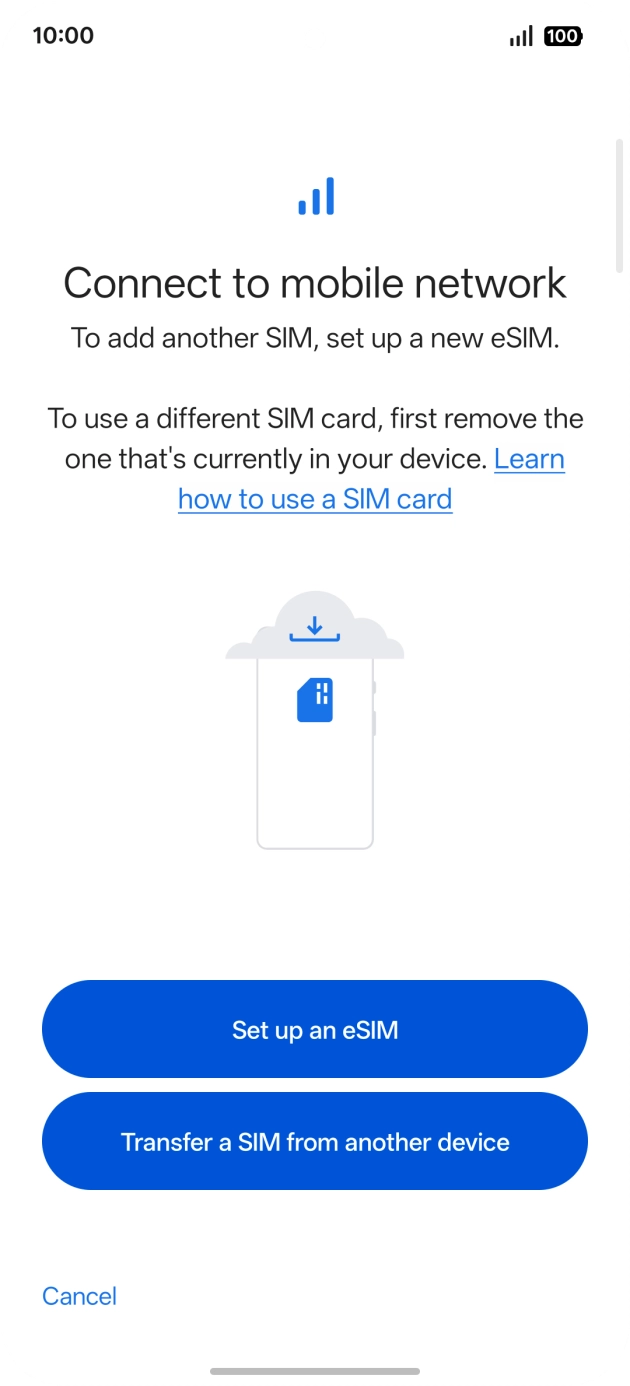
Tillat at telefonen legger til eSIM-en
På systemskjermen trykk Last ned eller Installer, bekreft handlingen og vent til den er ferdig.
Last ned / Installer → Tillat → Ferdig
OPPO · Instruksjoner ↗ 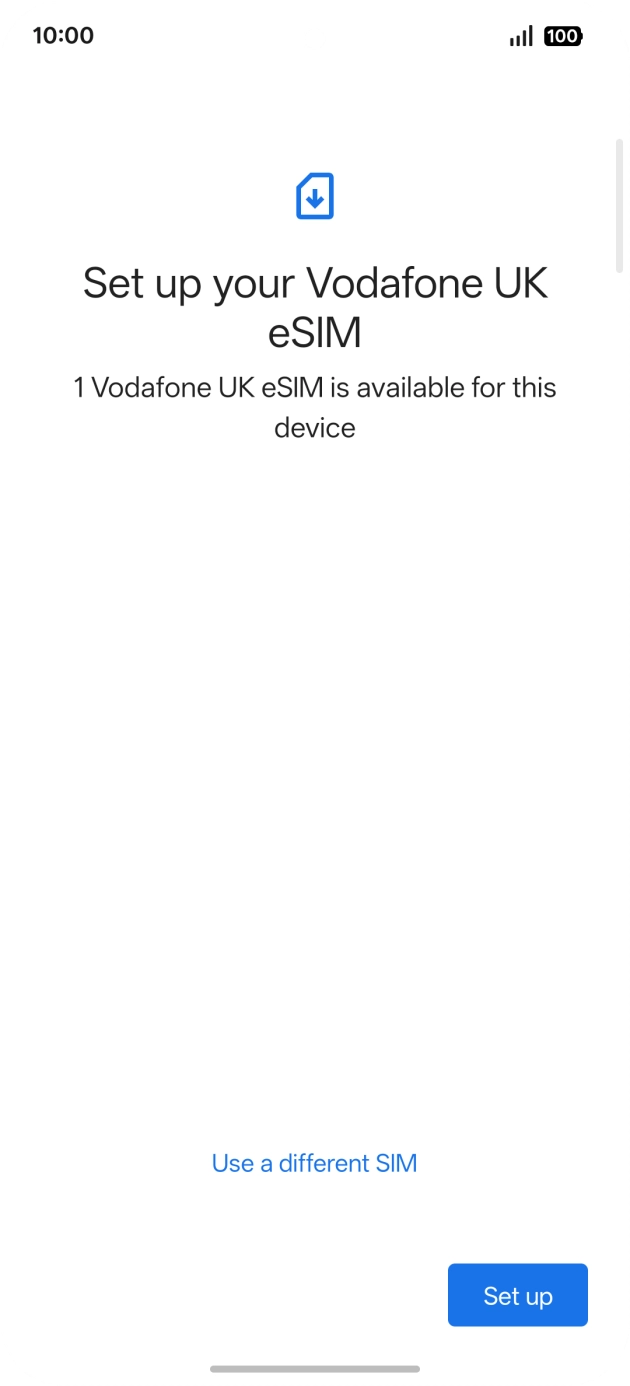
OPPO · Instruksjoner ↗ - 3
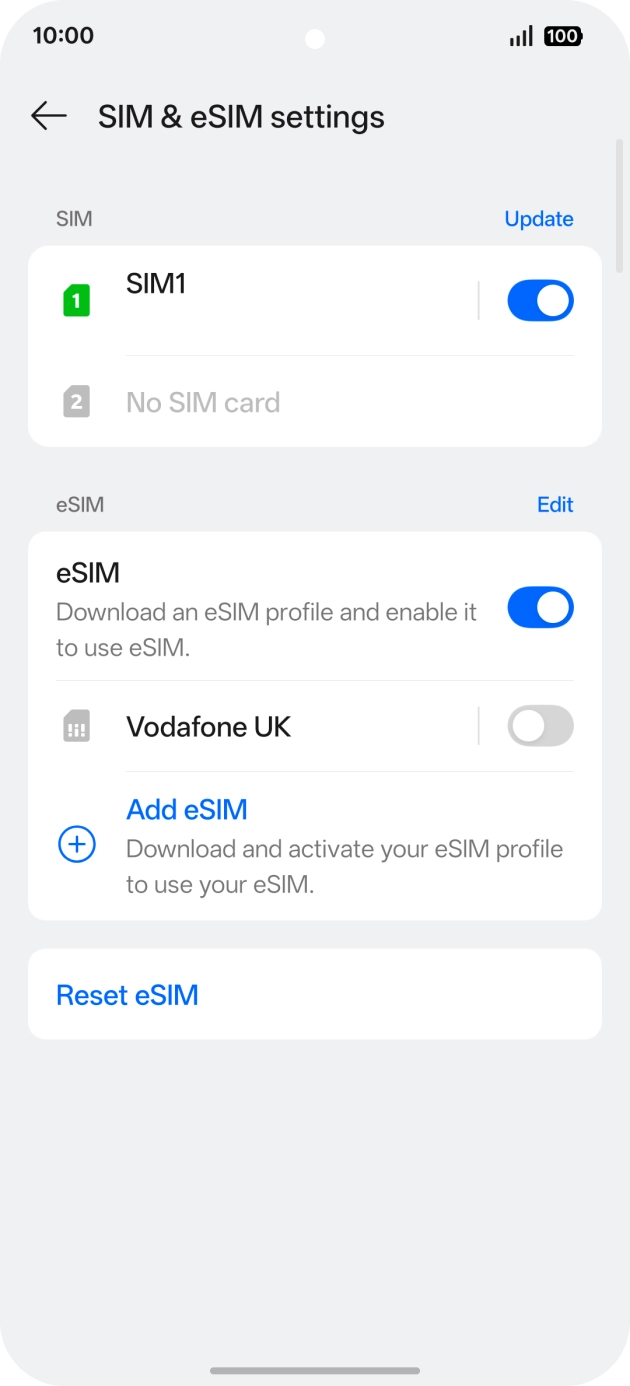
Gi den nye eSIM-en et navn
Åpne den nye eSIM-en i Innstillinger og gi den det forberedte navnet. Menynavn kan variere litt.
OPPO · Instruksjoner ↗
På destinasjonen · slå på data
- 4
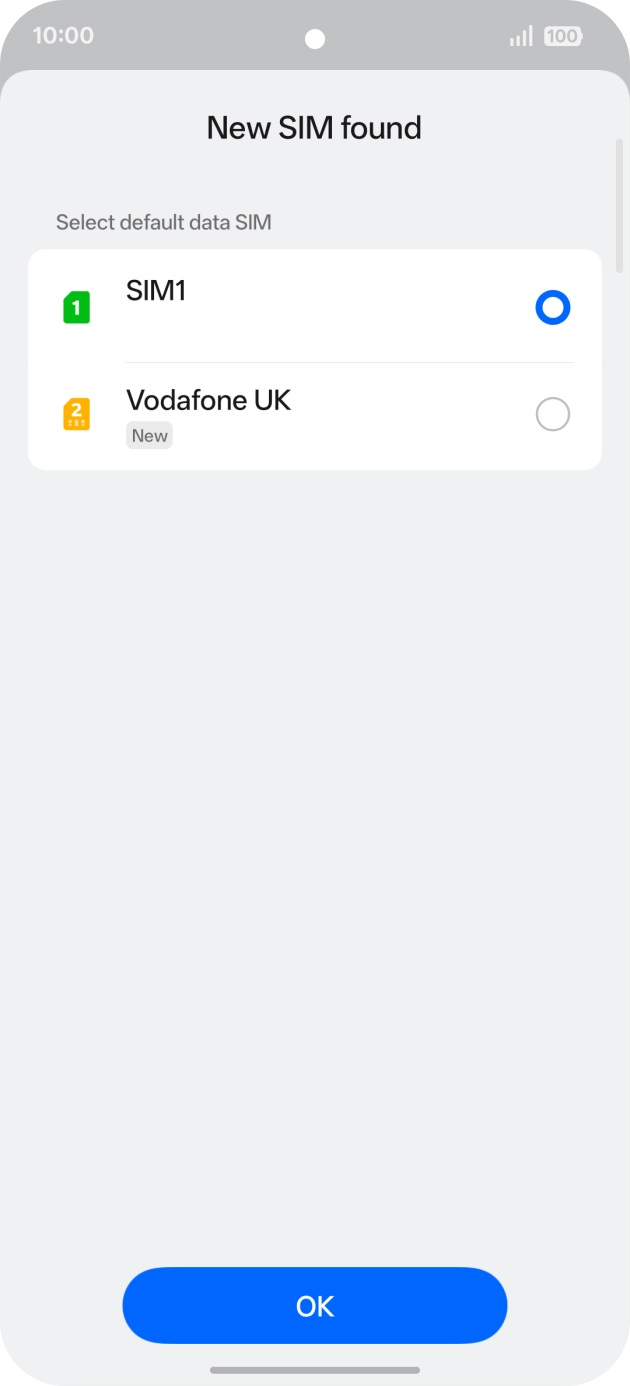
Velg LetiSim for mobildata
Velg den nye eSIM-en for mobildata. Du kan beholde hoved-SIM for samtaler og SMS.
OPPO · Instruksjoner ↗ - 5
- 6
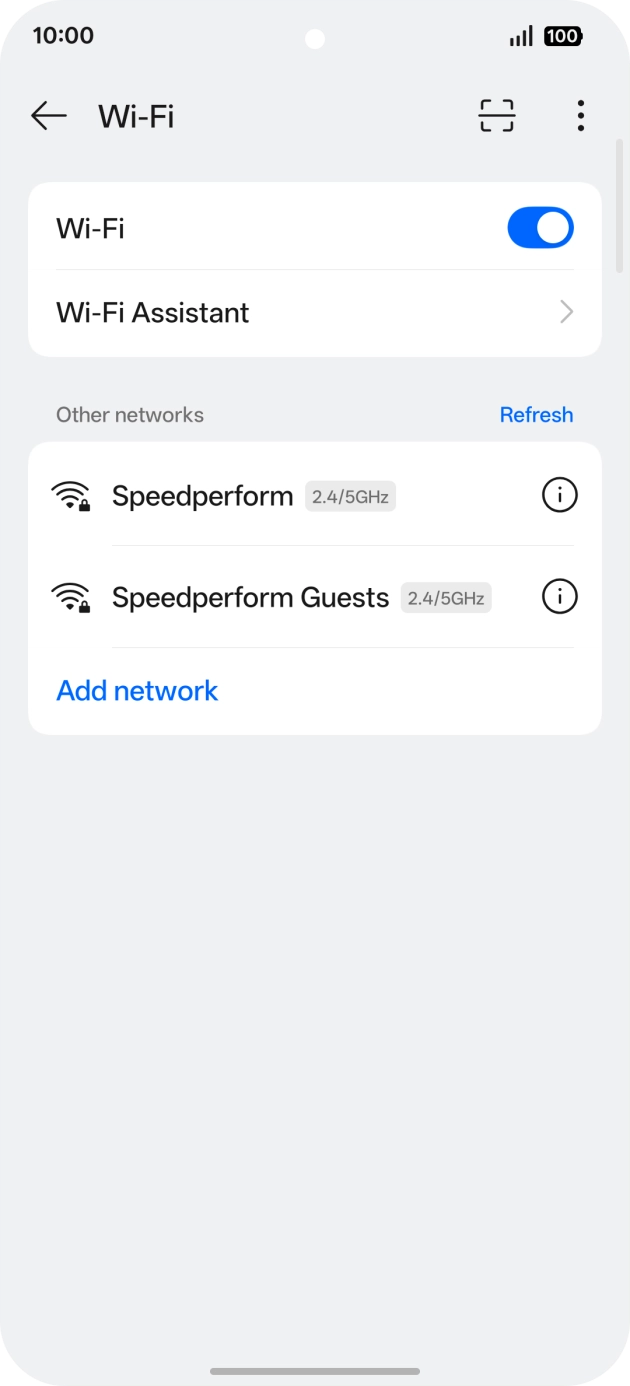
Sjekk forbindelsen
Slå av Wi‑Fi og åpne en nettside. Hvis det ikke er data, slå på Flymodus i cirka 30 sekunder, slå den av, og vent på nettverket.
Slå av Wi‑Fi → åpne en nettside
OPPO · Instruksjoner ↗
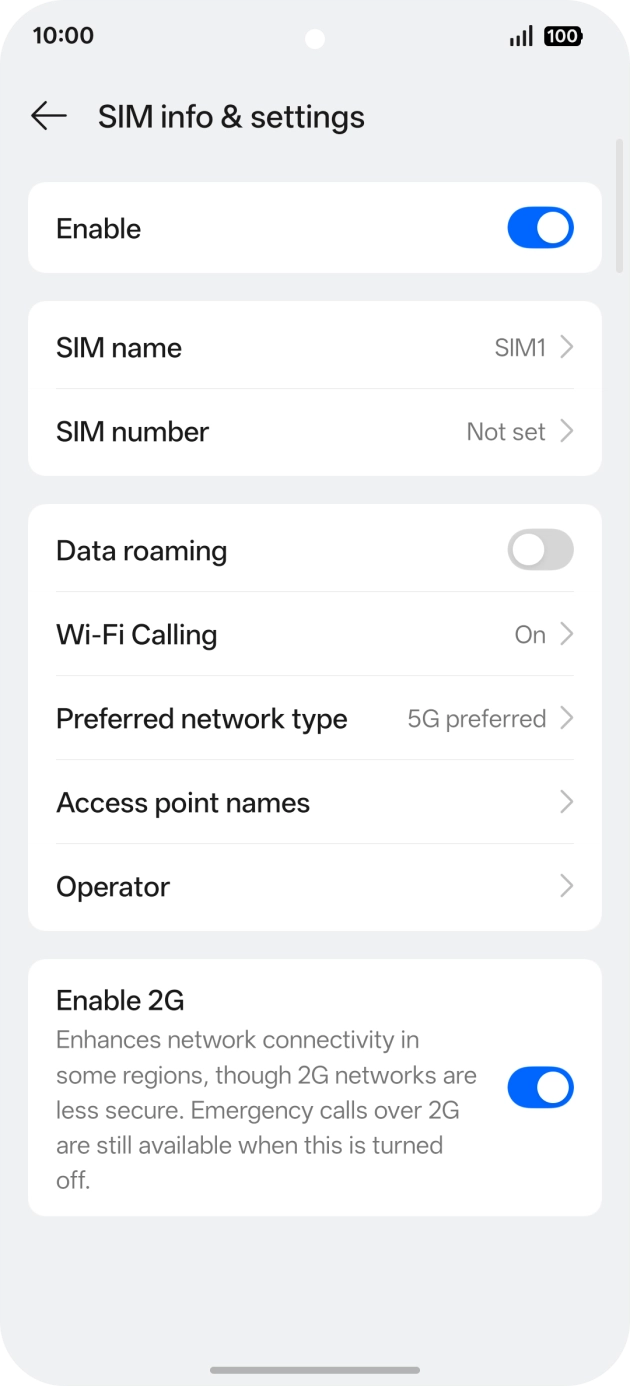
Slå på roaming bare for LetiSim eSIM-en. La den være av på hoved‑SIM for å unngå operatørkostnader.
OnePlus
Før reisen · installer
Koble til Wi‑Fi eller hotspot. Slå på innstillingene under «Ved destinasjonen» først etter at du har kommet fram.
- 1
Åpne eSIM-en i LetiSim
Trykk Mine eSIM-er nederst, åpne kortet for destinasjonen, og trykk Installer.
LetiSim → Mine eSIM → denne eSIM-en → Installer
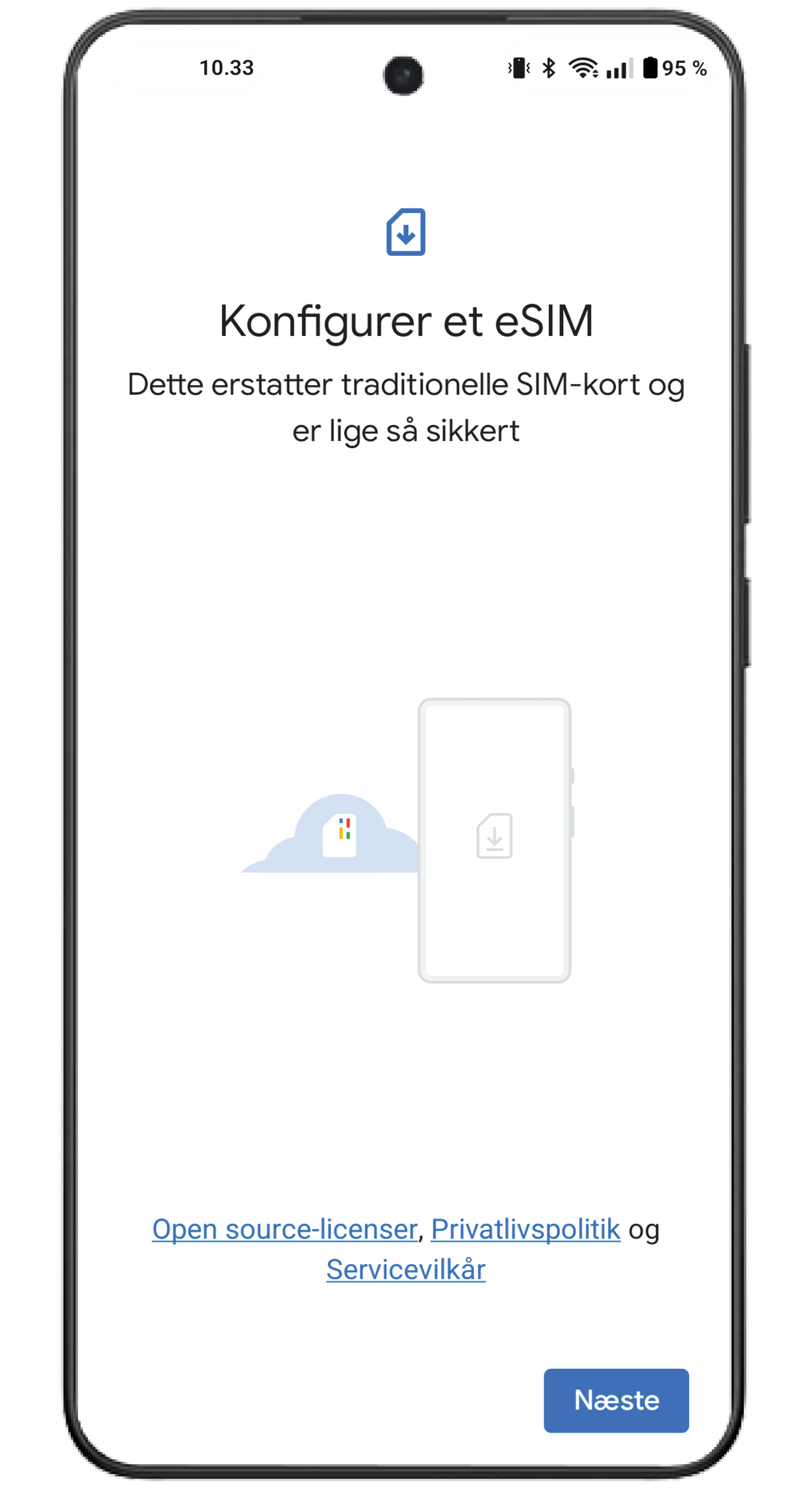
- 2
Tillat at telefonen legger til eSIM-en
På systemskjermen trykk Last ned eller Installer, bekreft handlingen og vent til den er ferdig.
Last ned / Installer → Tillat → Ferdig
OnePlus · Instruksjoner ↗ - 3
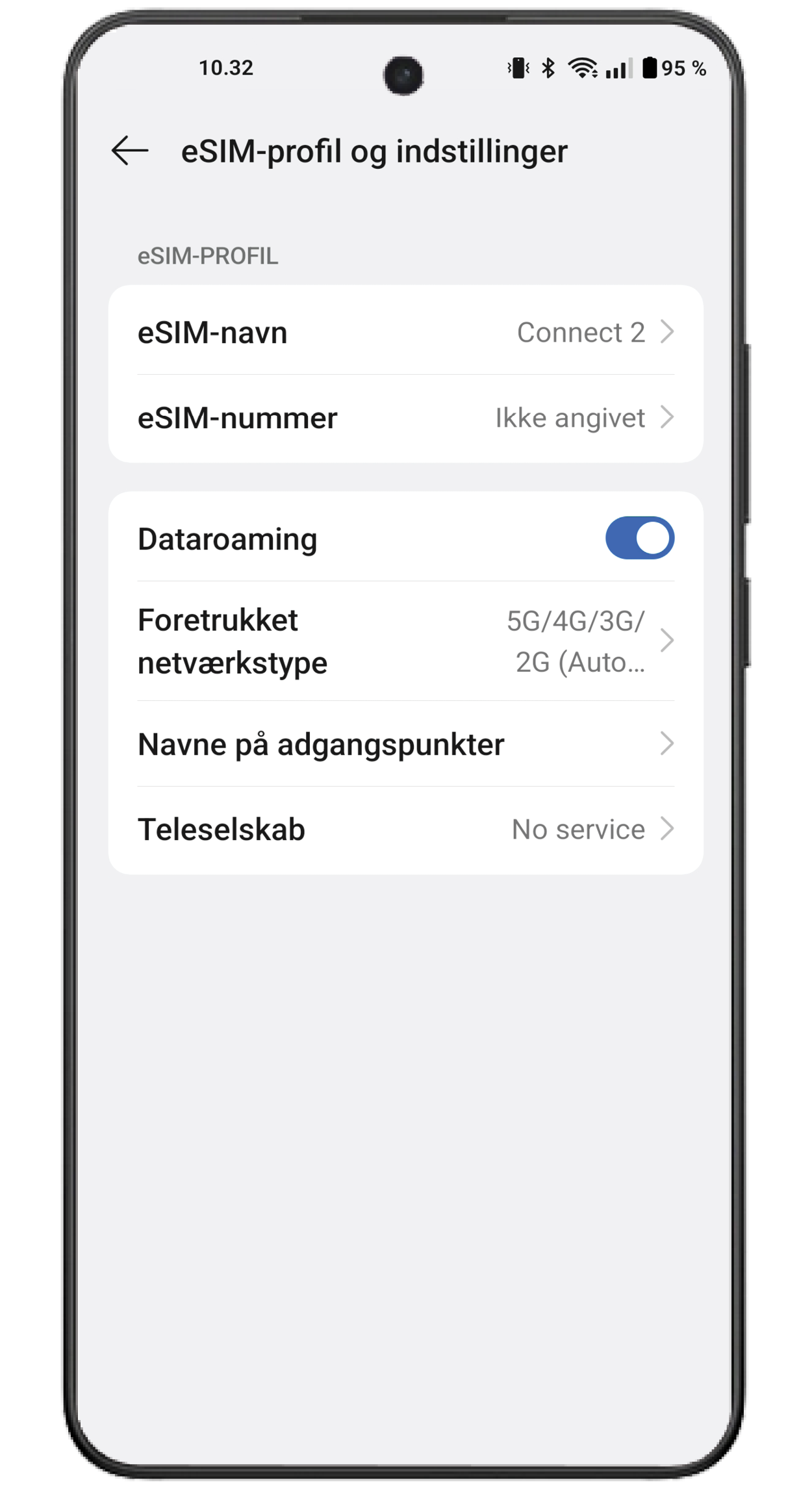
Gi den nye eSIM-en et navn
Åpne den nye eSIM-en i Innstillinger og gi den det forberedte navnet. Menynavn kan variere litt.
OnePlus · Instruksjoner ↗
På destinasjonen · slå på data
- 4
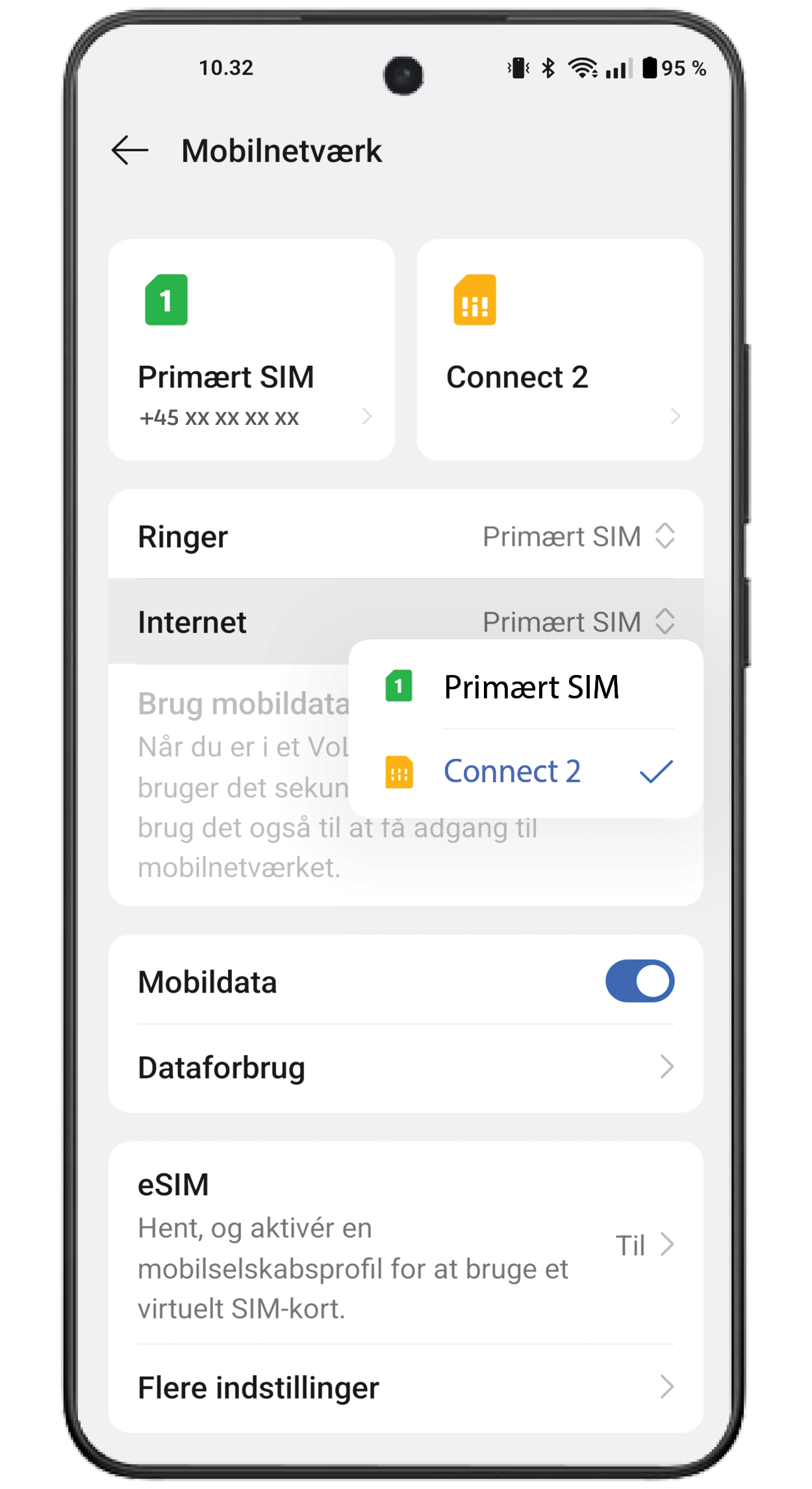
Velg LetiSim for mobildata
Velg den nye eSIM-en for mobildata. Du kan beholde hoved-SIM for samtaler og SMS.
OnePlus · Instruksjoner ↗ - 5
Slå på linjen og roaming
Åpne LetiSim eSIM-en og slå på Bruk SIM og Roaming.
OnePlus · Instruksjoner ↗ - 6
Sjekk forbindelsen
Slå av Wi‑Fi og åpne en nettside. Hvis det ikke er data, slå på Flymodus i cirka 30 sekunder, slå den av, og vent på nettverket.
Slå av Wi‑Fi → åpne en nettside
OnePlus · Instruksjoner ↗
Slå på roaming bare for LetiSim eSIM-en. La den være av på hoved‑SIM for å unngå operatørkostnader.