Letisim · eSIM
Installeer je eSIM stap voor stap
Voeg eerst de eSIM aan je telefoon toe. Kies op je bestemming deze eSIM voor data en zet roaming aan. Dit zijn de exacte stappen.
Log in met het e-mailadres van je aankoop. Controleer vóór installatie wanneer je bundel ingaat.
Voorbeeldschermen blijven in hun oorspronkelijke taal; menu’s kunnen verschillen. Volg de vertaalde stappen.
iPhone
Voor je reis · installeren
Verbind met Wi‑Fi of een hotspot. Zet de instellingen onder “Op je bestemming” pas aan nadat je bent aangekomen.
- 1
Open je eSIM in LetiSim
Tik onderaan op Mijn eSIMs, open de kaart voor je bestemming en tik op Installeren.
LetiSim → Mijn eSIMs → deze eSIM → Installeren
- 2
Sta je telefoon toe de eSIM toe te voegen
Op de systeemmelding “Nieuwe eSIM activeren”, tik op Allow en daarna Continue. Wacht tot de installatie klaar is.
Sta toe → Doorgaan

iPhone · Instructies ↗ 
iPhone · Instructies ↗ - 3
Geef de nieuwe eSIM een naam
Als iPhone om een label vraagt, kies Aangepast label. Gebruik anders het pad hieronder en plak de voorbereide naam.
Instellingen → Mobiel netwerk → nieuwe eSIM → Cellular Plan Label

iPhone · Instructies ↗
Op je bestemming · zet data aan
- 4
Kies LetiSim voor mobiele data
Kies de nieuwe eSIM voor mobiel internet. Houd je hoofd-SIM voor bellen en sms, en schakel Schakelen tussen mobiele data toestaan uit.
Instellingen → Mobiel netwerk → Mobiele data → LetiSim

iPhone · Instructies ↗ - 5
Zet de lijn en roaming aan
Zorg dat de nieuwe lijn actief is. Open daarna Opties mobiele data en zet Dataroaming aan.
Instellingen → Mobiel netwerk → LetiSim → Opties mobiele data → Dataroaming

iPhone · Instructies ↗ - 6
Controleer de verbinding
Zet Wi‑Fi uit en open een website. Als er geen data is, zet dan Vliegtuigmodus ongeveer 30 seconden aan, zet hem uit en wacht op het netwerk.
Zet Wi‑Fi uit → open een website

iPhone · Instructies ↗
Schakel roaming alleen in voor de LetiSim eSIM. Laat het uit op je hoofd-SIM om kosten van je provider te vermijden.
Samsung
Voor je reis · installeren
Verbind met Wi‑Fi of een hotspot. Zet de instellingen onder “Op je bestemming” pas aan nadat je bent aangekomen.
- 1
Open je eSIM in LetiSim
Tik onderaan op Mijn eSIMs, open de kaart voor je bestemming en tik op Installeren.
LetiSim → Mijn eSIMs → deze eSIM → Installeren
- 2
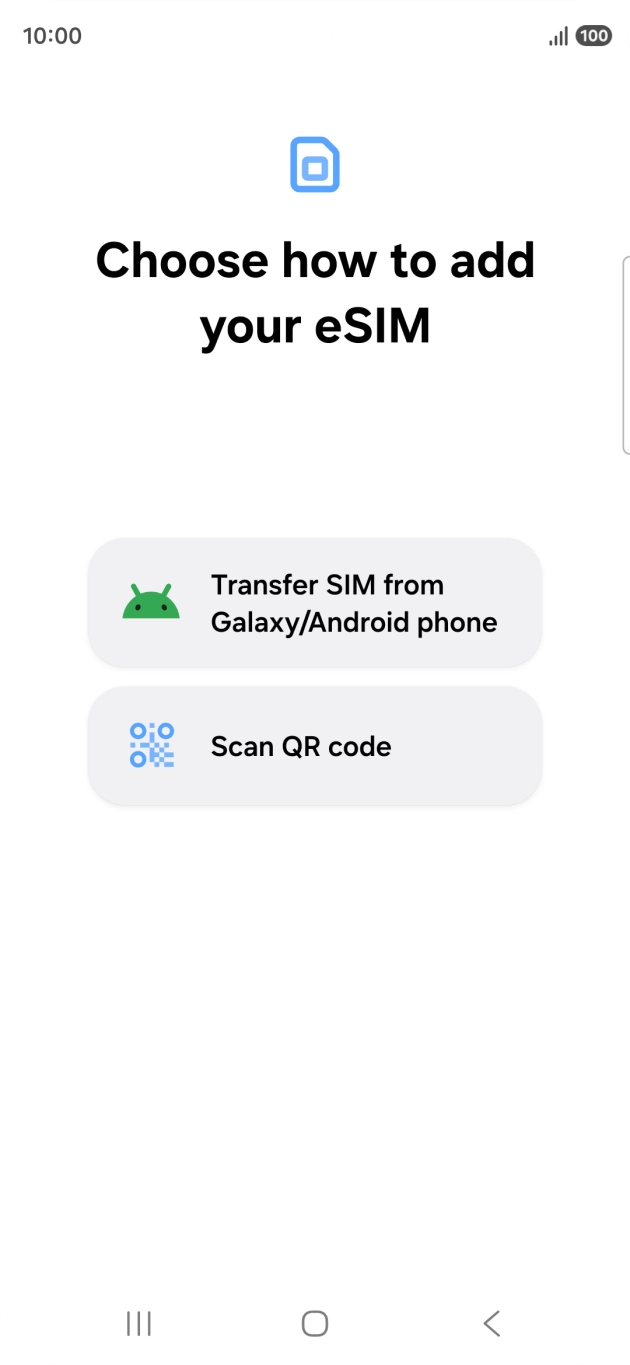
Sta je telefoon toe de eSIM toe te voegen
Op het systeemscherm tik op Download of Install, bevestig en wacht tot het klaar is.
Download / Installeren → Sta toe → Gereed
Samsung · Instructies ↗ 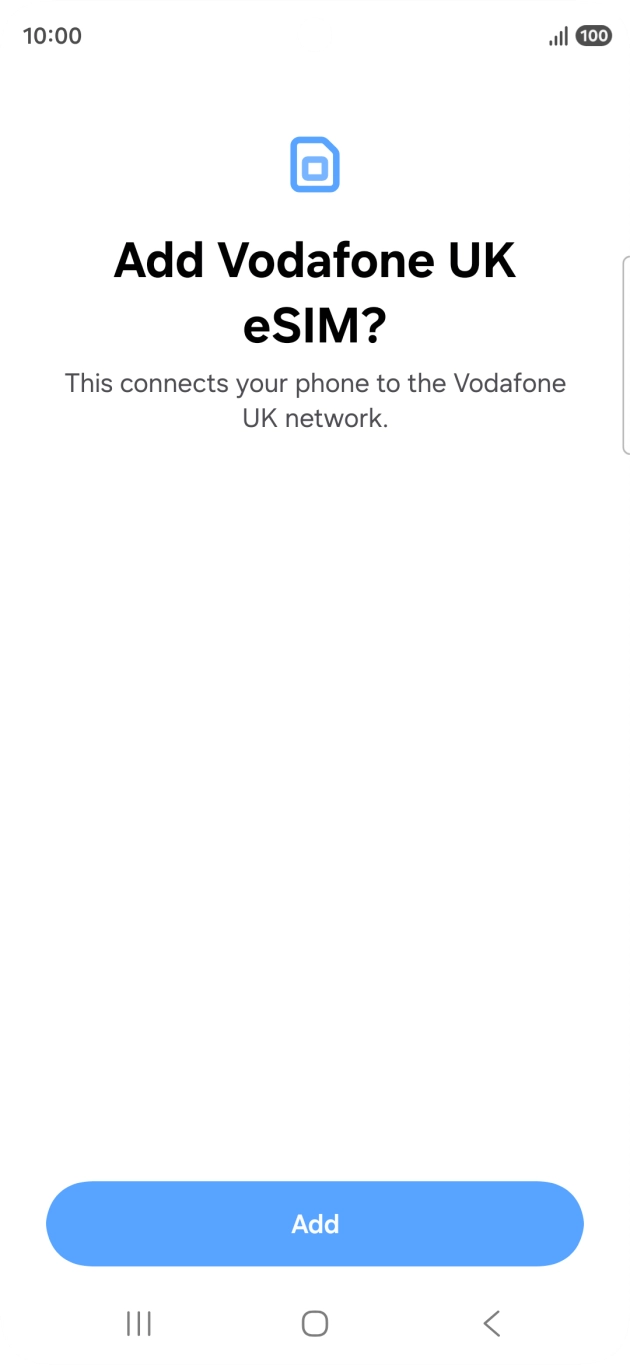
Samsung · Instructies ↗ - 3
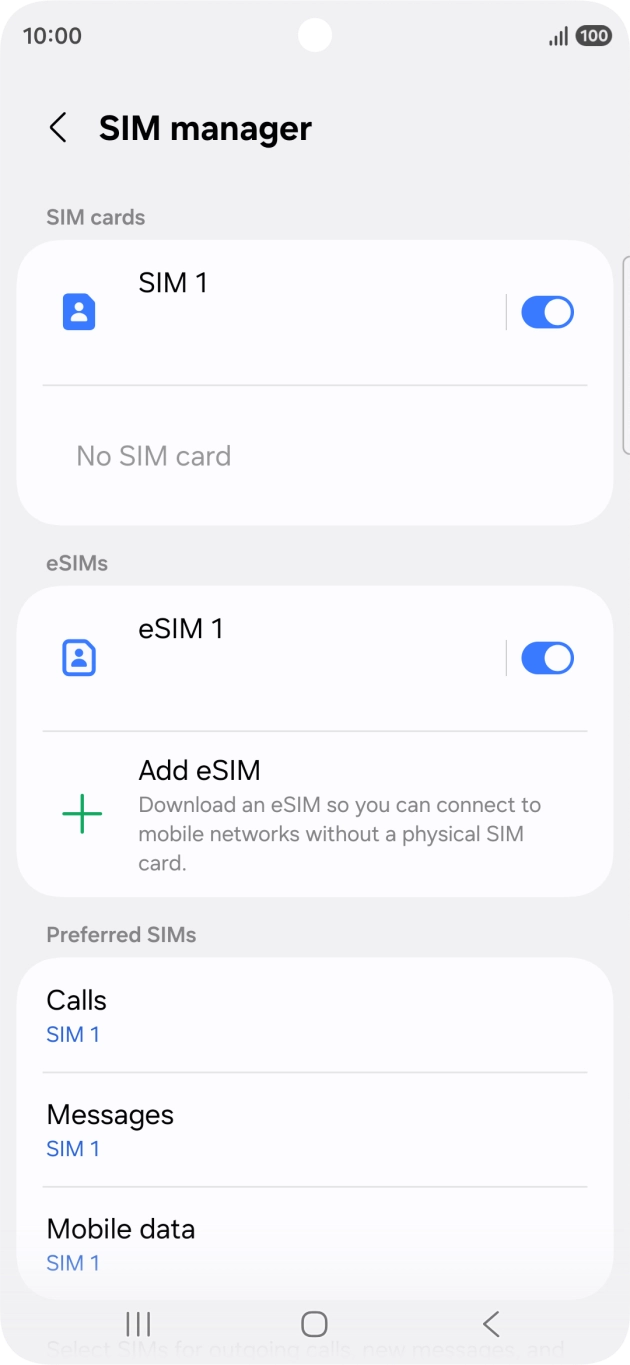
Geef de nieuwe eSIM een naam
Open de nieuwe eSIM in Instellingen en geef hem de voorbereide naam. Menunamen kunnen iets afwijken.
Instellingen → Verbindingen → SIM-beheer → nieuwe eSIM
Samsung · Instructies ↗
Op je bestemming · zet data aan
- 4
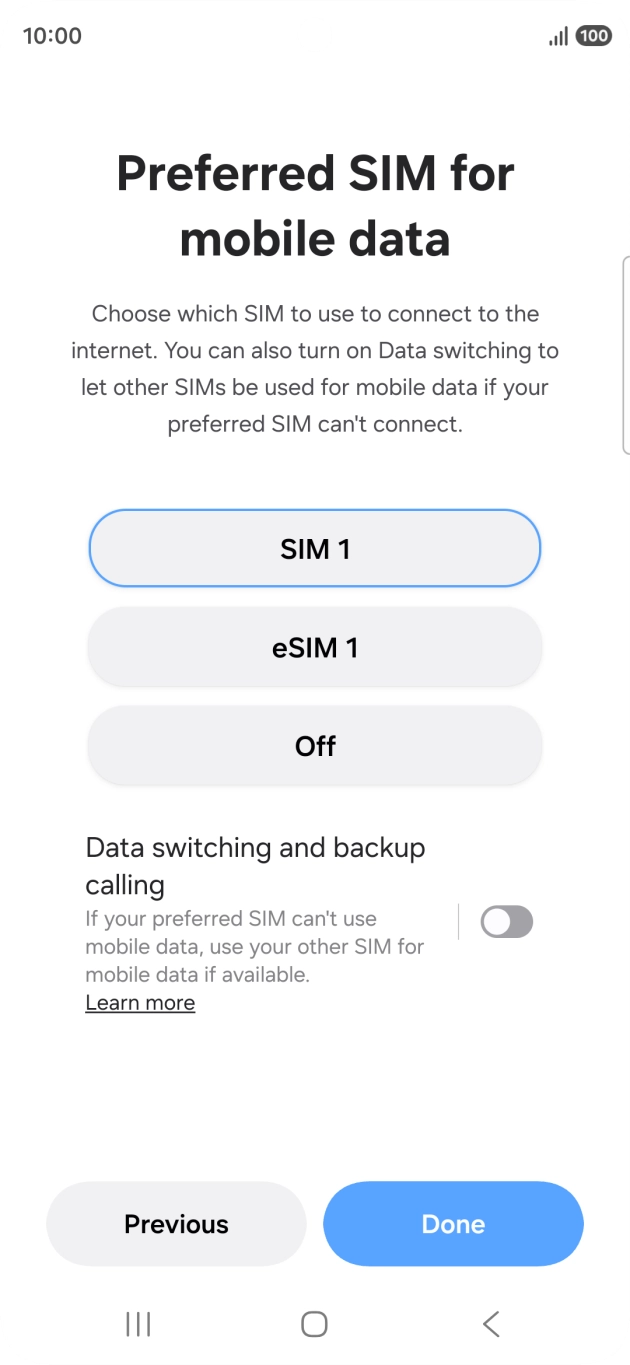
Kies LetiSim voor mobiele data
Kies de nieuwe eSIM voor mobiele data. Je kunt je hoofd-SIM voor bellen en sms behouden.
Instellingen → Verbindingen → SIM-beheer → Mobiele data → LetiSim
Samsung · Instructies ↗ - 5
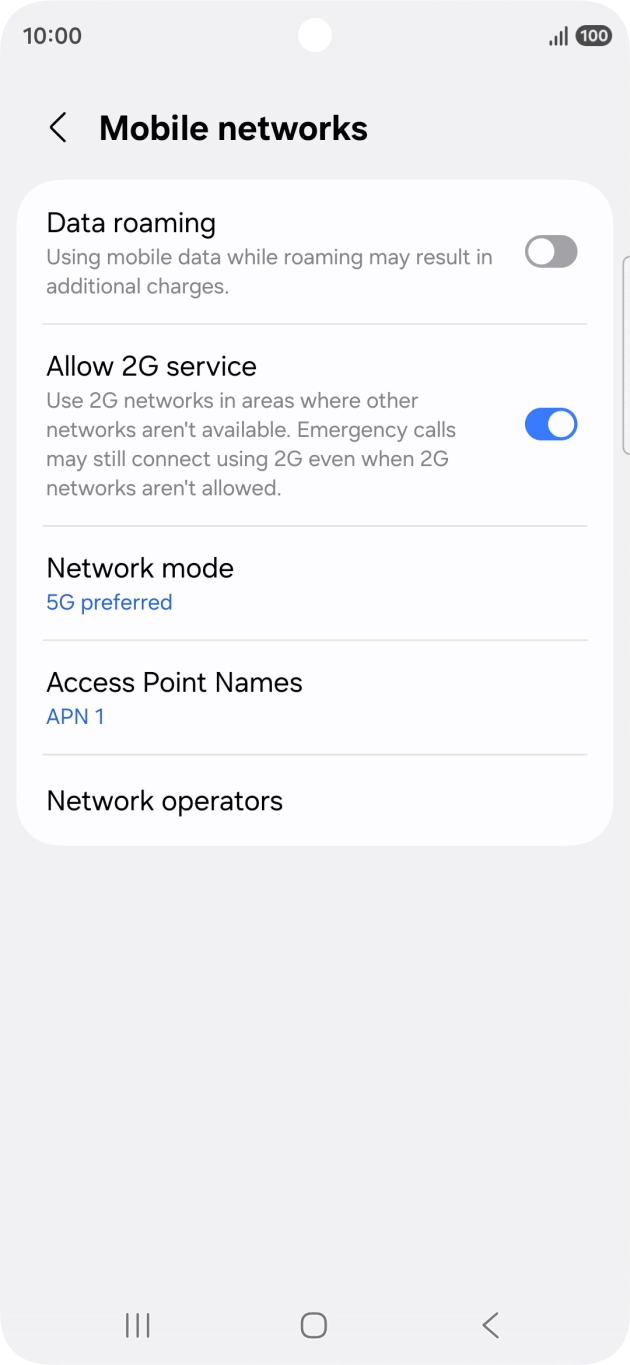
Zet de lijn en roaming aan
Open de LetiSim eSIM en zet SIM gebruiken en Roaming aan.
Instellingen → Verbindingen → Mobiele netwerken → Dataroaming
Samsung · Instructies ↗ - 6
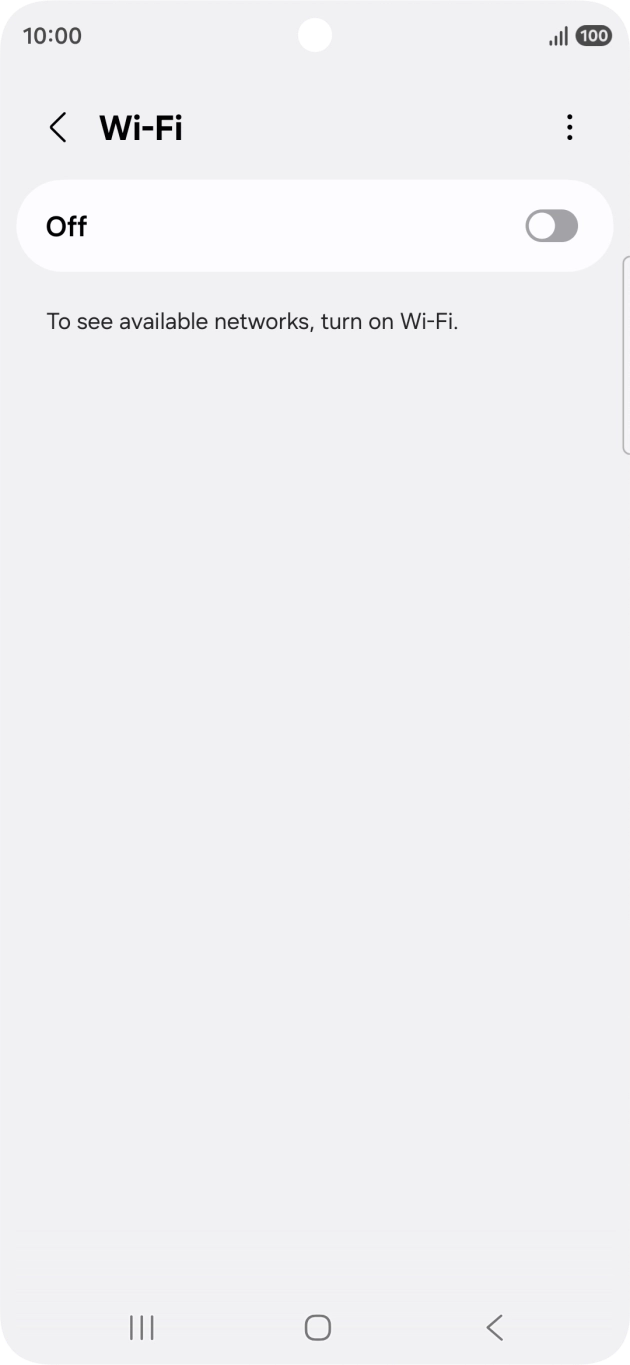
Controleer de verbinding
Zet Wi‑Fi uit en open een website. Als er geen data is, zet dan Vliegtuigmodus ongeveer 30 seconden aan, zet hem uit en wacht op het netwerk.
Zet Wi‑Fi uit → open een website
Samsung · Instructies ↗
Schakel roaming alleen in voor de LetiSim eSIM. Laat het uit op je hoofd-SIM om kosten van je provider te vermijden.
Google Pixel / Android
Google Pixel / Android · Instructies ↗
Voor je reis · installeren
Verbind met Wi‑Fi of een hotspot. Zet de instellingen onder “Op je bestemming” pas aan nadat je bent aangekomen.
- 1
Open je eSIM in LetiSim
Tik onderaan op Mijn eSIMs, open de kaart voor je bestemming en tik op Installeren.
LetiSim → Mijn eSIMs → deze eSIM → Installeren
- 2
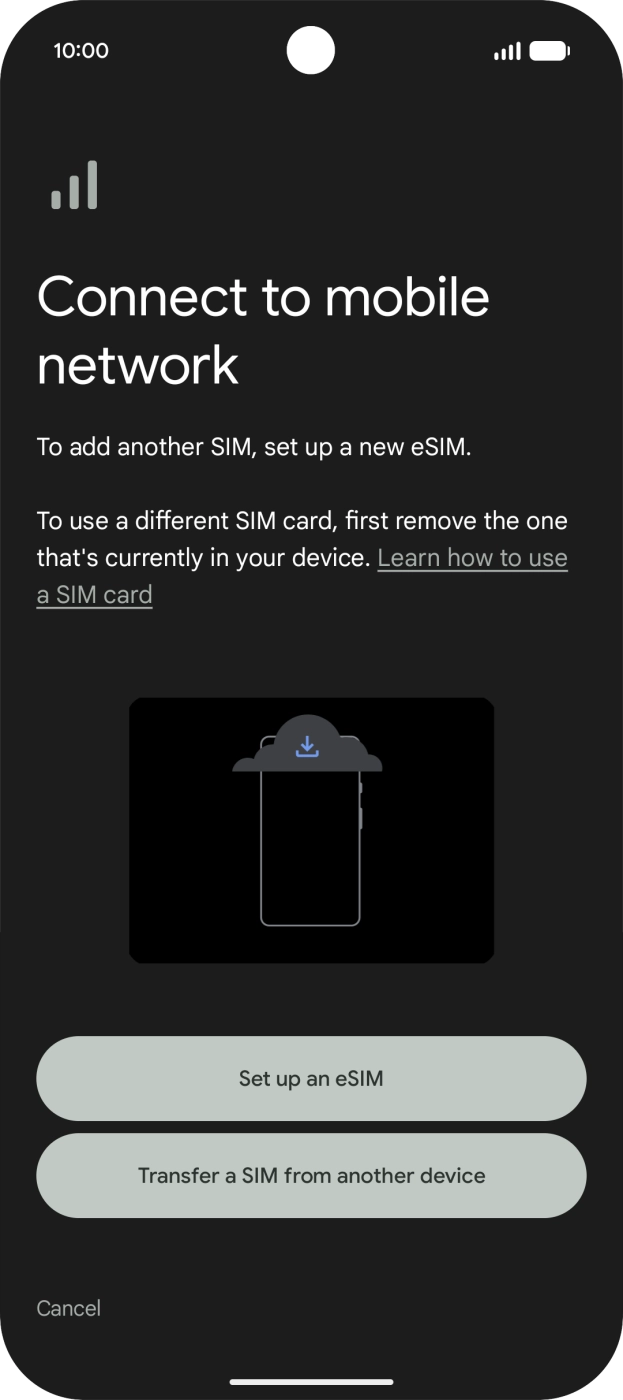
Sta je telefoon toe de eSIM toe te voegen
Op het systeemscherm tik op Download of Install, bevestig en wacht tot het klaar is.
Download / Installeren → Sta toe → Gereed
Google Pixel / Android · Instructies ↗ 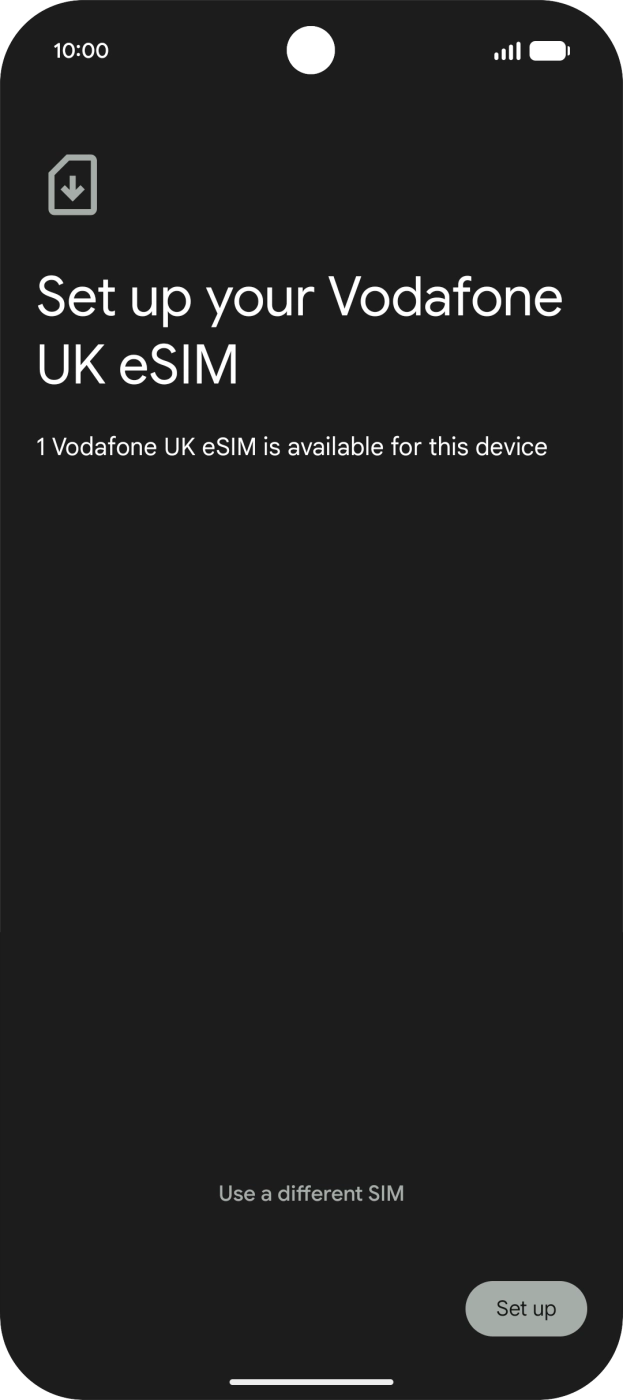
Google Pixel / Android · Instructies ↗ - 3
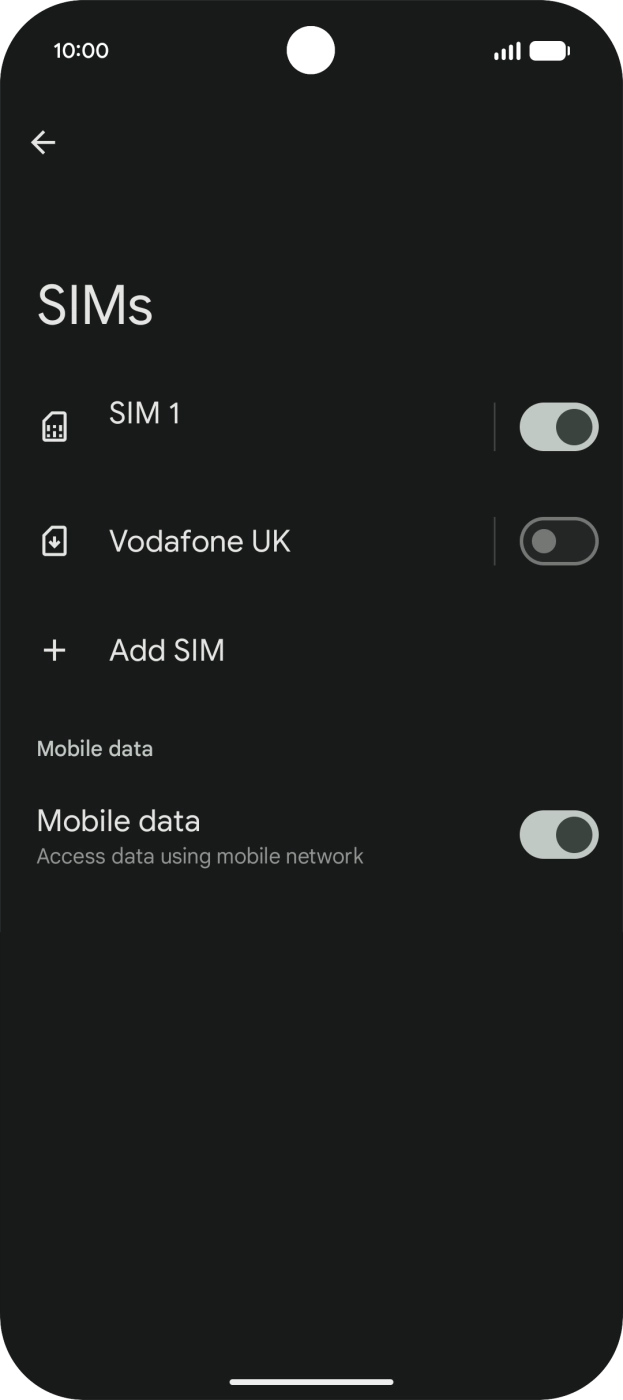
Geef de nieuwe eSIM een naam
Open de nieuwe eSIM in Instellingen en geef hem de voorbereide naam. Menunamen kunnen iets afwijken.
Instellingen → Netwerk en internet → SIMs → nieuwe eSIM → Naam bewerken
Google Pixel / Android · Instructies ↗
Op je bestemming · zet data aan
- 4
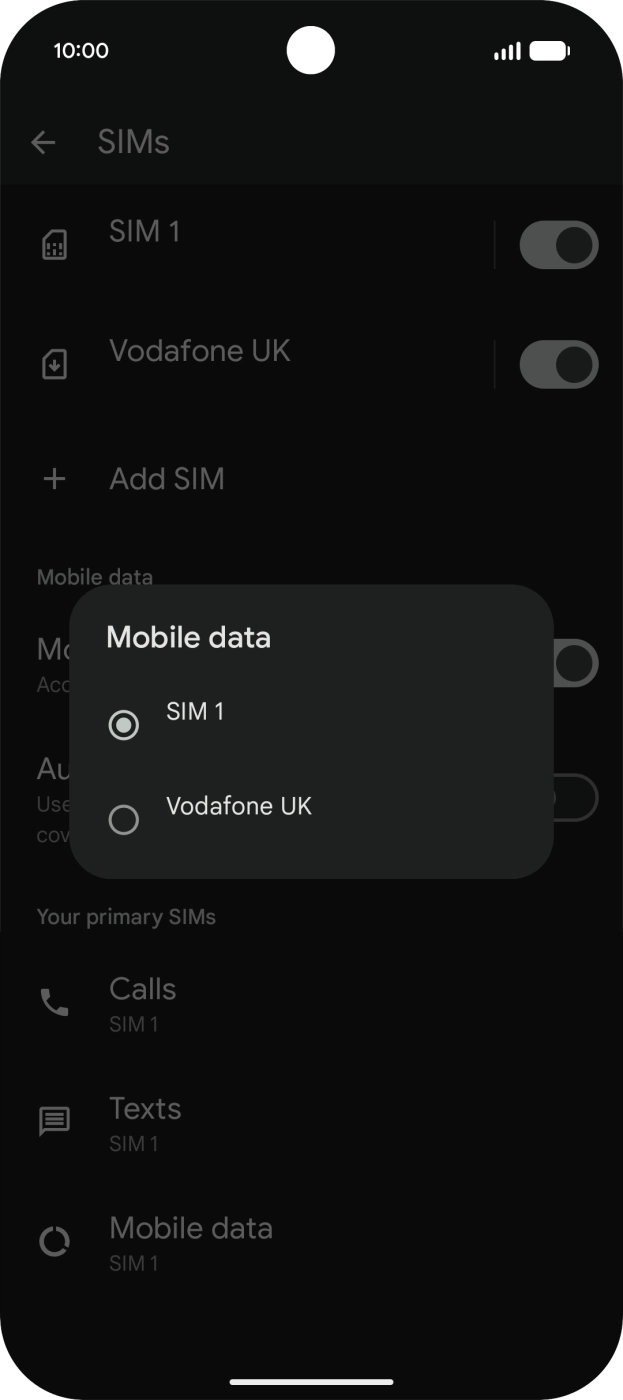
Kies LetiSim voor mobiele data
Kies de nieuwe eSIM voor mobiele data. Je kunt je hoofd-SIM voor bellen en sms behouden.
Instellingen → Netwerk en internet → SIMs → Mobiele data → LetiSim
Google Pixel / Android · Instructies ↗ - 5
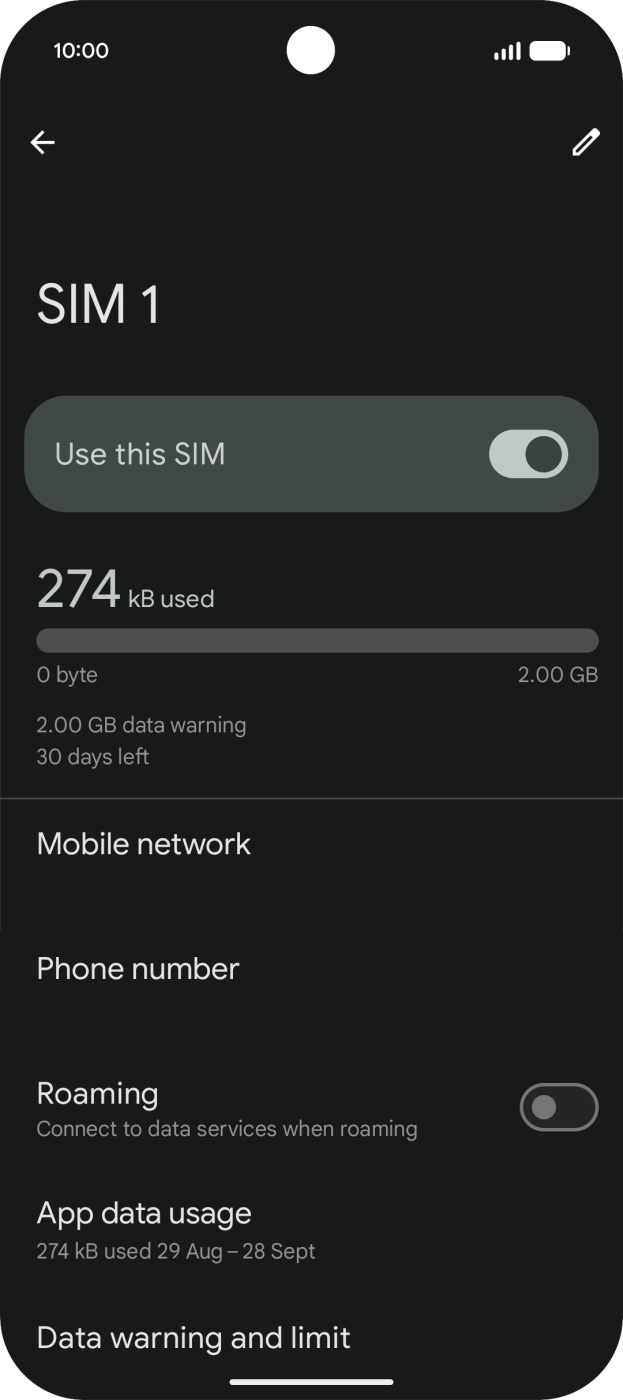
Zet de lijn en roaming aan
Open de LetiSim eSIM en zet SIM gebruiken en Roaming aan.
Instellingen → Netwerk en internet → SIMs → LetiSim → Roaming
Google Pixel / Android · Instructies ↗ - 6
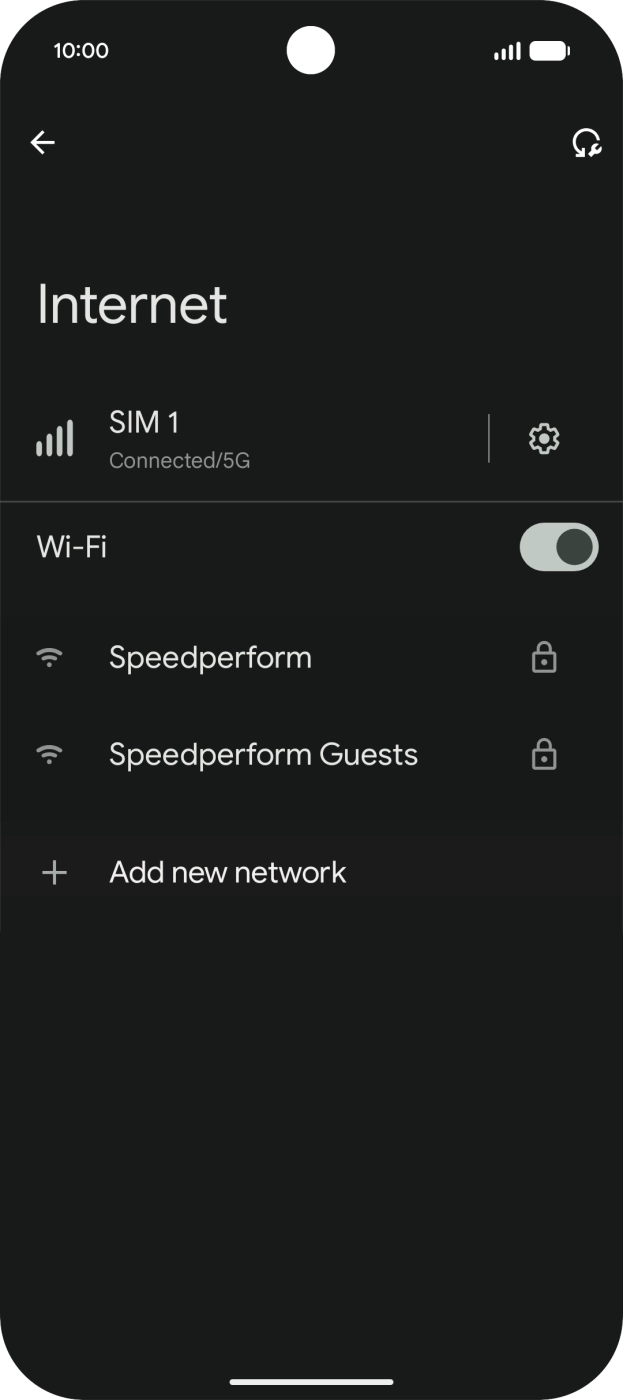
Controleer de verbinding
Zet Wi‑Fi uit en open een website. Als er geen data is, zet dan Vliegtuigmodus ongeveer 30 seconden aan, zet hem uit en wacht op het netwerk.
Zet Wi‑Fi uit → open een website
Google Pixel / Android · Instructies ↗
Schakel roaming alleen in voor de LetiSim eSIM. Laat het uit op je hoofd-SIM om kosten van je provider te vermijden.
Huawei
Voor je reis · installeren
Verbind met Wi‑Fi of een hotspot. Zet de instellingen onder “Op je bestemming” pas aan nadat je bent aangekomen.
- 1
Open je eSIM in LetiSim
Tik onderaan op Mijn eSIMs, open de kaart voor je bestemming en tik op Installeren.
LetiSim → Mijn eSIMs → deze eSIM → Installeren
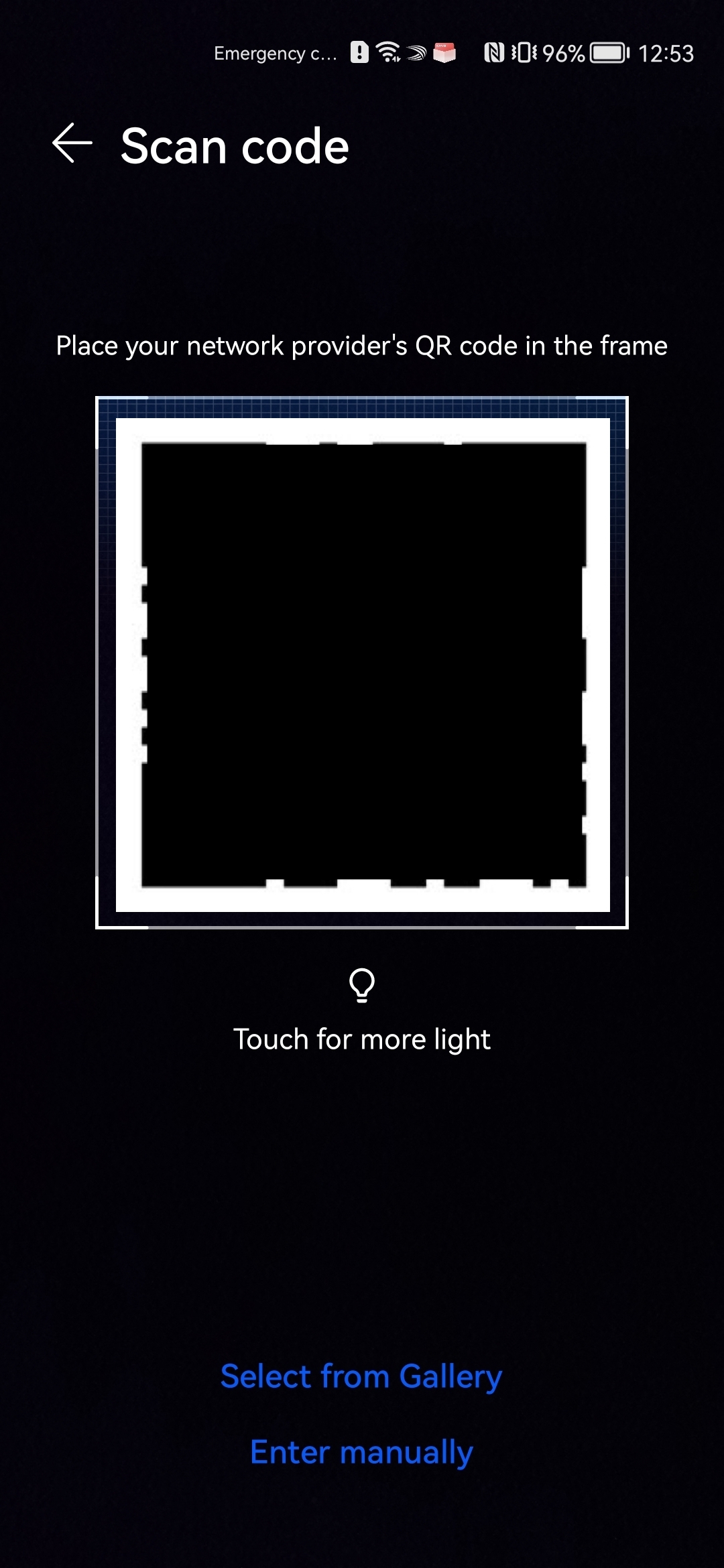
- 2
Sta je telefoon toe de eSIM toe te voegen
Op het systeemscherm tik op Download of Install, bevestig en wacht tot het klaar is.
Download / Installeren → Sta toe → Gereed
Huawei · Instructies ↗ 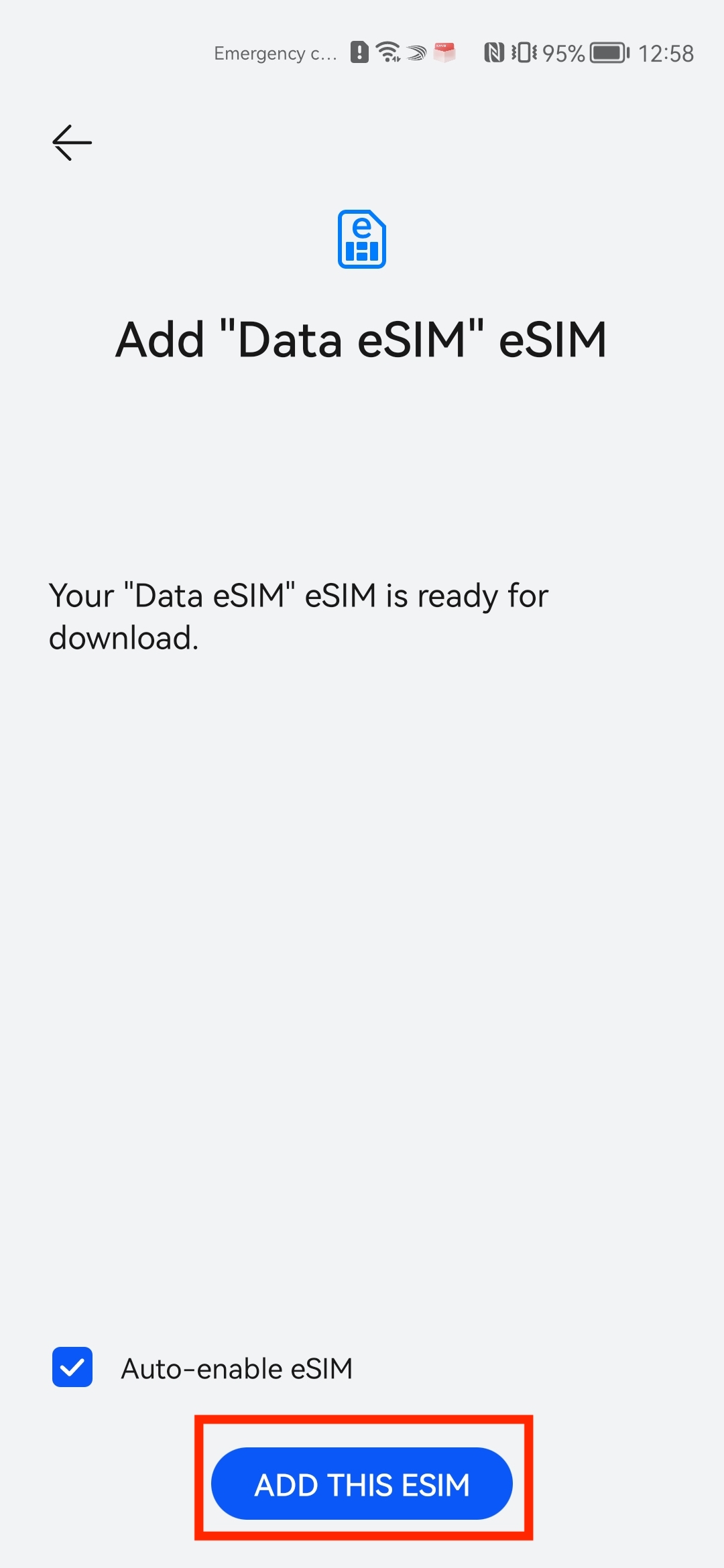
Huawei · Instructies ↗ - 3
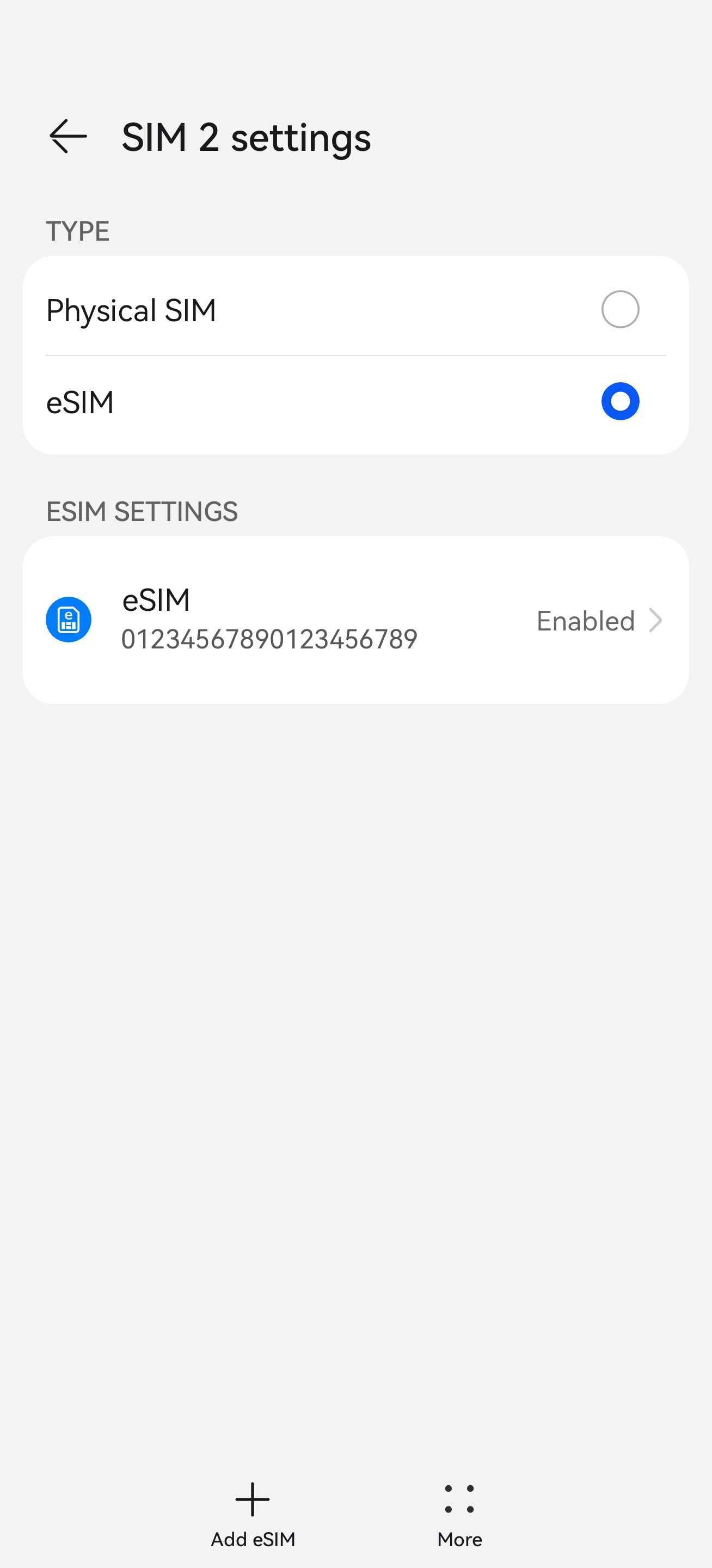
Geef de nieuwe eSIM een naam
Open de nieuwe eSIM in Instellingen en geef hem de voorbereide naam. Menunamen kunnen iets afwijken.
Huawei · Instructies ↗
Op je bestemming · zet data aan
- 4
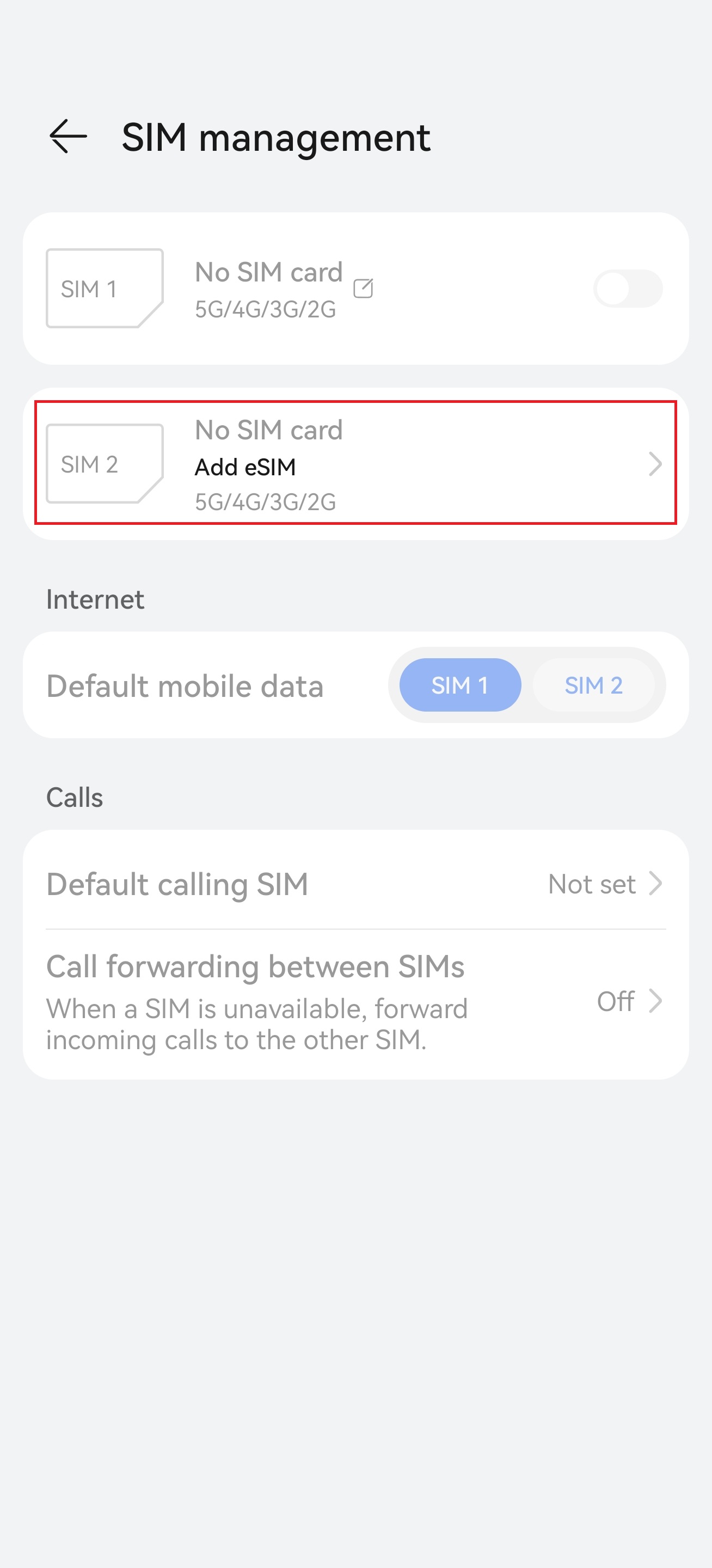
Kies LetiSim voor mobiele data
Kies de nieuwe eSIM voor mobiele data. Je kunt je hoofd-SIM voor bellen en sms behouden.
Huawei · Instructies ↗ - 5
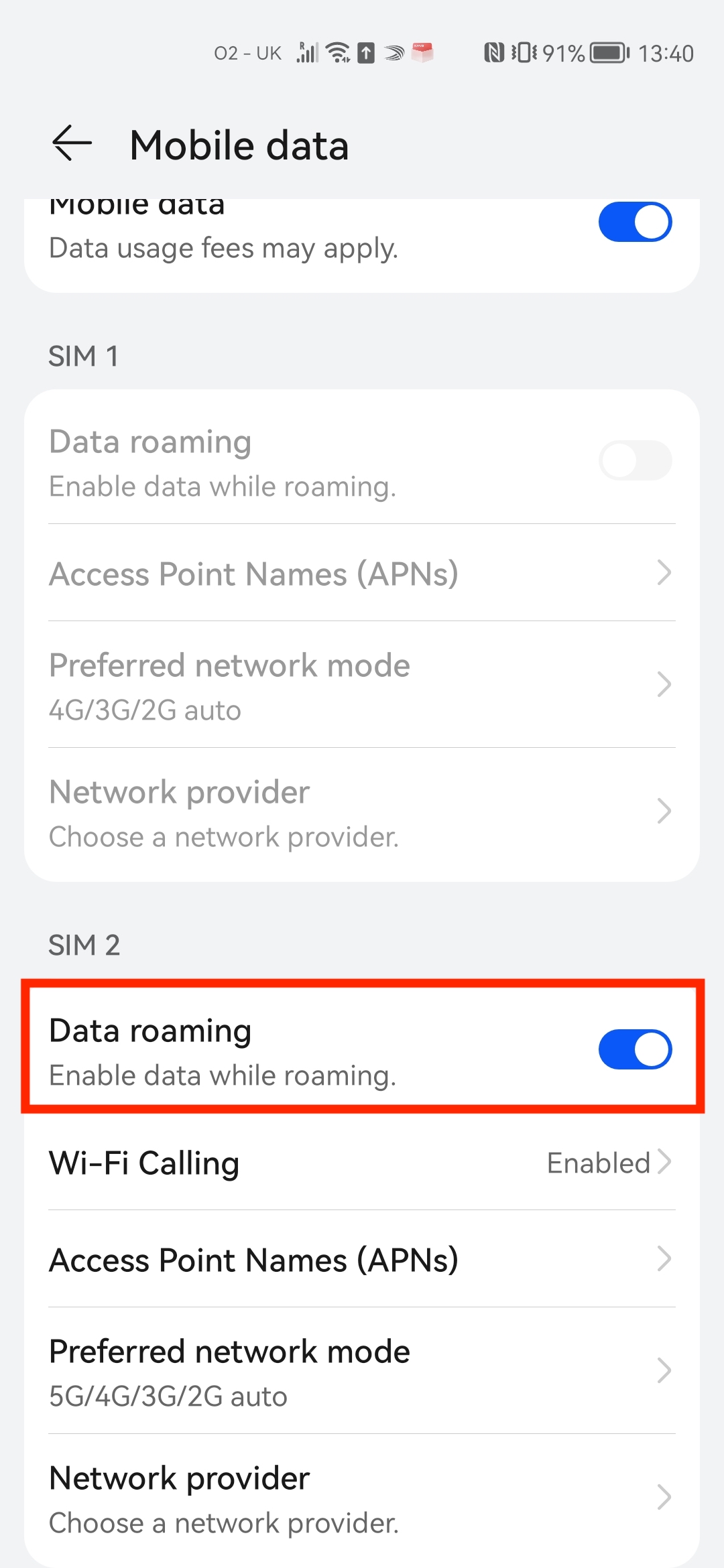
Zet de lijn en roaming aan
Open de LetiSim eSIM en zet SIM gebruiken en Roaming aan.
Huawei · Instructies ↗ - 6
Controleer de verbinding
Zet Wi‑Fi uit en open een website. Als er geen data is, zet dan Vliegtuigmodus ongeveer 30 seconden aan, zet hem uit en wacht op het netwerk.
Zet Wi‑Fi uit → open een website
Huawei · Instructies ↗
Schakel roaming alleen in voor de LetiSim eSIM. Laat het uit op je hoofd-SIM om kosten van je provider te vermijden.
Honor
Voor je reis · installeren
Verbind met Wi‑Fi of een hotspot. Zet de instellingen onder “Op je bestemming” pas aan nadat je bent aangekomen.
- 1
Open je eSIM in LetiSim
Tik onderaan op Mijn eSIMs, open de kaart voor je bestemming en tik op Installeren.
LetiSim → Mijn eSIMs → deze eSIM → Installeren
- 2
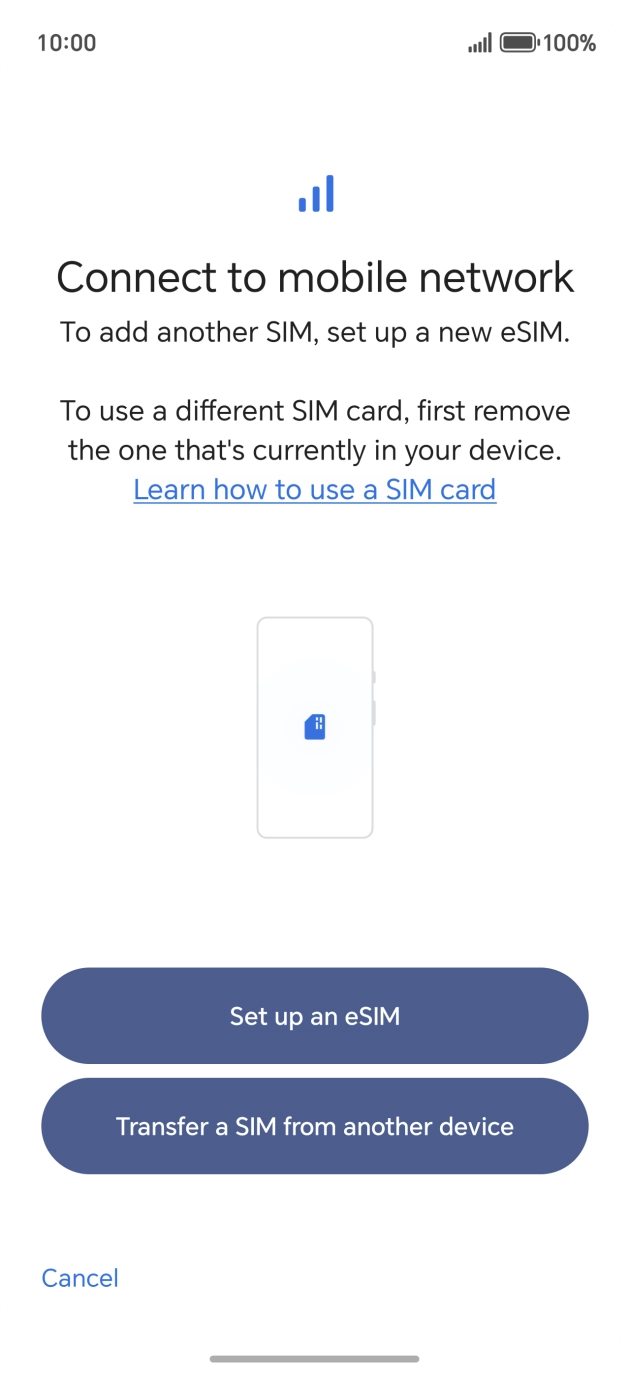
Sta je telefoon toe de eSIM toe te voegen
Op het systeemscherm tik op Download of Install, bevestig en wacht tot het klaar is.
Download / Installeren → Sta toe → Gereed
Honor · Instructies ↗ 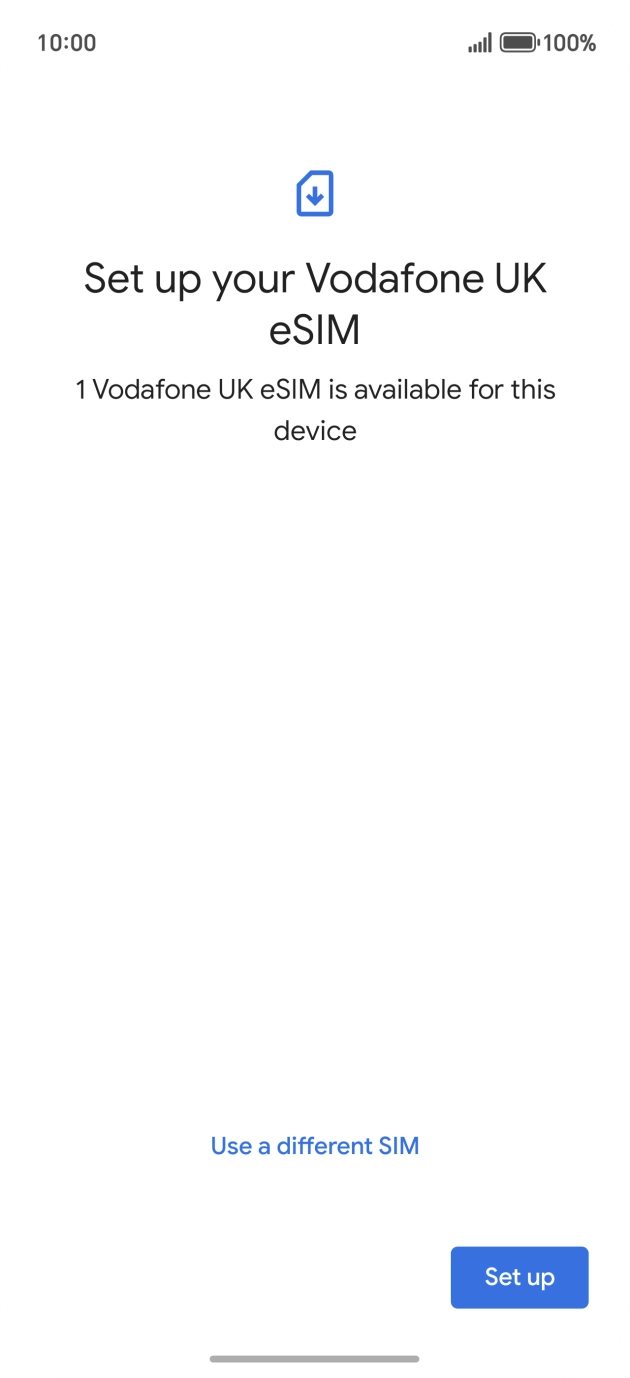
Honor · Instructies ↗ - 3
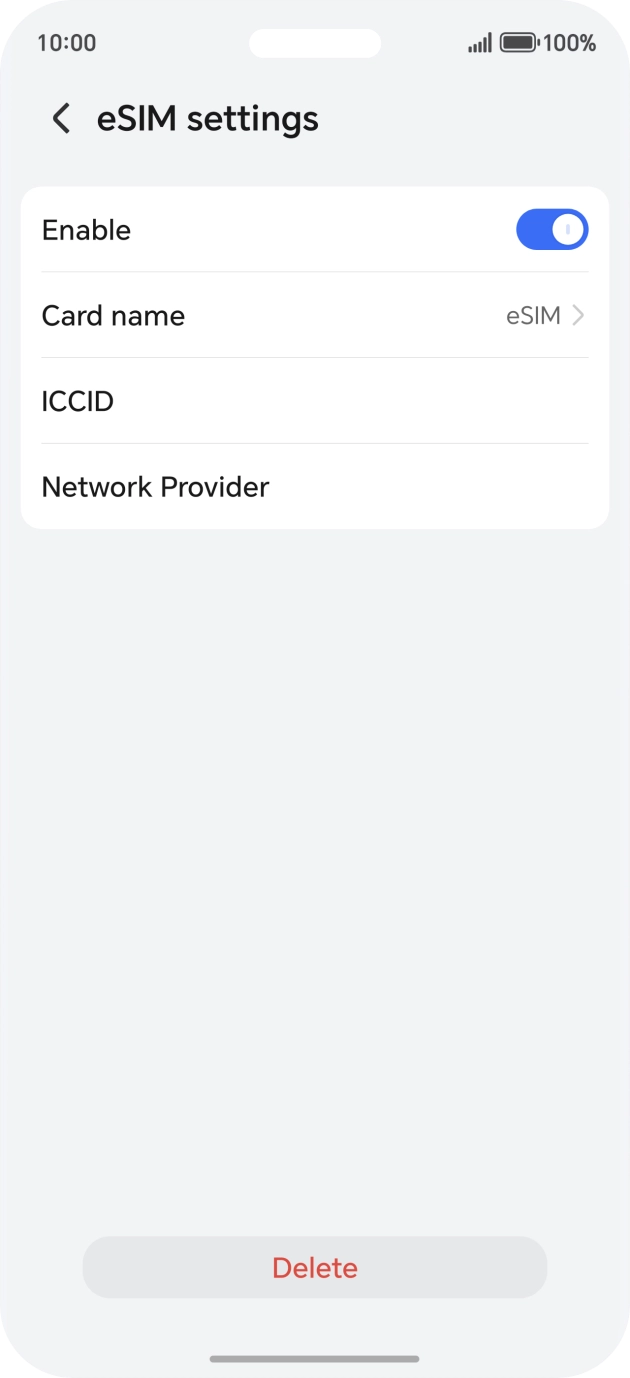
Geef de nieuwe eSIM een naam
Open de nieuwe eSIM in Instellingen en geef hem de voorbereide naam. Menunamen kunnen iets afwijken.
Honor · Instructies ↗
Op je bestemming · zet data aan
- 4
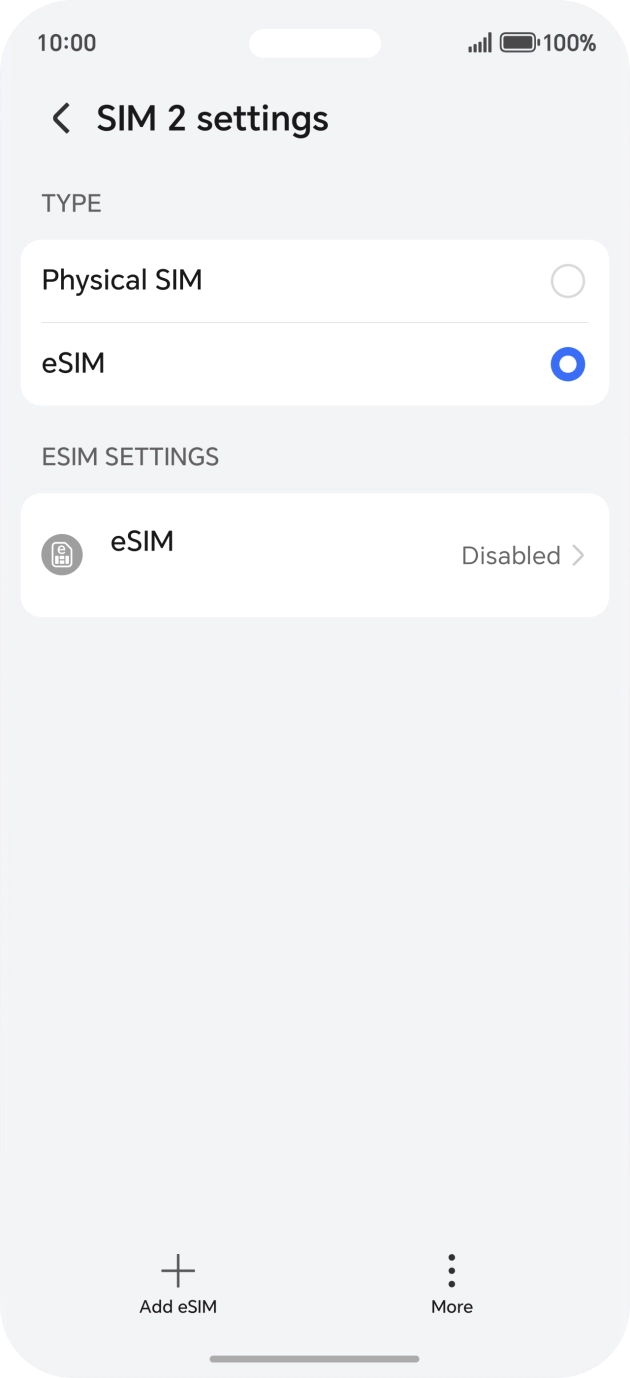
Kies LetiSim voor mobiele data
Kies de nieuwe eSIM voor mobiele data. Je kunt je hoofd-SIM voor bellen en sms behouden.
Honor · Instructies ↗ - 5
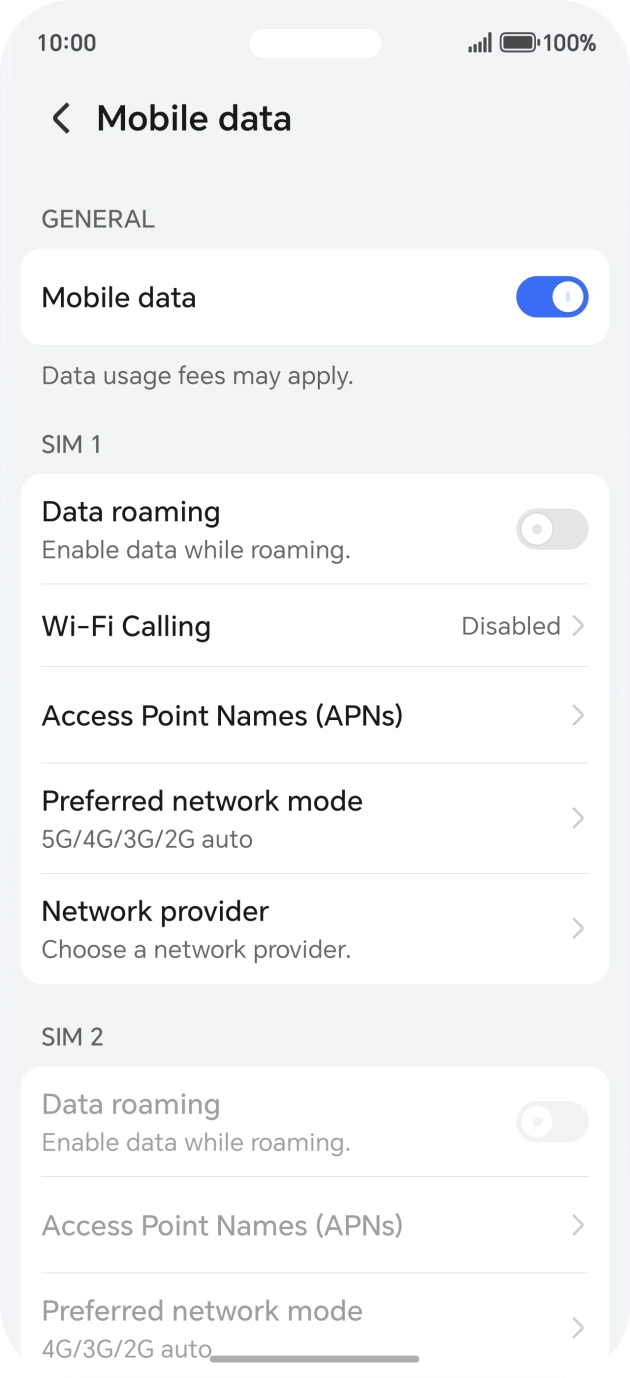
Zet de lijn en roaming aan
Open de LetiSim eSIM en zet SIM gebruiken en Roaming aan.
Honor · Instructies ↗ - 6
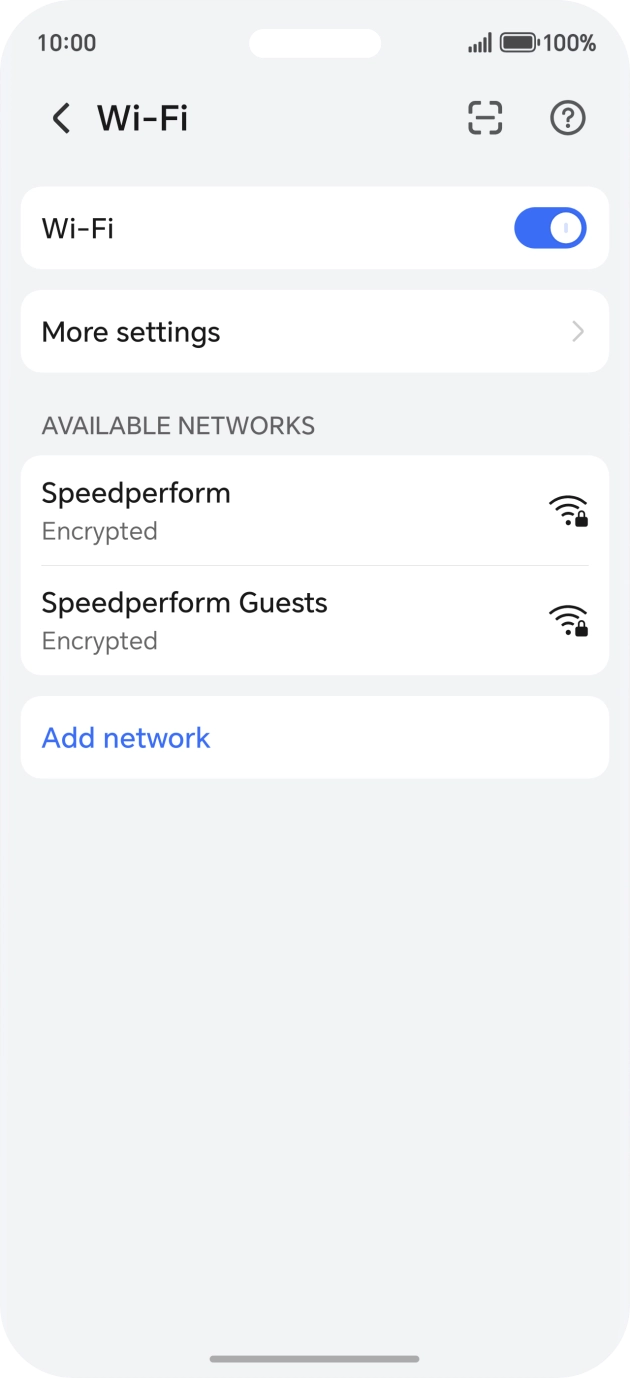
Controleer de verbinding
Zet Wi‑Fi uit en open een website. Als er geen data is, zet dan Vliegtuigmodus ongeveer 30 seconden aan, zet hem uit en wacht op het netwerk.
Zet Wi‑Fi uit → open een website
Honor · Instructies ↗
Schakel roaming alleen in voor de LetiSim eSIM. Laat het uit op je hoofd-SIM om kosten van je provider te vermijden.
Xiaomi / Redmi
Xiaomi / Redmi · Instructies ↗
Voor je reis · installeren
Verbind met Wi‑Fi of een hotspot. Zet de instellingen onder “Op je bestemming” pas aan nadat je bent aangekomen.
- 1
Open je eSIM in LetiSim
Tik onderaan op Mijn eSIMs, open de kaart voor je bestemming en tik op Installeren.
LetiSim → Mijn eSIMs → deze eSIM → Installeren
- 2
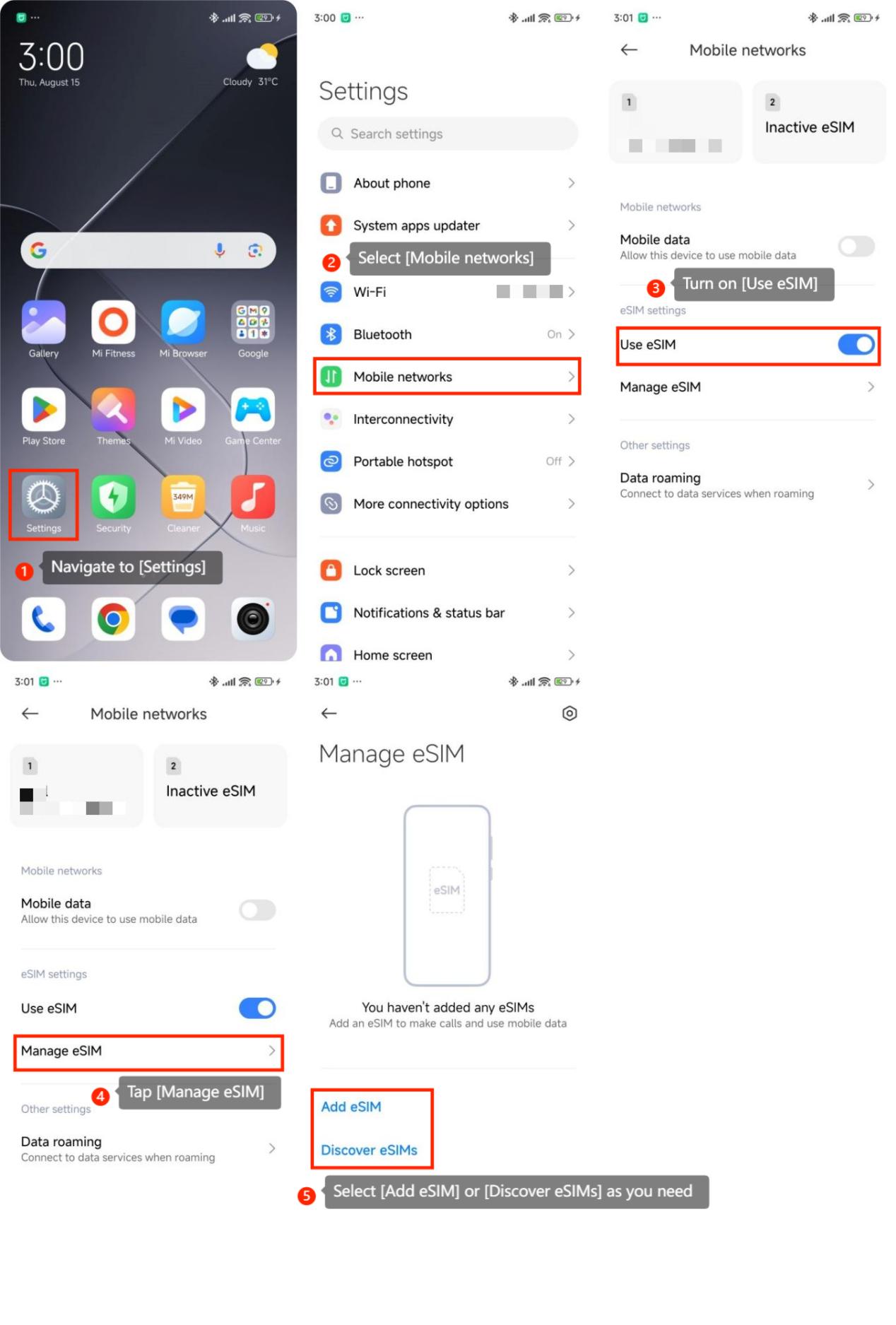
Sta je telefoon toe de eSIM toe te voegen
Op het systeemscherm tik op Download of Install, bevestig en wacht tot het klaar is.
Download / Installeren → Sta toe → Gereed
Xiaomi / Redmi · Instructies ↗ - 3
Geef de nieuwe eSIM een naam
Open de nieuwe eSIM in Instellingen en geef hem de voorbereide naam. Menunamen kunnen iets afwijken.
Xiaomi / Redmi · Instructies ↗
Op je bestemming · zet data aan
- 4
Kies LetiSim voor mobiele data
Kies de nieuwe eSIM voor mobiele data. Je kunt je hoofd-SIM voor bellen en sms behouden.
Xiaomi / Redmi · Instructies ↗ - 5
Zet de lijn en roaming aan
Open de LetiSim eSIM en zet SIM gebruiken en Roaming aan.
Xiaomi / Redmi · Instructies ↗ - 6
Controleer de verbinding
Zet Wi‑Fi uit en open een website. Als er geen data is, zet dan Vliegtuigmodus ongeveer 30 seconden aan, zet hem uit en wacht op het netwerk.
Zet Wi‑Fi uit → open een website
Xiaomi / Redmi · Instructies ↗
Schakel roaming alleen in voor de LetiSim eSIM. Laat het uit op je hoofd-SIM om kosten van je provider te vermijden.
Motorola
Voor je reis · installeren
Verbind met Wi‑Fi of een hotspot. Zet de instellingen onder “Op je bestemming” pas aan nadat je bent aangekomen.
- 1
Open je eSIM in LetiSim
Tik onderaan op Mijn eSIMs, open de kaart voor je bestemming en tik op Installeren.
LetiSim → Mijn eSIMs → deze eSIM → Installeren
- 2
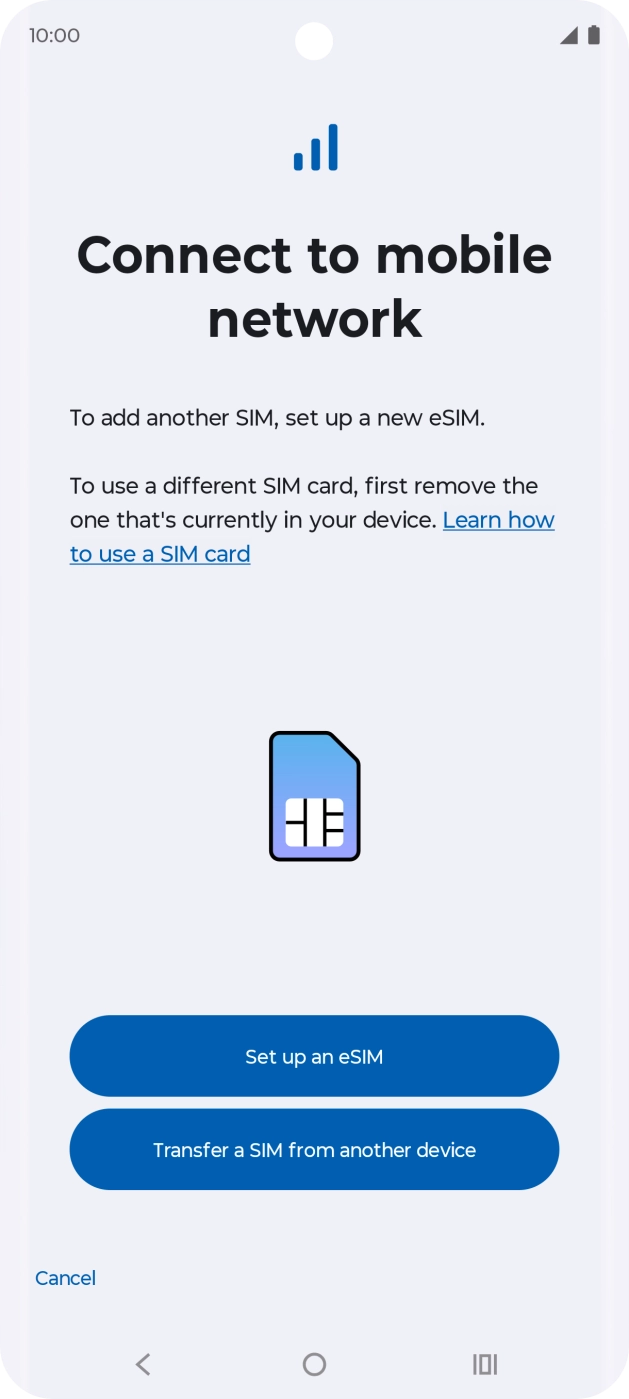
Sta je telefoon toe de eSIM toe te voegen
Op het systeemscherm tik op Download of Install, bevestig en wacht tot het klaar is.
Download / Installeren → Sta toe → Gereed
Motorola · Instructies ↗ 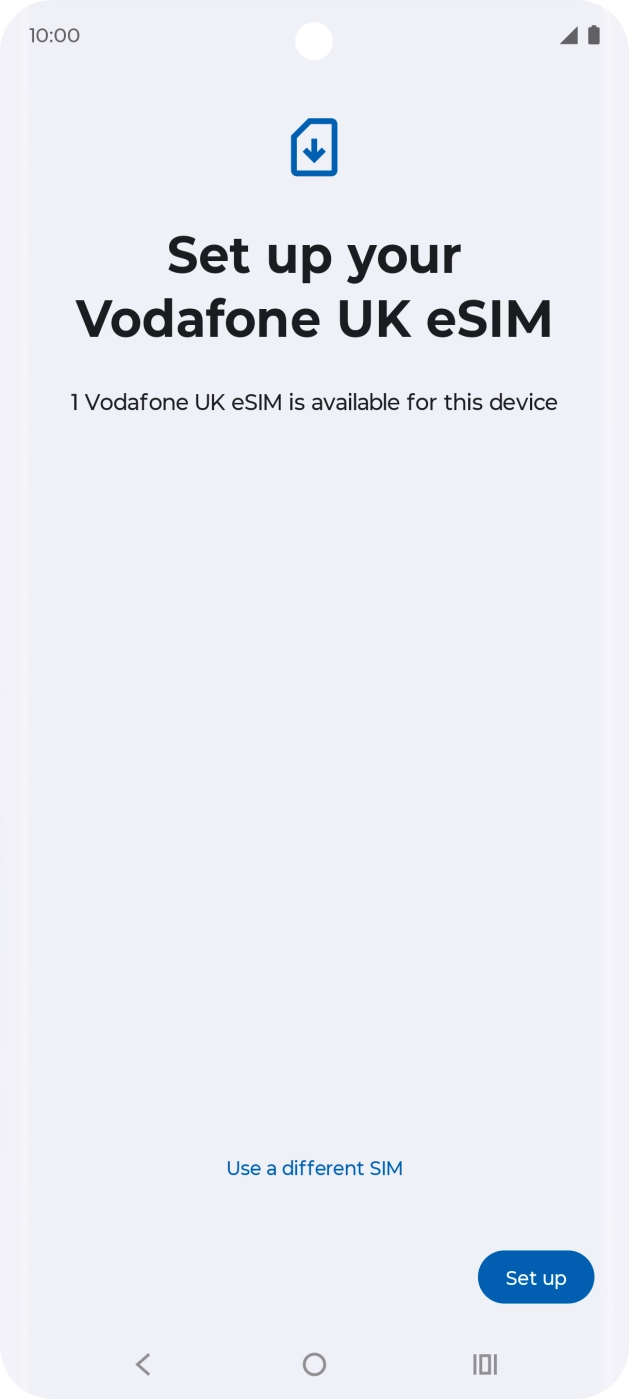
Motorola · Instructies ↗ - 3
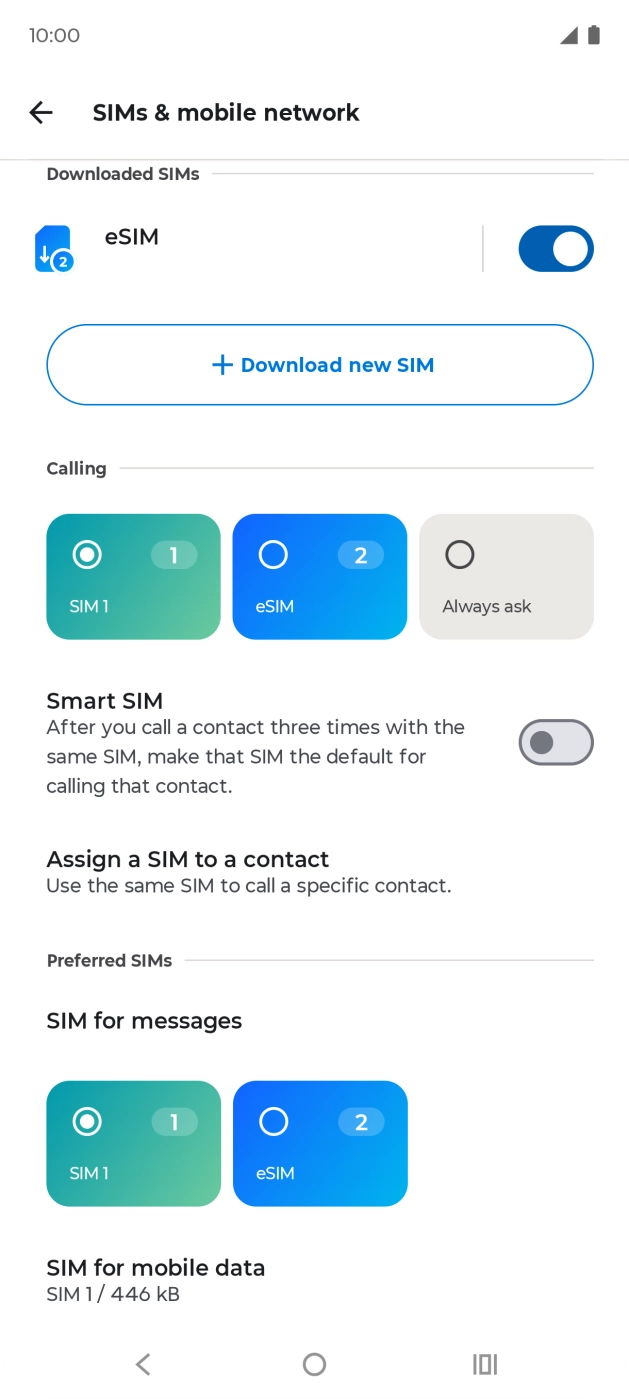
Geef de nieuwe eSIM een naam
Open de nieuwe eSIM in Instellingen en geef hem de voorbereide naam. Menunamen kunnen iets afwijken.
Motorola · Instructies ↗
Op je bestemming · zet data aan
- 4
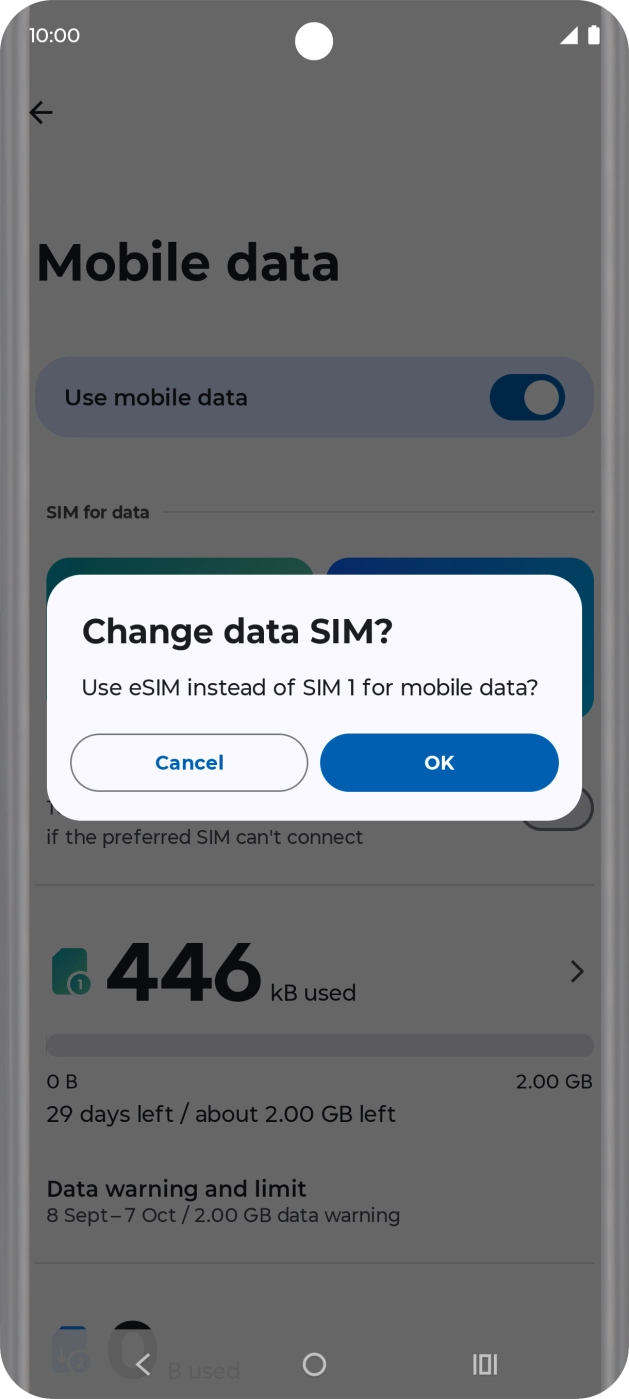
Kies LetiSim voor mobiele data
Kies de nieuwe eSIM voor mobiele data. Je kunt je hoofd-SIM voor bellen en sms behouden.
Motorola · Instructies ↗ - 5
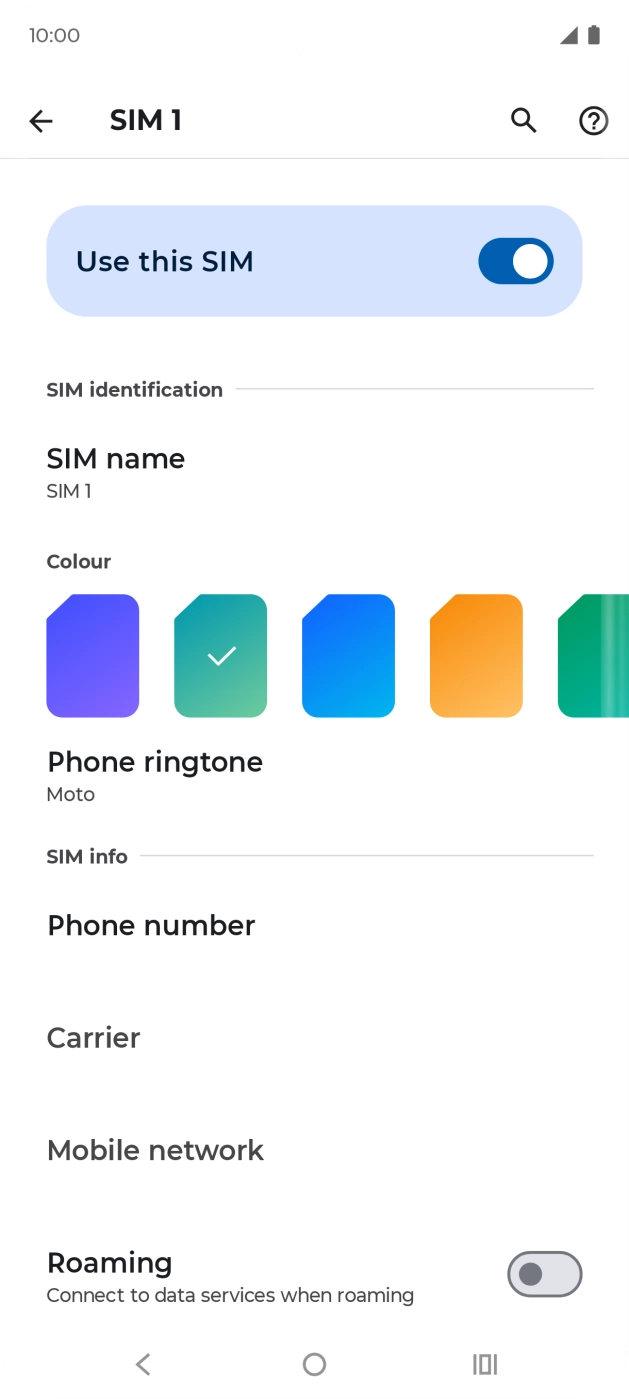
Zet de lijn en roaming aan
Open de LetiSim eSIM en zet SIM gebruiken en Roaming aan.
Motorola · Instructies ↗ - 6
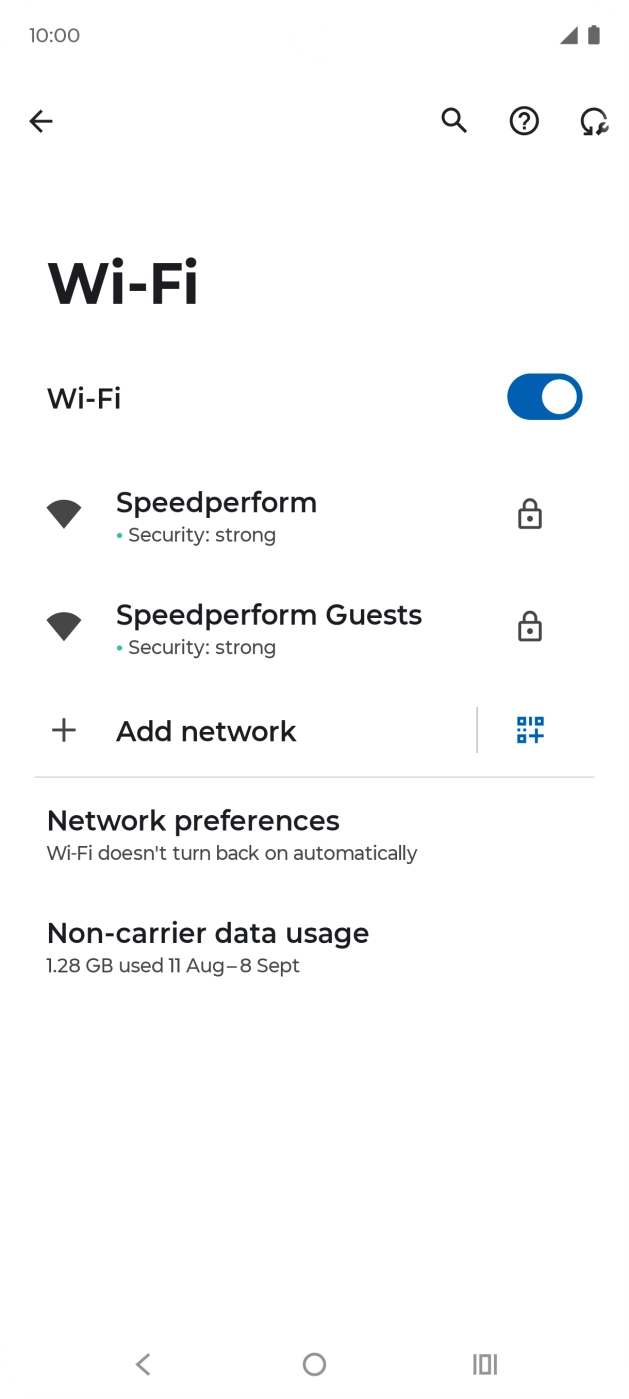
Controleer de verbinding
Zet Wi‑Fi uit en open een website. Als er geen data is, zet dan Vliegtuigmodus ongeveer 30 seconden aan, zet hem uit en wacht op het netwerk.
Zet Wi‑Fi uit → open een website
Motorola · Instructies ↗
Schakel roaming alleen in voor de LetiSim eSIM. Laat het uit op je hoofd-SIM om kosten van je provider te vermijden.
OPPO
Voor je reis · installeren
Verbind met Wi‑Fi of een hotspot. Zet de instellingen onder “Op je bestemming” pas aan nadat je bent aangekomen.
- 1
Open je eSIM in LetiSim
Tik onderaan op Mijn eSIMs, open de kaart voor je bestemming en tik op Installeren.
LetiSim → Mijn eSIMs → deze eSIM → Installeren
- 2
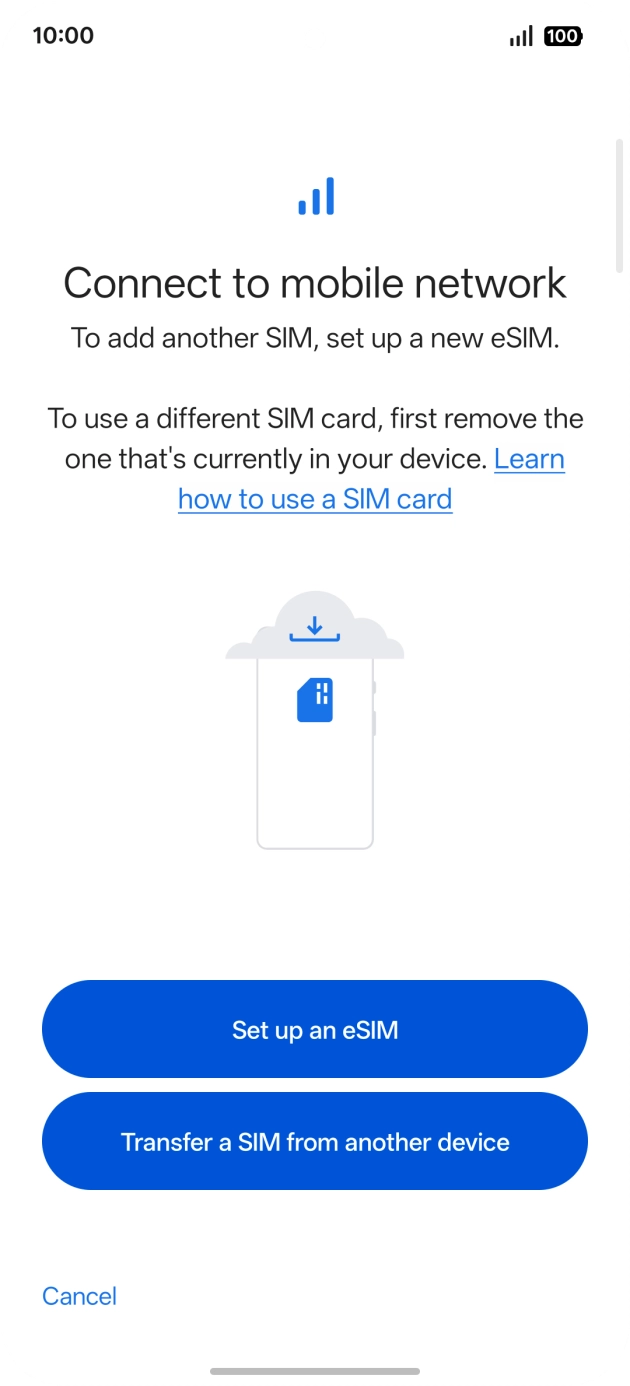
Sta je telefoon toe de eSIM toe te voegen
Op het systeemscherm tik op Download of Install, bevestig en wacht tot het klaar is.
Download / Installeren → Sta toe → Gereed
OPPO · Instructies ↗ 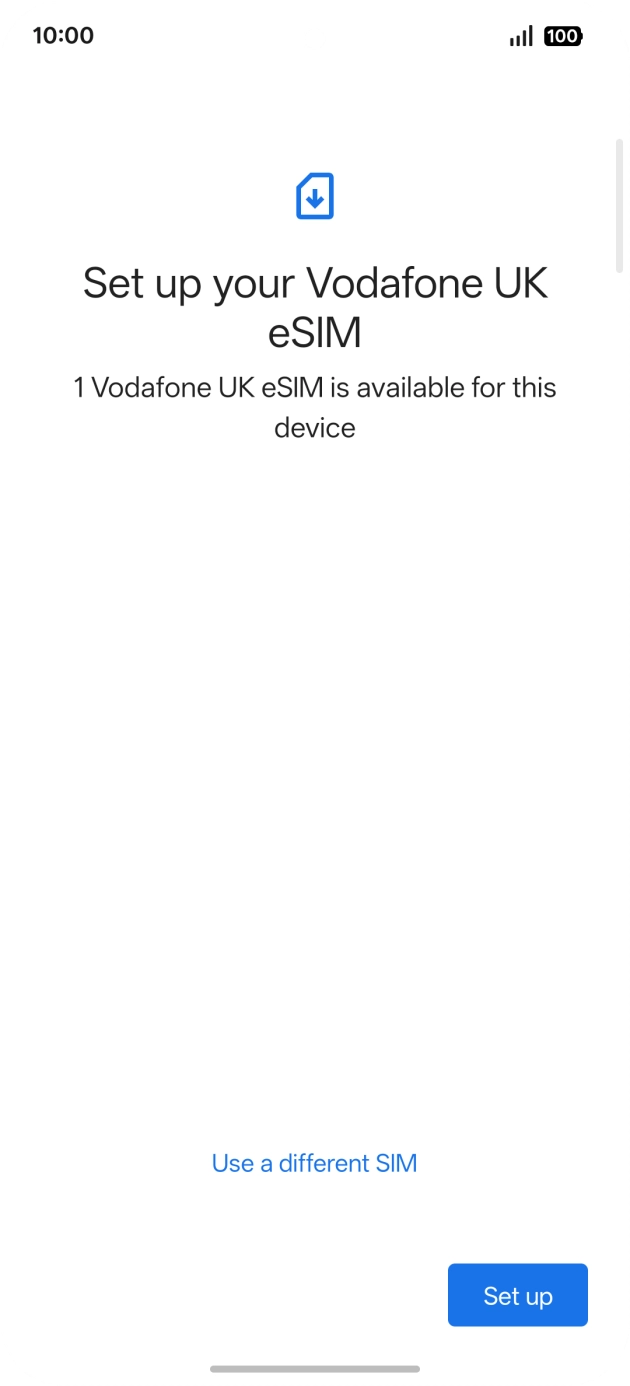
OPPO · Instructies ↗ - 3
Geef de nieuwe eSIM een naam
Open de nieuwe eSIM in Instellingen en geef hem de voorbereide naam. Menunamen kunnen iets afwijken.
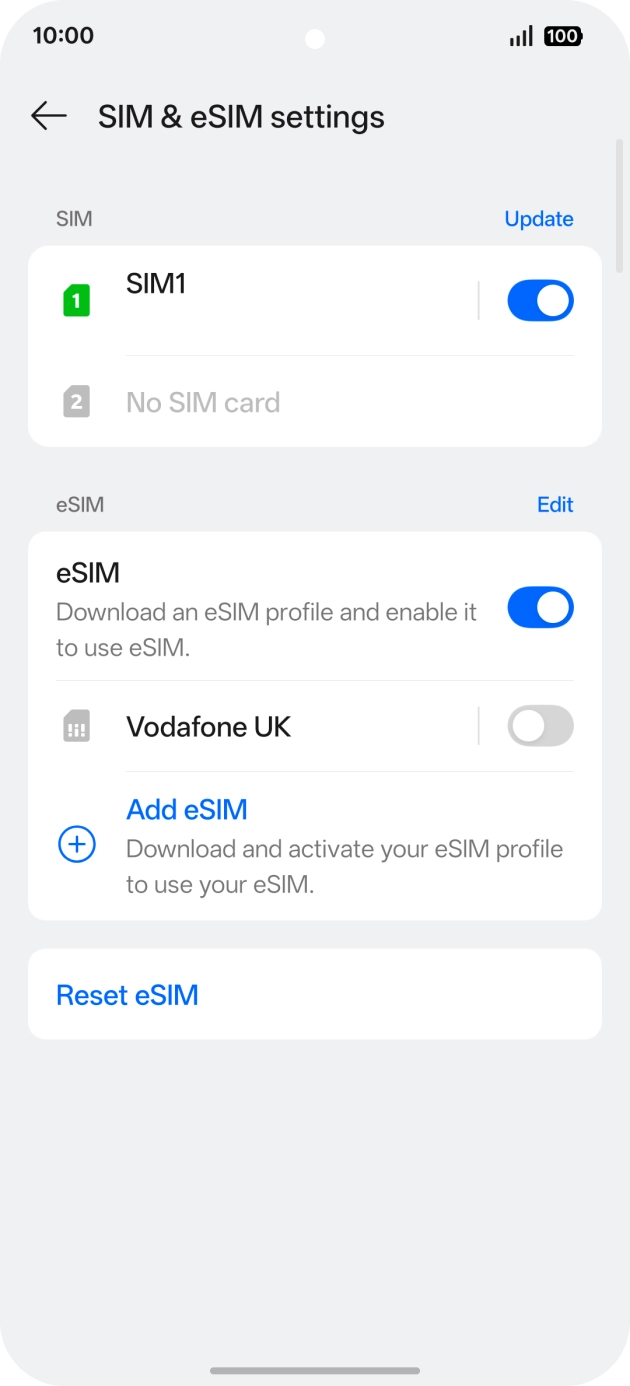
OPPO · Instructies ↗
Op je bestemming · zet data aan
- 4
Kies LetiSim voor mobiele data
Kies de nieuwe eSIM voor mobiele data. Je kunt je hoofd-SIM voor bellen en sms behouden.
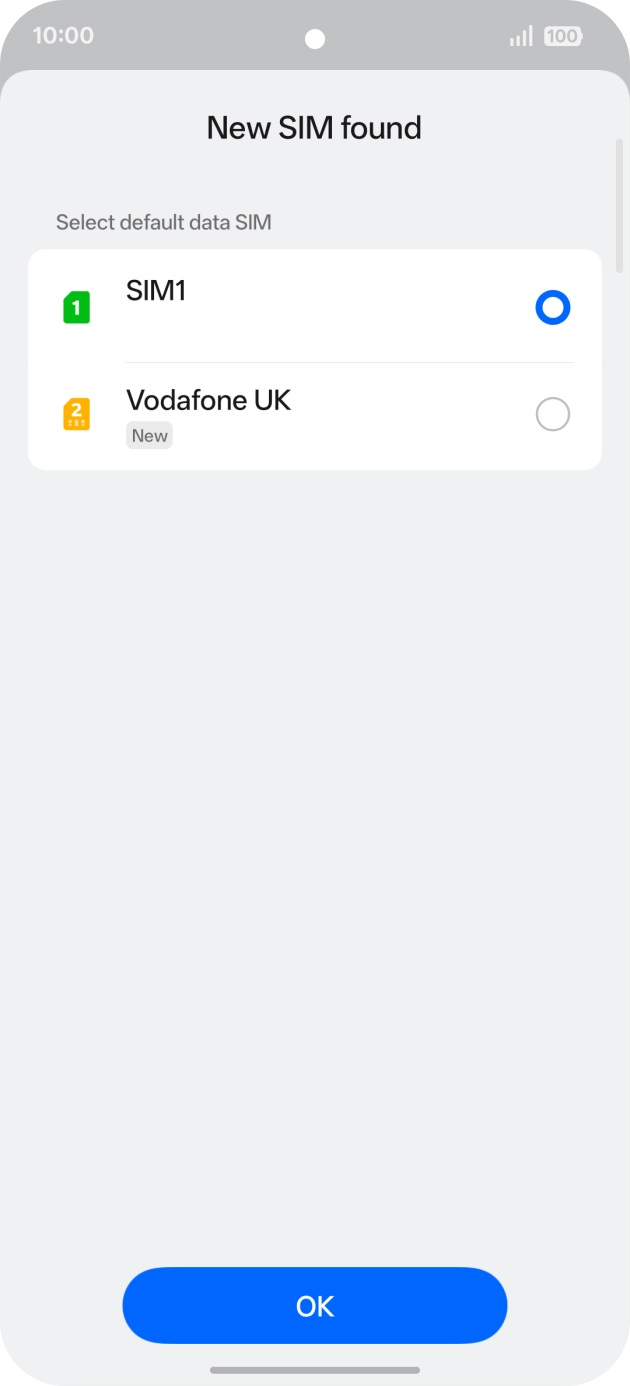
OPPO · Instructies ↗ - 5
Zet de lijn en roaming aan
Open de LetiSim eSIM en zet SIM gebruiken en Roaming aan.
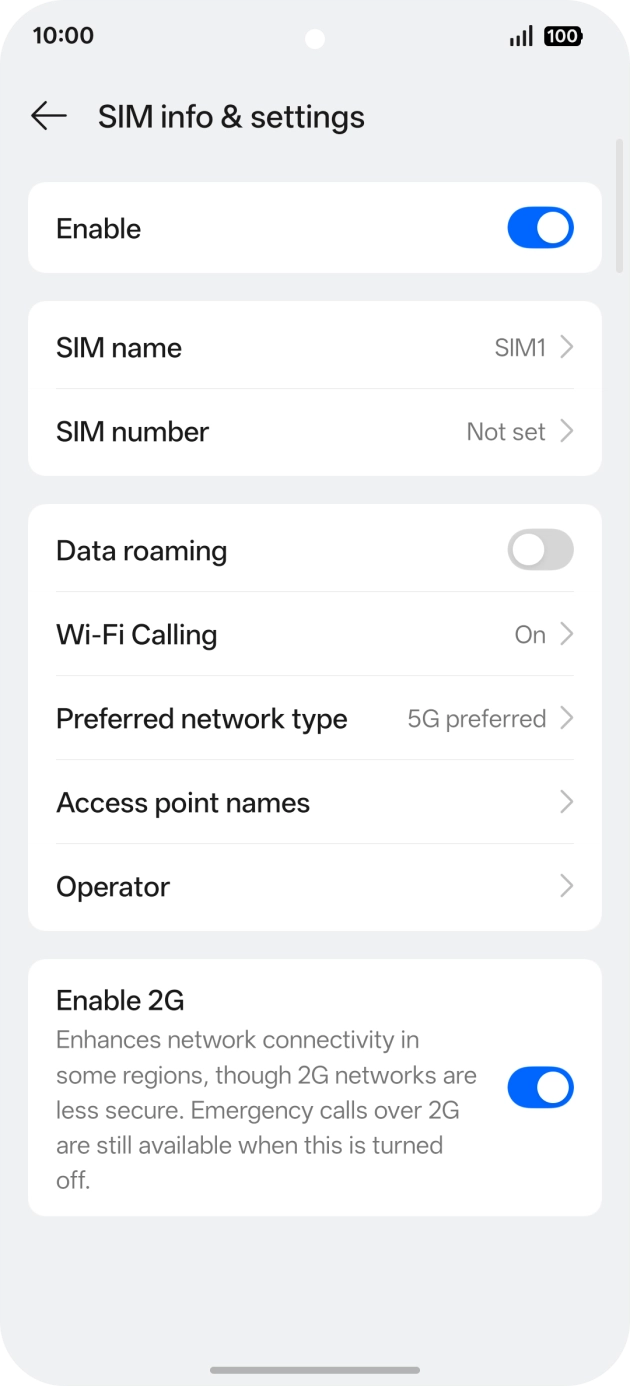
OPPO · Instructies ↗ - 6
Controleer de verbinding
Zet Wi‑Fi uit en open een website. Als er geen data is, zet dan Vliegtuigmodus ongeveer 30 seconden aan, zet hem uit en wacht op het netwerk.
Zet Wi‑Fi uit → open een website
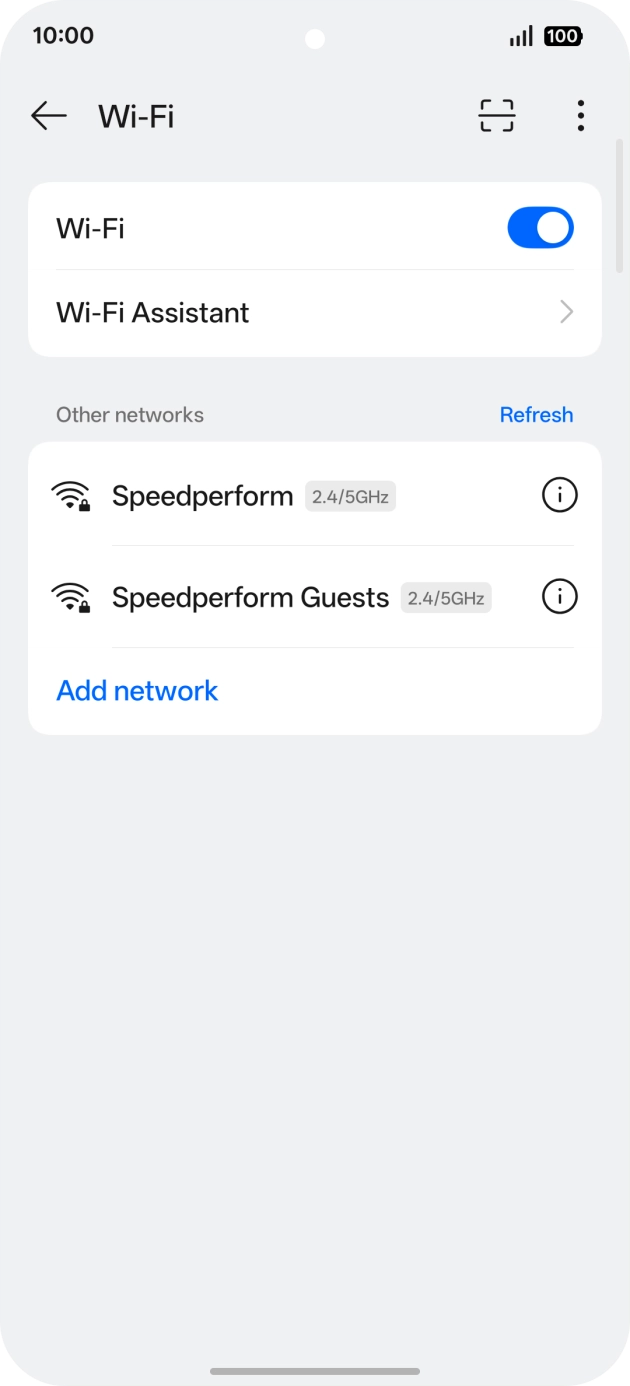
OPPO · Instructies ↗
Schakel roaming alleen in voor de LetiSim eSIM. Laat het uit op je hoofd-SIM om kosten van je provider te vermijden.
OnePlus
Voor je reis · installeren
Verbind met Wi‑Fi of een hotspot. Zet de instellingen onder “Op je bestemming” pas aan nadat je bent aangekomen.
- 1
Open je eSIM in LetiSim
Tik onderaan op Mijn eSIMs, open de kaart voor je bestemming en tik op Installeren.
LetiSim → Mijn eSIMs → deze eSIM → Installeren
- 2
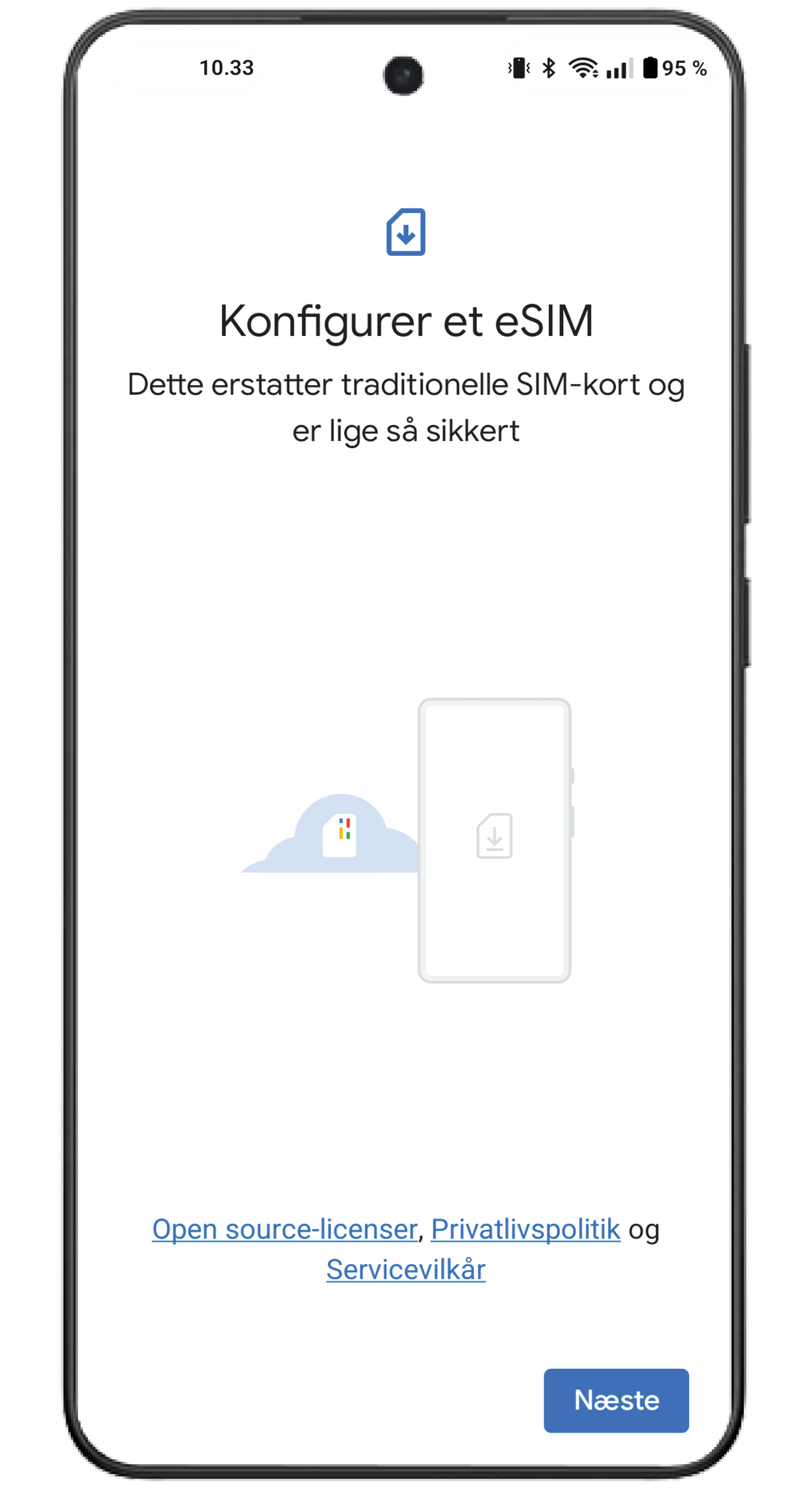
Sta je telefoon toe de eSIM toe te voegen
Op het systeemscherm tik op Download of Install, bevestig en wacht tot het klaar is.
Download / Installeren → Sta toe → Gereed
OnePlus · Instructies ↗ - 3
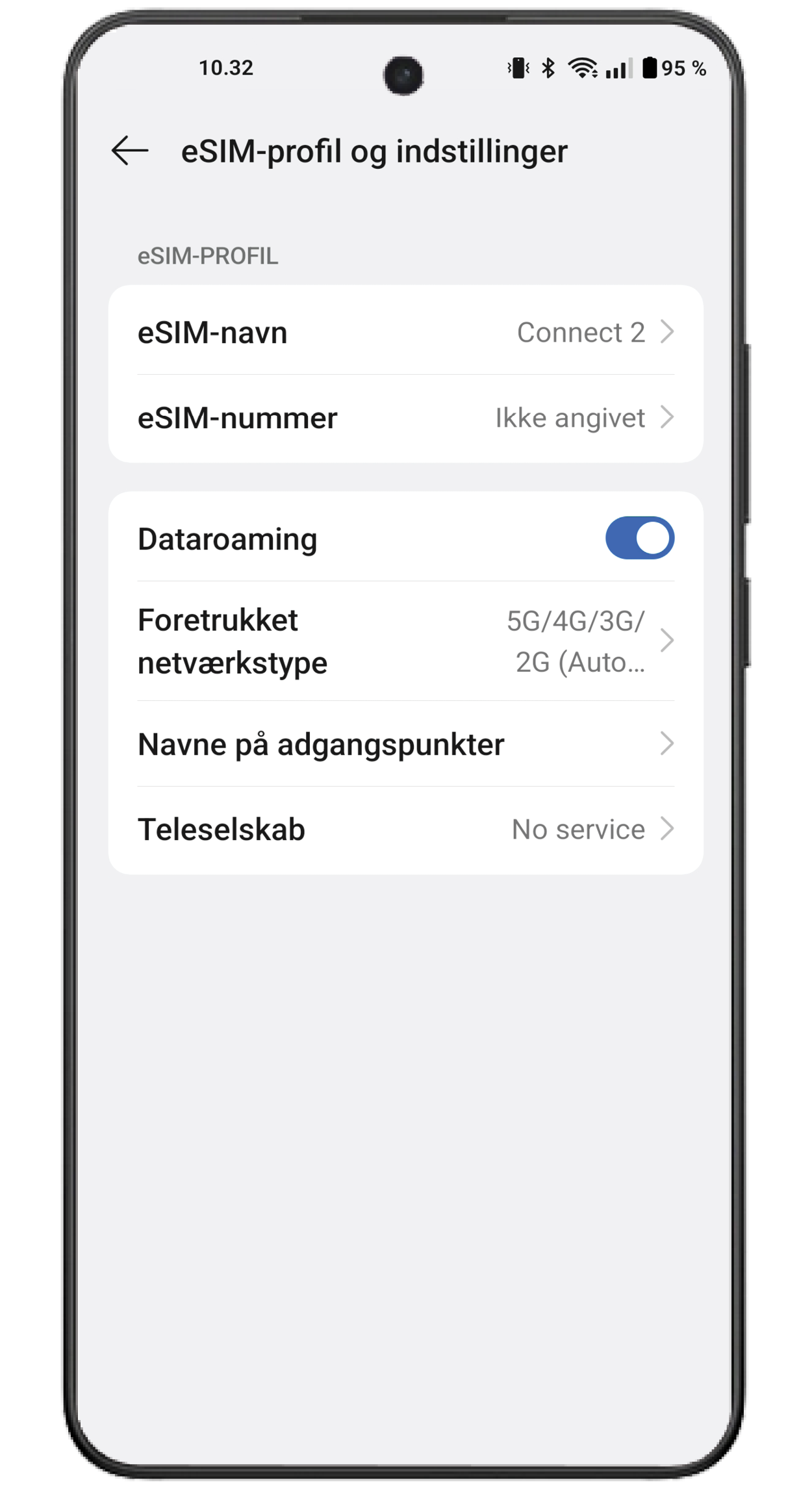
Geef de nieuwe eSIM een naam
Open de nieuwe eSIM in Instellingen en geef hem de voorbereide naam. Menunamen kunnen iets afwijken.
OnePlus · Instructies ↗
Op je bestemming · zet data aan
- 4
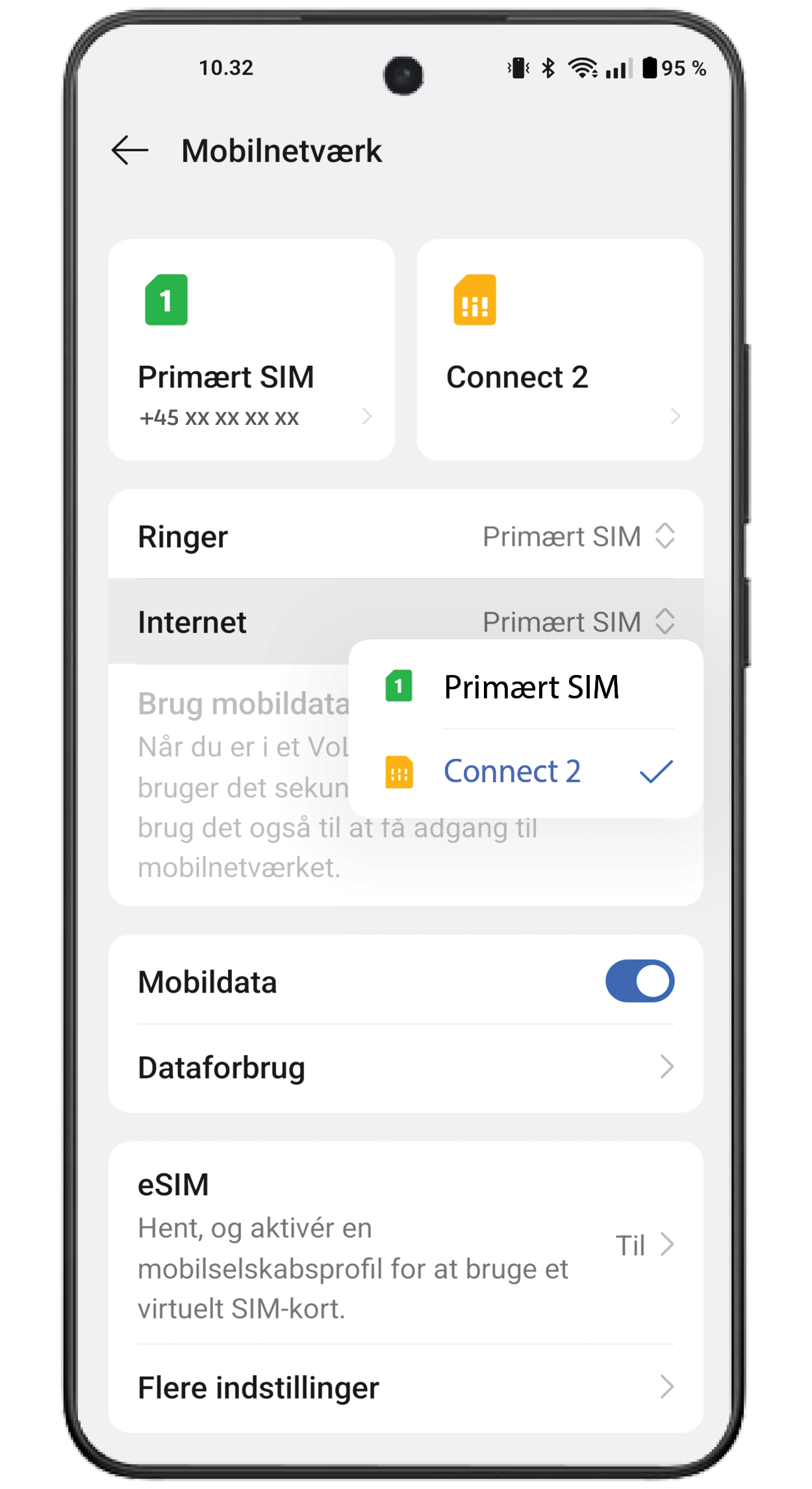
Kies LetiSim voor mobiele data
Kies de nieuwe eSIM voor mobiele data. Je kunt je hoofd-SIM voor bellen en sms behouden.
OnePlus · Instructies ↗ - 5
Zet de lijn en roaming aan
Open de LetiSim eSIM en zet SIM gebruiken en Roaming aan.
OnePlus · Instructies ↗ - 6
Controleer de verbinding
Zet Wi‑Fi uit en open een website. Als er geen data is, zet dan Vliegtuigmodus ongeveer 30 seconden aan, zet hem uit en wacht op het netwerk.
Zet Wi‑Fi uit → open een website
OnePlus · Instructies ↗
Schakel roaming alleen in voor de LetiSim eSIM. Laat het uit op je hoofd-SIM om kosten van je provider te vermijden.