Letisim · eSIM
Zainstaluj eSIM krok po kroku
Najpierw dodaj eSIM do telefonu. Na miejscu wybierz go do danych i włącz roaming. Oto co dokładnie stuknąć.
Zaloguj się adresem e-mail użytym przy zakupie. Przed instalacją sprawdź, kiedy zaczyna działać pakiet.
Przykładowe ekrany zachowują oryginalny język; menu mogą się różnić. Postępuj według przetłumaczonych kroków.
iPhone
Przed podróżą · instalacja
Połącz się z Wi‑Fi lub hotspotem. Ustawienia z sekcji „Na miejscu” włącz tylko po przybyciu.
- 1
Otwórz eSIM w LetiSim
Stuknij Moje eSIMy na dole, otwórz kartę miejsca docelowego, potem stuknij Zainstaluj.
LetiSim → Moje eSIMy → ten eSIM → Zainstaluj
- 2
Pozwól telefonowi dodać eSIM
Na systemowym monicie „Aktywuj nowy eSIM” stuknij Pozwól, potem Kontynuuj. Poczekaj na zakończenie instalacji.
Pozwól → Kontynuuj

iPhone · Instrukcje ↗ 
iPhone · Instrukcje ↗ - 3
Nazwij nowy eSIM
Jeśli iPhone poprosi o etykietę, wybierz Niestandardowa. W przeciwnym razie użyj ścieżki poniżej i wklej przygotowaną nazwę.
Ustawienia → Sieć komórkowa → nowy eSIM → Etykieta planu komórkowego

iPhone · Instrukcje ↗
Na miejscu · włącz dane
- 4
Wybierz LetiSim do danych mobilnych
Wybierz nowy eSIM do danych komórkowych. Zachowaj główną kartę do połączeń i SMS‑ów i wyłącz Zezwalaj na przełączanie danych komórkowych.
Ustawienia → Sieć komórkowa → Dane komórkowe → LetiSim

iPhone · Instrukcje ↗ - 5
Włącz linię i roaming
Upewnij się, że nowa linia jest włączona. Następnie otwórz Opcje danych komórkowych i włącz Roaming danych.
Ustawienia → Sieć komórkowa → LetiSim → Opcje danych komórkowych → Roaming danych

iPhone · Instrukcje ↗ - 6
Sprawdź połączenie
Wyłącz Wi‑Fi i otwórz dowolną stronę. Jeśli brak danych, włącz tryb samolotowy na około 30 sekund, wyłącz go i poczekaj na sieć.
Wyłącz Wi‑Fi → otwórz dowolną stronę

iPhone · Instrukcje ↗
Włącz roaming tylko dla eSIM LetiSim. Możesz zostawić go wyłączonego na głównej karcie, aby uniknąć opłat operatora.
Samsung
Przed podróżą · instalacja
Połącz się z Wi‑Fi lub hotspotem. Ustawienia z sekcji „Na miejscu” włącz tylko po przybyciu.
- 1
Otwórz eSIM w LetiSim
Stuknij Moje eSIMy na dole, otwórz kartę miejsca docelowego, potem stuknij Zainstaluj.
LetiSim → Moje eSIMy → ten eSIM → Zainstaluj
- 2
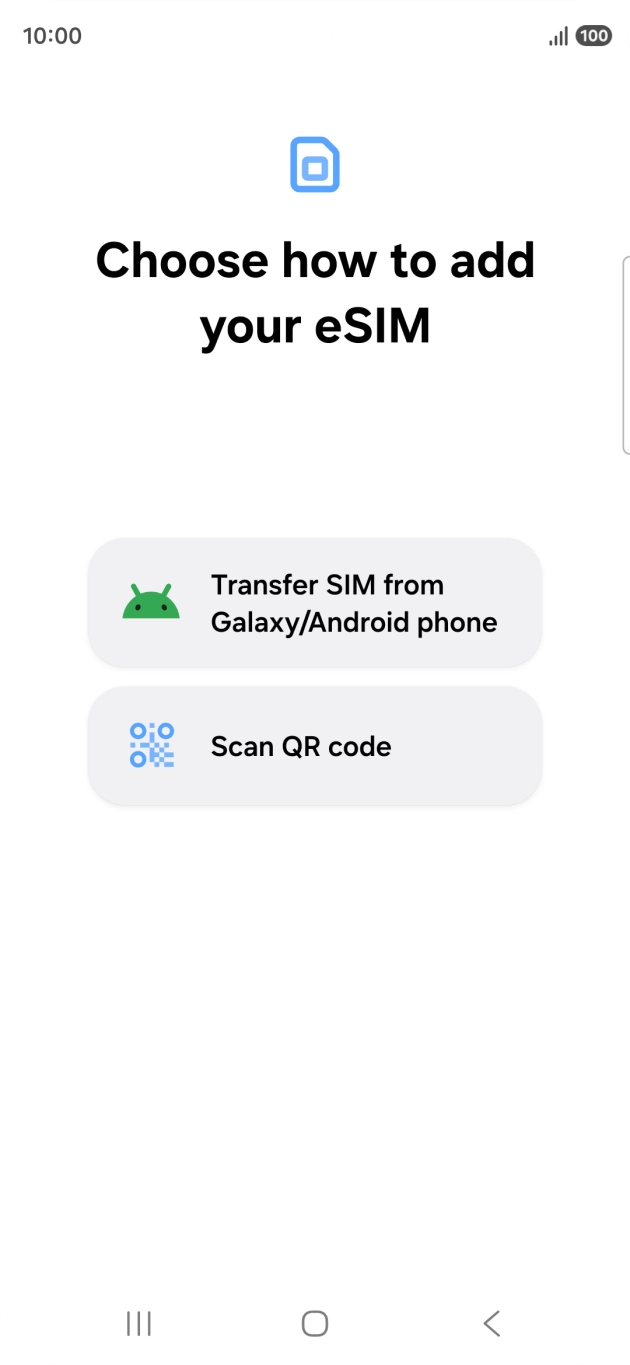
Pozwól telefonowi dodać eSIM
Na ekranie systemowym stuknij Pobierz lub Zainstaluj, potwierdź i poczekaj na zakończenie.
Pobierz / Zainstaluj → Pozwól → Gotowe
Samsung · Instrukcje ↗ 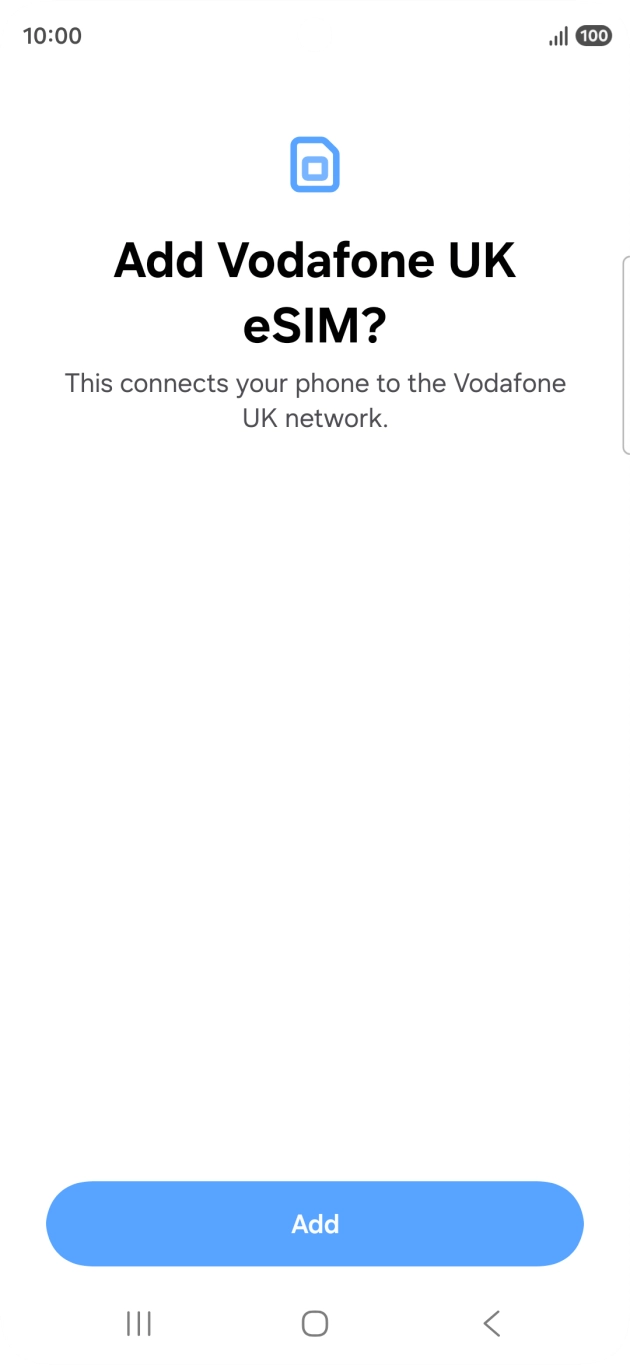
Samsung · Instrukcje ↗ - 3
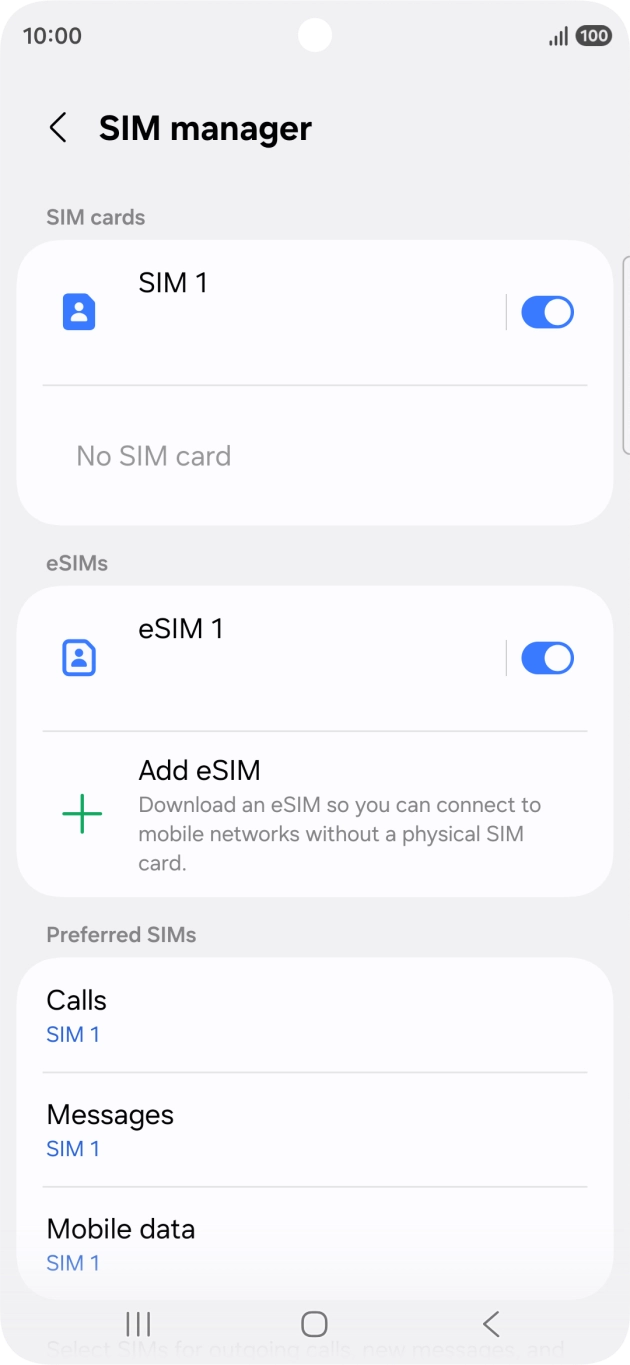
Nazwij nowy eSIM
Otwórz nowy eSIM w Ustawieniach i nadaj przygotowaną nazwę. Nazwy menu mogą się nieznacznie różnić.
Ustawienia → Połączenia → Menedżer kart SIM → nowy eSIM
Samsung · Instrukcje ↗
Na miejscu · włącz dane
- 4
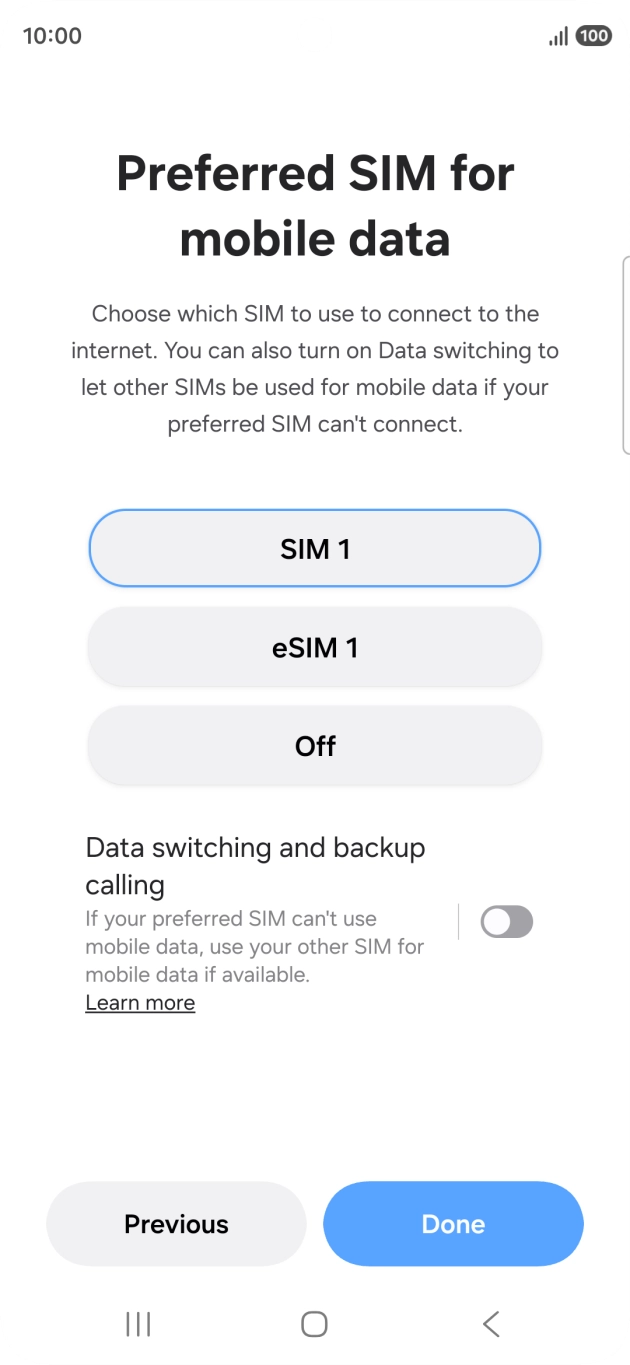
Wybierz LetiSim do danych mobilnych
Wybierz nowy eSIM do danych mobilnych. Możesz zostawić główną kartę na połączenia i SMS‑y.
Ustawienia → Połączenia → Menedżer kart SIM → Dane mobilne → LetiSim
Samsung · Instrukcje ↗ - 5
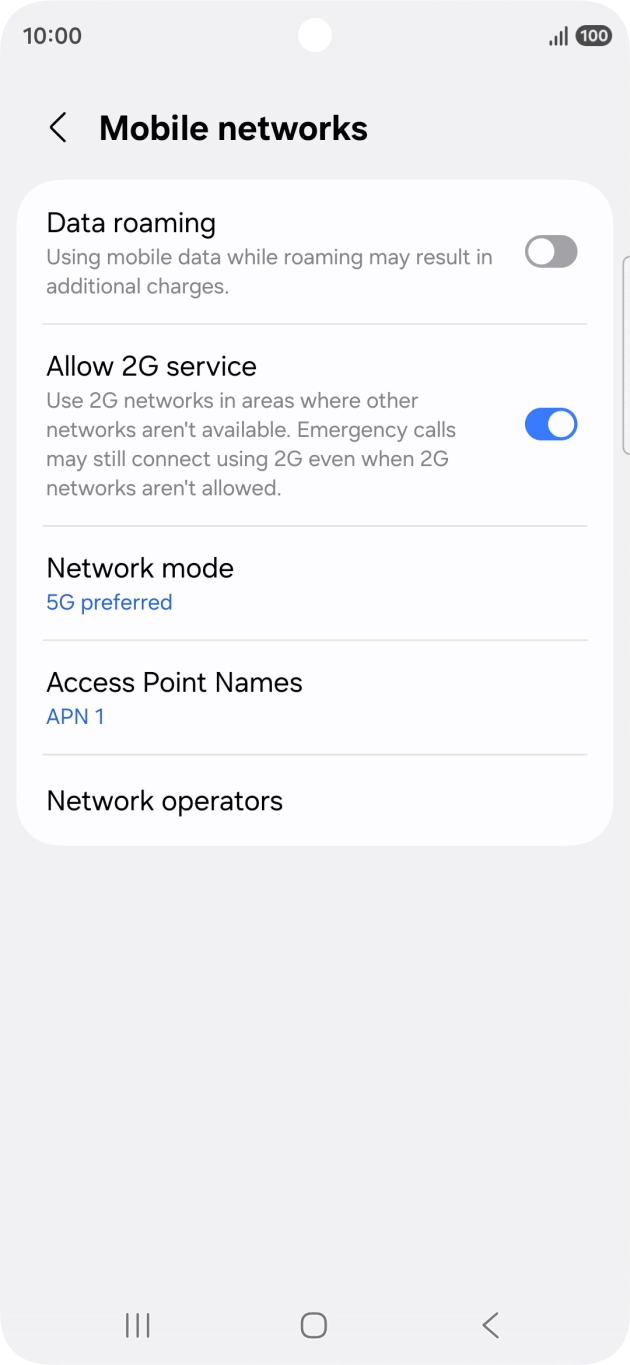
Włącz linię i roaming
Otwórz eSIM LetiSim i włącz Użyj SIM oraz Roaming.
Ustawienia → Połączenia → Sieci komórkowe → Roaming danych
Samsung · Instrukcje ↗ - 6
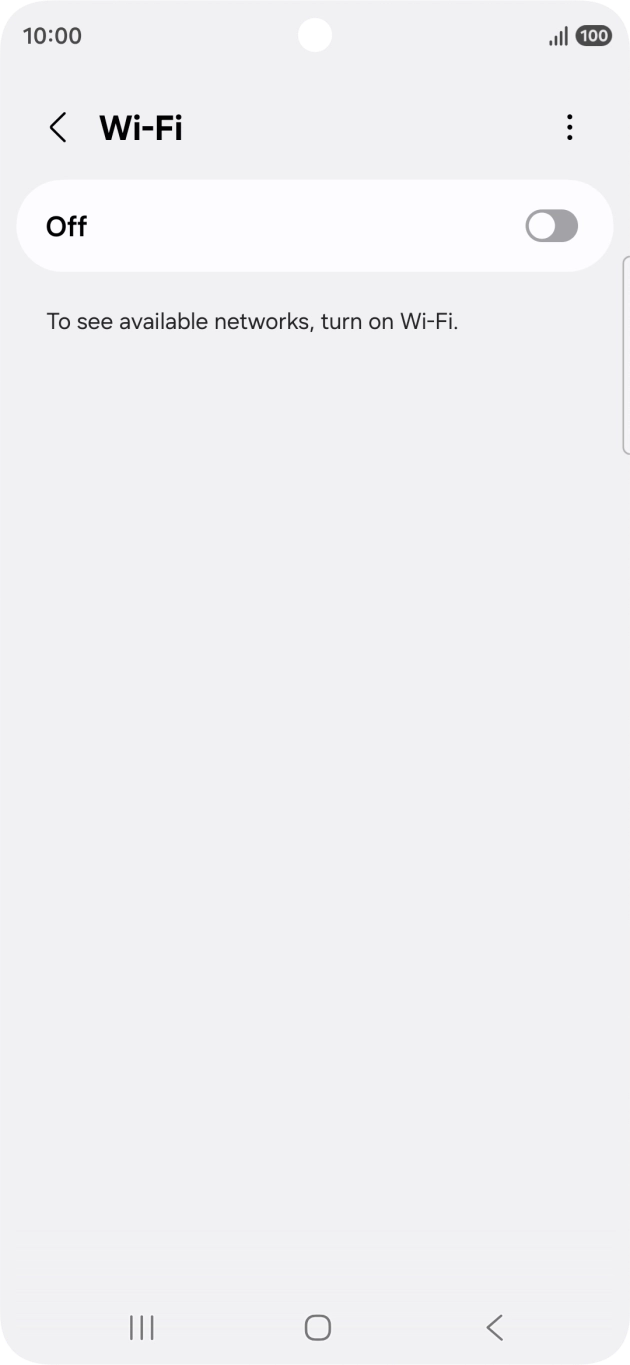
Sprawdź połączenie
Wyłącz Wi‑Fi i otwórz dowolną stronę. Jeśli brak danych, włącz tryb samolotowy na około 30 sekund, wyłącz go i poczekaj na sieć.
Wyłącz Wi‑Fi → otwórz dowolną stronę
Samsung · Instrukcje ↗
Włącz roaming tylko dla eSIM LetiSim. Możesz zostawić go wyłączonego na głównej karcie, aby uniknąć opłat operatora.
Google Pixel / Android
Google Pixel / Android · Instrukcje ↗
Przed podróżą · instalacja
Połącz się z Wi‑Fi lub hotspotem. Ustawienia z sekcji „Na miejscu” włącz tylko po przybyciu.
- 1
Otwórz eSIM w LetiSim
Stuknij Moje eSIMy na dole, otwórz kartę miejsca docelowego, potem stuknij Zainstaluj.
LetiSim → Moje eSIMy → ten eSIM → Zainstaluj
- 2
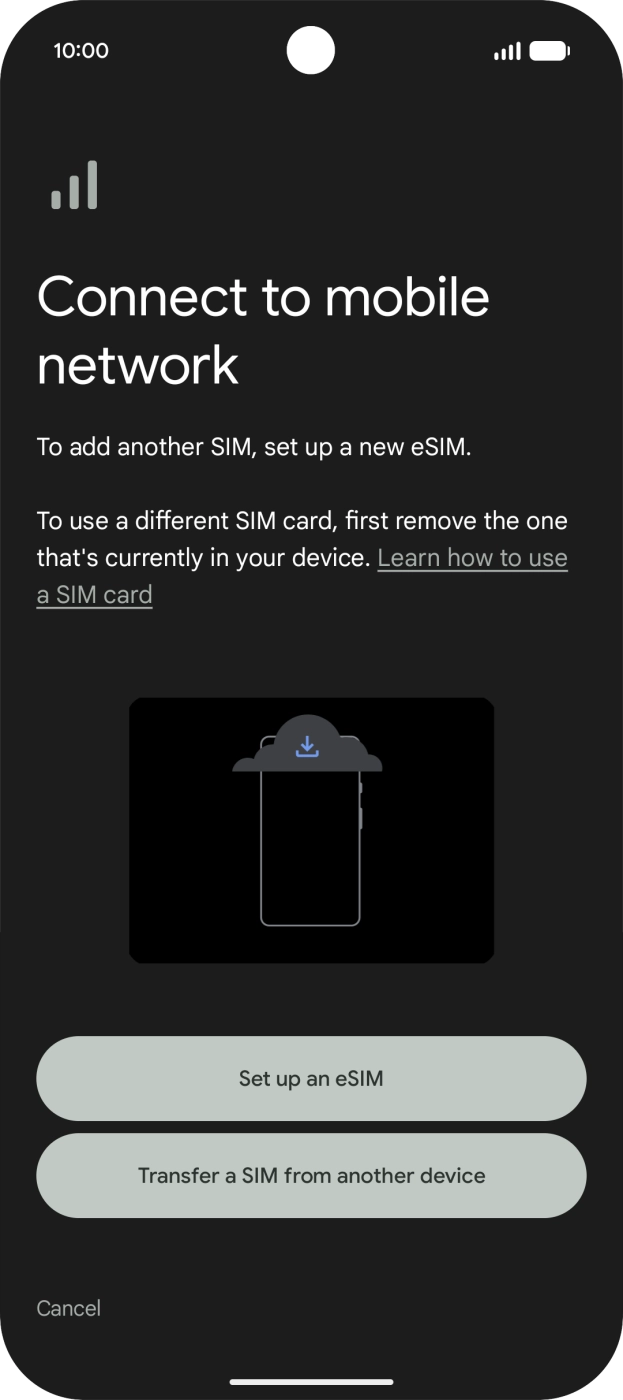
Pozwól telefonowi dodać eSIM
Na ekranie systemowym stuknij Pobierz lub Zainstaluj, potwierdź i poczekaj na zakończenie.
Pobierz / Zainstaluj → Pozwól → Gotowe
Google Pixel / Android · Instrukcje ↗ 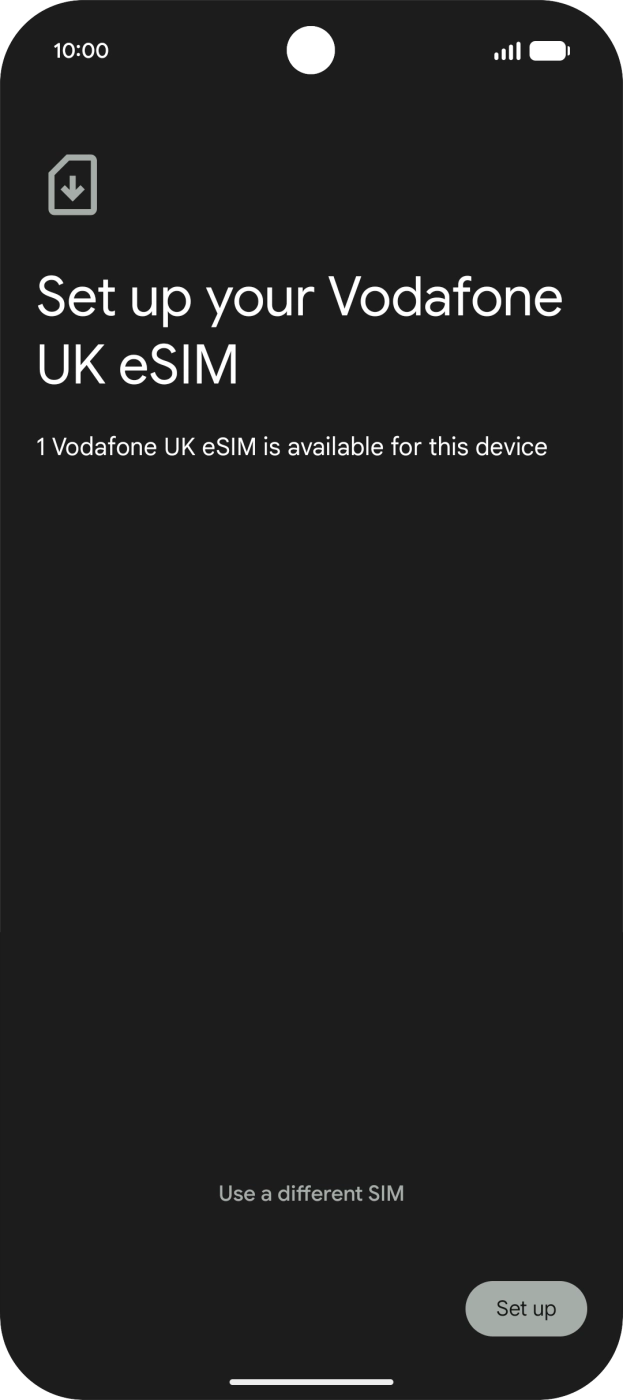
Google Pixel / Android · Instrukcje ↗ - 3
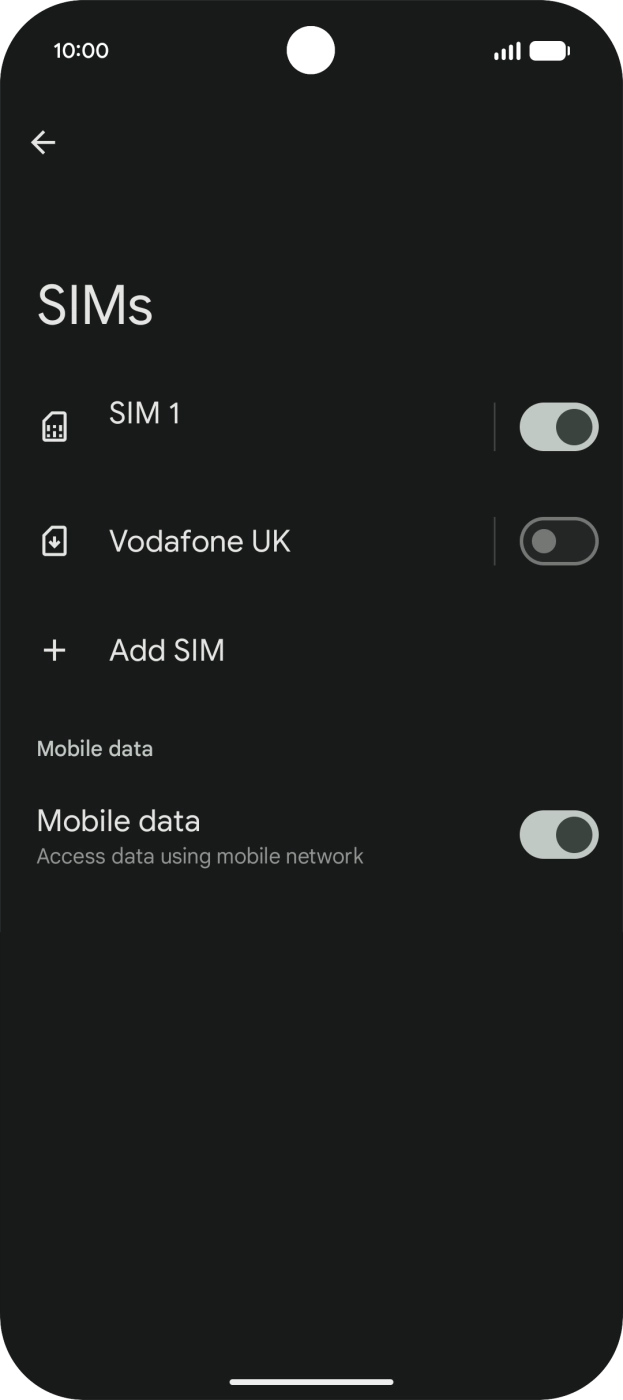
Nazwij nowy eSIM
Otwórz nowy eSIM w Ustawieniach i nadaj przygotowaną nazwę. Nazwy menu mogą się nieznacznie różnić.
Ustawienia → Sieć i internet → SIMy → nowy eSIM → Edytuj nazwę
Google Pixel / Android · Instrukcje ↗
Na miejscu · włącz dane
- 4
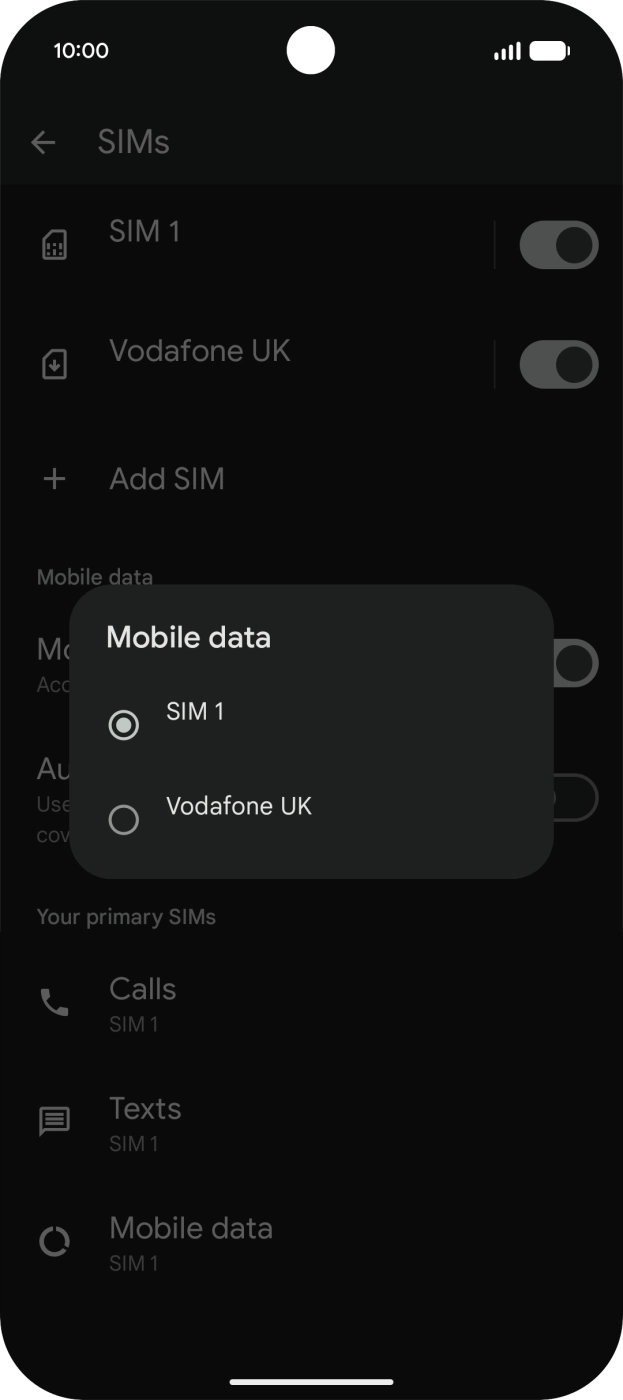
Wybierz LetiSim do danych mobilnych
Wybierz nowy eSIM do danych mobilnych. Możesz zostawić główną kartę na połączenia i SMS‑y.
Ustawienia → Sieć i internet → SIMy → Dane mobilne → LetiSim
Google Pixel / Android · Instrukcje ↗ - 5
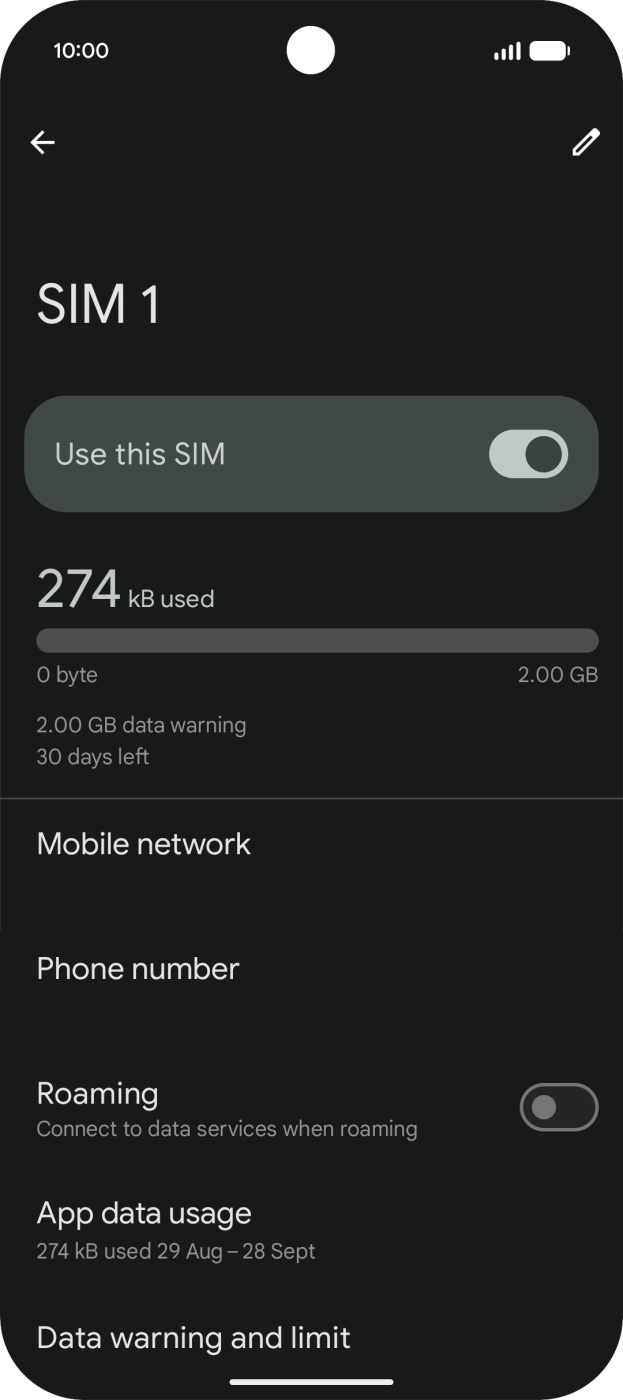
Włącz linię i roaming
Otwórz eSIM LetiSim i włącz Użyj SIM oraz Roaming.
Ustawienia → Sieć i internet → SIMy → LetiSim → Roaming
Google Pixel / Android · Instrukcje ↗ - 6
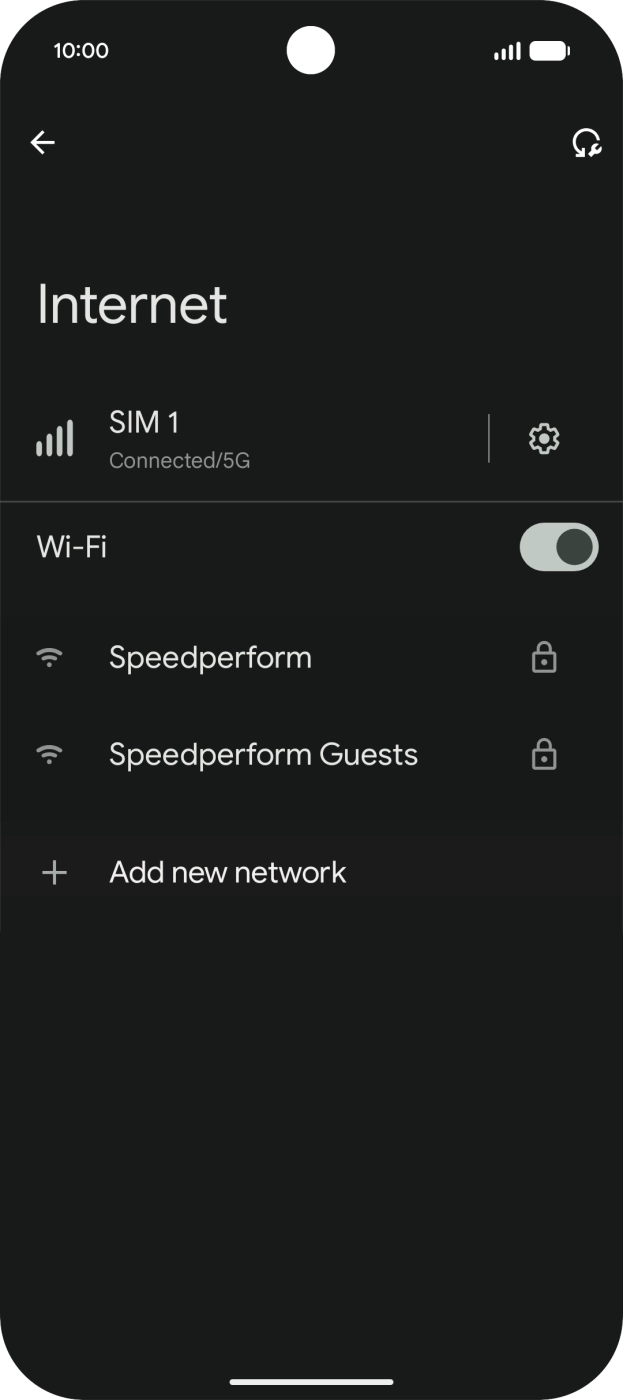
Sprawdź połączenie
Wyłącz Wi‑Fi i otwórz dowolną stronę. Jeśli brak danych, włącz tryb samolotowy na około 30 sekund, wyłącz go i poczekaj na sieć.
Wyłącz Wi‑Fi → otwórz dowolną stronę
Google Pixel / Android · Instrukcje ↗
Włącz roaming tylko dla eSIM LetiSim. Możesz zostawić go wyłączonego na głównej karcie, aby uniknąć opłat operatora.
Huawei
Przed podróżą · instalacja
Połącz się z Wi‑Fi lub hotspotem. Ustawienia z sekcji „Na miejscu” włącz tylko po przybyciu.
- 1
Otwórz eSIM w LetiSim
Stuknij Moje eSIMy na dole, otwórz kartę miejsca docelowego, potem stuknij Zainstaluj.
LetiSim → Moje eSIMy → ten eSIM → Zainstaluj
- 2
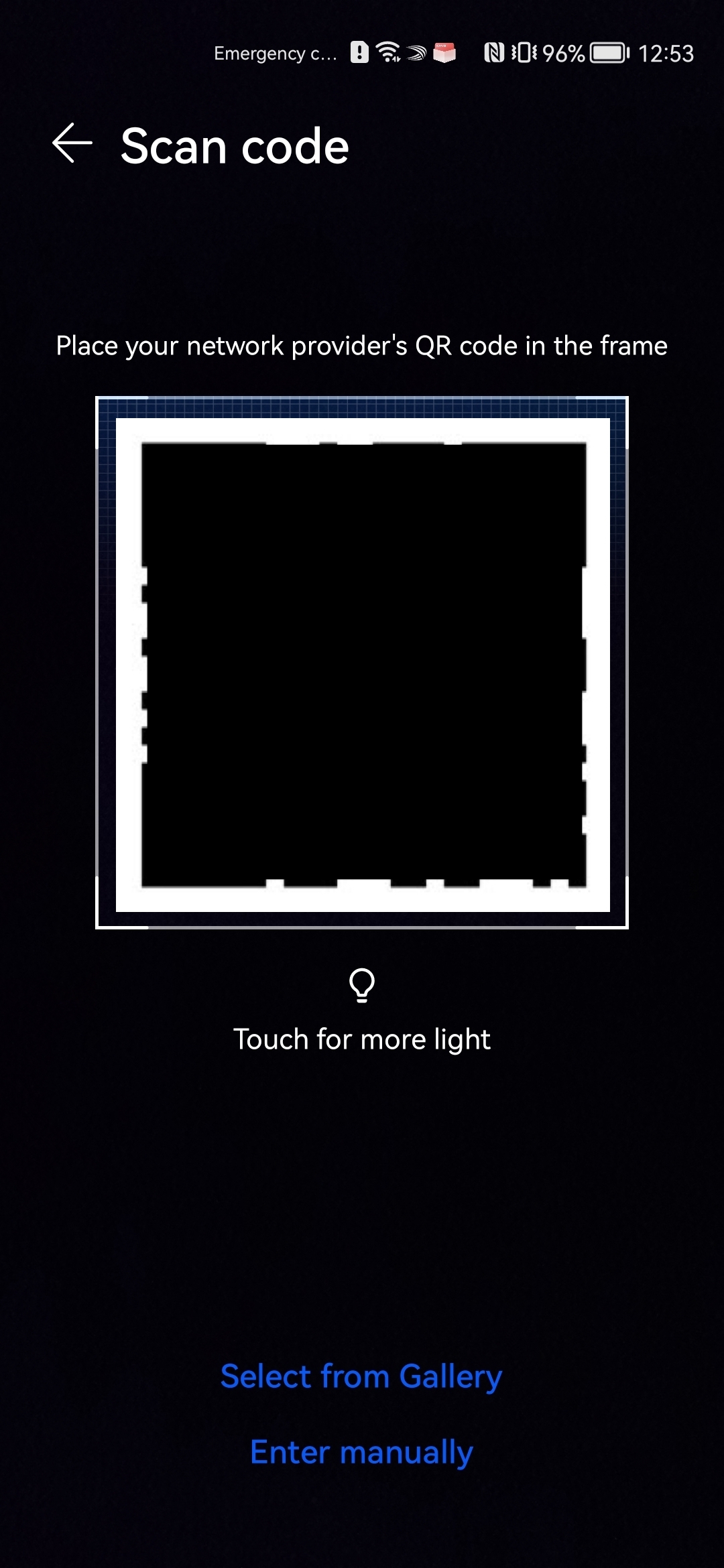
Pozwól telefonowi dodać eSIM
Na ekranie systemowym stuknij Pobierz lub Zainstaluj, potwierdź i poczekaj na zakończenie.
Pobierz / Zainstaluj → Pozwól → Gotowe
Huawei · Instrukcje ↗ 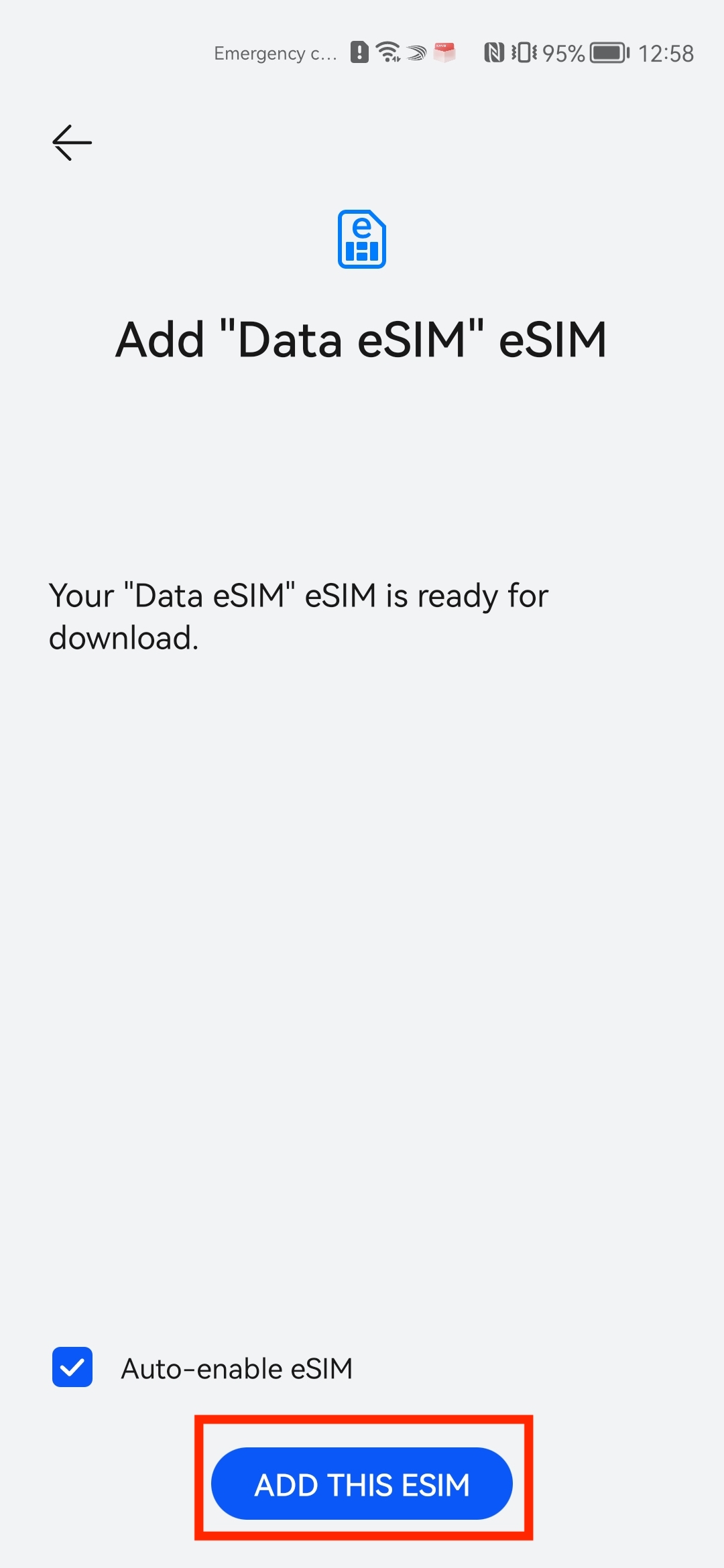
Huawei · Instrukcje ↗ - 3
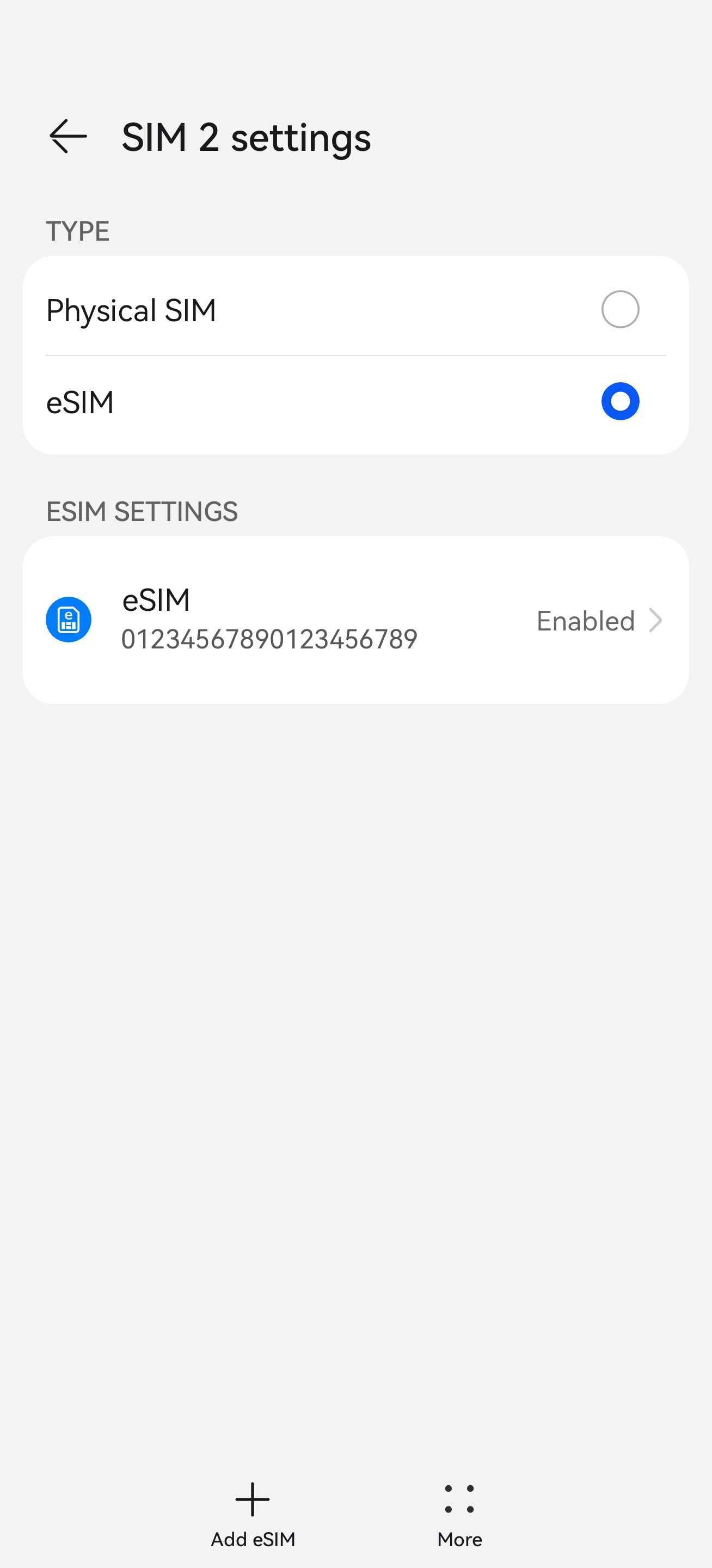
Nazwij nowy eSIM
Otwórz nowy eSIM w Ustawieniach i nadaj przygotowaną nazwę. Nazwy menu mogą się nieznacznie różnić.
Huawei · Instrukcje ↗
Na miejscu · włącz dane
- 4
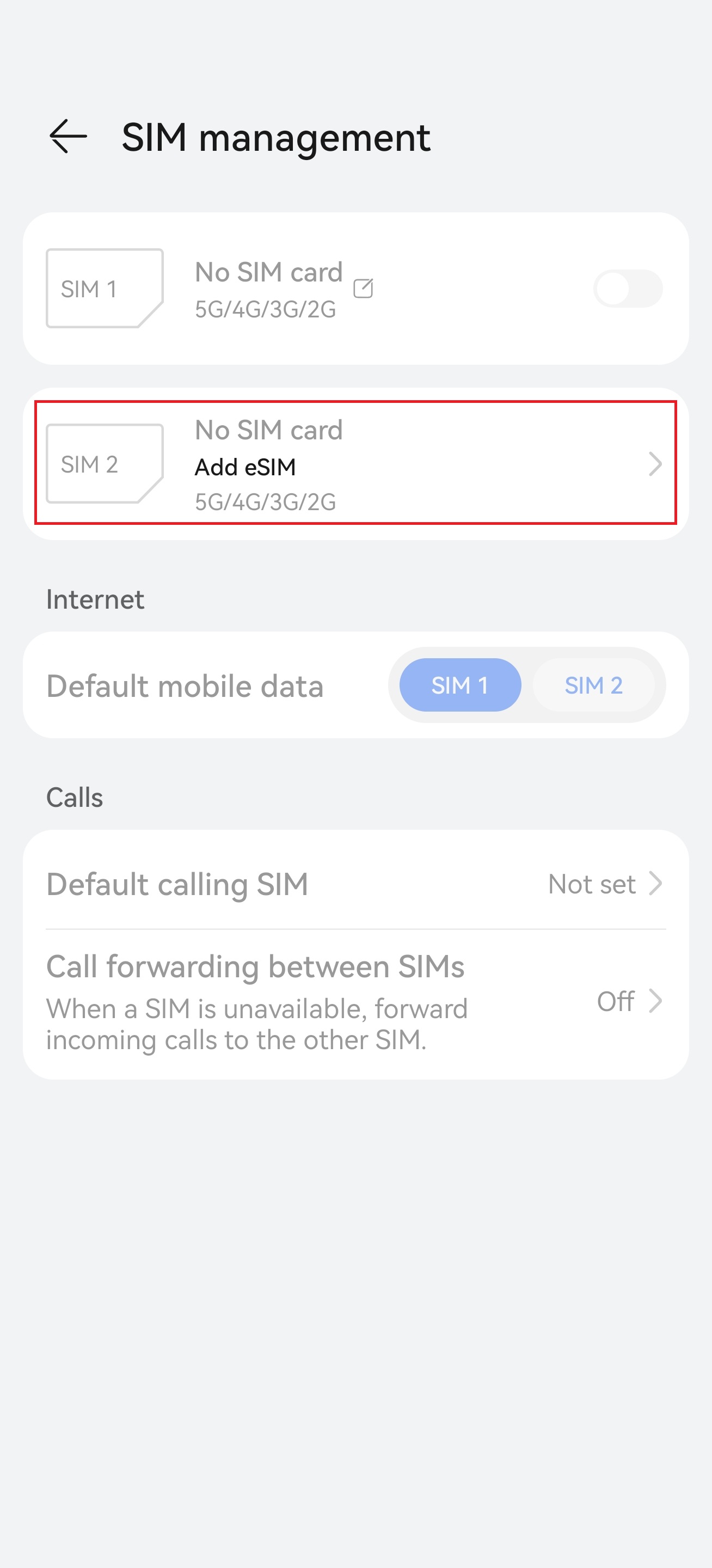
Wybierz LetiSim do danych mobilnych
Wybierz nowy eSIM do danych mobilnych. Możesz zostawić główną kartę na połączenia i SMS‑y.
Huawei · Instrukcje ↗ - 5
- 6
Sprawdź połączenie
Wyłącz Wi‑Fi i otwórz dowolną stronę. Jeśli brak danych, włącz tryb samolotowy na około 30 sekund, wyłącz go i poczekaj na sieć.
Wyłącz Wi‑Fi → otwórz dowolną stronę
Huawei · Instrukcje ↗
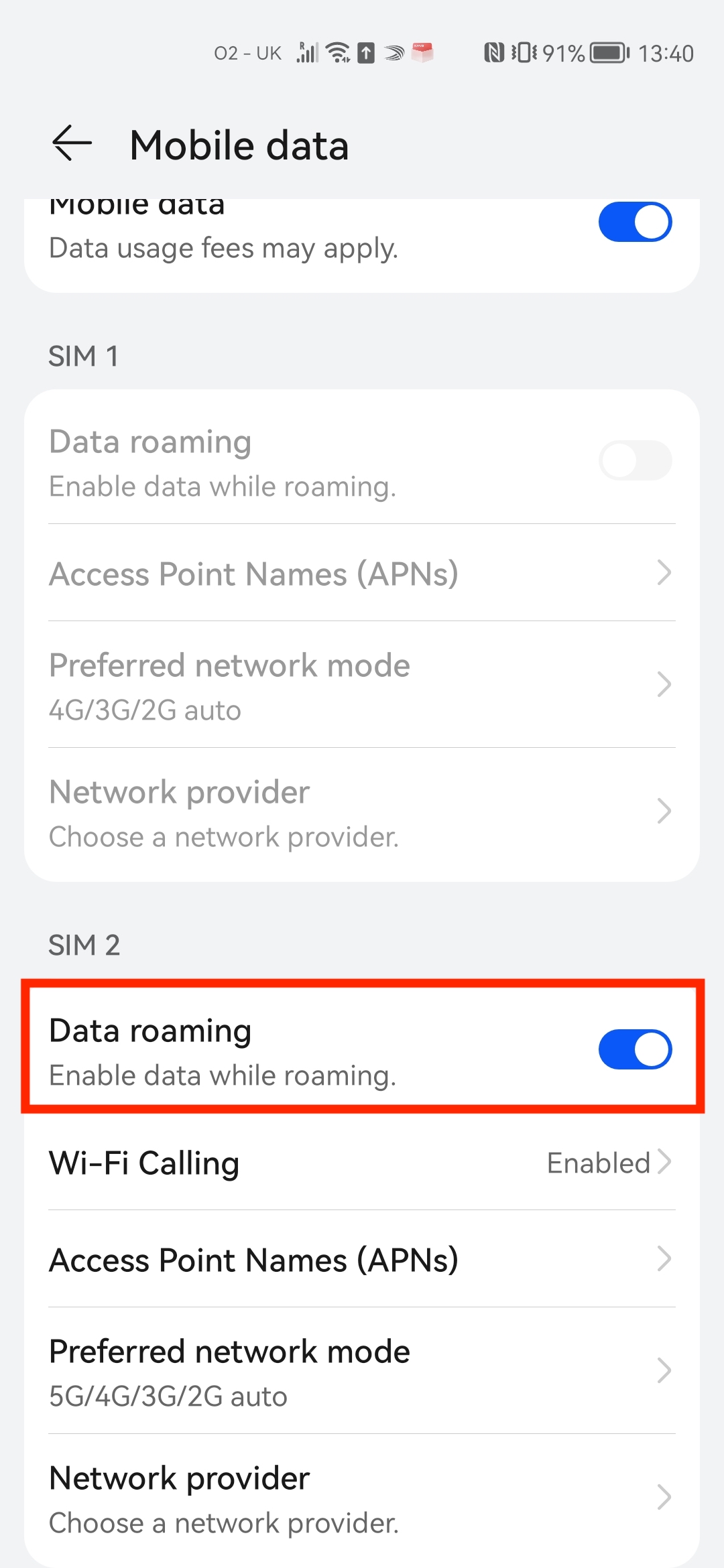
Włącz roaming tylko dla eSIM LetiSim. Możesz zostawić go wyłączonego na głównej karcie, aby uniknąć opłat operatora.
Honor
Przed podróżą · instalacja
Połącz się z Wi‑Fi lub hotspotem. Ustawienia z sekcji „Na miejscu” włącz tylko po przybyciu.
- 1
Otwórz eSIM w LetiSim
Stuknij Moje eSIMy na dole, otwórz kartę miejsca docelowego, potem stuknij Zainstaluj.
LetiSim → Moje eSIMy → ten eSIM → Zainstaluj
- 2
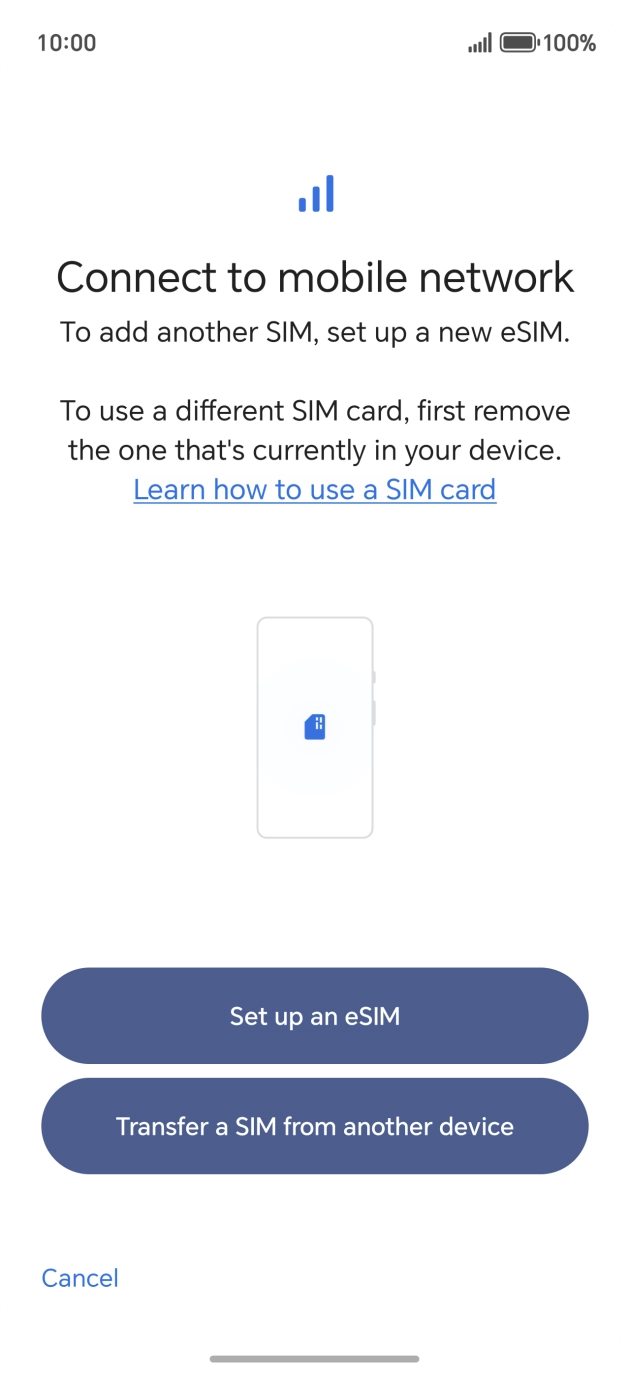
Pozwól telefonowi dodać eSIM
Na ekranie systemowym stuknij Pobierz lub Zainstaluj, potwierdź i poczekaj na zakończenie.
Pobierz / Zainstaluj → Pozwól → Gotowe
Honor · Instrukcje ↗ 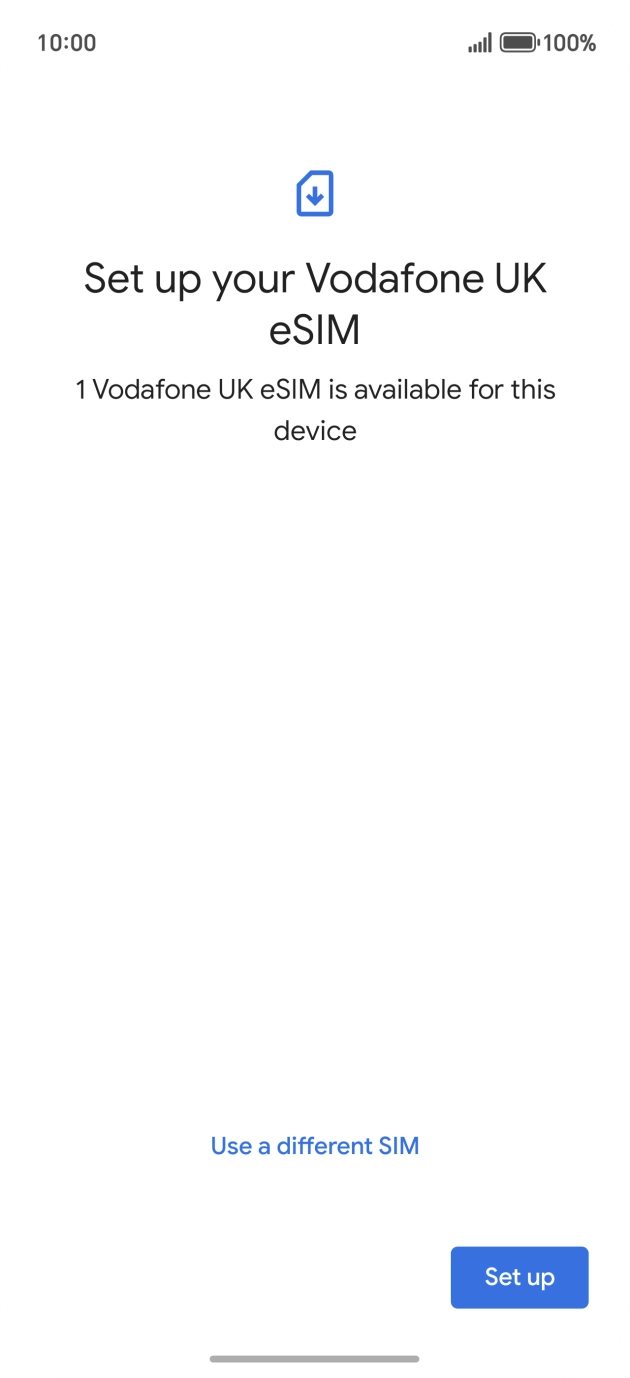
Honor · Instrukcje ↗ - 3
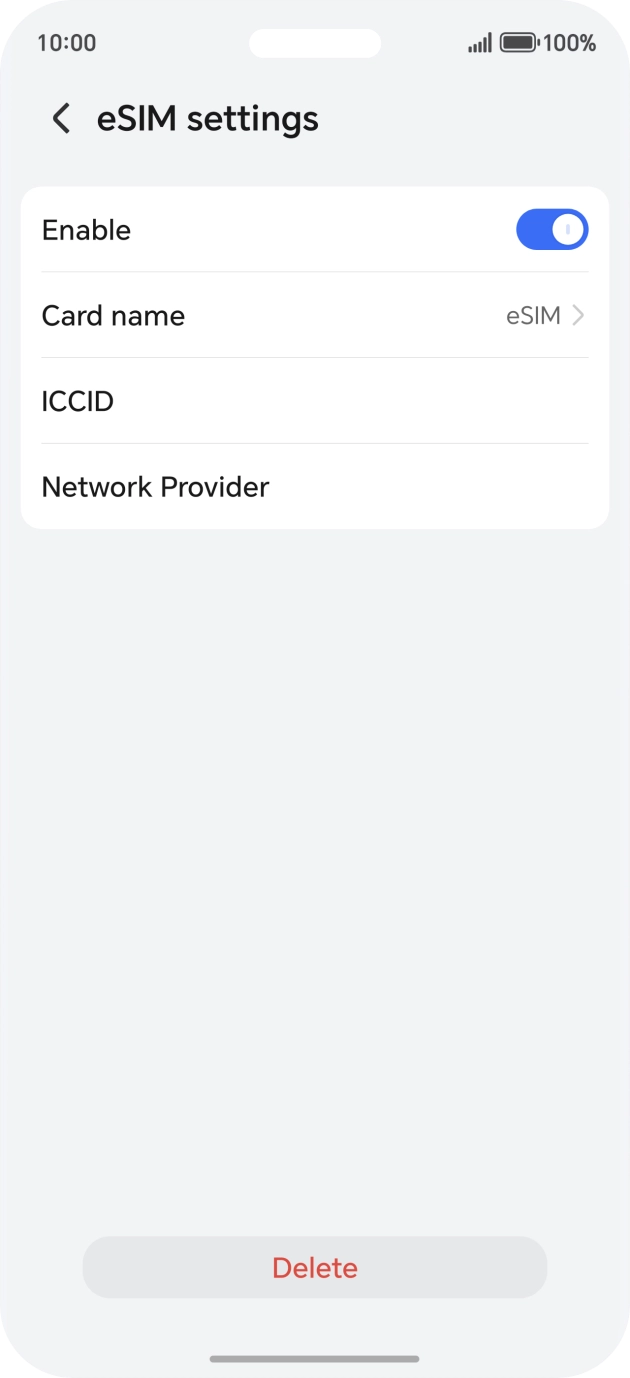
Nazwij nowy eSIM
Otwórz nowy eSIM w Ustawieniach i nadaj przygotowaną nazwę. Nazwy menu mogą się nieznacznie różnić.
Honor · Instrukcje ↗
Na miejscu · włącz dane
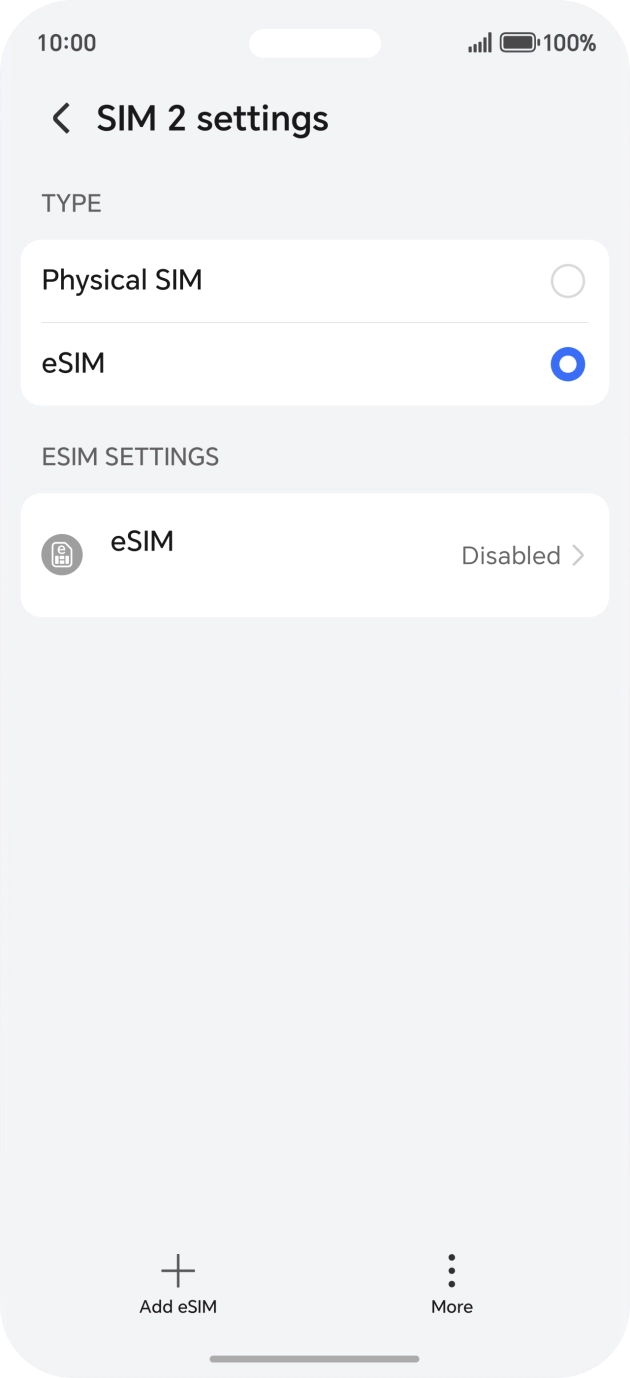
- 4
Wybierz LetiSim do danych mobilnych
Wybierz nowy eSIM do danych mobilnych. Możesz zostawić główną kartę na połączenia i SMS‑y.
Honor · Instrukcje ↗ - 5
- 6
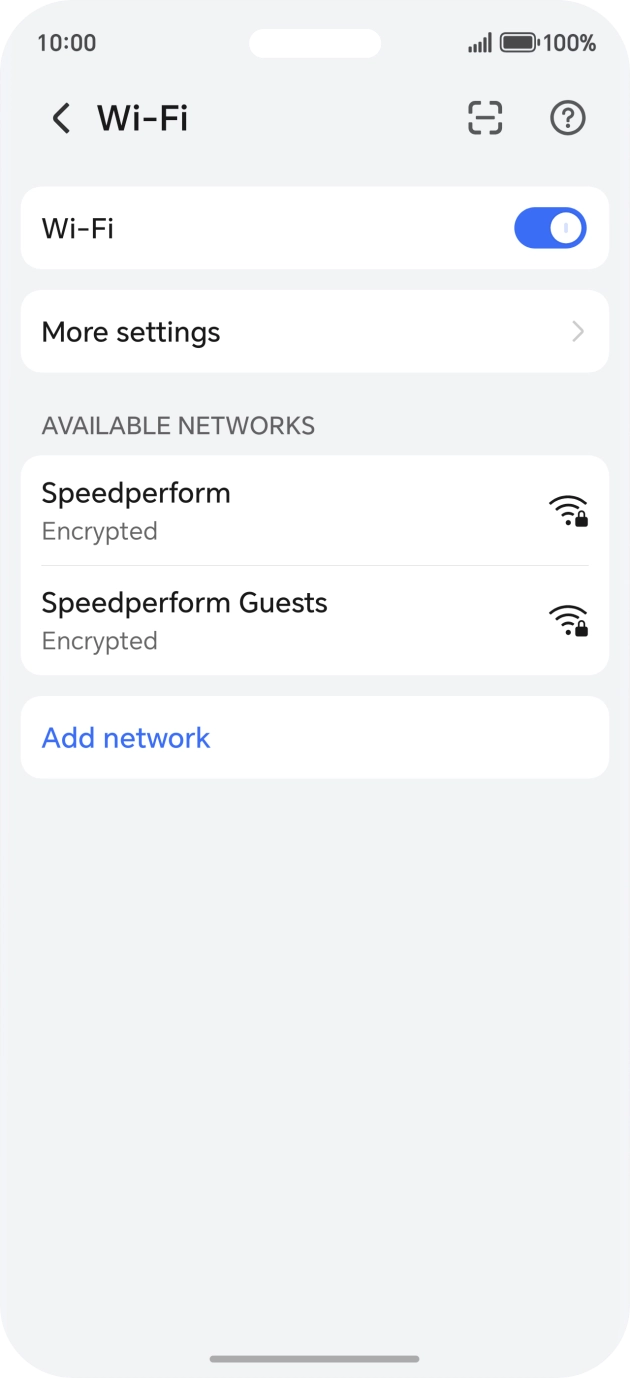
Sprawdź połączenie
Wyłącz Wi‑Fi i otwórz dowolną stronę. Jeśli brak danych, włącz tryb samolotowy na około 30 sekund, wyłącz go i poczekaj na sieć.
Wyłącz Wi‑Fi → otwórz dowolną stronę
Honor · Instrukcje ↗
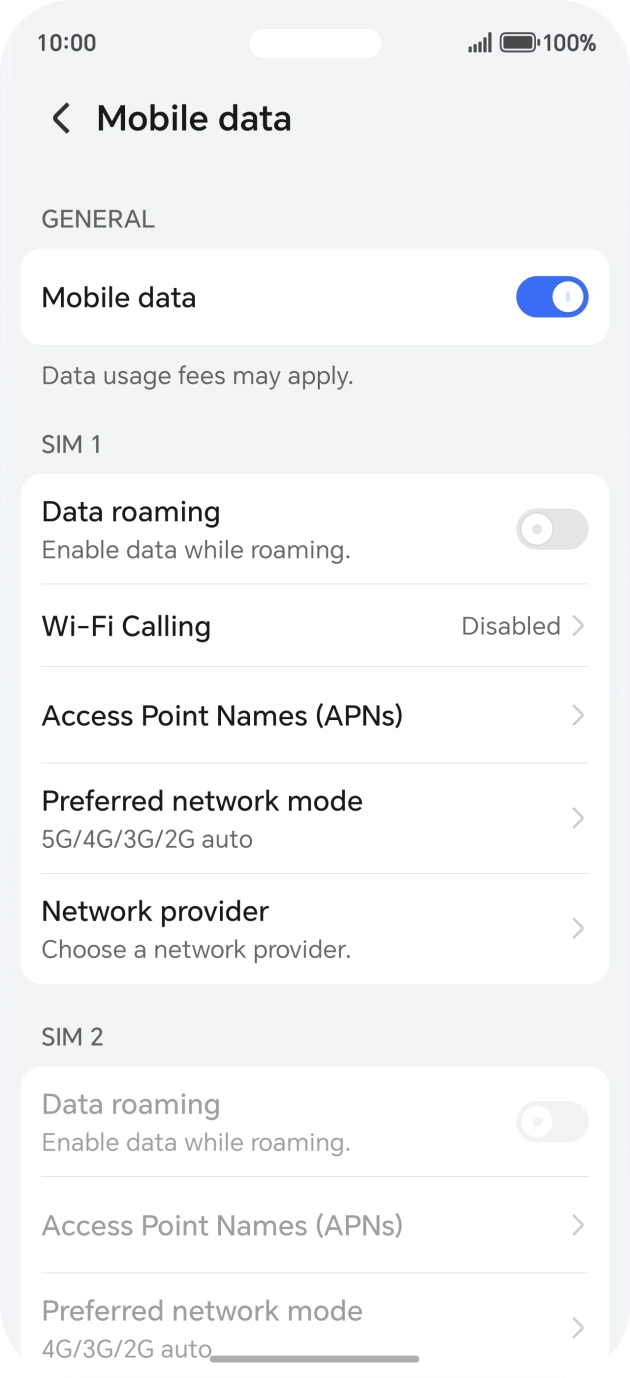
Włącz roaming tylko dla eSIM LetiSim. Możesz zostawić go wyłączonego na głównej karcie, aby uniknąć opłat operatora.
Xiaomi / Redmi
Przed podróżą · instalacja
Połącz się z Wi‑Fi lub hotspotem. Ustawienia z sekcji „Na miejscu” włącz tylko po przybyciu.
- 1
Otwórz eSIM w LetiSim
Stuknij Moje eSIMy na dole, otwórz kartę miejsca docelowego, potem stuknij Zainstaluj.
LetiSim → Moje eSIMy → ten eSIM → Zainstaluj
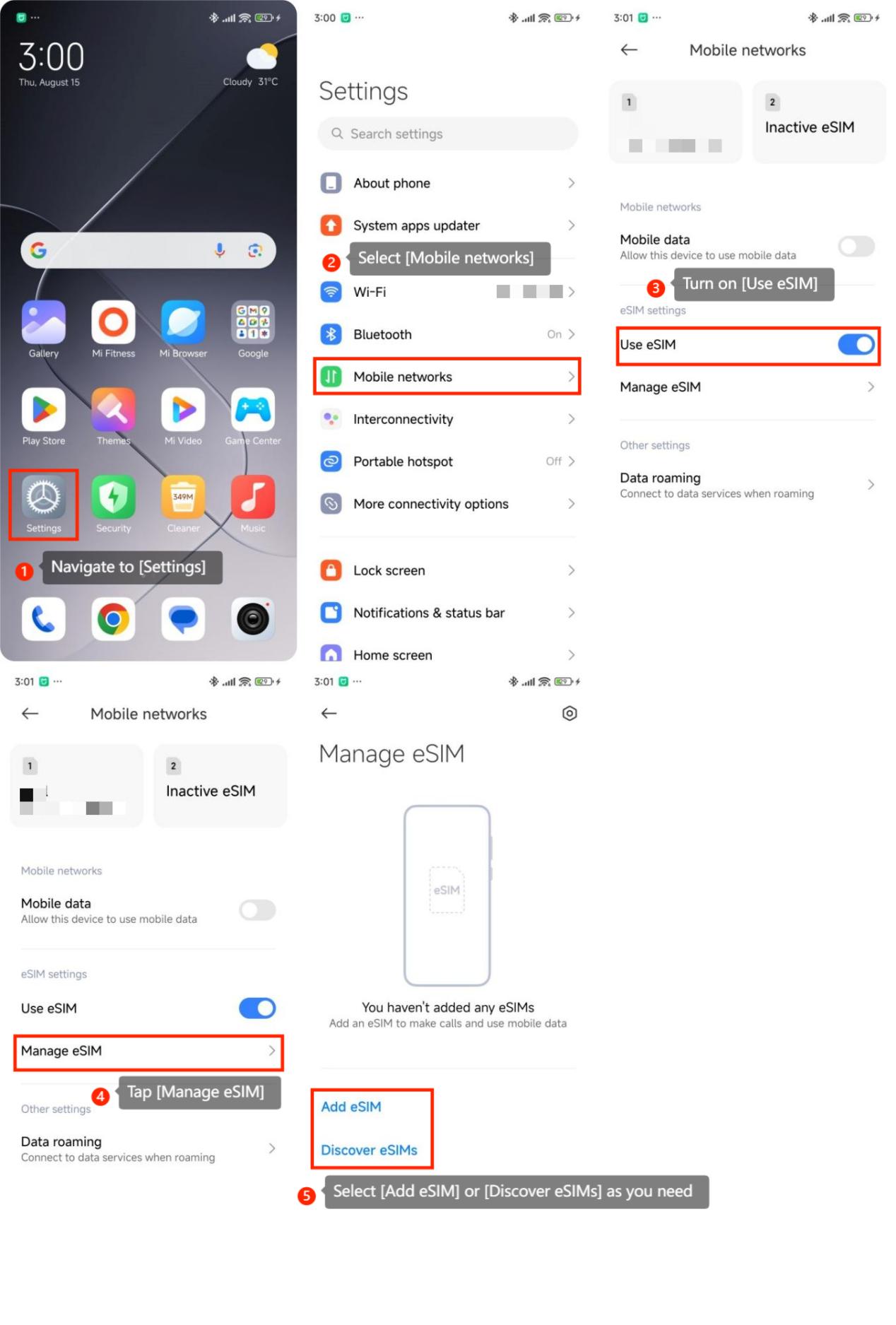
- 2
Pozwól telefonowi dodać eSIM
Na ekranie systemowym stuknij Pobierz lub Zainstaluj, potwierdź i poczekaj na zakończenie.
Pobierz / Zainstaluj → Pozwól → Gotowe
Xiaomi / Redmi · Instrukcje ↗ - 3
Nazwij nowy eSIM
Otwórz nowy eSIM w Ustawieniach i nadaj przygotowaną nazwę. Nazwy menu mogą się nieznacznie różnić.
Xiaomi / Redmi · Instrukcje ↗
Na miejscu · włącz dane
- 4
Wybierz LetiSim do danych mobilnych
Wybierz nowy eSIM do danych mobilnych. Możesz zostawić główną kartę na połączenia i SMS‑y.
Xiaomi / Redmi · Instrukcje ↗ - 5
Włącz linię i roaming
Otwórz eSIM LetiSim i włącz Użyj SIM oraz Roaming.
Xiaomi / Redmi · Instrukcje ↗ - 6
Sprawdź połączenie
Wyłącz Wi‑Fi i otwórz dowolną stronę. Jeśli brak danych, włącz tryb samolotowy na około 30 sekund, wyłącz go i poczekaj na sieć.
Wyłącz Wi‑Fi → otwórz dowolną stronę
Xiaomi / Redmi · Instrukcje ↗
Włącz roaming tylko dla eSIM LetiSim. Możesz zostawić go wyłączonego na głównej karcie, aby uniknąć opłat operatora.
Motorola
Przed podróżą · instalacja
Połącz się z Wi‑Fi lub hotspotem. Ustawienia z sekcji „Na miejscu” włącz tylko po przybyciu.
- 1
Otwórz eSIM w LetiSim
Stuknij Moje eSIMy na dole, otwórz kartę miejsca docelowego, potem stuknij Zainstaluj.
LetiSim → Moje eSIMy → ten eSIM → Zainstaluj
- 2
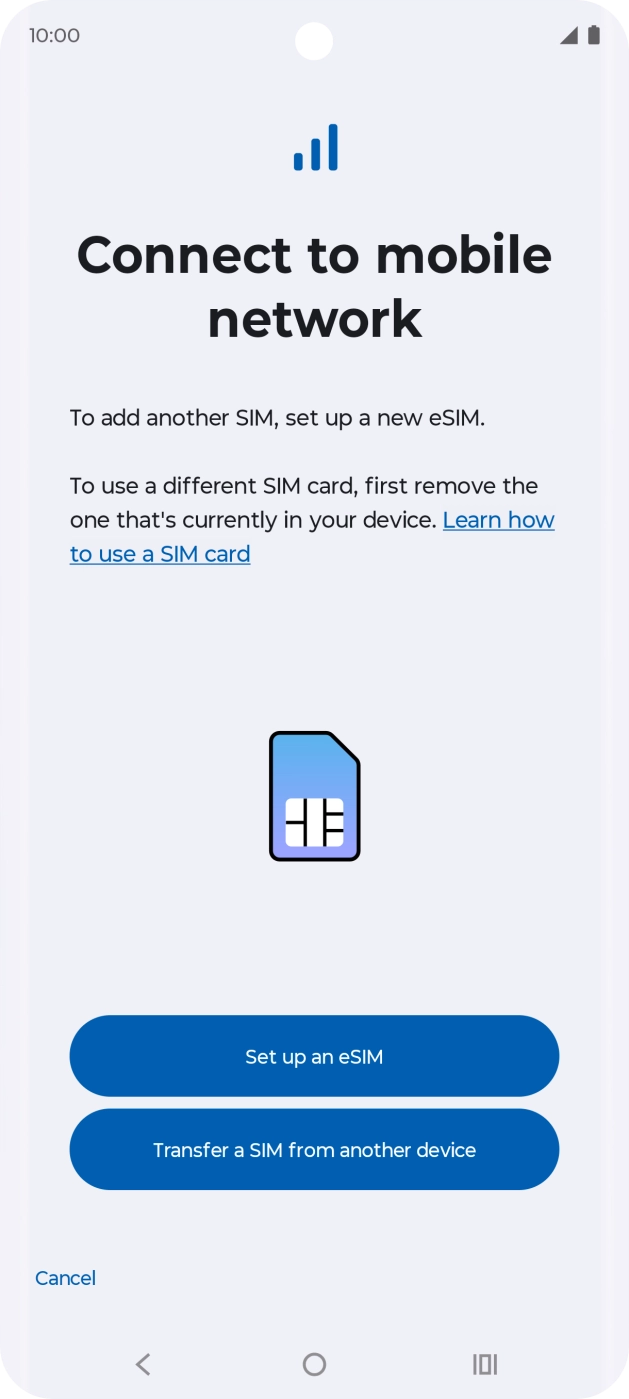
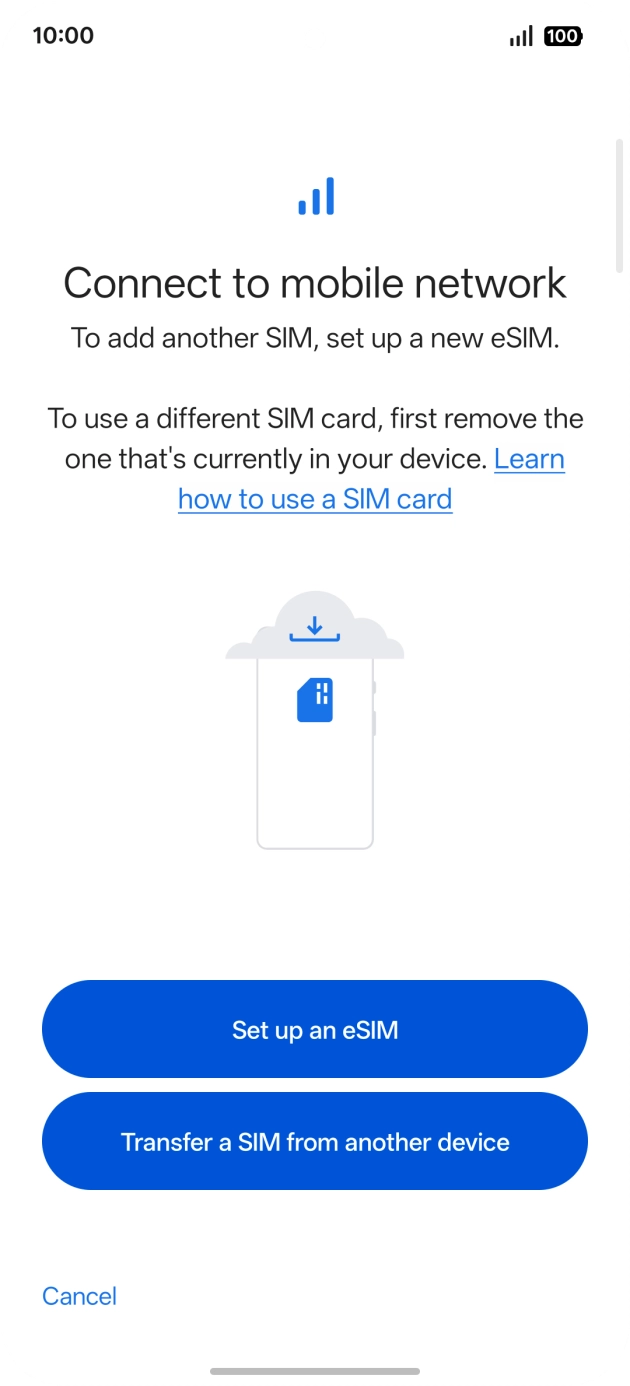
Pozwól telefonowi dodać eSIM
Na ekranie systemowym stuknij Pobierz lub Zainstaluj, potwierdź i poczekaj na zakończenie.
Pobierz / Zainstaluj → Pozwól → Gotowe
Motorola · Instrukcje ↗ 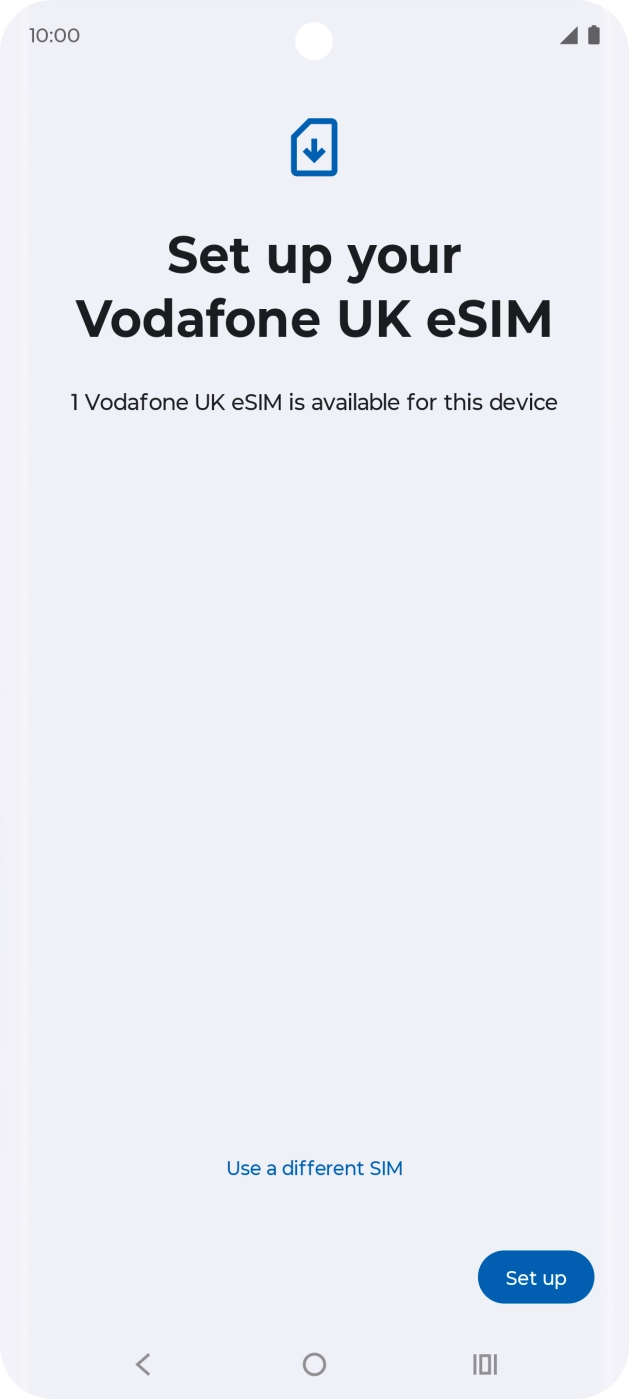
Motorola · Instrukcje ↗ - 3
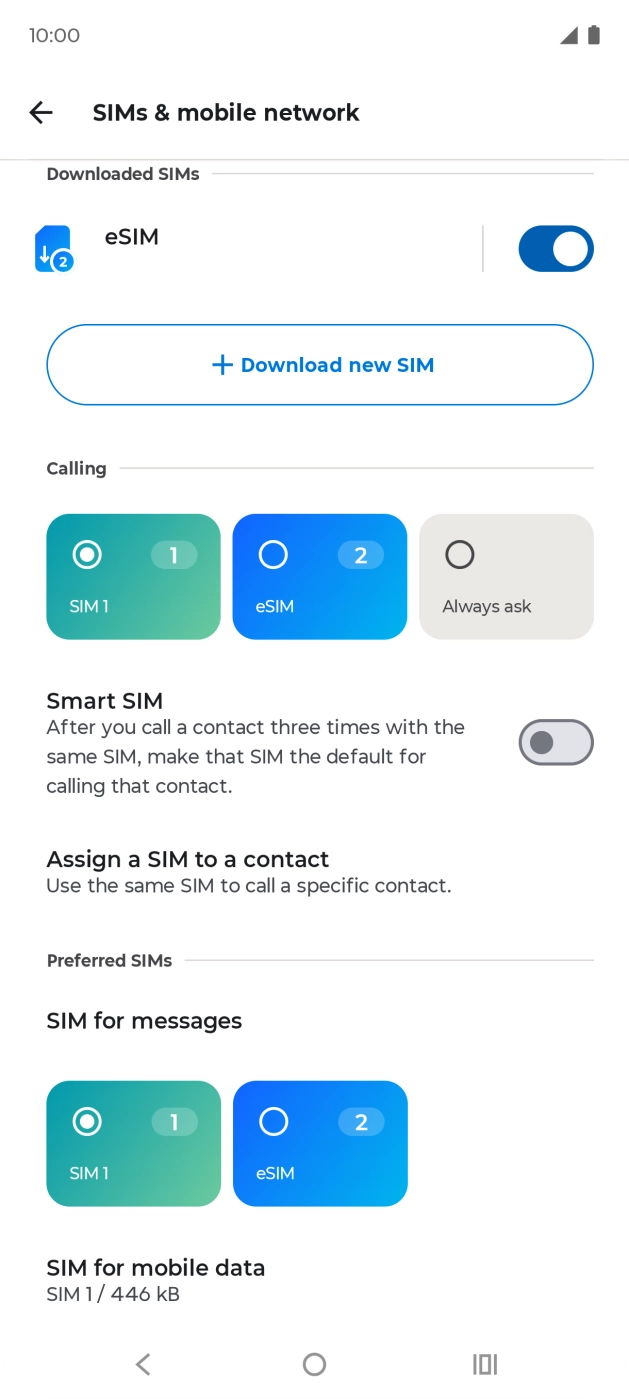
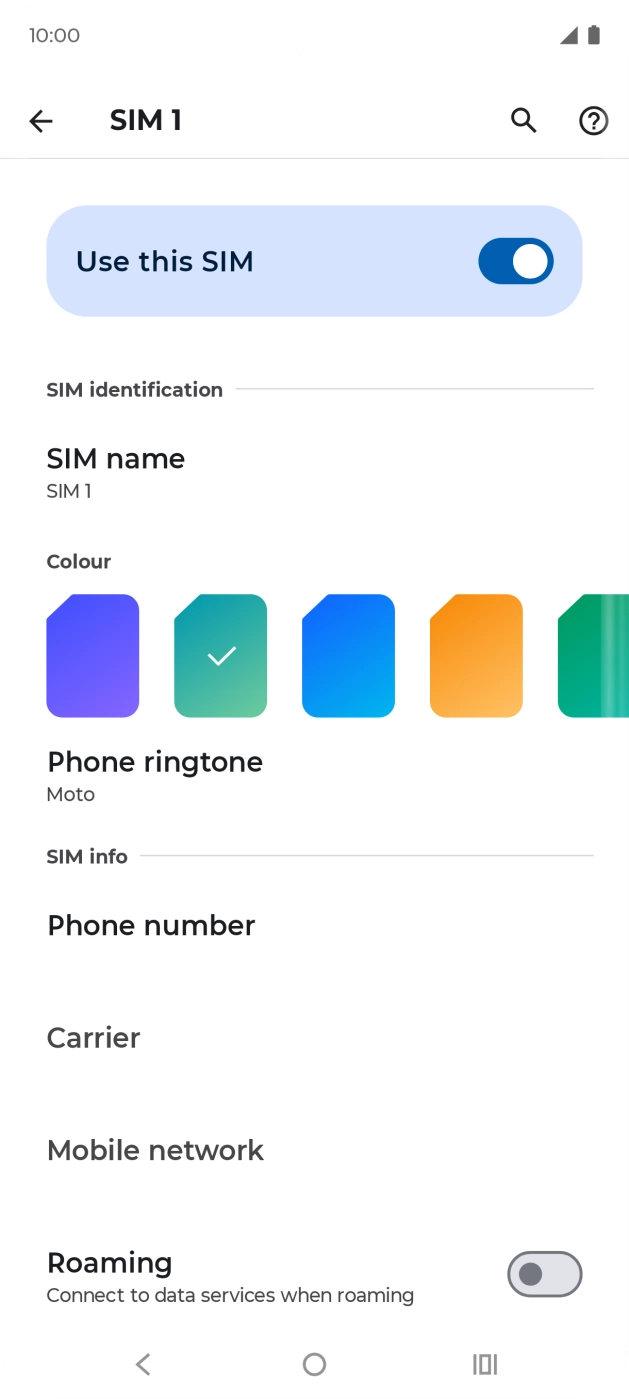
Nazwij nowy eSIM
Otwórz nowy eSIM w Ustawieniach i nadaj przygotowaną nazwę. Nazwy menu mogą się nieznacznie różnić.
Motorola · Instrukcje ↗
Na miejscu · włącz dane
- 4
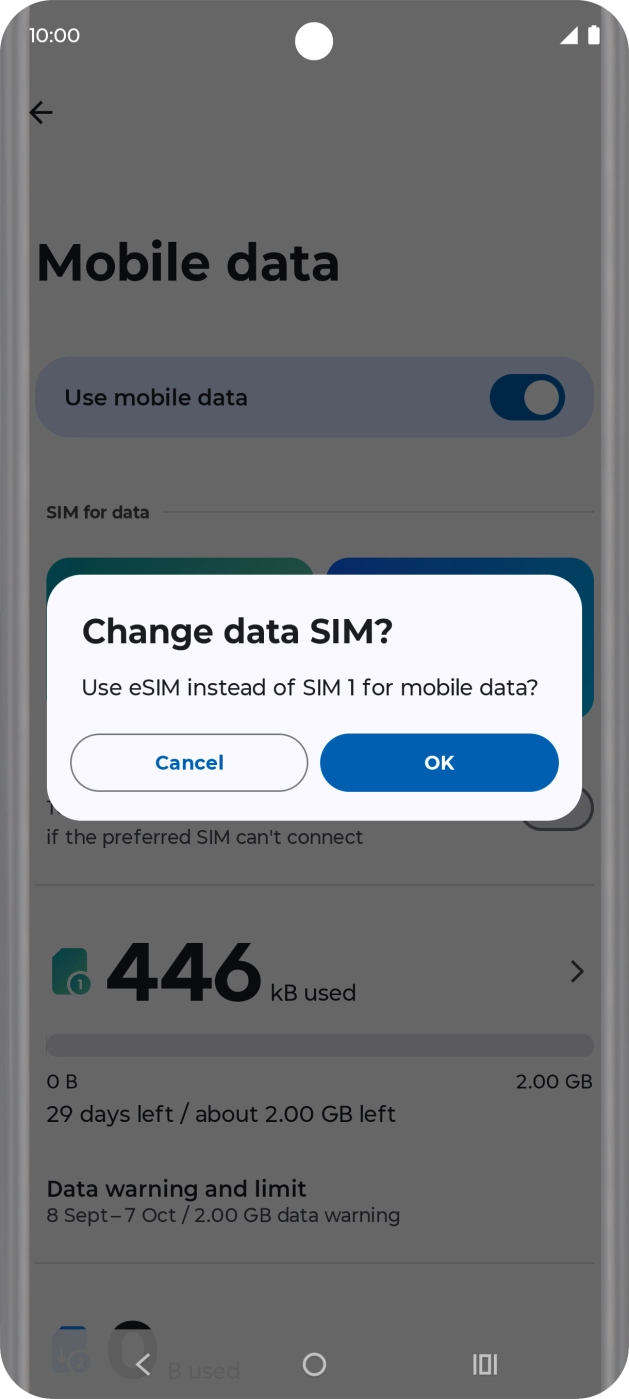
Wybierz LetiSim do danych mobilnych
Wybierz nowy eSIM do danych mobilnych. Możesz zostawić główną kartę na połączenia i SMS‑y.
Motorola · Instrukcje ↗ - 5
- 6
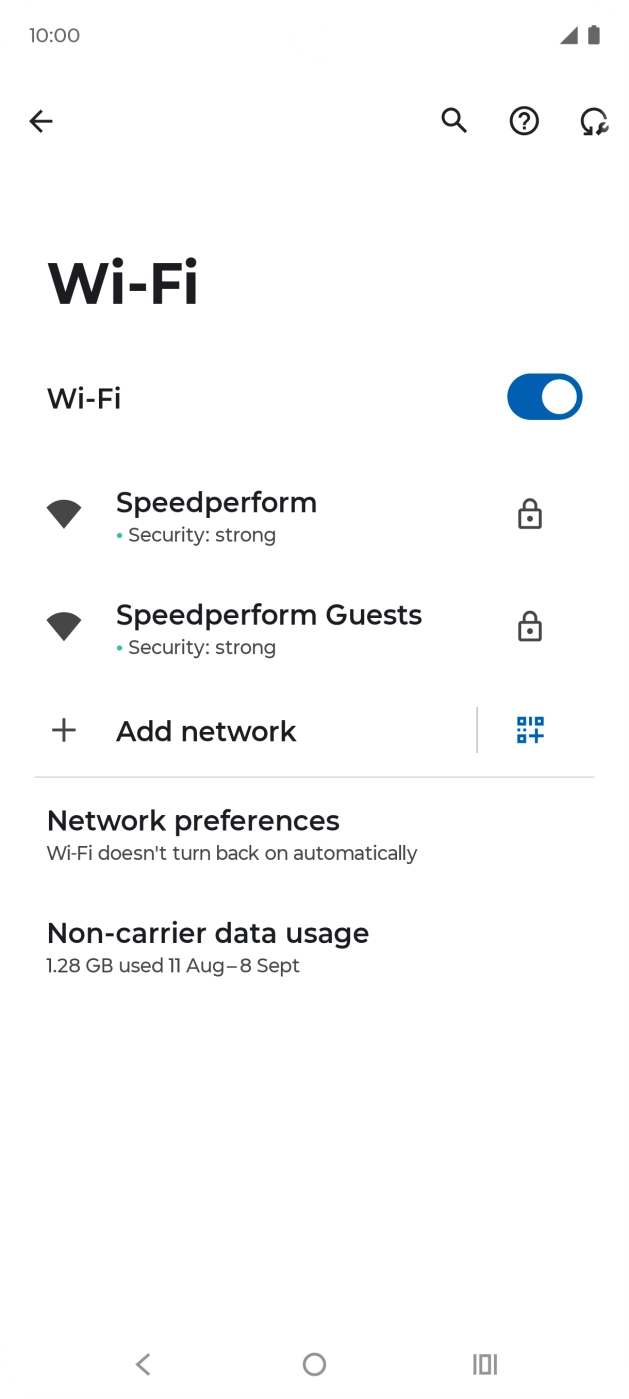
Sprawdź połączenie
Wyłącz Wi‑Fi i otwórz dowolną stronę. Jeśli brak danych, włącz tryb samolotowy na około 30 sekund, wyłącz go i poczekaj na sieć.
Wyłącz Wi‑Fi → otwórz dowolną stronę
Motorola · Instrukcje ↗
Włącz roaming tylko dla eSIM LetiSim. Możesz zostawić go wyłączonego na głównej karcie, aby uniknąć opłat operatora.
OPPO
Przed podróżą · instalacja
Połącz się z Wi‑Fi lub hotspotem. Ustawienia z sekcji „Na miejscu” włącz tylko po przybyciu.
- 1
Otwórz eSIM w LetiSim
Stuknij Moje eSIMy na dole, otwórz kartę miejsca docelowego, potem stuknij Zainstaluj.
LetiSim → Moje eSIMy → ten eSIM → Zainstaluj
- 2
Pozwól telefonowi dodać eSIM
Na ekranie systemowym stuknij Pobierz lub Zainstaluj, potwierdź i poczekaj na zakończenie.
Pobierz / Zainstaluj → Pozwól → Gotowe
OPPO · Instrukcje ↗ 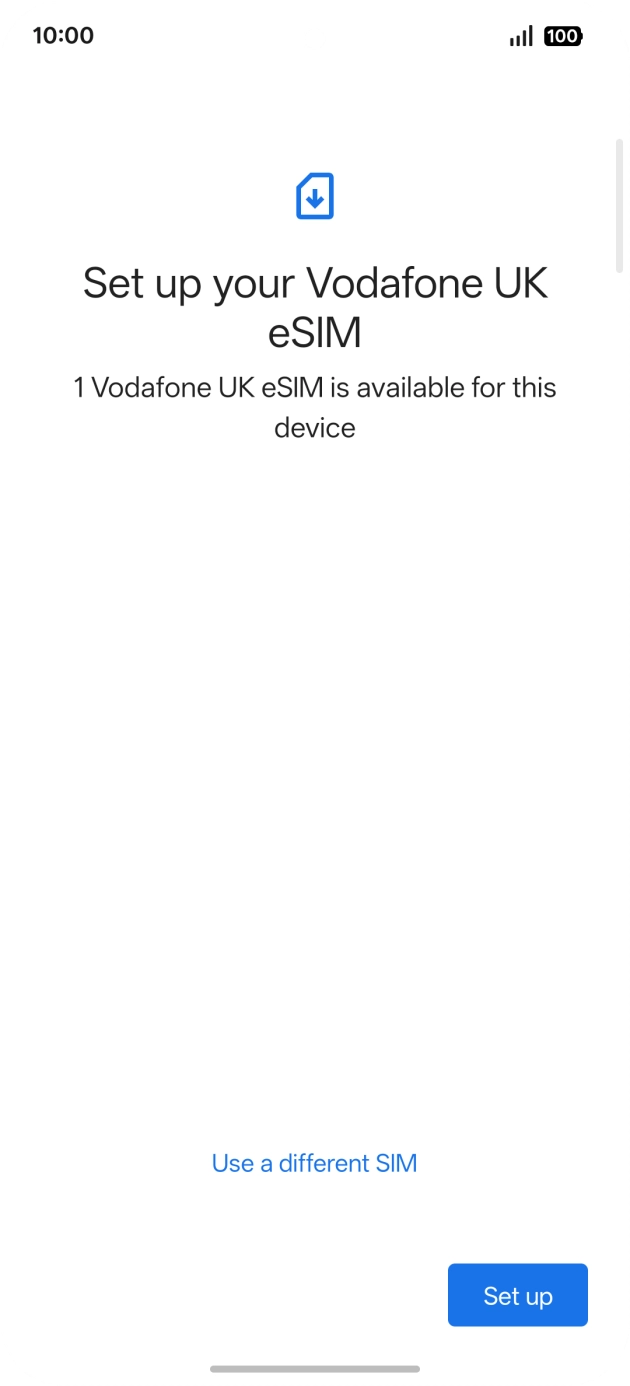
OPPO · Instrukcje ↗ - 3
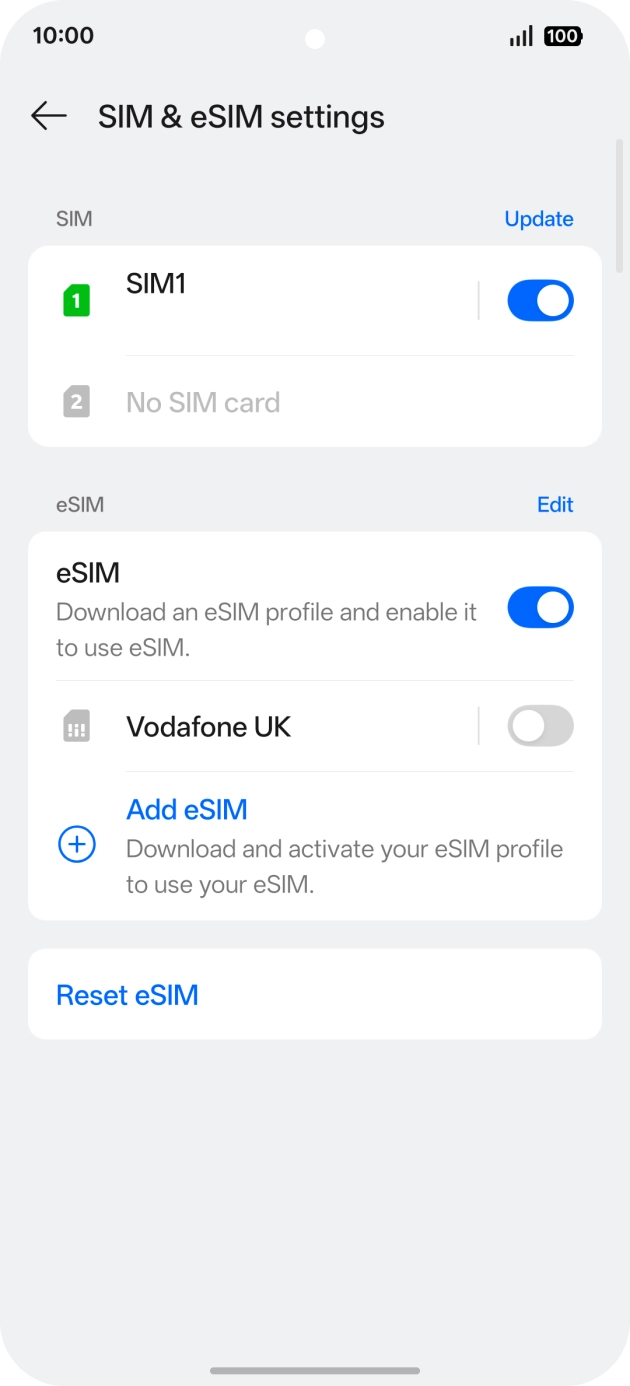
Nazwij nowy eSIM
Otwórz nowy eSIM w Ustawieniach i nadaj przygotowaną nazwę. Nazwy menu mogą się nieznacznie różnić.
OPPO · Instrukcje ↗
Na miejscu · włącz dane
- 4
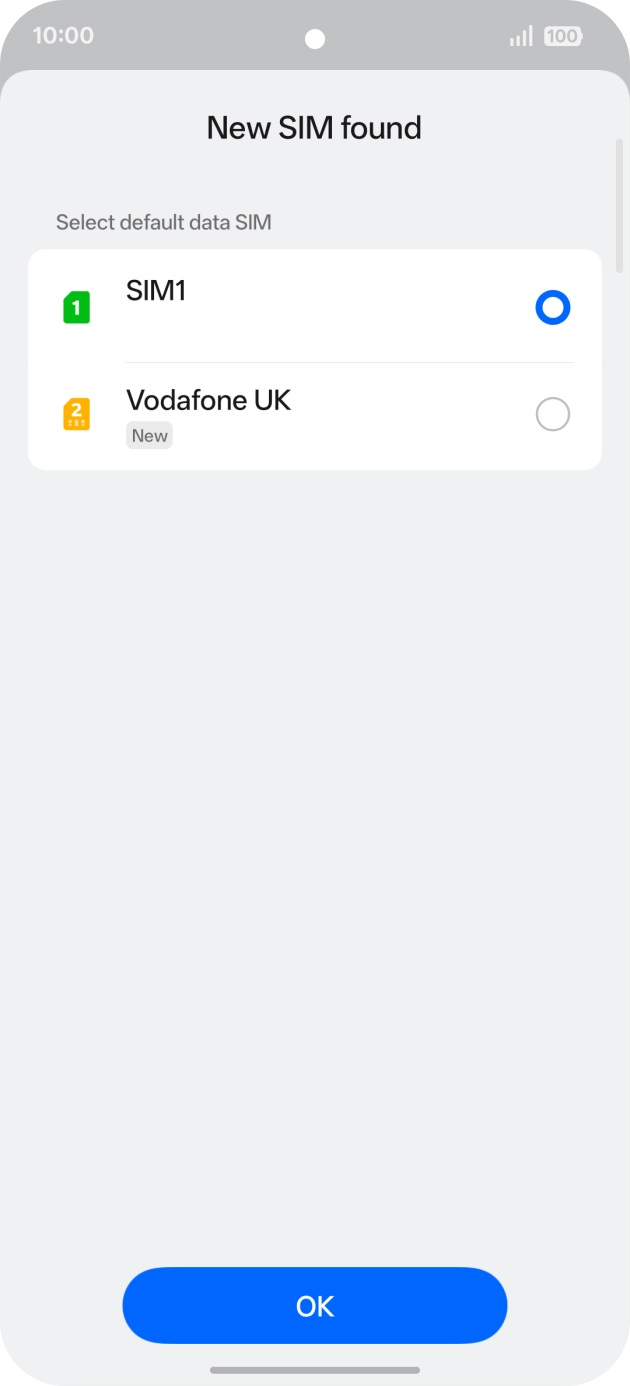
Wybierz LetiSim do danych mobilnych
Wybierz nowy eSIM do danych mobilnych. Możesz zostawić główną kartę na połączenia i SMS‑y.
OPPO · Instrukcje ↗ - 5
- 6
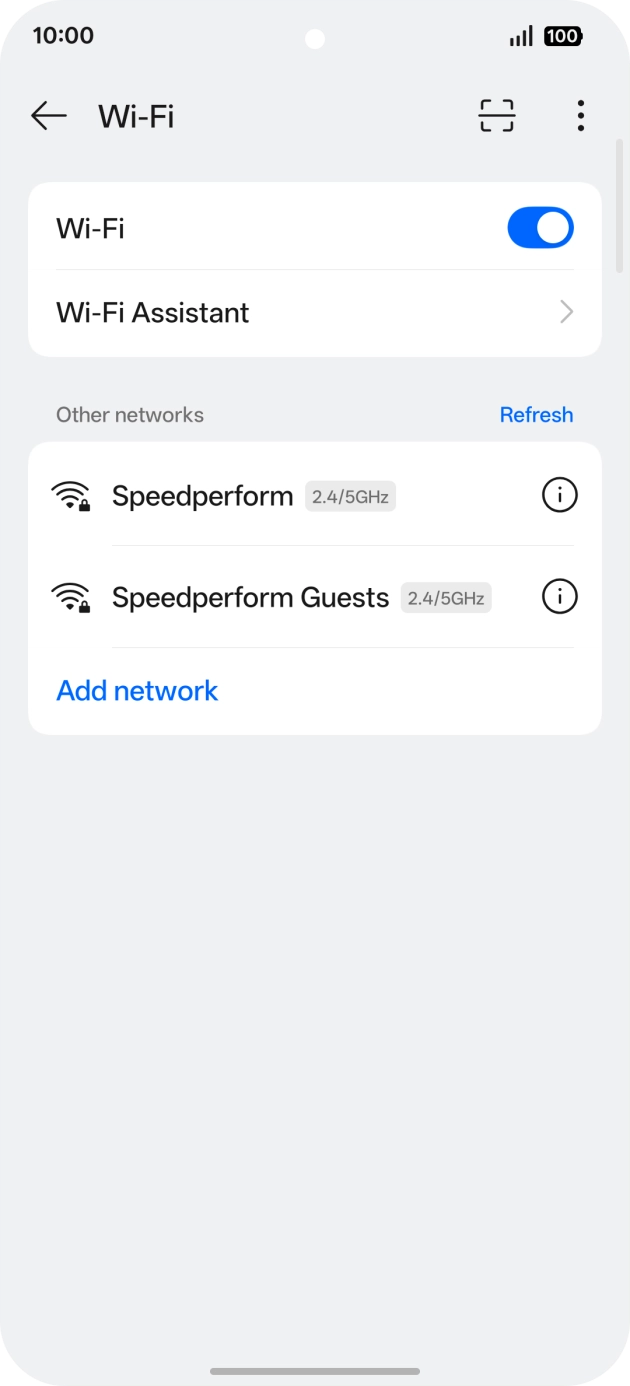
Sprawdź połączenie
Wyłącz Wi‑Fi i otwórz dowolną stronę. Jeśli brak danych, włącz tryb samolotowy na około 30 sekund, wyłącz go i poczekaj na sieć.
Wyłącz Wi‑Fi → otwórz dowolną stronę
OPPO · Instrukcje ↗
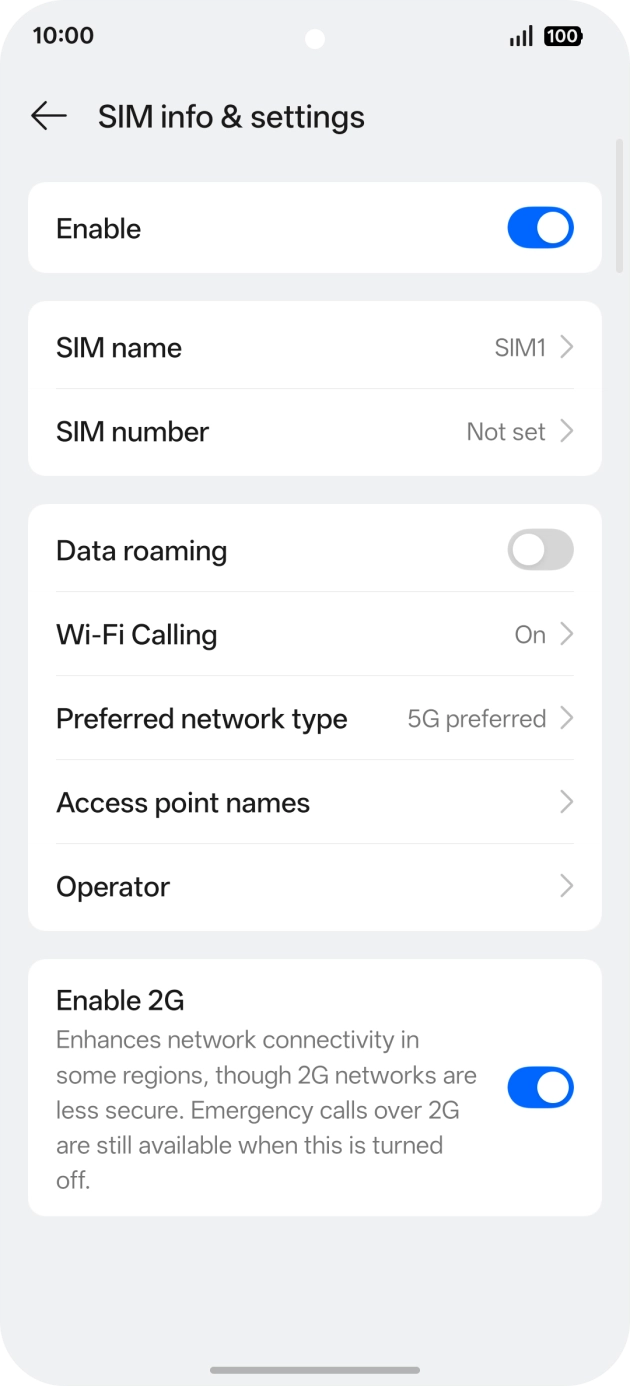
Włącz roaming tylko dla eSIM LetiSim. Możesz zostawić go wyłączonego na głównej karcie, aby uniknąć opłat operatora.
OnePlus
Przed podróżą · instalacja
Połącz się z Wi‑Fi lub hotspotem. Ustawienia z sekcji „Na miejscu” włącz tylko po przybyciu.
- 1
Otwórz eSIM w LetiSim
Stuknij Moje eSIMy na dole, otwórz kartę miejsca docelowego, potem stuknij Zainstaluj.
LetiSim → Moje eSIMy → ten eSIM → Zainstaluj
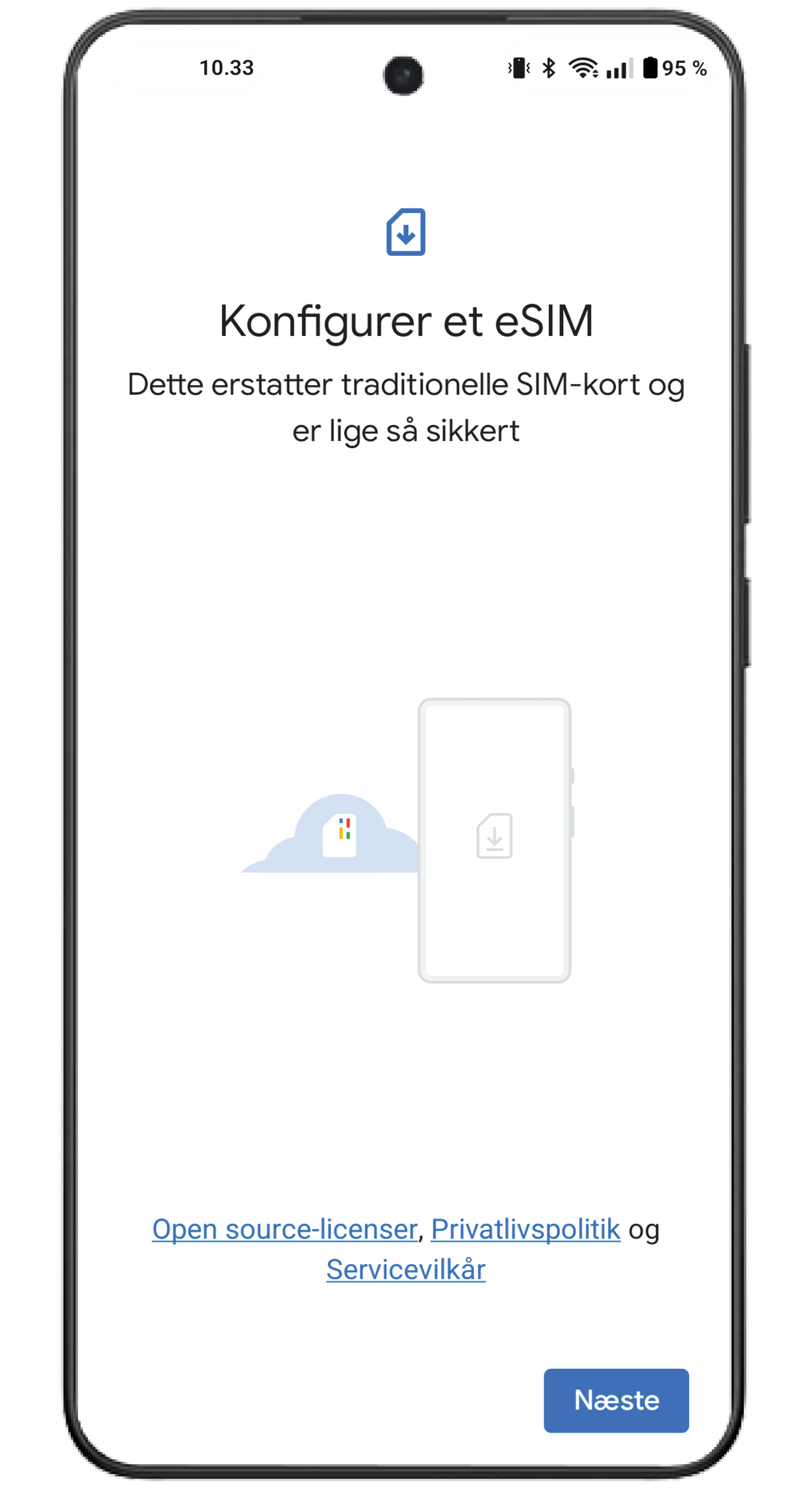
- 2
Pozwól telefonowi dodać eSIM
Na ekranie systemowym stuknij Pobierz lub Zainstaluj, potwierdź i poczekaj na zakończenie.
Pobierz / Zainstaluj → Pozwól → Gotowe
OnePlus · Instrukcje ↗ - 3
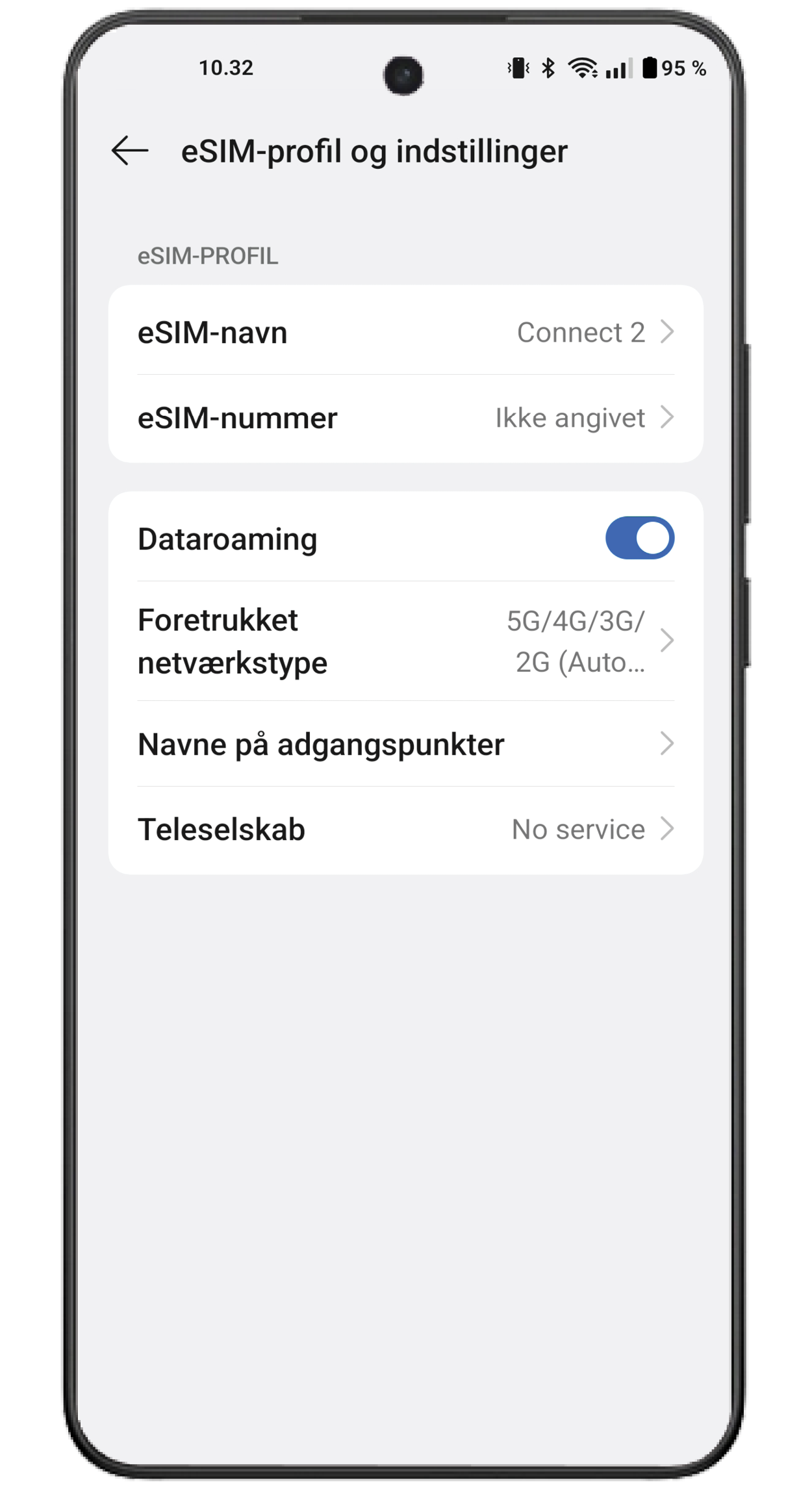
Nazwij nowy eSIM
Otwórz nowy eSIM w Ustawieniach i nadaj przygotowaną nazwę. Nazwy menu mogą się nieznacznie różnić.
OnePlus · Instrukcje ↗
Na miejscu · włącz dane
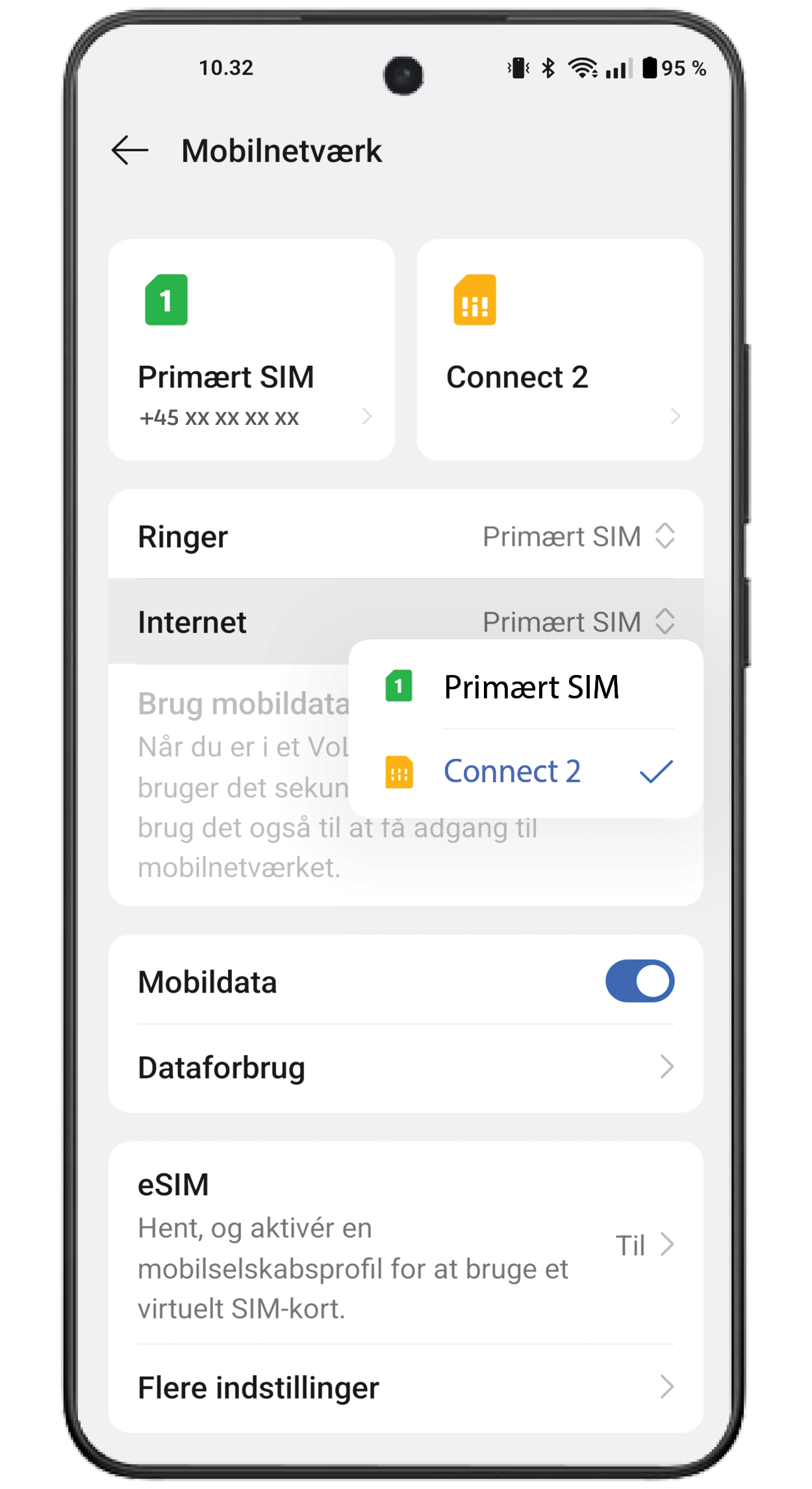
- 4
Wybierz LetiSim do danych mobilnych
Wybierz nowy eSIM do danych mobilnych. Możesz zostawić główną kartę na połączenia i SMS‑y.
OnePlus · Instrukcje ↗ - 5
- 6
Sprawdź połączenie
Wyłącz Wi‑Fi i otwórz dowolną stronę. Jeśli brak danych, włącz tryb samolotowy na około 30 sekund, wyłącz go i poczekaj na sieć.
Wyłącz Wi‑Fi → otwórz dowolną stronę
OnePlus · Instrukcje ↗
Włącz roaming tylko dla eSIM LetiSim. Możesz zostawić go wyłączonego na głównej karcie, aby uniknąć opłat operatora.