Letisim · eSIM
Instale seu eSIM passo a passo
Primeiro adicione o eSIM ao celular. No destino, escolha-o para os dados e ligue o roaming. Veja exatamente onde tocar.
Entre com o e-mail usado na compra. Confira quando o plano começa antes da instalação.
As telas de exemplo mantêm o idioma original; os menus podem variar. Siga as etapas traduzidas.
iPhone
Antes da viagem · instalação
Conecte-se ao Wi‑Fi ou a um roteador. Só ligue os ajustes de “No destino” depois de chegar.
- 1
Abra seu eSIM no LetiSim
Toque em Meus eSIMs embaixo, abra o cartão do seu destino e toque em Instalar.
LetiSim → Meus eSIMs → este eSIM → Instalar
- 2
Permita que o celular adicione o eSIM
Na mensagem do sistema “Ativar novo eSIM”, toque em Permitir e depois em Continuar. Aguarde a instalação terminar.
Permitir → Continuar

iPhone · Instruções ↗ 
iPhone · Instruções ↗ - 3
Dê um nome ao novo eSIM
Se o iPhone pedir um rótulo, escolha Rótulo Personalizado. Caso contrário, use o caminho abaixo e cole o nome já pronto.
Ajustes → Celular → novo eSIM → Rótulo do Plano Celular

iPhone · Instruções ↗
No destino · ligue os dados
- 4
Escolha o LetiSim para os dados móveis
Escolha o novo eSIM para os dados celulares. Mantenha seu chip principal para ligações e mensagens e desligue Permitir Troca de Dados Celulares.
Ajustes → Celular → Dados Celulares → LetiSim

iPhone · Instruções ↗ - 5
Ligue a linha e o roaming
Confirme que a nova linha está ligada. Depois abra Opções de Dados Celulares e ative Roaming de Dados.
Ajustes → Celular → LetiSim → Opções de Dados Celulares → Roaming de Dados

iPhone · Instruções ↗ - 6
Confira a conexão
Desligue o Wi‑Fi e abra qualquer site. Se não houver internet, ligue o modo avião por uns 30 segundos, desligue e aguarde a rede.
Desligue o Wi‑Fi → abra qualquer site

iPhone · Instruções ↗
Ligue o roaming só no eSIM LetiSim. No chip principal você pode deixar desligado para evitar cobranças da operadora.
Samsung
Antes da viagem · instalação
Conecte-se ao Wi‑Fi ou a um roteador. Só ligue os ajustes de “No destino” depois de chegar.
- 1
Abra seu eSIM no LetiSim
Toque em Meus eSIMs embaixo, abra o cartão do seu destino e toque em Instalar.
LetiSim → Meus eSIMs → este eSIM → Instalar
- 2
Permita que o celular adicione o eSIM
Na tela do sistema, toque em Baixar ou Instalar, confirme e aguarde a conclusão.
Baixar / Instalar → Permitir → Concluir
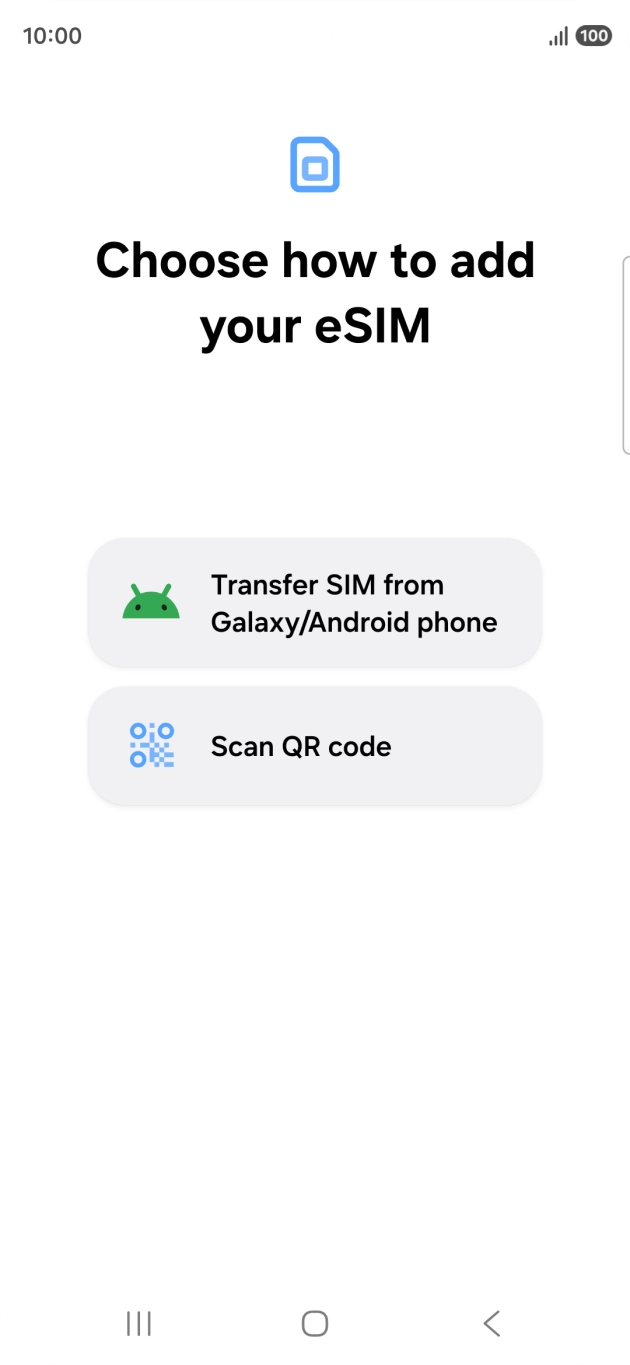
Samsung · Instruções ↗ 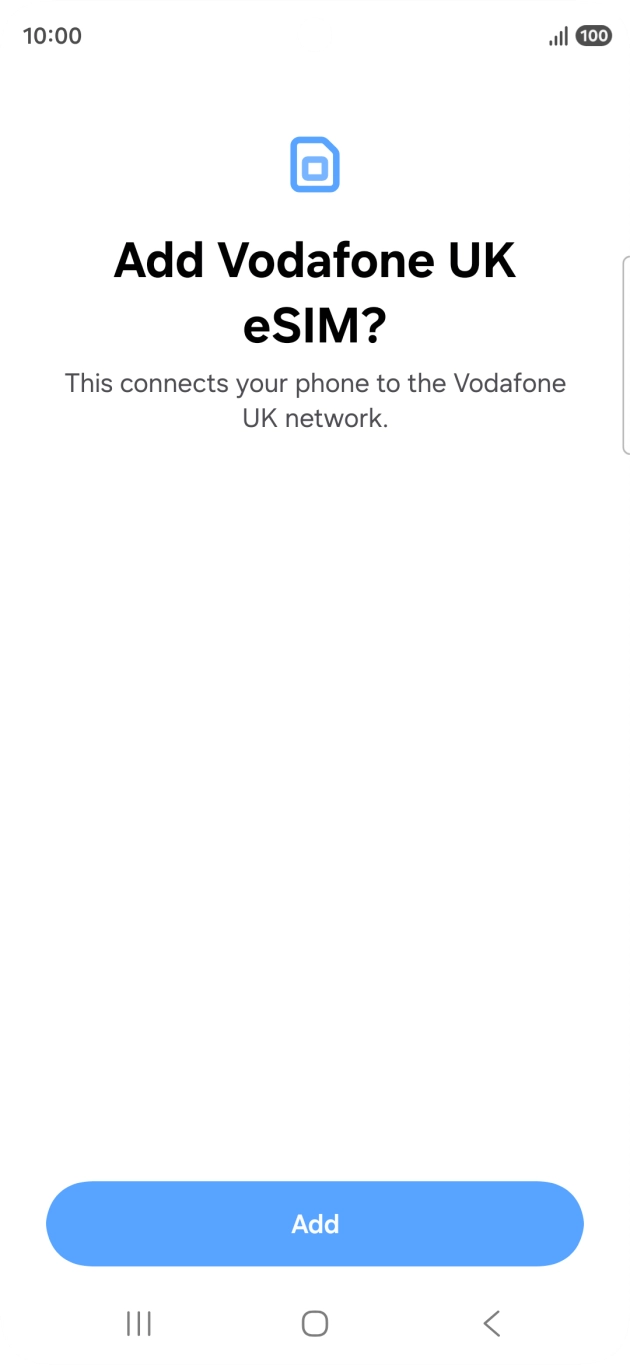
Samsung · Instruções ↗ - 3
Dê um nome ao novo eSIM
Abra o novo eSIM nos Ajustes e dê o nome já pronto. Os nomes dos menus podem variar um pouco.
Configurações → Conexões → Gerenciador de SIM → novo eSIM
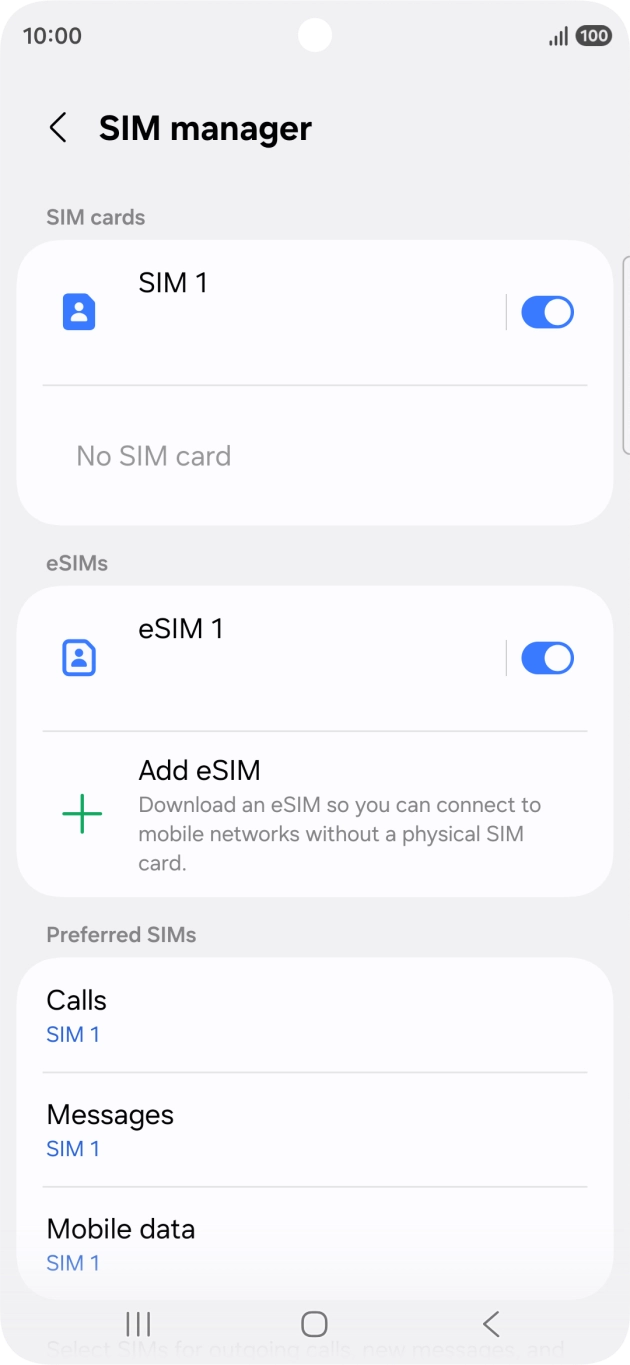
Samsung · Instruções ↗
No destino · ligue os dados
- 4
Escolha o LetiSim para os dados móveis
Escolha o novo eSIM para os dados móveis. Você pode manter seu chip principal para ligações e mensagens.
Configurações → Conexões → Gerenciador de SIM → Dados móveis → LetiSim
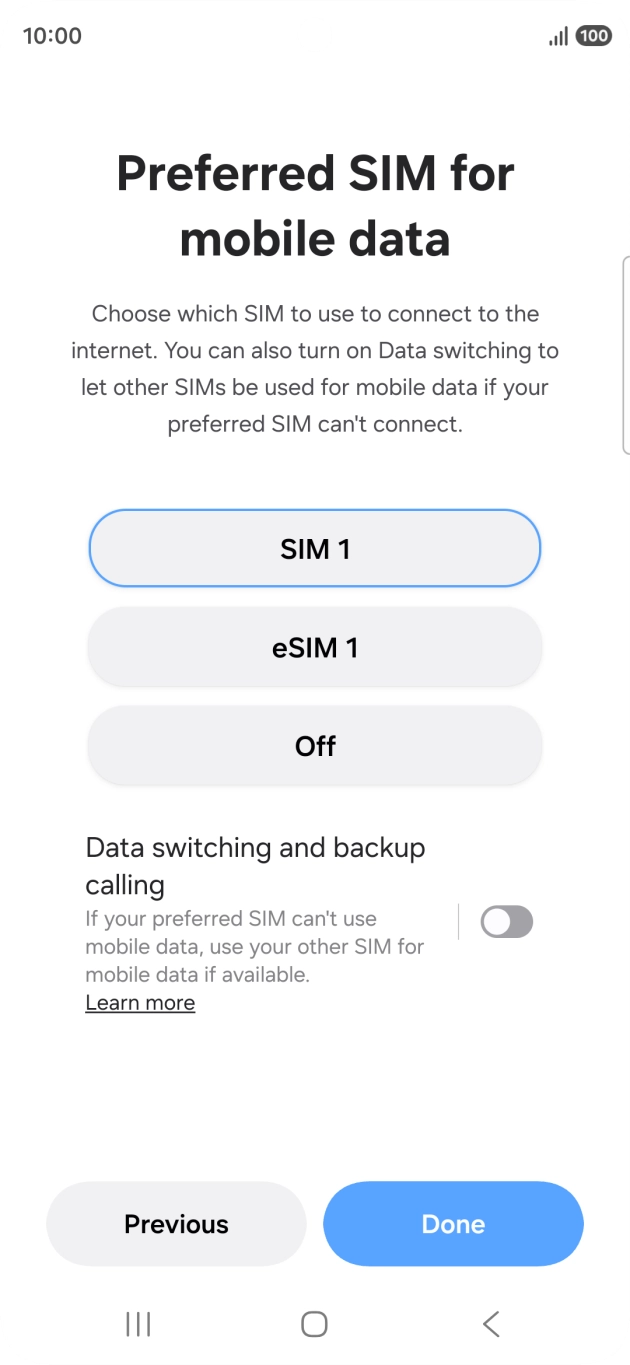
Samsung · Instruções ↗ - 5
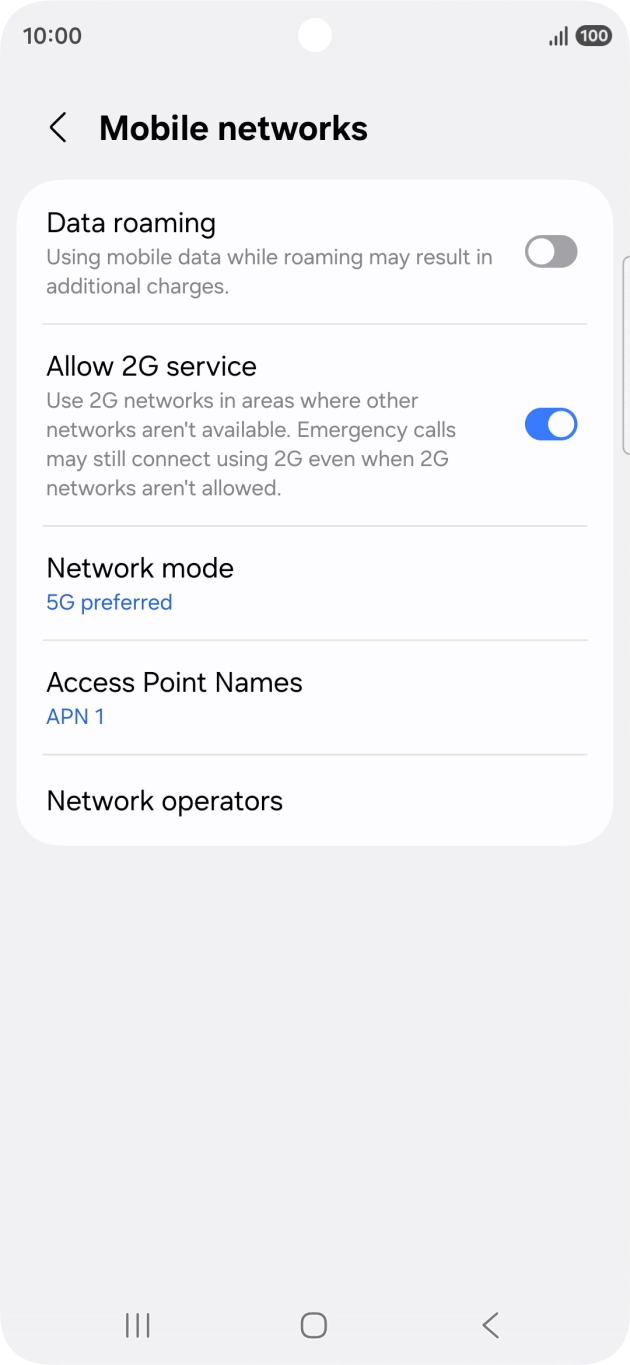
Ligue a linha e o roaming
Abra o eSIM LetiSim e ative Usar SIM e Roaming.
Configurações → Conexões → Redes móveis → Roaming de dados
Samsung · Instruções ↗ - 6
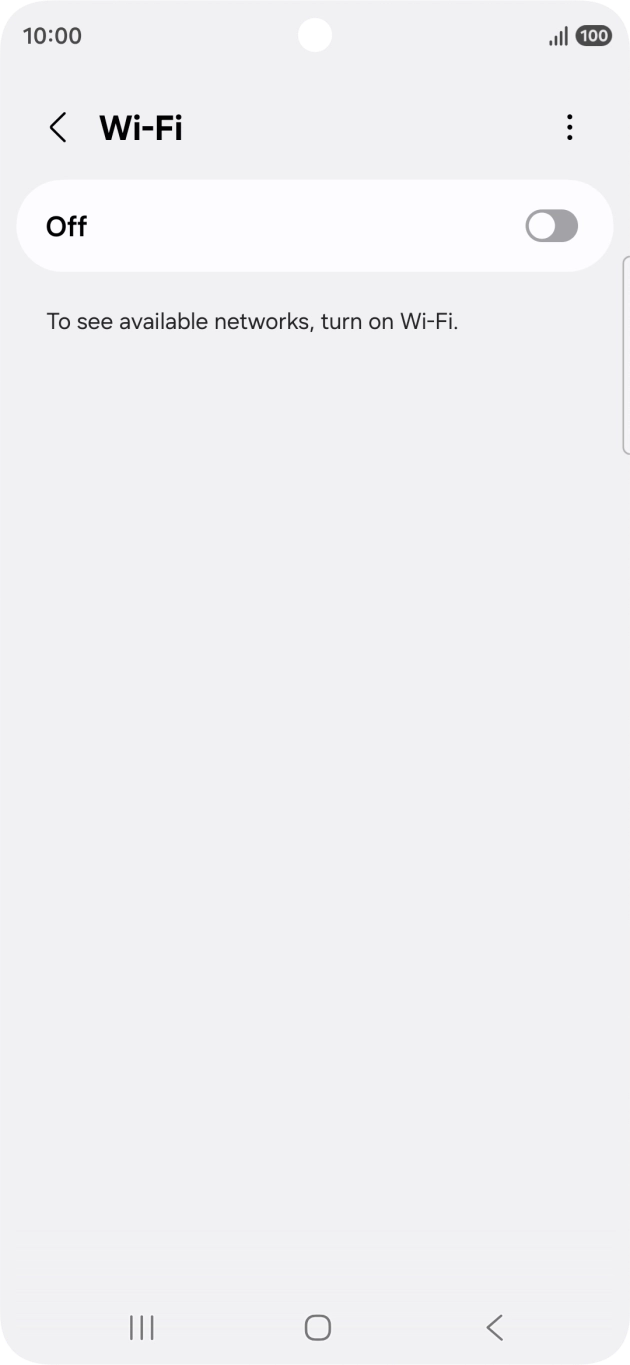
Confira a conexão
Desligue o Wi‑Fi e abra qualquer site. Se não houver internet, ligue o modo avião por uns 30 segundos, desligue e aguarde a rede.
Desligue o Wi‑Fi → abra qualquer site
Samsung · Instruções ↗
Ligue o roaming só no eSIM LetiSim. No chip principal você pode deixar desligado para evitar cobranças da operadora.
Google Pixel / Android
Google Pixel / Android · Instruções ↗
Antes da viagem · instalação
Conecte-se ao Wi‑Fi ou a um roteador. Só ligue os ajustes de “No destino” depois de chegar.
- 1
Abra seu eSIM no LetiSim
Toque em Meus eSIMs embaixo, abra o cartão do seu destino e toque em Instalar.
LetiSim → Meus eSIMs → este eSIM → Instalar
- 2
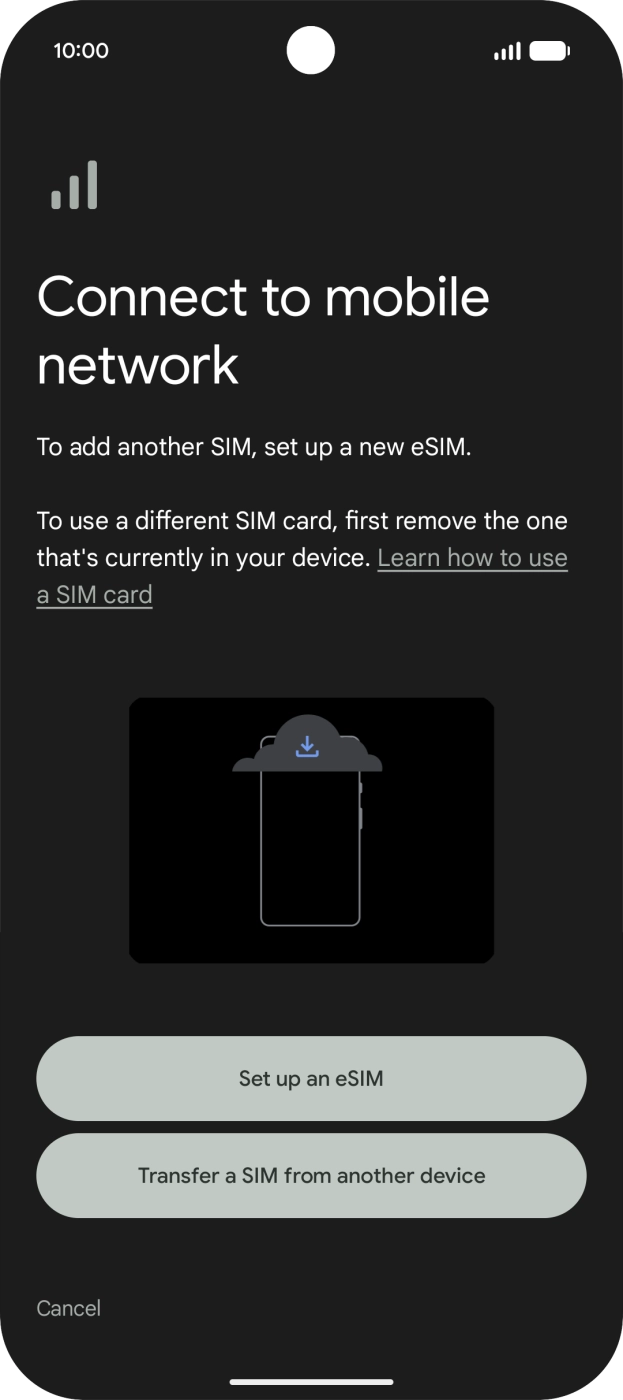
Permita que o celular adicione o eSIM
Na tela do sistema, toque em Baixar ou Instalar, confirme e aguarde a conclusão.
Baixar / Instalar → Permitir → Concluir
Google Pixel / Android · Instruções ↗ 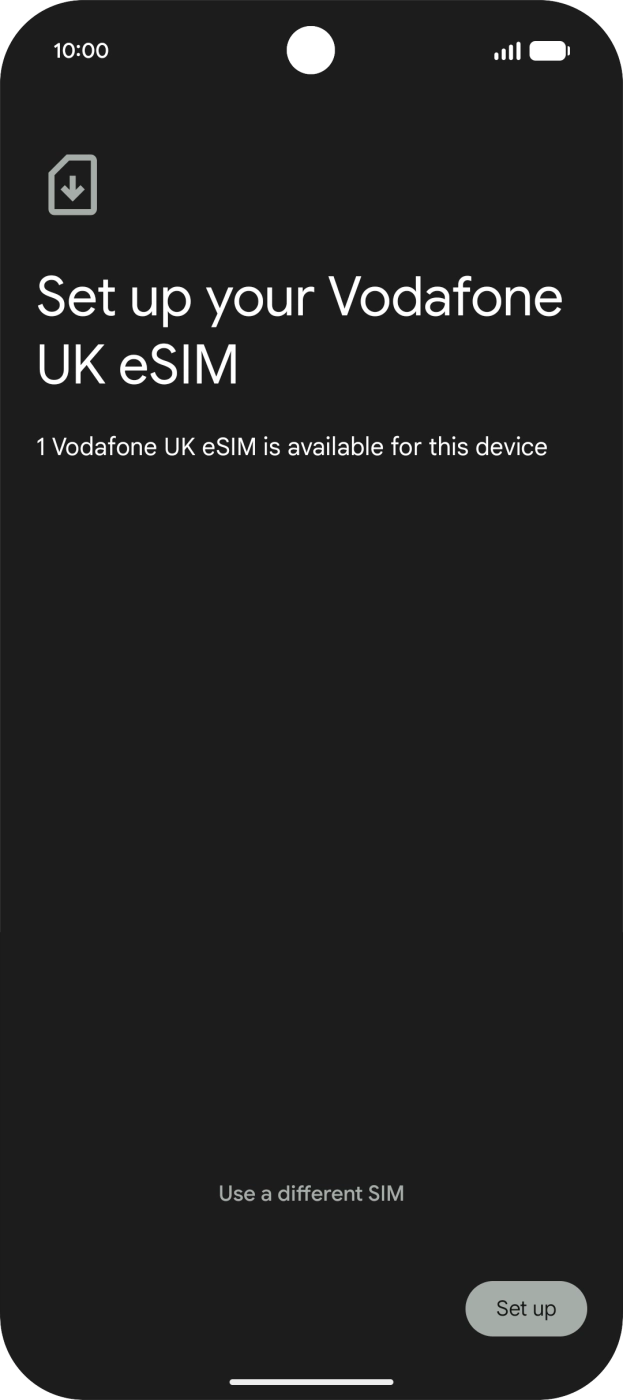
Google Pixel / Android · Instruções ↗ - 3
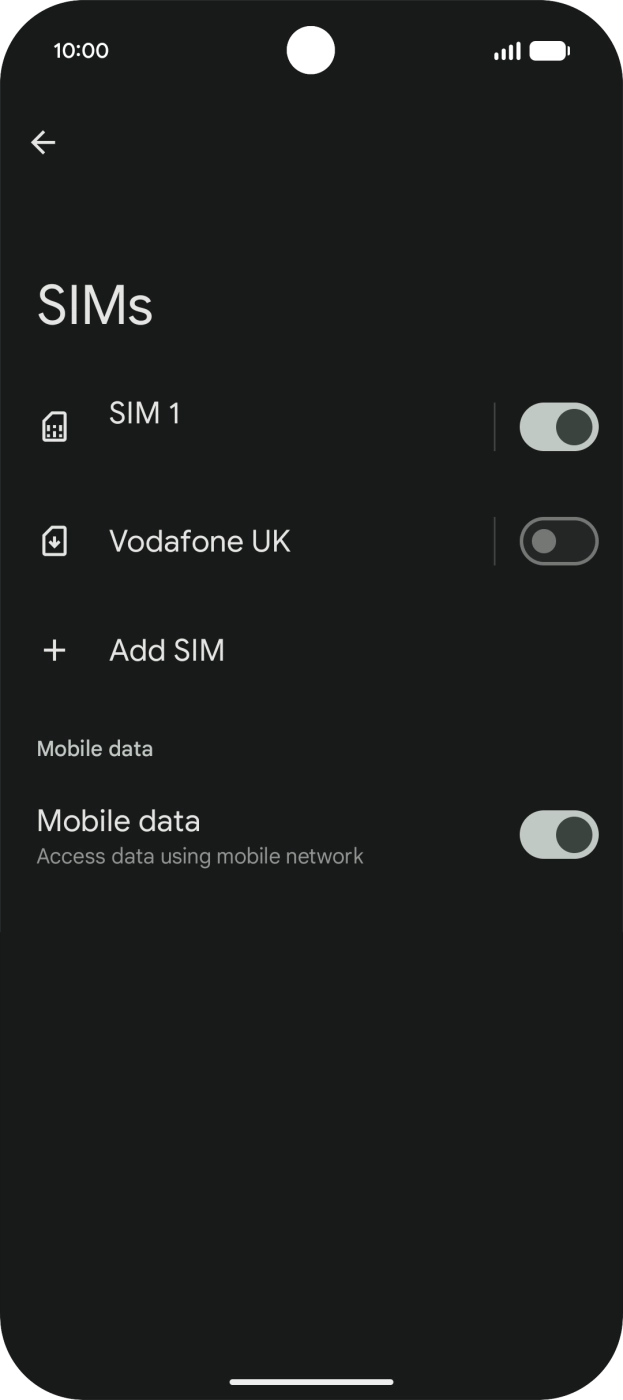
Dê um nome ao novo eSIM
Abra o novo eSIM nos Ajustes e dê o nome já pronto. Os nomes dos menus podem variar um pouco.
Configurações → Rede e Internet → SIMs → novo eSIM → Editar nome
Google Pixel / Android · Instruções ↗
No destino · ligue os dados
- 4
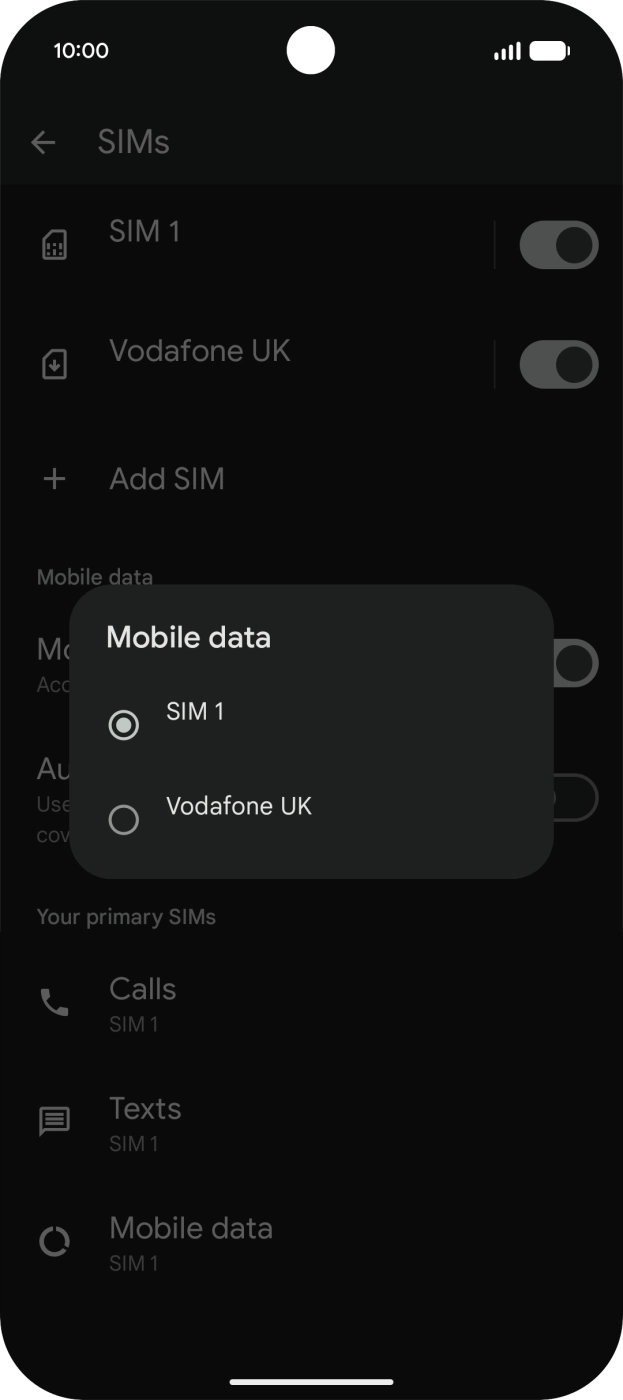
Escolha o LetiSim para os dados móveis
Escolha o novo eSIM para os dados móveis. Você pode manter seu chip principal para ligações e mensagens.
Configurações → Rede e Internet → SIMs → Dados móveis → LetiSim
Google Pixel / Android · Instruções ↗ - 5
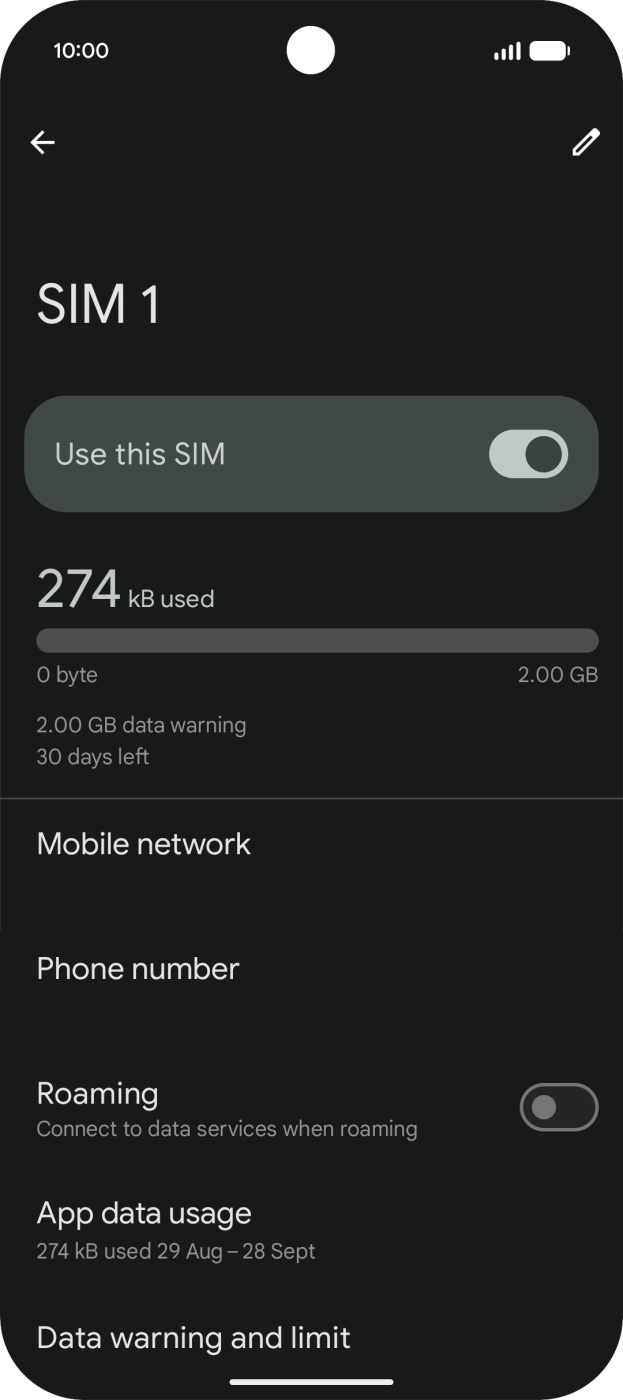
Ligue a linha e o roaming
Abra o eSIM LetiSim e ative Usar SIM e Roaming.
Configurações → Rede e Internet → SIMs → LetiSim → Roaming
Google Pixel / Android · Instruções ↗ - 6
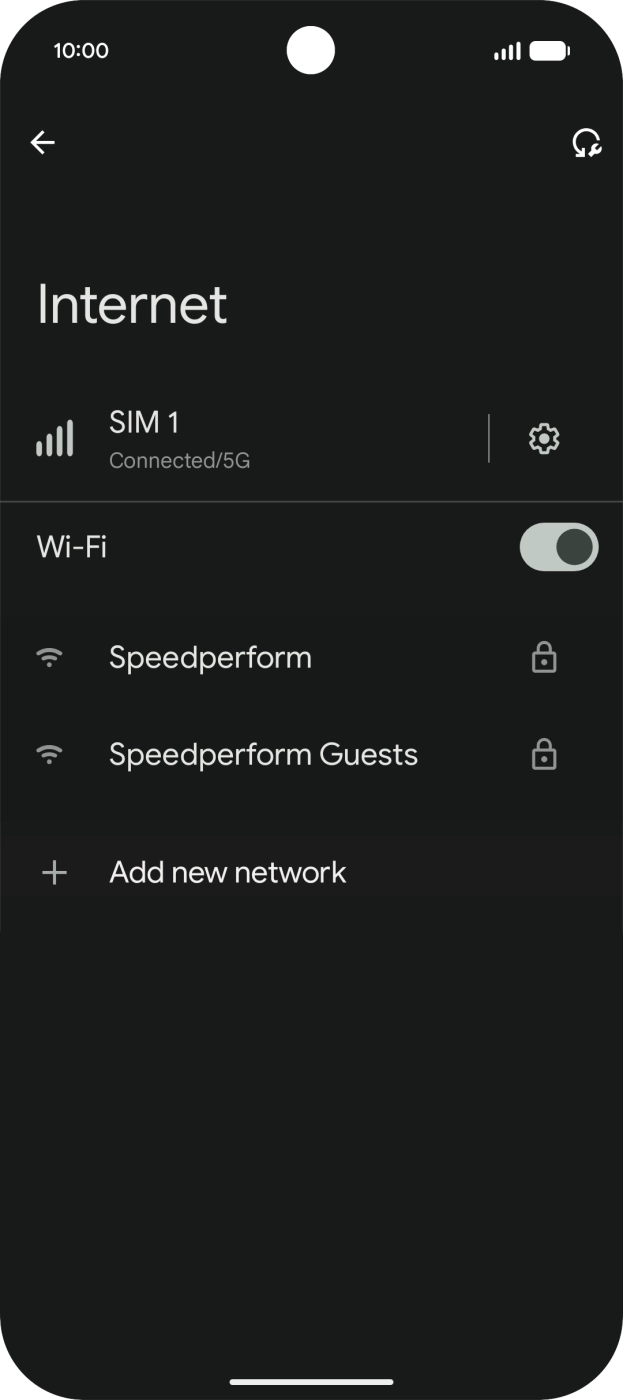
Confira a conexão
Desligue o Wi‑Fi e abra qualquer site. Se não houver internet, ligue o modo avião por uns 30 segundos, desligue e aguarde a rede.
Desligue o Wi‑Fi → abra qualquer site
Google Pixel / Android · Instruções ↗
Ligue o roaming só no eSIM LetiSim. No chip principal você pode deixar desligado para evitar cobranças da operadora.
Huawei
Antes da viagem · instalação
Conecte-se ao Wi‑Fi ou a um roteador. Só ligue os ajustes de “No destino” depois de chegar.
- 1
Abra seu eSIM no LetiSim
Toque em Meus eSIMs embaixo, abra o cartão do seu destino e toque em Instalar.
LetiSim → Meus eSIMs → este eSIM → Instalar
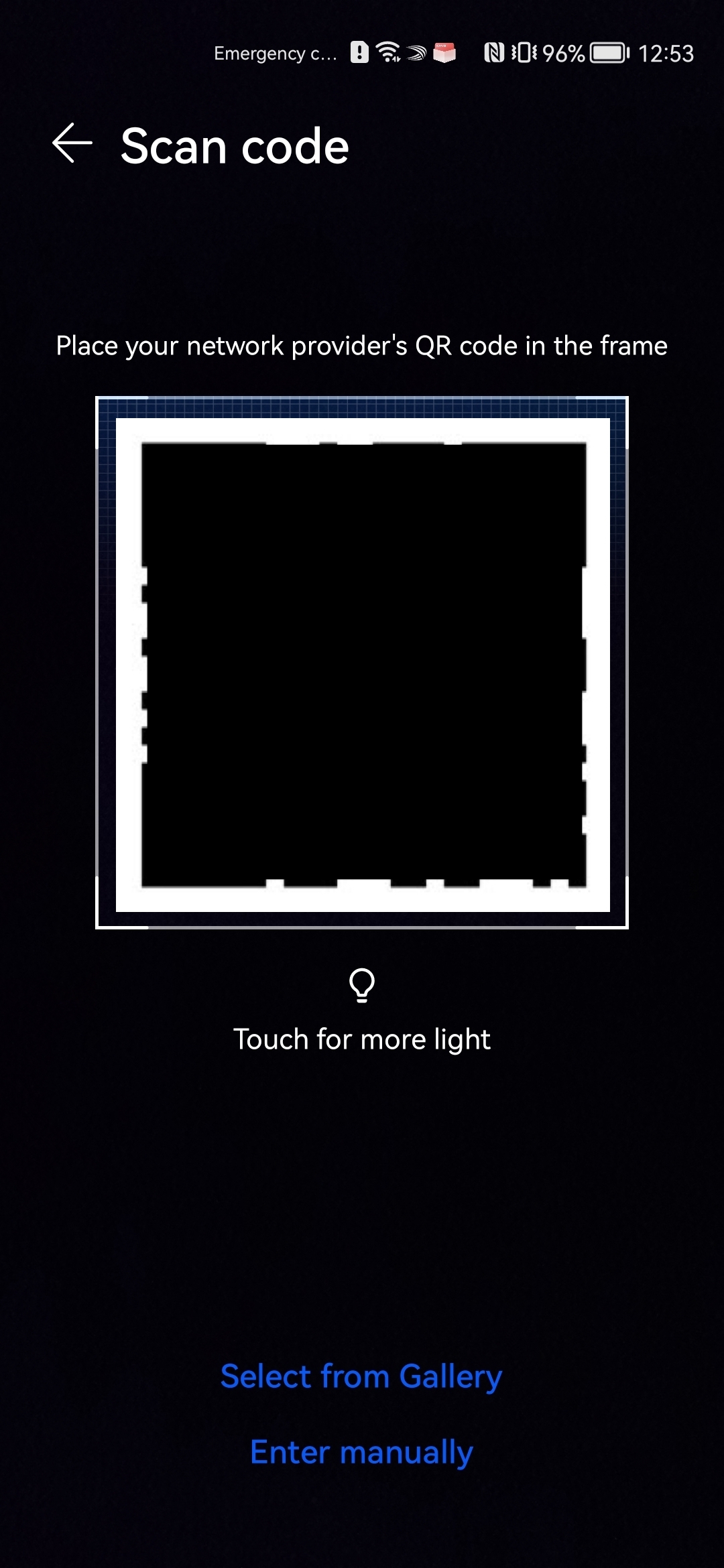
- 2
Permita que o celular adicione o eSIM
Na tela do sistema, toque em Baixar ou Instalar, confirme e aguarde a conclusão.
Baixar / Instalar → Permitir → Concluir
Huawei · Instruções ↗ 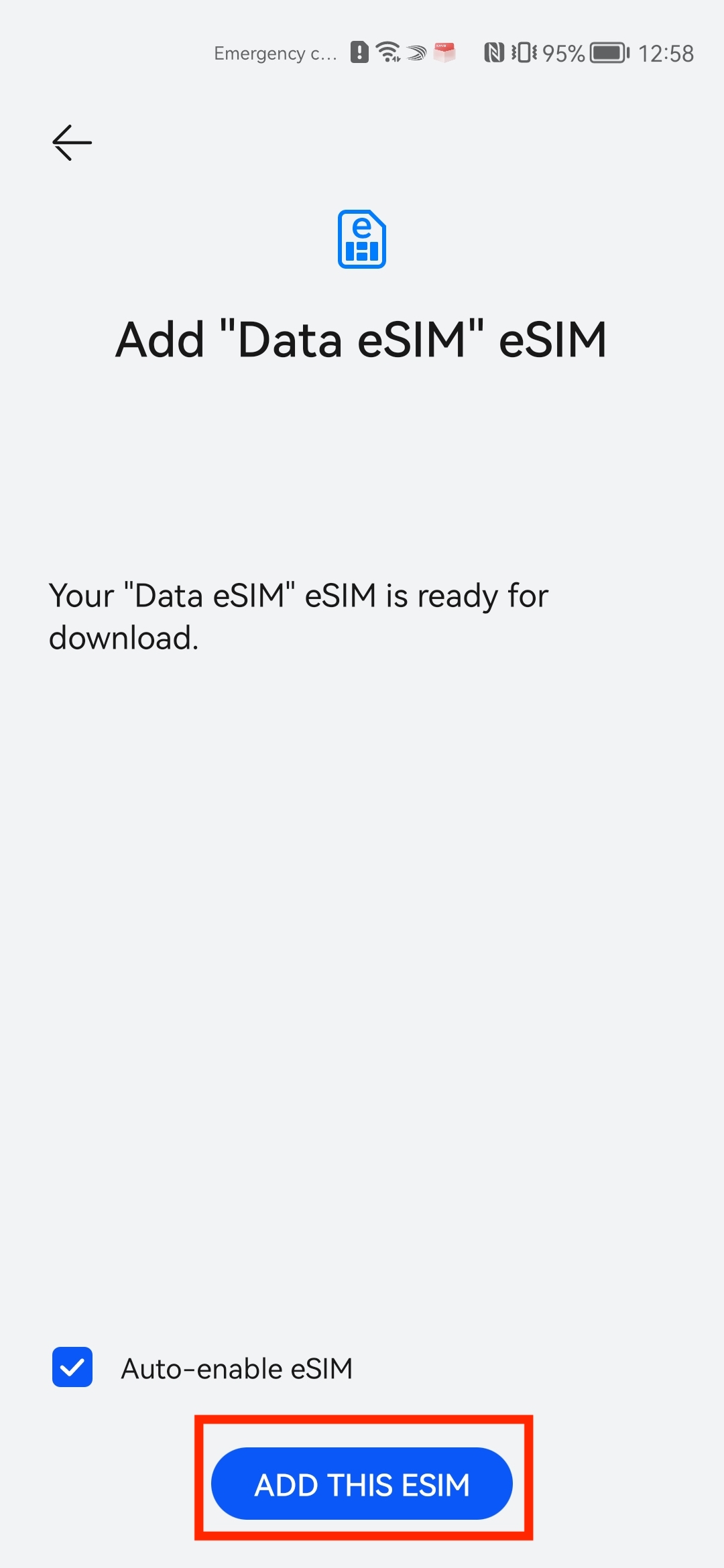
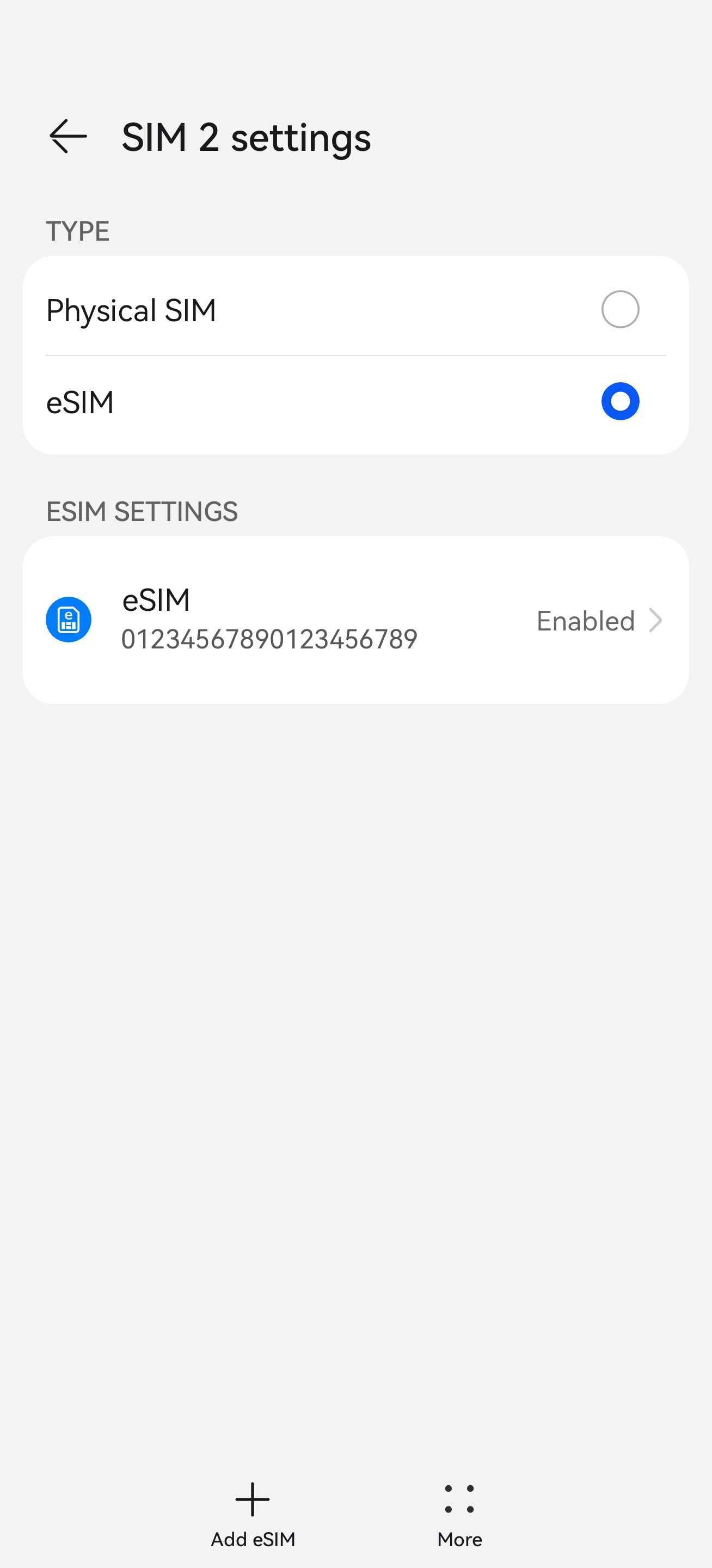
Huawei · Instruções ↗ - 3
Dê um nome ao novo eSIM
Abra o novo eSIM nos Ajustes e dê o nome já pronto. Os nomes dos menus podem variar um pouco.
Huawei · Instruções ↗
No destino · ligue os dados
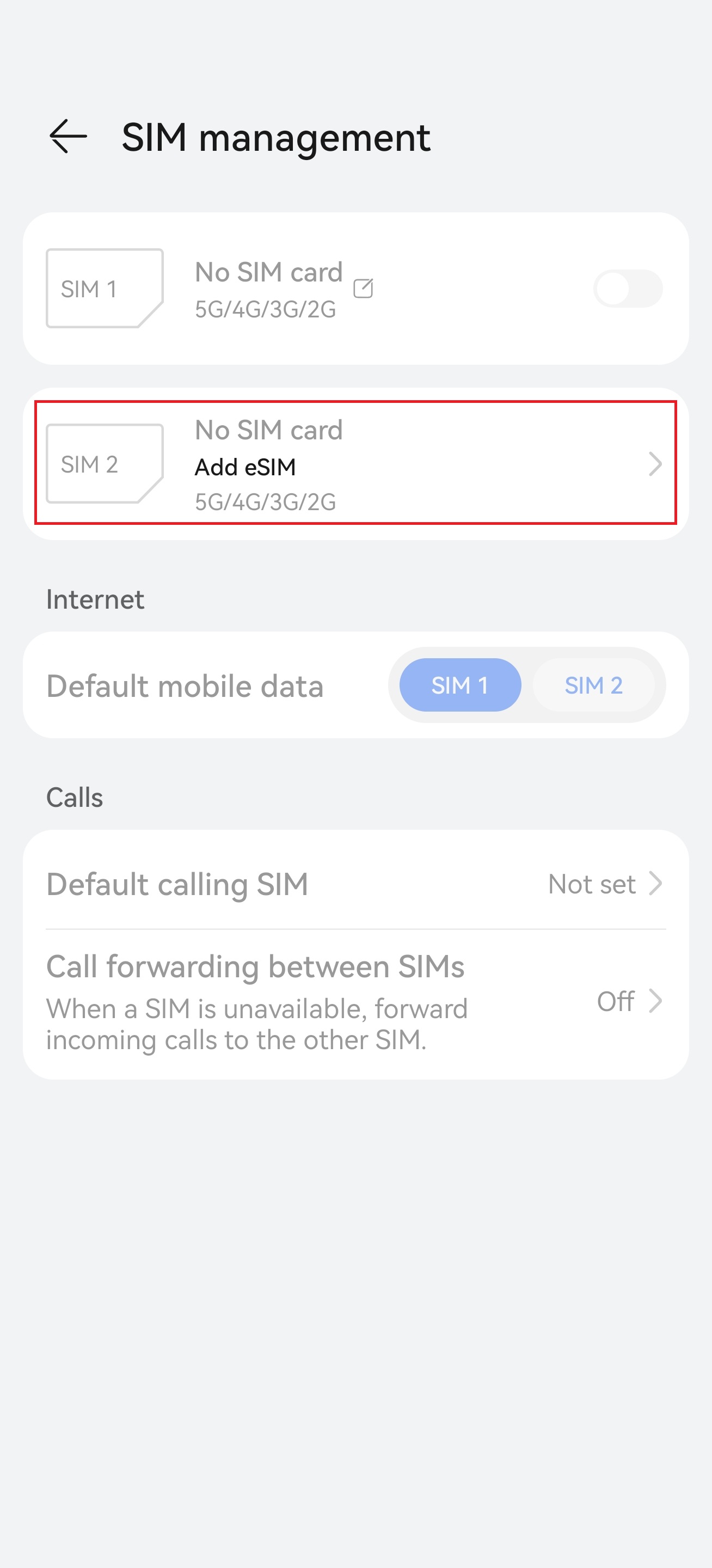
- 4
Escolha o LetiSim para os dados móveis
Escolha o novo eSIM para os dados móveis. Você pode manter seu chip principal para ligações e mensagens.
Huawei · Instruções ↗ - 5
- 6
Confira a conexão
Desligue o Wi‑Fi e abra qualquer site. Se não houver internet, ligue o modo avião por uns 30 segundos, desligue e aguarde a rede.
Desligue o Wi‑Fi → abra qualquer site
Huawei · Instruções ↗
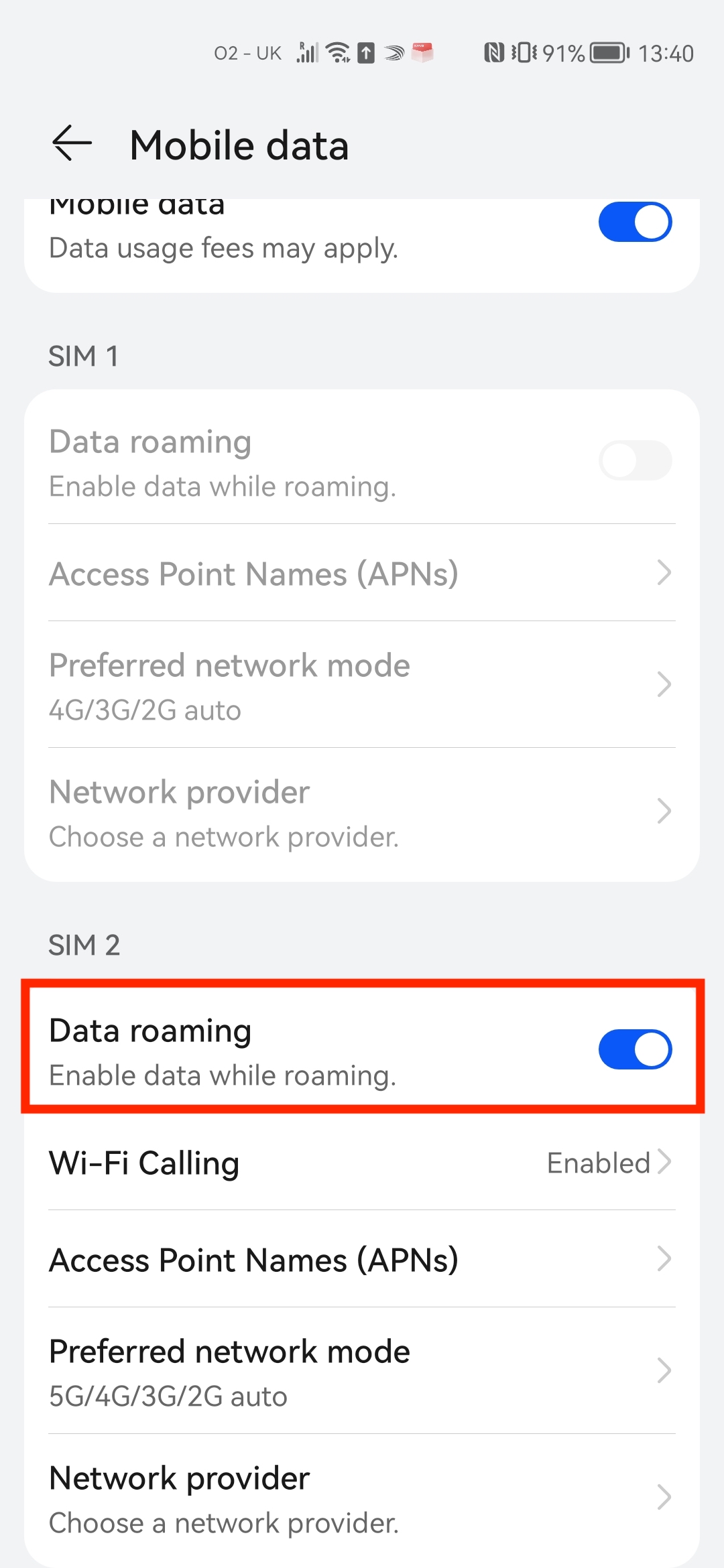
Ligue o roaming só no eSIM LetiSim. No chip principal você pode deixar desligado para evitar cobranças da operadora.
Honor
Antes da viagem · instalação
Conecte-se ao Wi‑Fi ou a um roteador. Só ligue os ajustes de “No destino” depois de chegar.
- 1
Abra seu eSIM no LetiSim
Toque em Meus eSIMs embaixo, abra o cartão do seu destino e toque em Instalar.
LetiSim → Meus eSIMs → este eSIM → Instalar
- 2
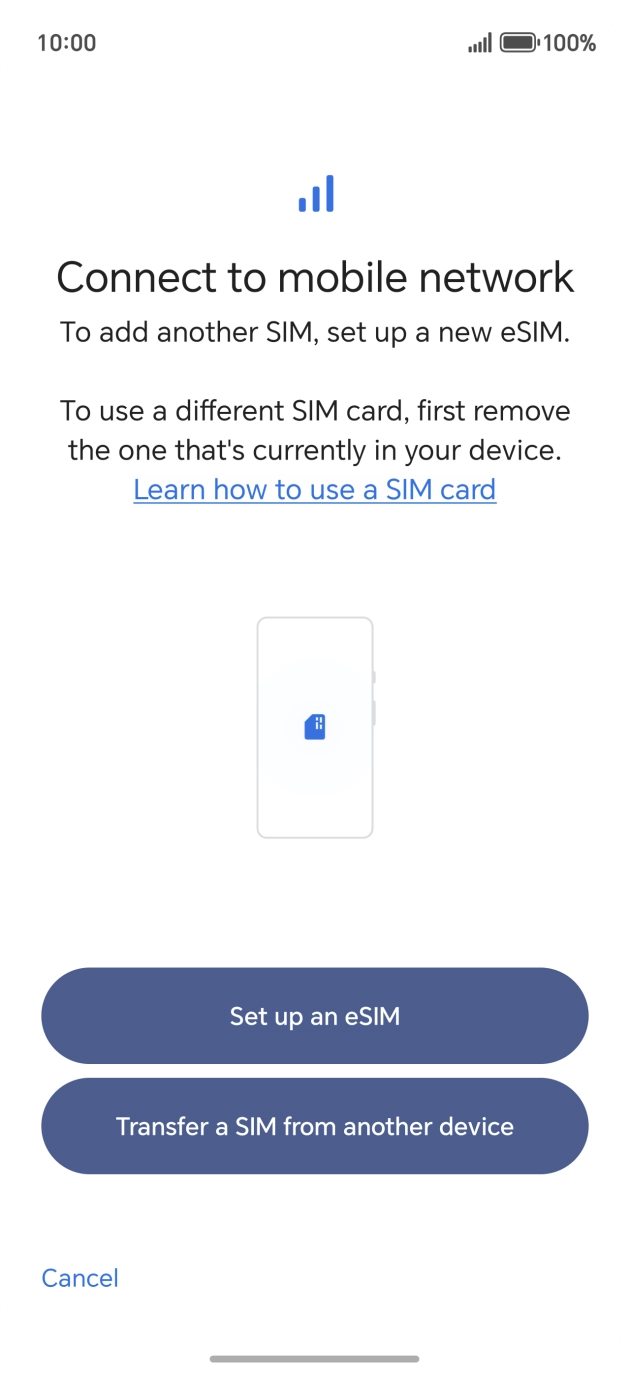
Permita que o celular adicione o eSIM
Na tela do sistema, toque em Baixar ou Instalar, confirme e aguarde a conclusão.
Baixar / Instalar → Permitir → Concluir
Honor · Instruções ↗ 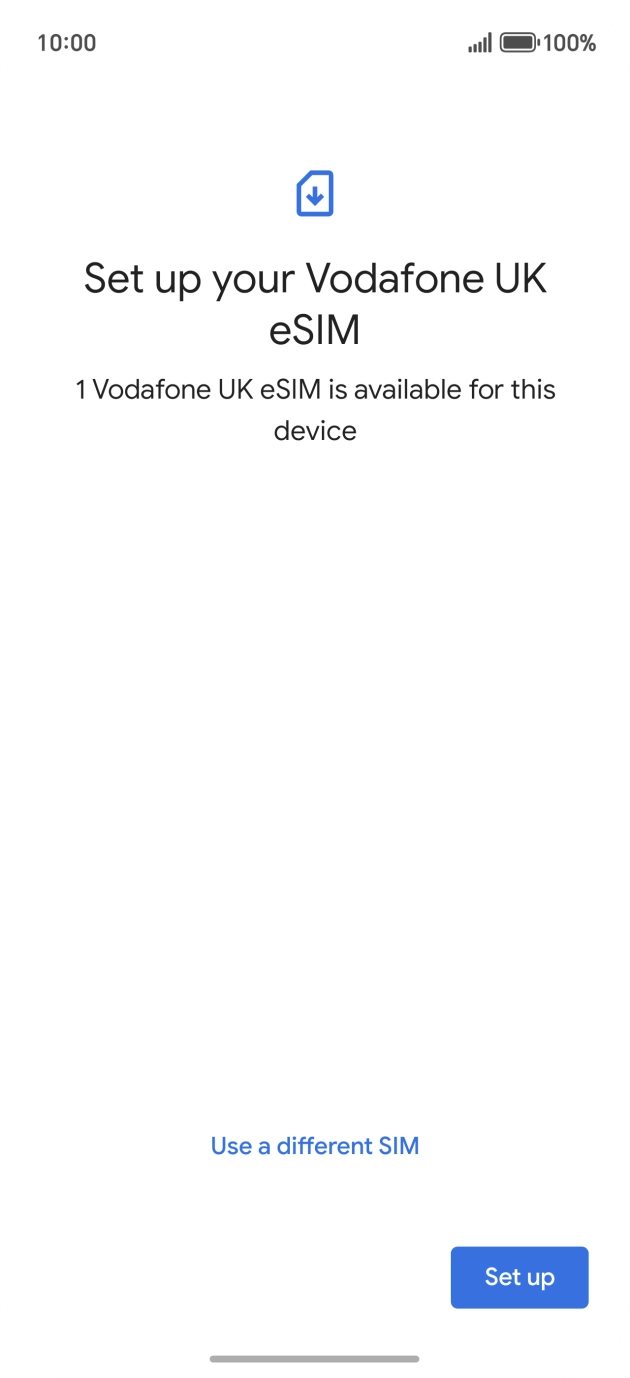
Honor · Instruções ↗ - 3
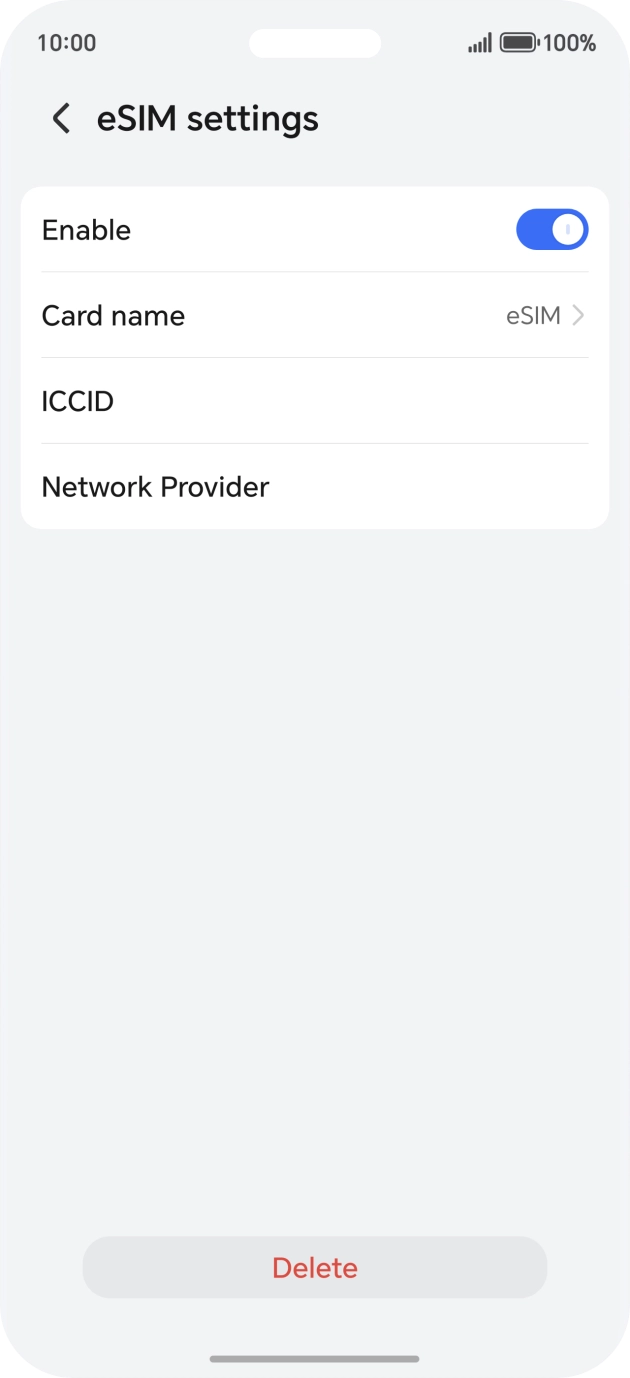
Dê um nome ao novo eSIM
Abra o novo eSIM nos Ajustes e dê o nome já pronto. Os nomes dos menus podem variar um pouco.
Honor · Instruções ↗
No destino · ligue os dados
- 4
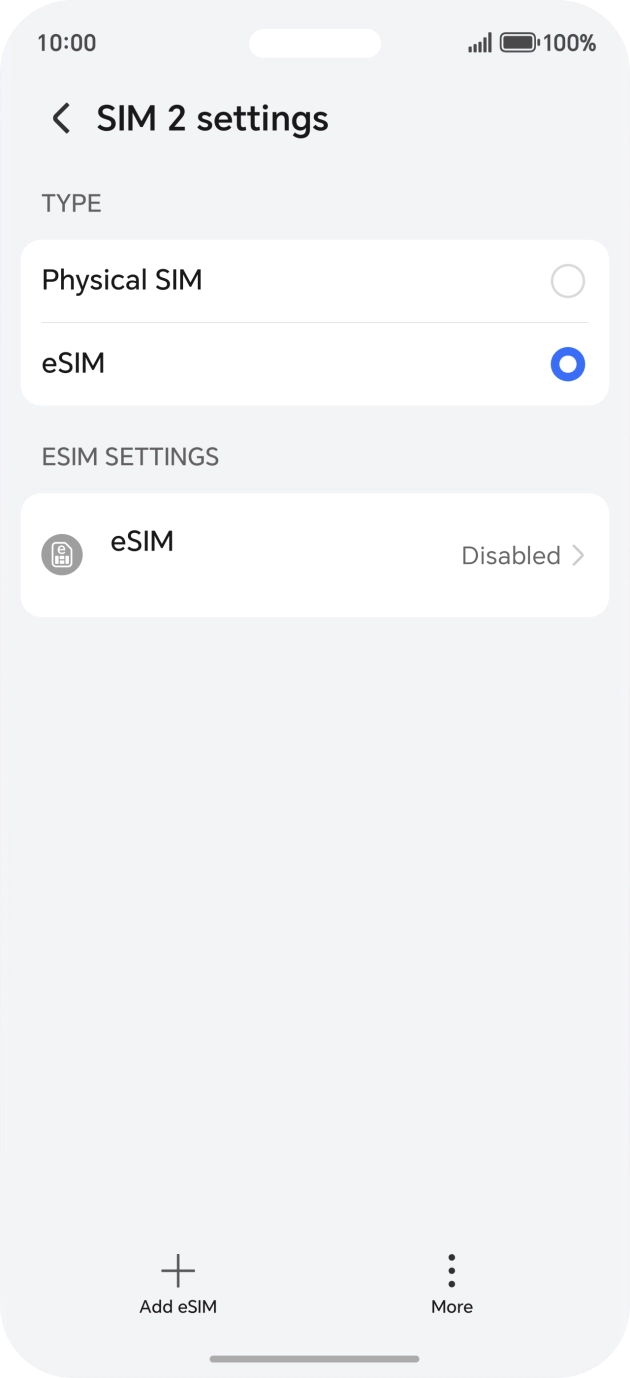
Escolha o LetiSim para os dados móveis
Escolha o novo eSIM para os dados móveis. Você pode manter seu chip principal para ligações e mensagens.
Honor · Instruções ↗ - 5
- 6
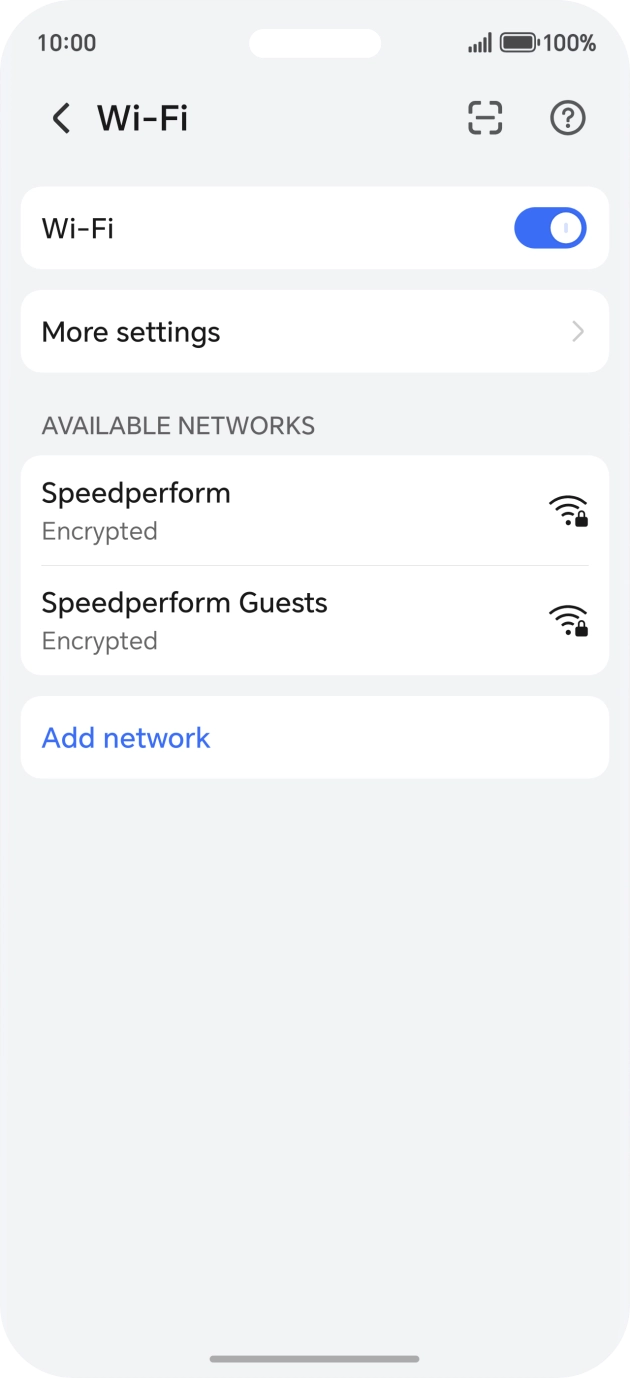
Confira a conexão
Desligue o Wi‑Fi e abra qualquer site. Se não houver internet, ligue o modo avião por uns 30 segundos, desligue e aguarde a rede.
Desligue o Wi‑Fi → abra qualquer site
Honor · Instruções ↗
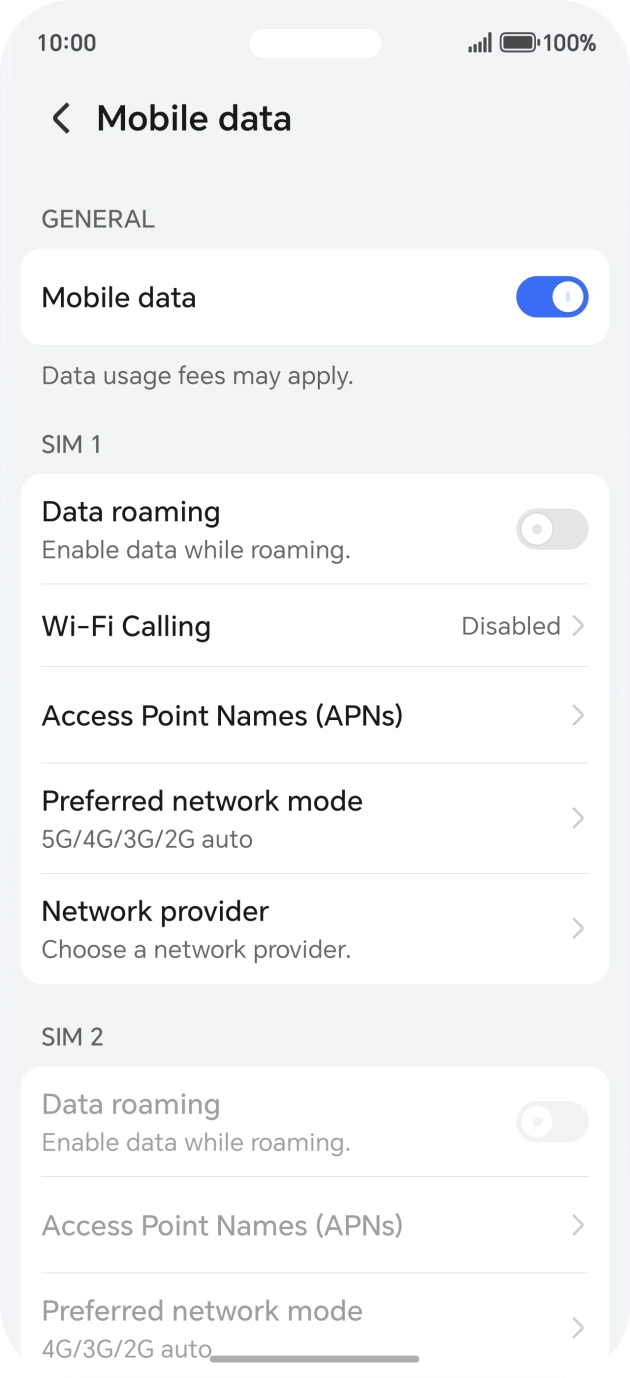
Ligue o roaming só no eSIM LetiSim. No chip principal você pode deixar desligado para evitar cobranças da operadora.
Xiaomi / Redmi
Antes da viagem · instalação
Conecte-se ao Wi‑Fi ou a um roteador. Só ligue os ajustes de “No destino” depois de chegar.
- 1
Abra seu eSIM no LetiSim
Toque em Meus eSIMs embaixo, abra o cartão do seu destino e toque em Instalar.
LetiSim → Meus eSIMs → este eSIM → Instalar
- 2
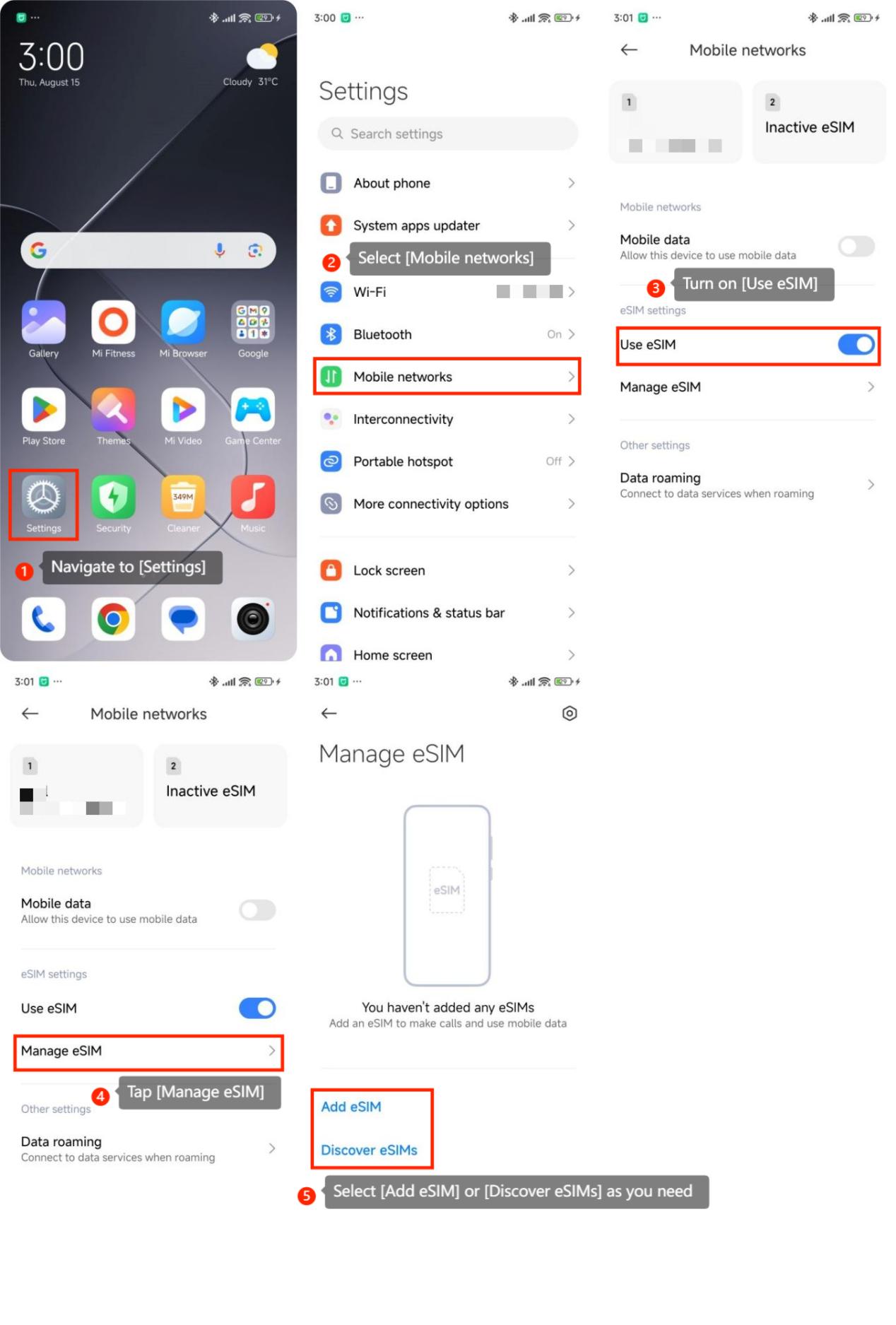
Permita que o celular adicione o eSIM
Na tela do sistema, toque em Baixar ou Instalar, confirme e aguarde a conclusão.
Baixar / Instalar → Permitir → Concluir
Xiaomi / Redmi · Instruções ↗ - 3
Dê um nome ao novo eSIM
Abra o novo eSIM nos Ajustes e dê o nome já pronto. Os nomes dos menus podem variar um pouco.
Xiaomi / Redmi · Instruções ↗
No destino · ligue os dados
- 4
Escolha o LetiSim para os dados móveis
Escolha o novo eSIM para os dados móveis. Você pode manter seu chip principal para ligações e mensagens.
Xiaomi / Redmi · Instruções ↗ - 5
Ligue a linha e o roaming
Abra o eSIM LetiSim e ative Usar SIM e Roaming.
Xiaomi / Redmi · Instruções ↗ - 6
Confira a conexão
Desligue o Wi‑Fi e abra qualquer site. Se não houver internet, ligue o modo avião por uns 30 segundos, desligue e aguarde a rede.
Desligue o Wi‑Fi → abra qualquer site
Xiaomi / Redmi · Instruções ↗
Ligue o roaming só no eSIM LetiSim. No chip principal você pode deixar desligado para evitar cobranças da operadora.
Motorola
Antes da viagem · instalação
Conecte-se ao Wi‑Fi ou a um roteador. Só ligue os ajustes de “No destino” depois de chegar.
- 1
Abra seu eSIM no LetiSim
Toque em Meus eSIMs embaixo, abra o cartão do seu destino e toque em Instalar.
LetiSim → Meus eSIMs → este eSIM → Instalar
- 2
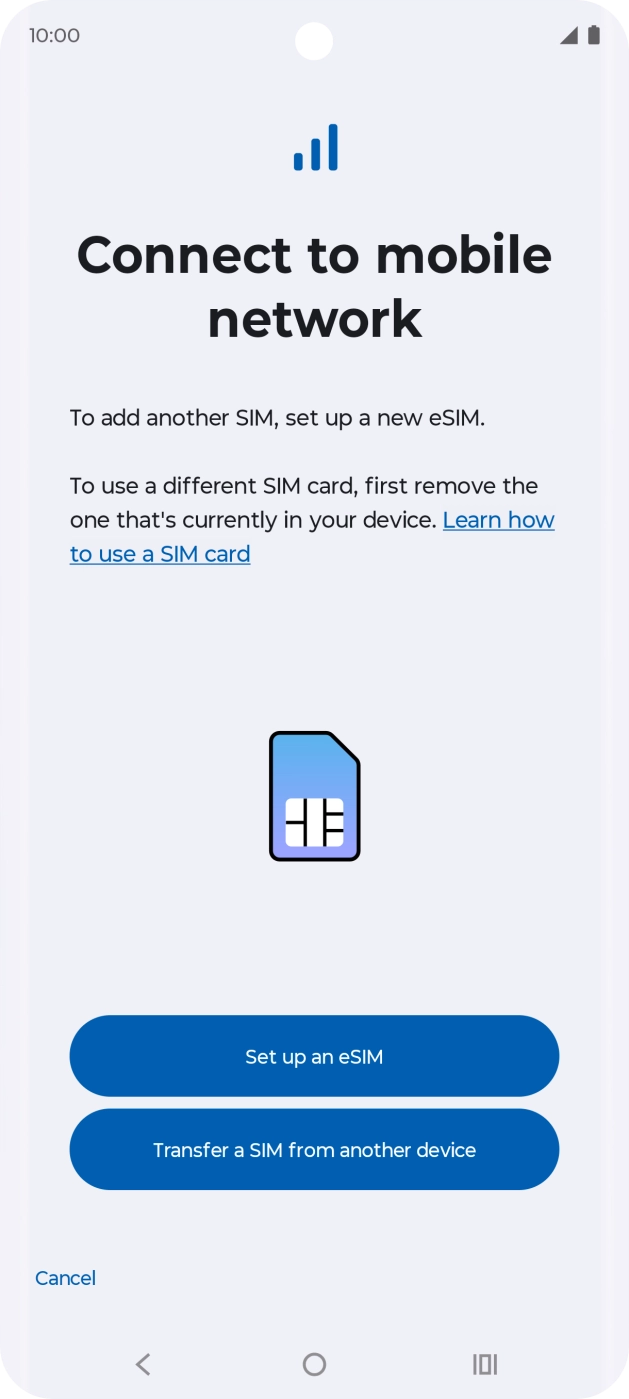
Permita que o celular adicione o eSIM
Na tela do sistema, toque em Baixar ou Instalar, confirme e aguarde a conclusão.
Baixar / Instalar → Permitir → Concluir
Motorola · Instruções ↗ 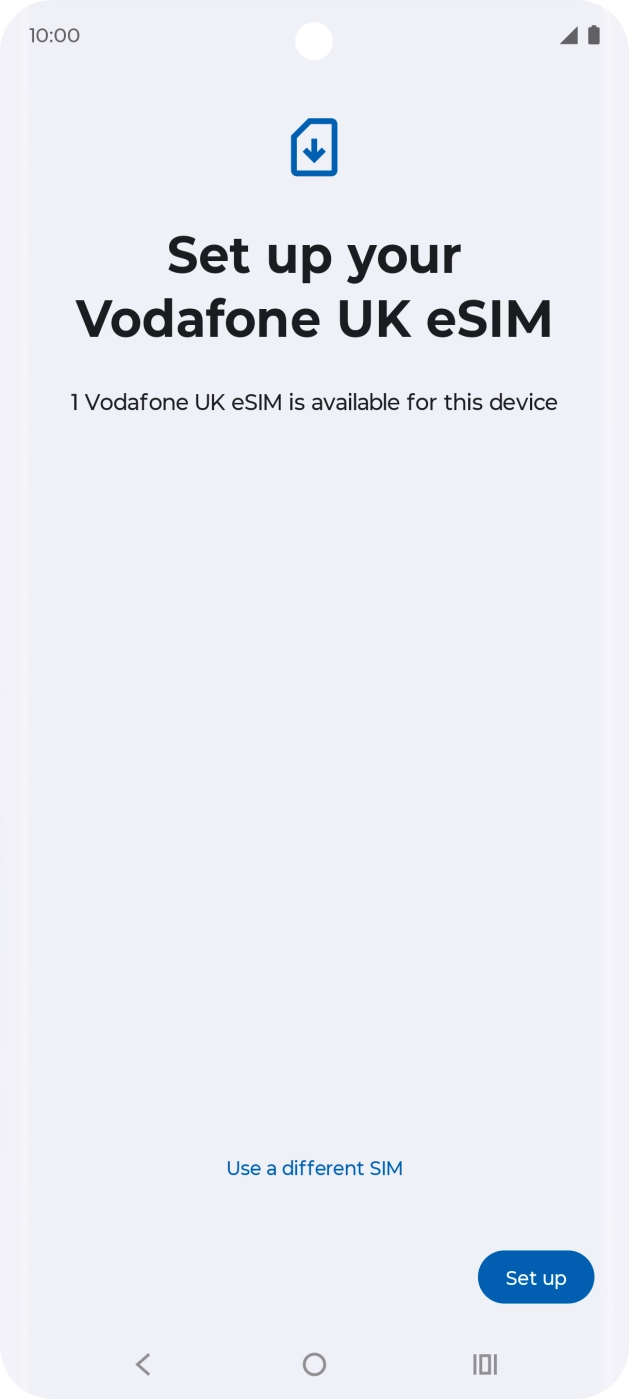
Motorola · Instruções ↗ - 3
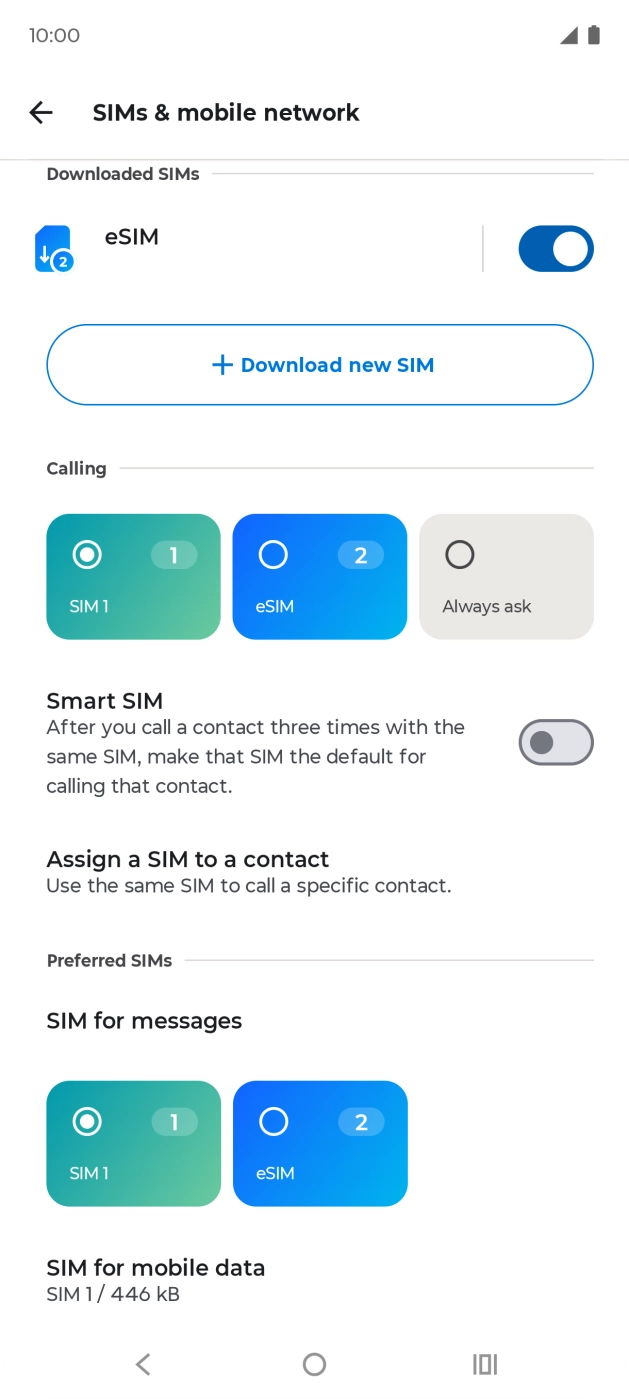
Dê um nome ao novo eSIM
Abra o novo eSIM nos Ajustes e dê o nome já pronto. Os nomes dos menus podem variar um pouco.
Motorola · Instruções ↗
No destino · ligue os dados
- 4
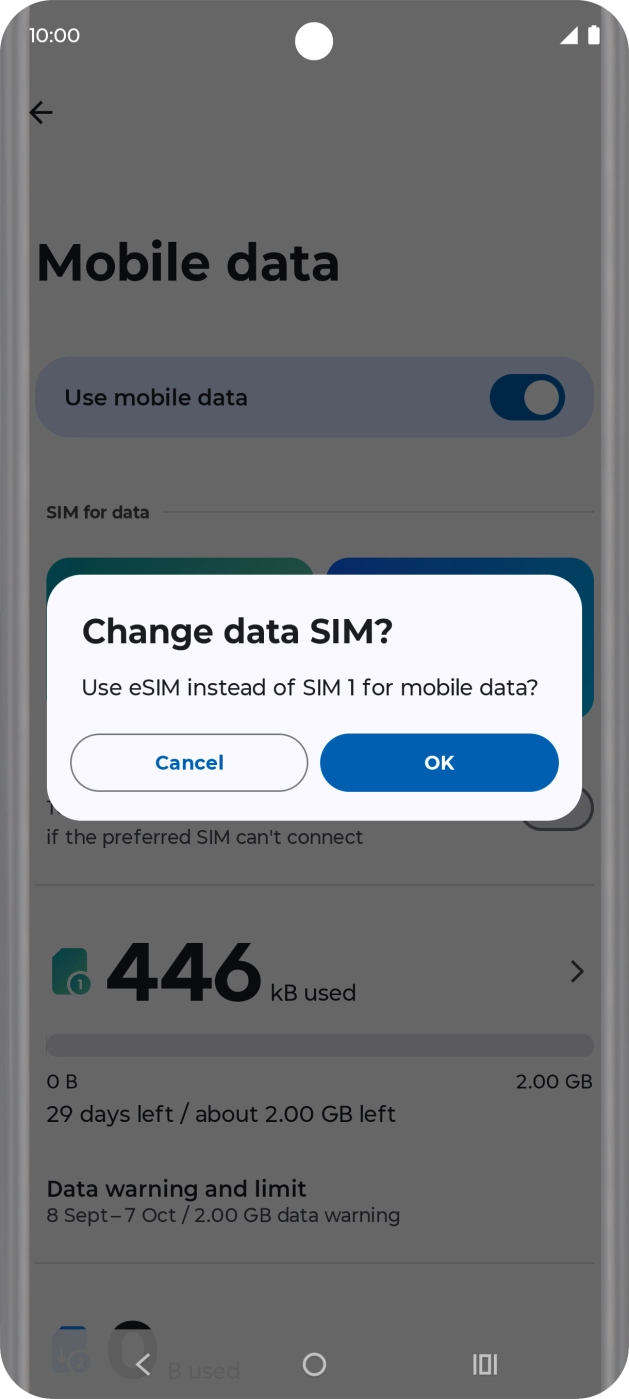
Escolha o LetiSim para os dados móveis
Escolha o novo eSIM para os dados móveis. Você pode manter seu chip principal para ligações e mensagens.
Motorola · Instruções ↗ - 5
- 6
Confira a conexão
Desligue o Wi‑Fi e abra qualquer site. Se não houver internet, ligue o modo avião por uns 30 segundos, desligue e aguarde a rede.
Desligue o Wi‑Fi → abra qualquer site
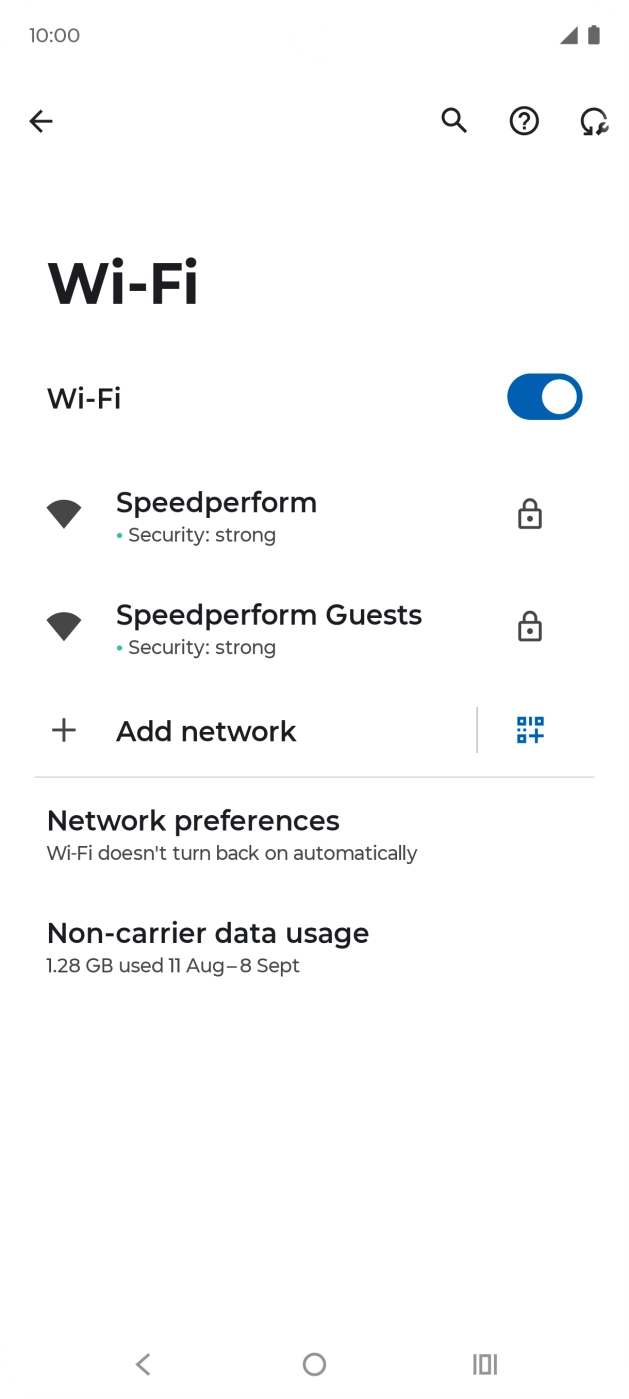
Motorola · Instruções ↗
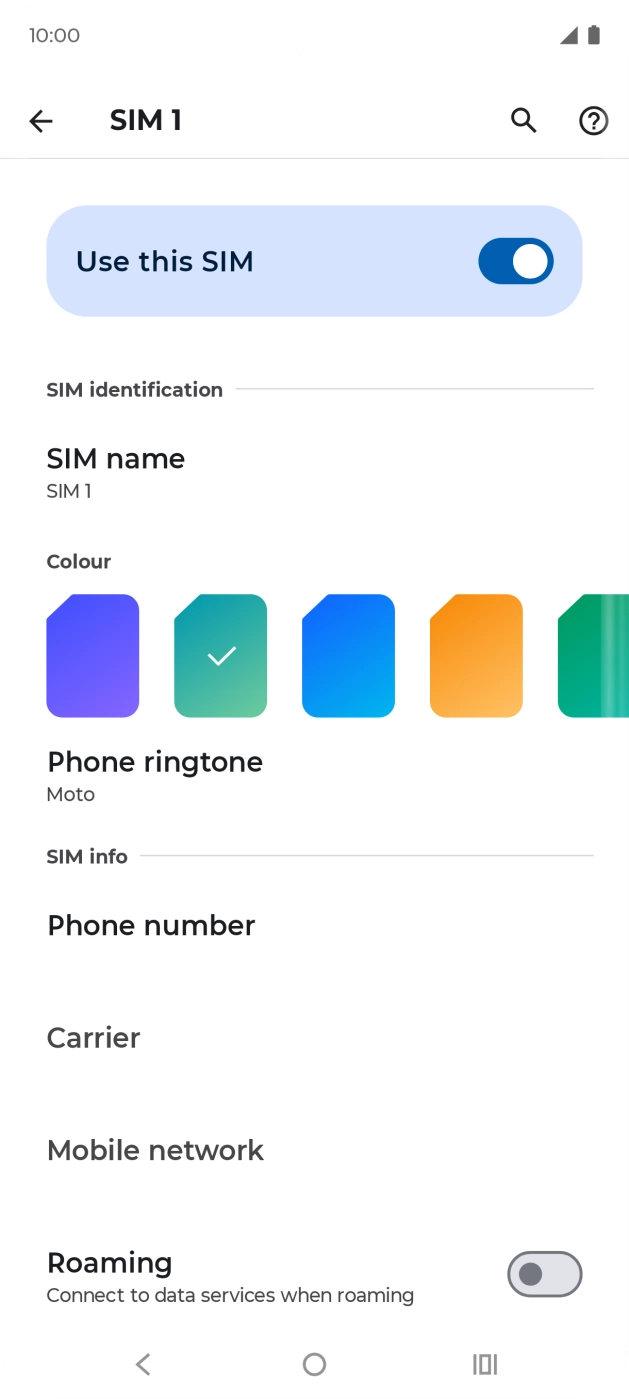
Ligue o roaming só no eSIM LetiSim. No chip principal você pode deixar desligado para evitar cobranças da operadora.
OPPO
Antes da viagem · instalação
Conecte-se ao Wi‑Fi ou a um roteador. Só ligue os ajustes de “No destino” depois de chegar.
- 1
Abra seu eSIM no LetiSim
Toque em Meus eSIMs embaixo, abra o cartão do seu destino e toque em Instalar.
LetiSim → Meus eSIMs → este eSIM → Instalar
- 2
Permita que o celular adicione o eSIM
Na tela do sistema, toque em Baixar ou Instalar, confirme e aguarde a conclusão.
Baixar / Instalar → Permitir → Concluir
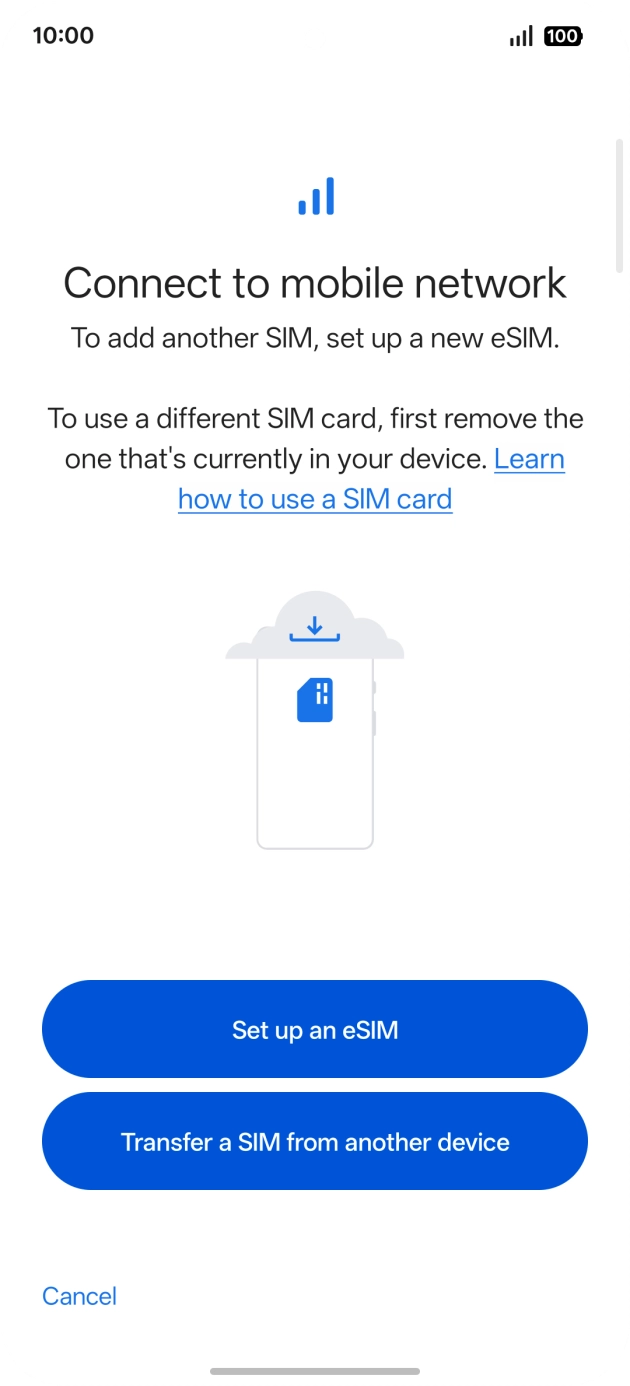
OPPO · Instruções ↗ 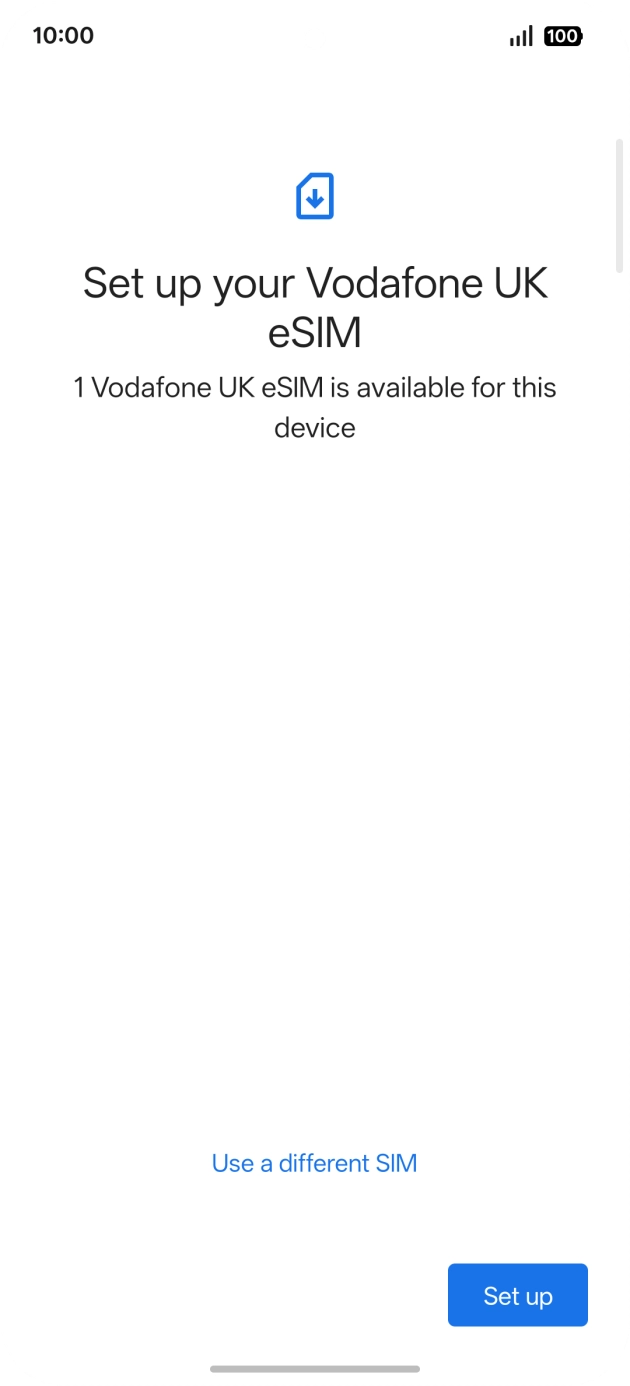
OPPO · Instruções ↗ - 3
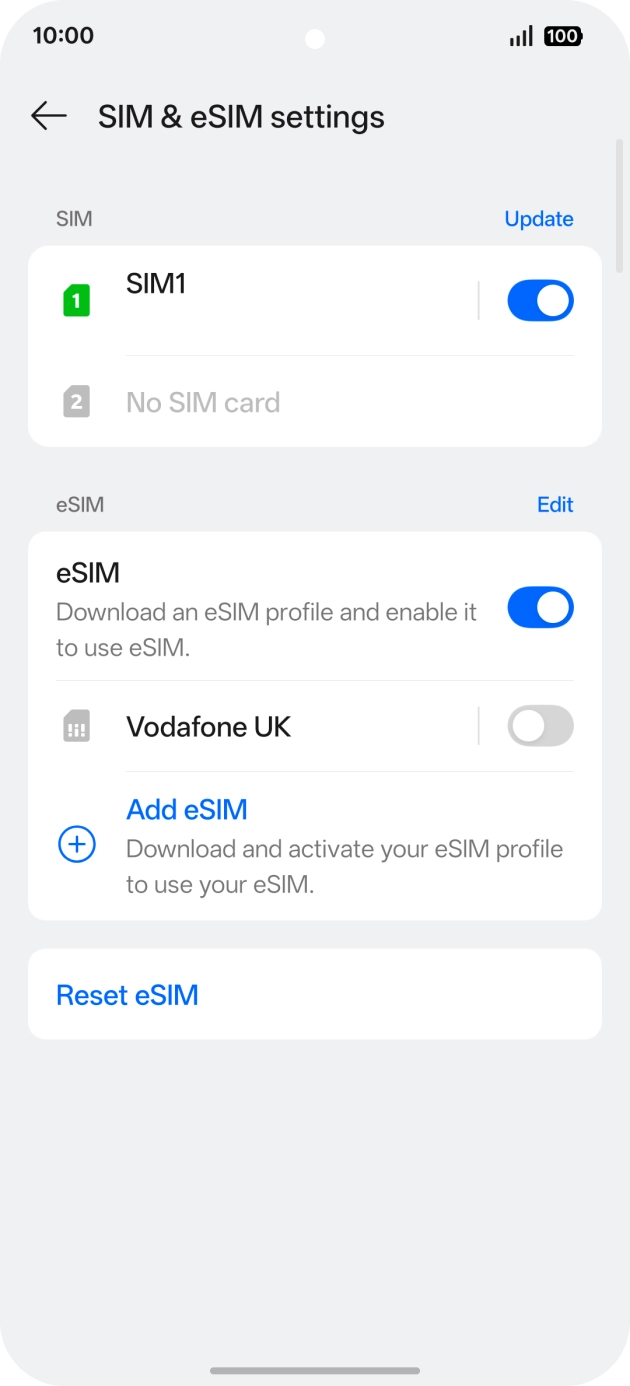
Dê um nome ao novo eSIM
Abra o novo eSIM nos Ajustes e dê o nome já pronto. Os nomes dos menus podem variar um pouco.
OPPO · Instruções ↗
No destino · ligue os dados
- 4
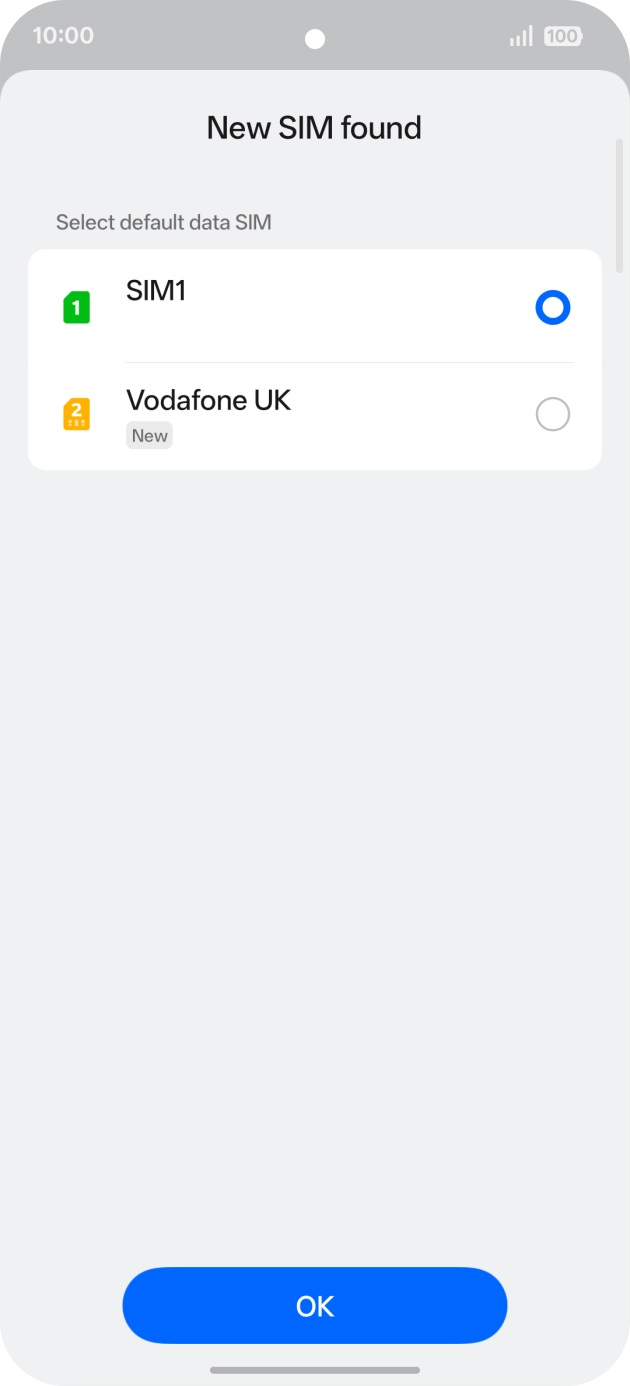
Escolha o LetiSim para os dados móveis
Escolha o novo eSIM para os dados móveis. Você pode manter seu chip principal para ligações e mensagens.
OPPO · Instruções ↗ - 5
- 6
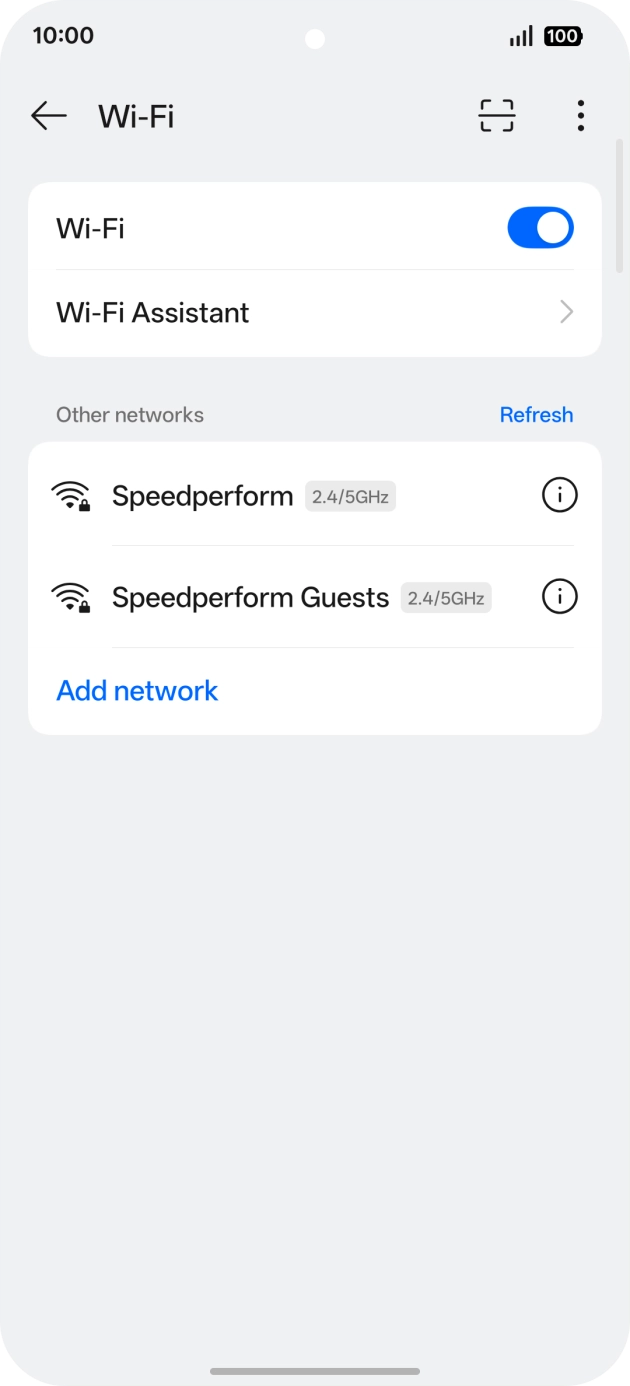
Confira a conexão
Desligue o Wi‑Fi e abra qualquer site. Se não houver internet, ligue o modo avião por uns 30 segundos, desligue e aguarde a rede.
Desligue o Wi‑Fi → abra qualquer site
OPPO · Instruções ↗
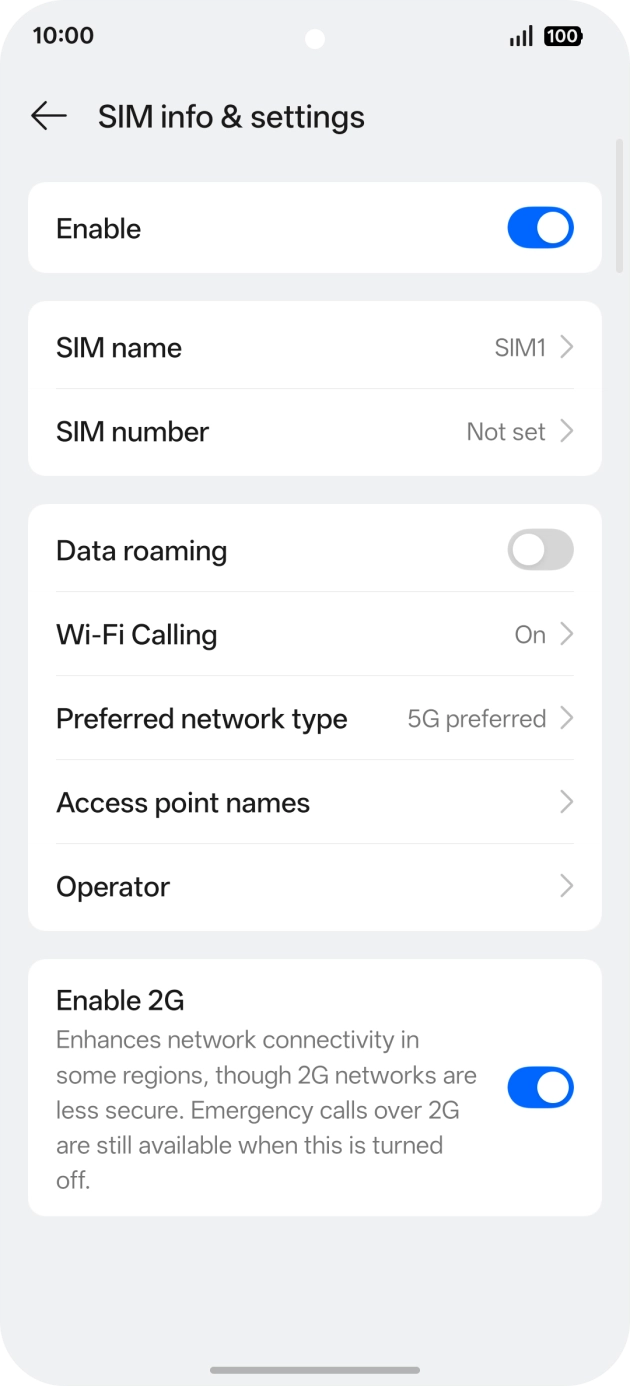
Ligue o roaming só no eSIM LetiSim. No chip principal você pode deixar desligado para evitar cobranças da operadora.
OnePlus
Antes da viagem · instalação
Conecte-se ao Wi‑Fi ou a um roteador. Só ligue os ajustes de “No destino” depois de chegar.
- 1
Abra seu eSIM no LetiSim
Toque em Meus eSIMs embaixo, abra o cartão do seu destino e toque em Instalar.
LetiSim → Meus eSIMs → este eSIM → Instalar
- 2
Permita que o celular adicione o eSIM
Na tela do sistema, toque em Baixar ou Instalar, confirme e aguarde a conclusão.
Baixar / Instalar → Permitir → Concluir
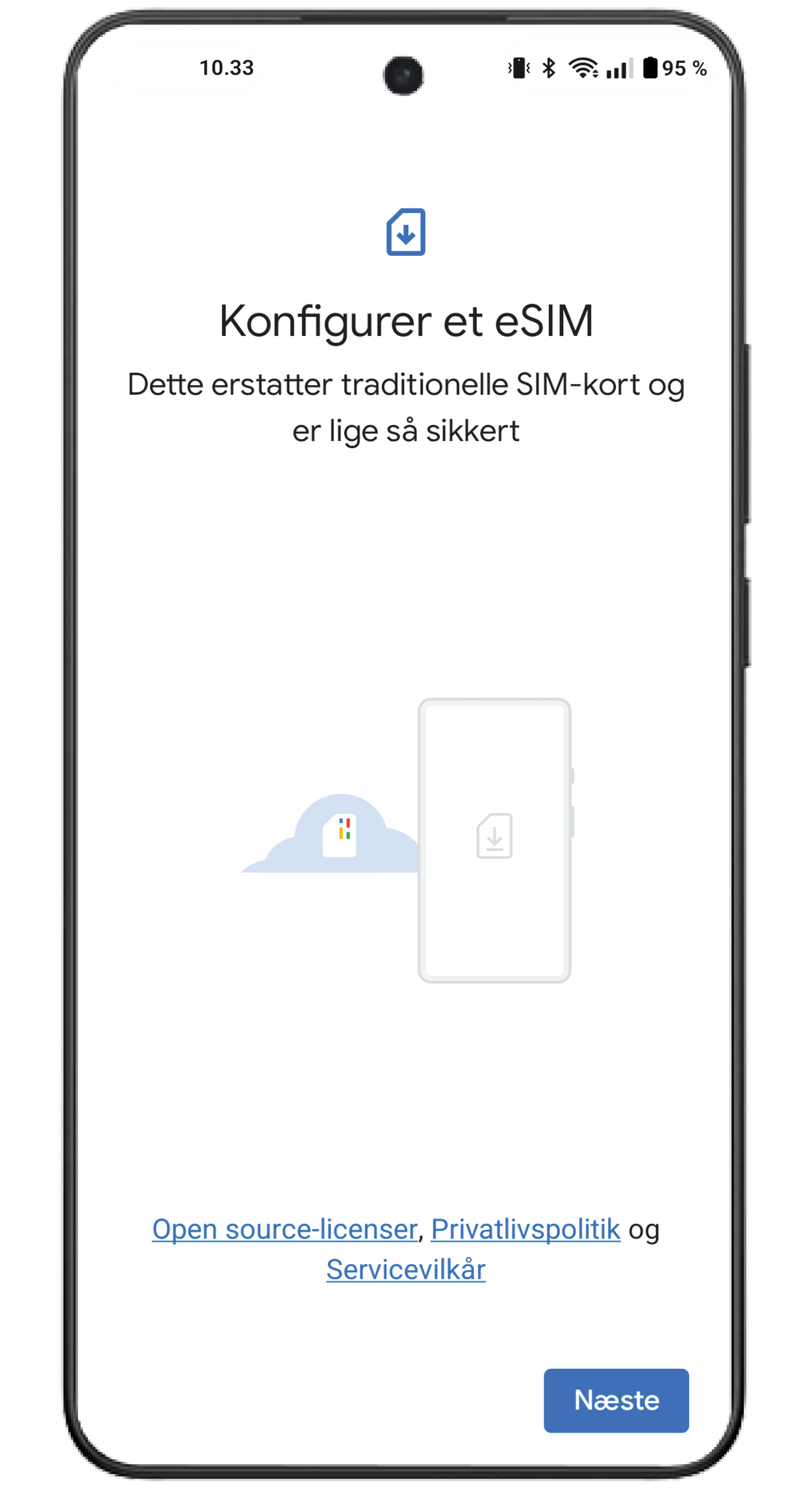
OnePlus · Instruções ↗ - 3
Dê um nome ao novo eSIM
Abra o novo eSIM nos Ajustes e dê o nome já pronto. Os nomes dos menus podem variar um pouco.
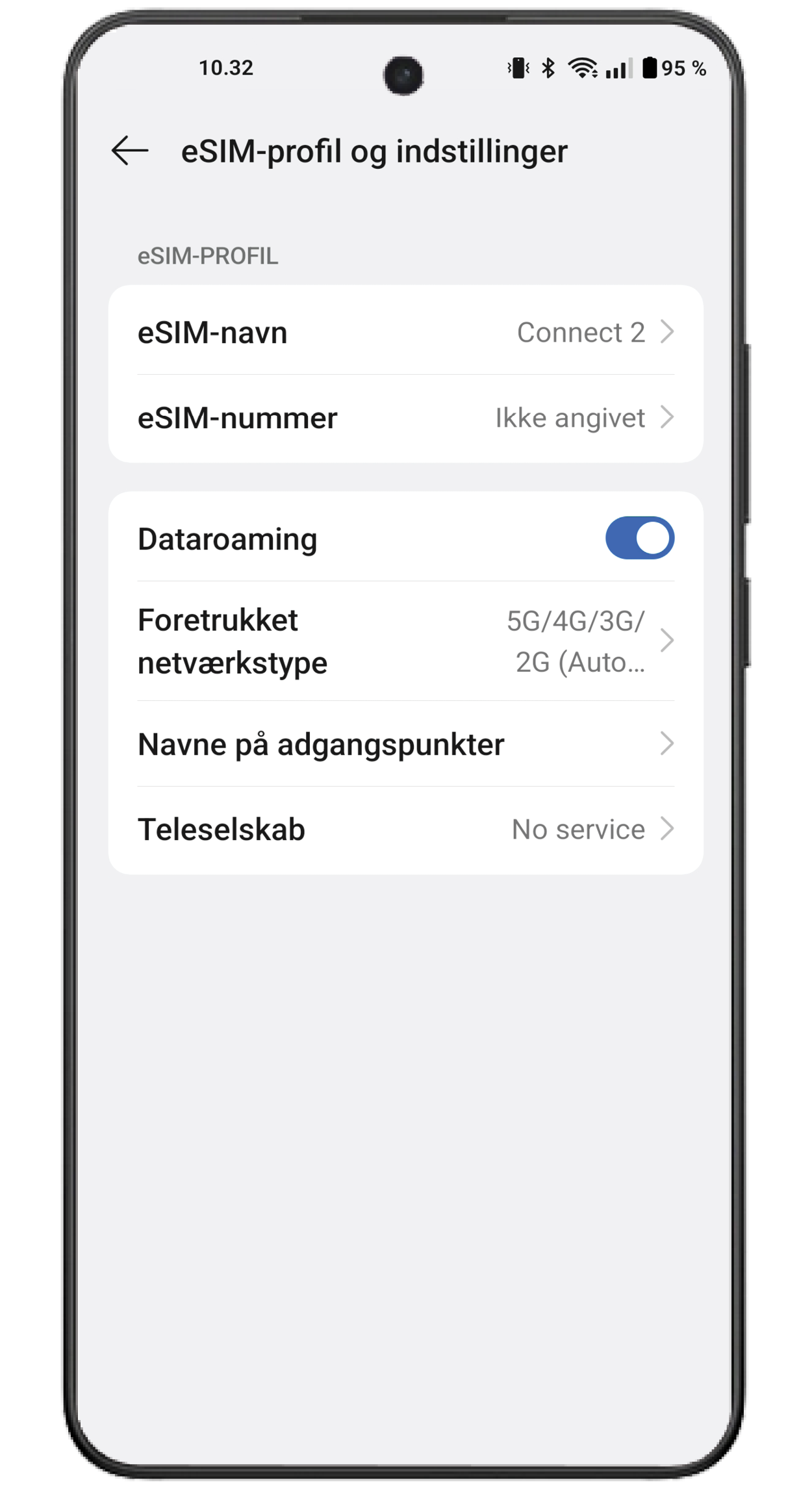
OnePlus · Instruções ↗
No destino · ligue os dados
- 4
Escolha o LetiSim para os dados móveis
Escolha o novo eSIM para os dados móveis. Você pode manter seu chip principal para ligações e mensagens.
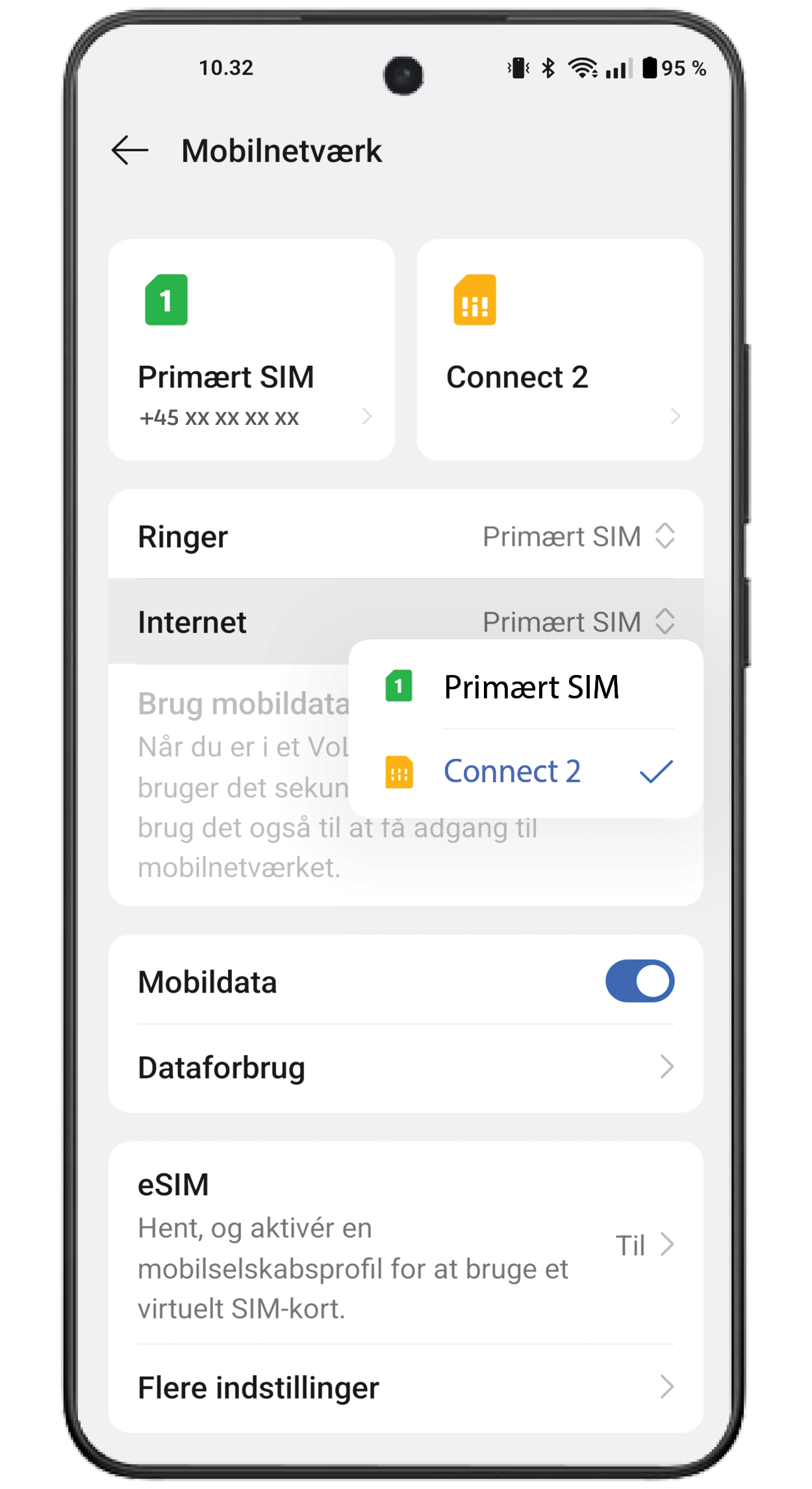
OnePlus · Instruções ↗ - 5
- 6
Confira a conexão
Desligue o Wi‑Fi e abra qualquer site. Se não houver internet, ligue o modo avião por uns 30 segundos, desligue e aguarde a rede.
Desligue o Wi‑Fi → abra qualquer site
OnePlus · Instruções ↗
Ligue o roaming só no eSIM LetiSim. No chip principal você pode deixar desligado para evitar cobranças da operadora.