Letisim · eSIM
Installera ditt eSIM steg för steg
Först lägg till eSIM på din telefon. På destinationen väljer du det för data och slår på roaming. Här är exakt vad du ska trycka.
Logga in med e-postadressen från köpet. Kontrollera när paketet börjar gälla före installationen.
Exempelskärmarna behåller originalspråket; menyer kan skilja sig åt. Följ de översatta stegen.
iPhone
Före resan · installera
Anslut till Wi‑Fi eller hotspot. Slå på inställningarna under “På destinationen” först när du anländer.
- 1
Öppna ditt eSIM i LetiSim
Tryck Mina eSIM längst ner, öppna kortet för din destination, tryck sedan Installera.
LetiSim → Mina eSIM → detta eSIM → Installera
- 2
Tillåt att telefonen lägger till eSIM
På systemprompten “Aktivera nytt eSIM”, tryck Tillåt, sedan Fortsätt. Vänta tills installationen är klar.
Tillåt → Fortsätt

iPhone · Instruktioner ↗ 
iPhone · Instruktioner ↗ - 3
Namnge det nya eSIM
Om iPhone frågar efter en etikett, välj Anpassad etikett. Annars använd sökvägen nedan och klistra in det förberedda namnet.
Inställningar → Mobilnät → nytt eSIM → Etikett för mobilabonnemang

iPhone · Instruktioner ↗
På destinationen · slå på data
- 4
Välj LetiSim för mobildata
Välj nya eSIM för mobildata. Behåll ditt huvud-SIM för samtal och SMS, och stäng av Tillåt växling av mobil data.
Inställningar → Mobilnät → Mobil data → LetiSim

iPhone · Instruktioner ↗ - 5
Slå på raden och roaming
Se till att den nya raden är på. Öppna Mobildataalternativ och slå på Dataroaming.
Inställningar → Mobilnät → LetiSim → Mobildataalternativ → Dataroaming

iPhone · Instruktioner ↗ - 6
Kontrollera anslutningen
Stäng av Wi‑Fi och öppna valfri webbplats. Om ingen data, slå på Flygplansläge i cirka 30 sekunder, stäng av och vänta på nätet.
Stäng av Wi‑Fi → öppna valfri webbplats

iPhone · Instruktioner ↗
Slå bara på roaming för LetiSim eSIM. Du kan lämna det av på ditt huvud‑SIM för att undvika operatörsavgifter.
Samsung
Före resan · installera
Anslut till Wi‑Fi eller hotspot. Slå på inställningarna under “På destinationen” först när du anländer.
- 1
Öppna ditt eSIM i LetiSim
Tryck Mina eSIM längst ner, öppna kortet för din destination, tryck sedan Installera.
LetiSim → Mina eSIM → detta eSIM → Installera
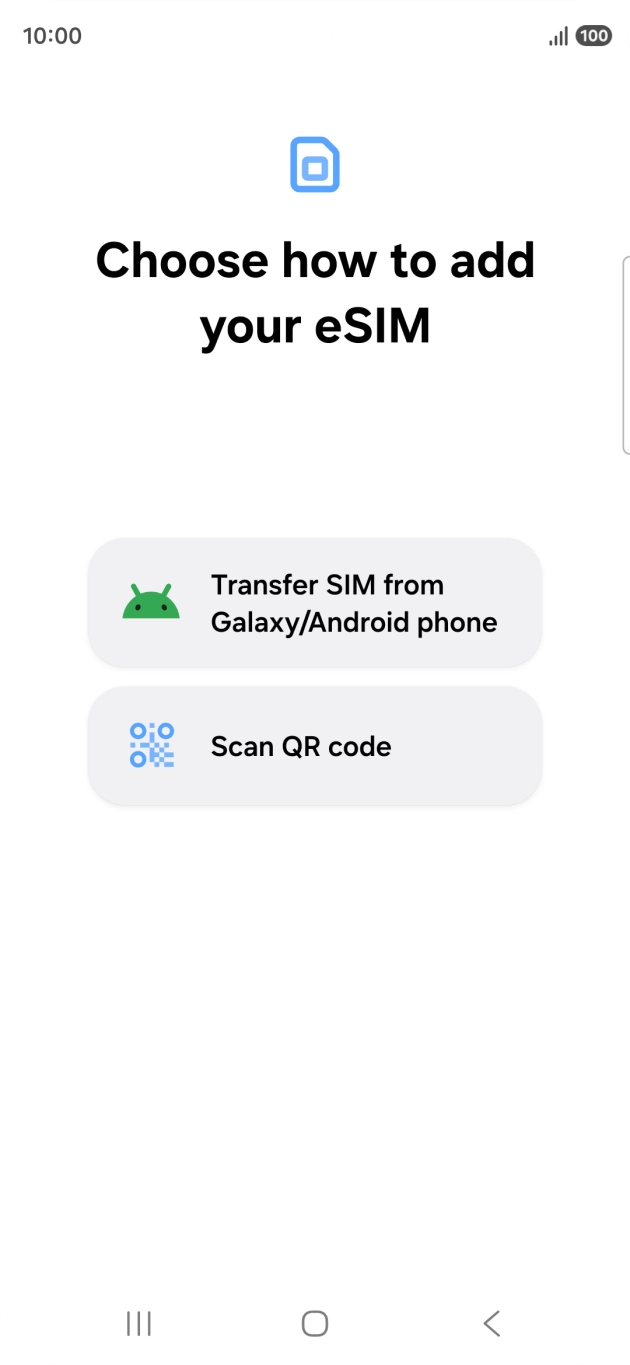
- 2
Tillåt att telefonen lägger till eSIM
På systemskärmen tryck Hämta eller Installera, bekräfta åtgärden och vänta tills den är klar.
Hämta / Installera → Tillåt → Klart
Samsung · Instruktioner ↗ 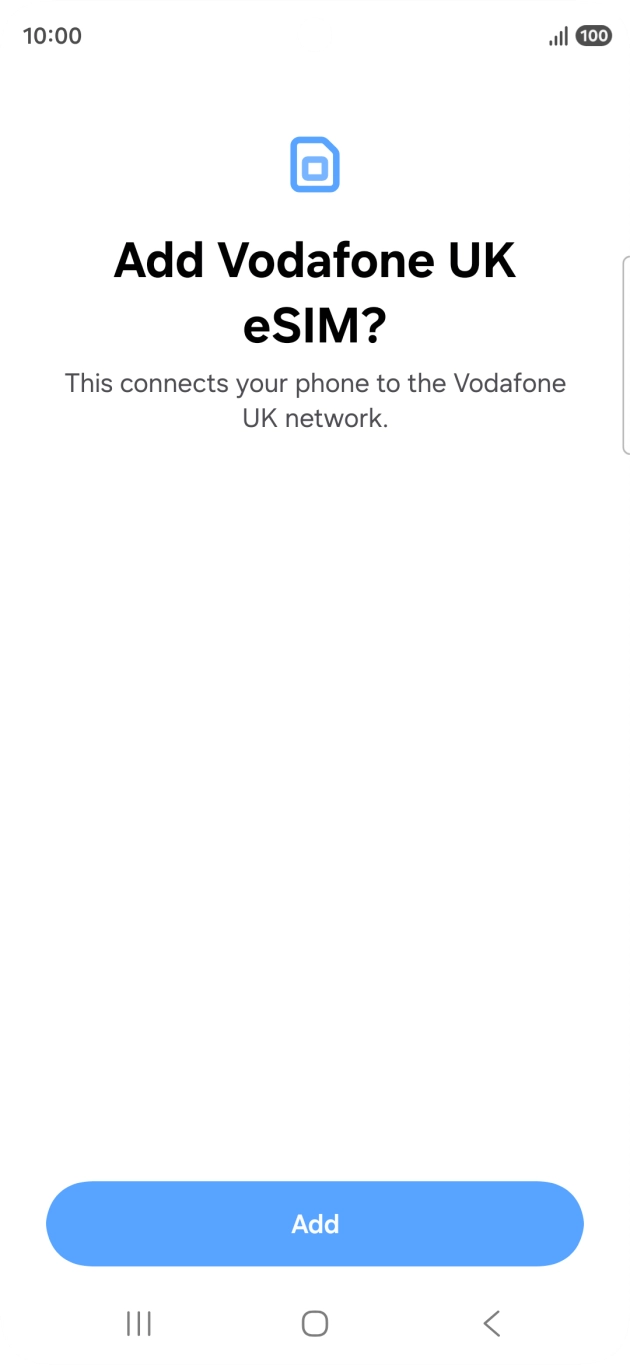
Samsung · Instruktioner ↗ - 3
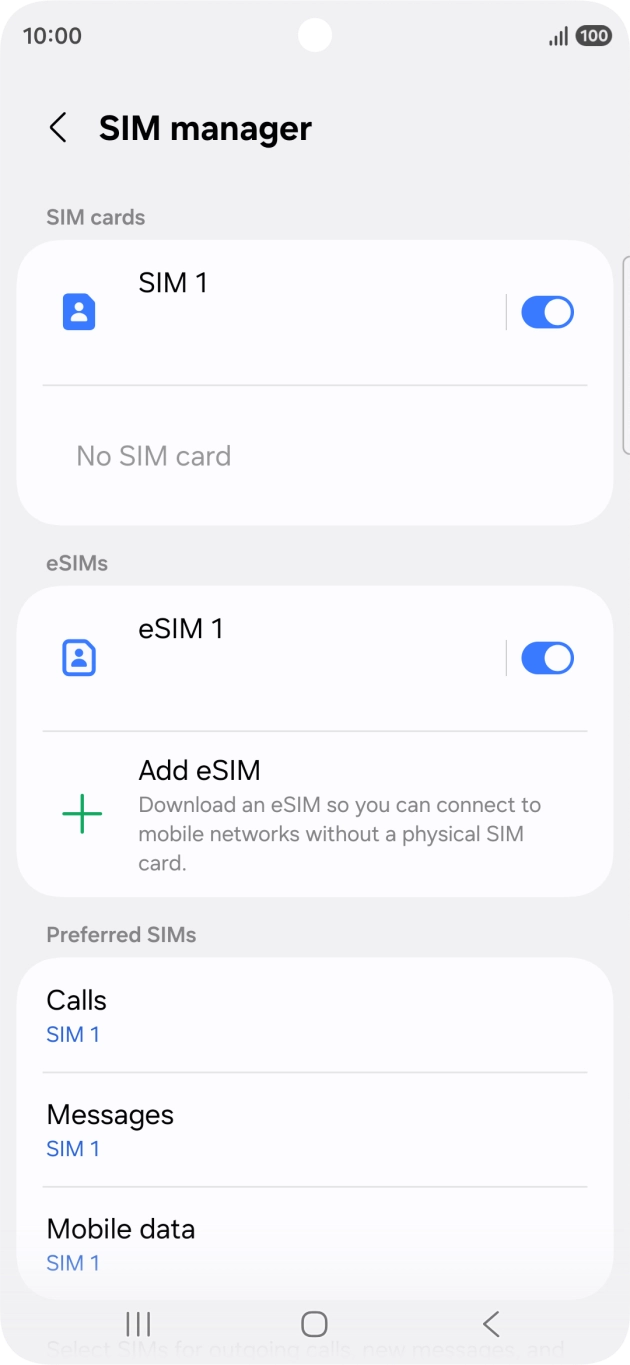
Namnge det nya eSIM
Öppna nya eSIM i Inställningar och ge det det förberedda namnet. Menynamn kan variera något.
Inställningar → Anslutningar → SIM-hanterare → nytt eSIM
Samsung · Instruktioner ↗
På destinationen · slå på data
- 4
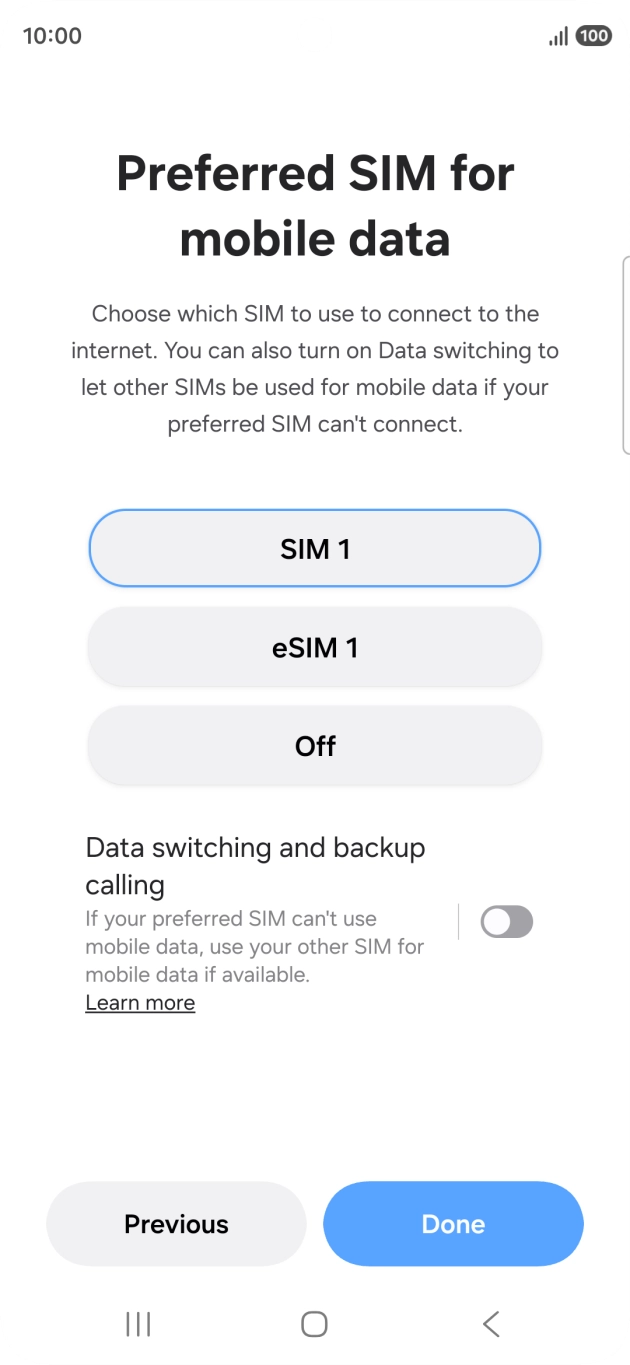
Välj LetiSim för mobildata
Välj nya eSIM för mobildata. Du kan behålla huvud-SIM för samtal och SMS.
Inställningar → Anslutningar → SIM-hanterare → Mobil data → LetiSim
Samsung · Instruktioner ↗ - 5
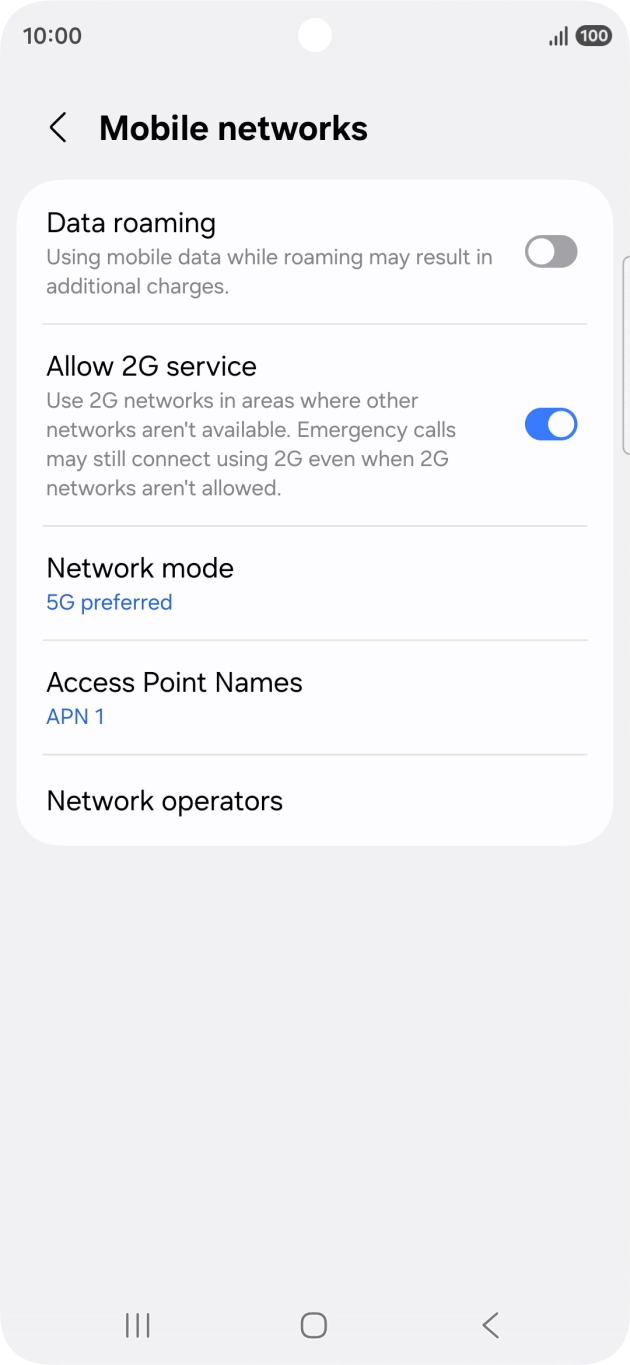
Slå på raden och roaming
Öppna LetiSim eSIM och slå på Använd SIM och Roaming.
Inställningar → Anslutningar → Mobilnät → Dataroaming
Samsung · Instruktioner ↗ - 6
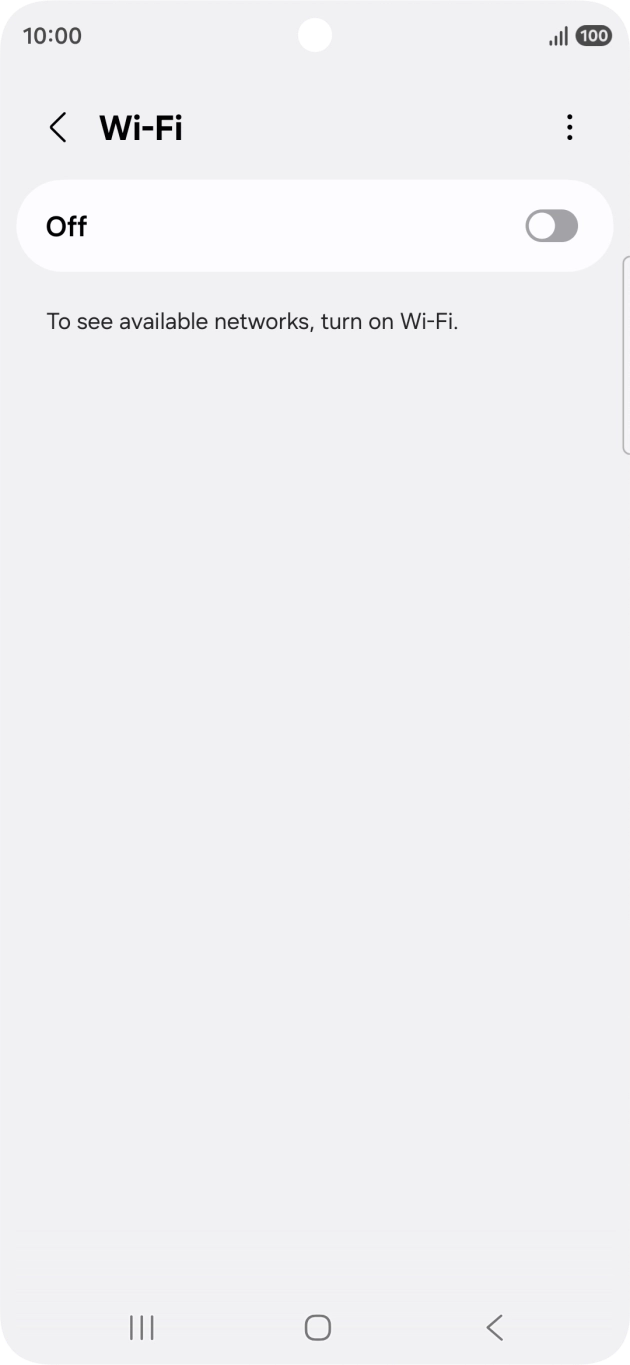
Kontrollera anslutningen
Stäng av Wi‑Fi och öppna valfri webbplats. Om ingen data, slå på Flygplansläge i cirka 30 sekunder, stäng av och vänta på nätet.
Stäng av Wi‑Fi → öppna valfri webbplats
Samsung · Instruktioner ↗
Slå bara på roaming för LetiSim eSIM. Du kan lämna det av på ditt huvud‑SIM för att undvika operatörsavgifter.
Google Pixel / Android
Google Pixel / Android · Instruktioner ↗
Före resan · installera
Anslut till Wi‑Fi eller hotspot. Slå på inställningarna under “På destinationen” först när du anländer.
- 1
Öppna ditt eSIM i LetiSim
Tryck Mina eSIM längst ner, öppna kortet för din destination, tryck sedan Installera.
LetiSim → Mina eSIM → detta eSIM → Installera
- 2
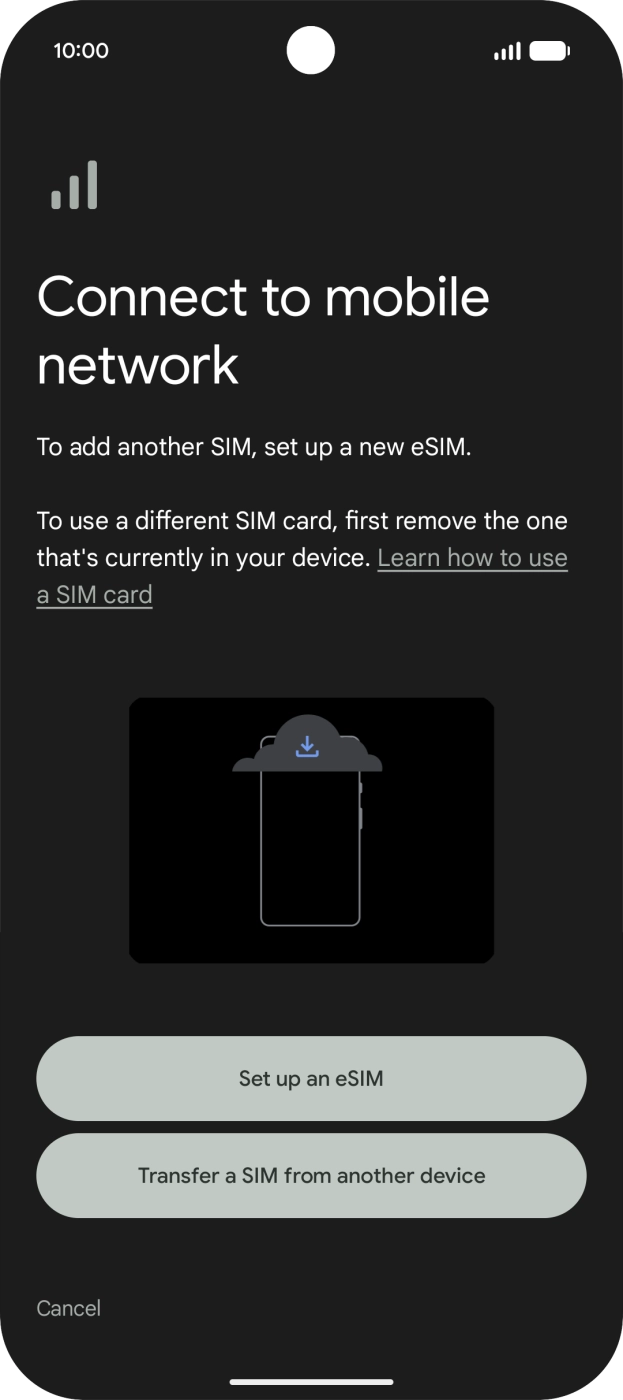
Tillåt att telefonen lägger till eSIM
På systemskärmen tryck Hämta eller Installera, bekräfta åtgärden och vänta tills den är klar.
Hämta / Installera → Tillåt → Klart
Google Pixel / Android · Instruktioner ↗ 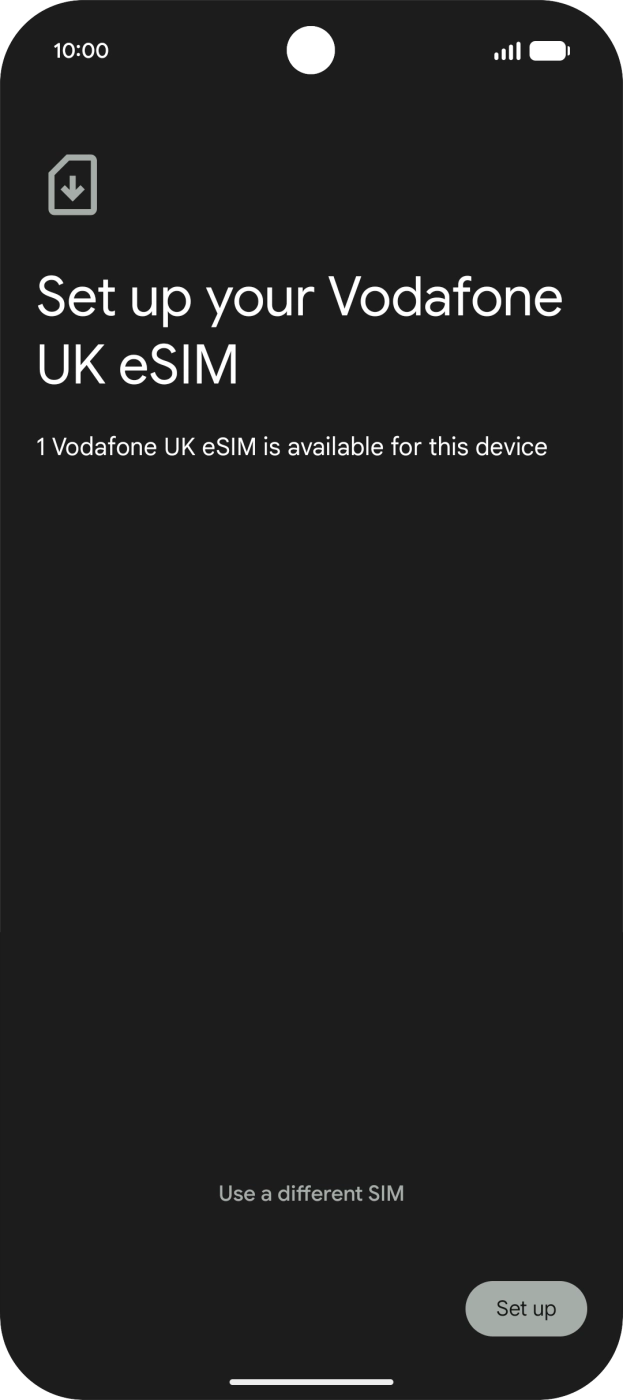
Google Pixel / Android · Instruktioner ↗ - 3
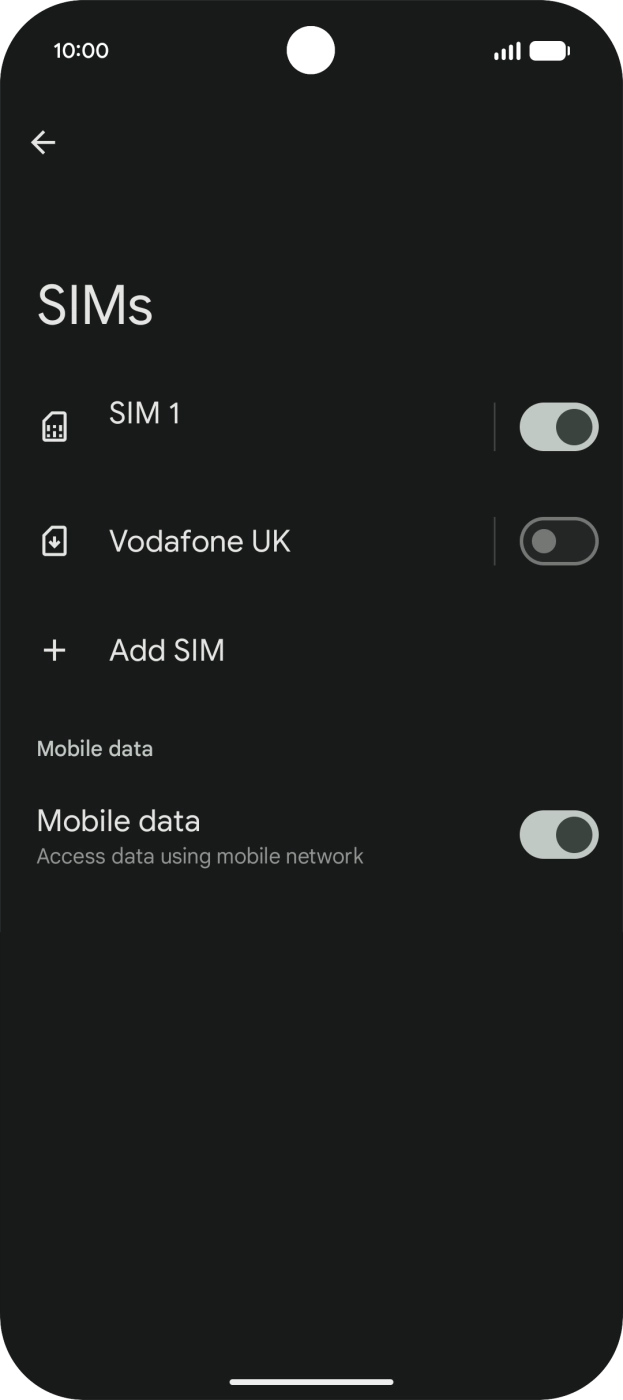
Namnge det nya eSIM
Öppna nya eSIM i Inställningar och ge det det förberedda namnet. Menynamn kan variera något.
Inställningar → Nätverk & internet → SIM-kort → nytt eSIM → Redigera namn
Google Pixel / Android · Instruktioner ↗
På destinationen · slå på data
- 4
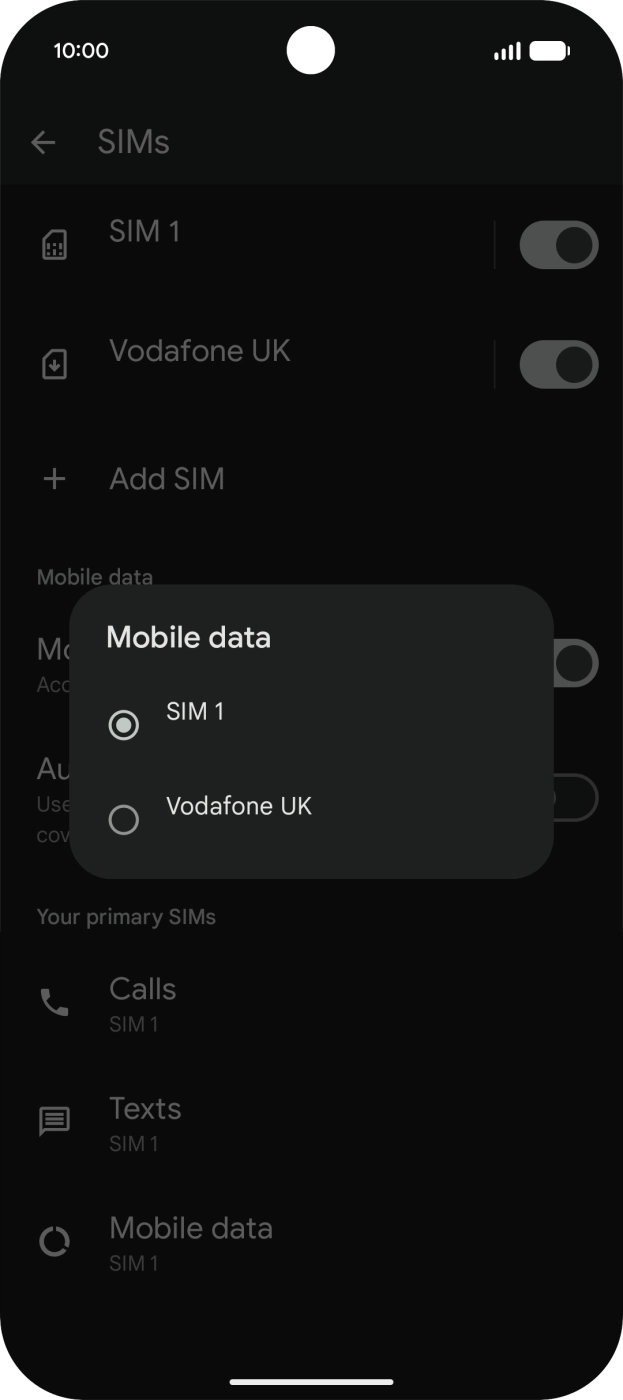
Välj LetiSim för mobildata
Välj nya eSIM för mobildata. Du kan behålla huvud-SIM för samtal och SMS.
Inställningar → Nätverk & internet → SIM-kort → Mobil data → LetiSim
Google Pixel / Android · Instruktioner ↗ - 5
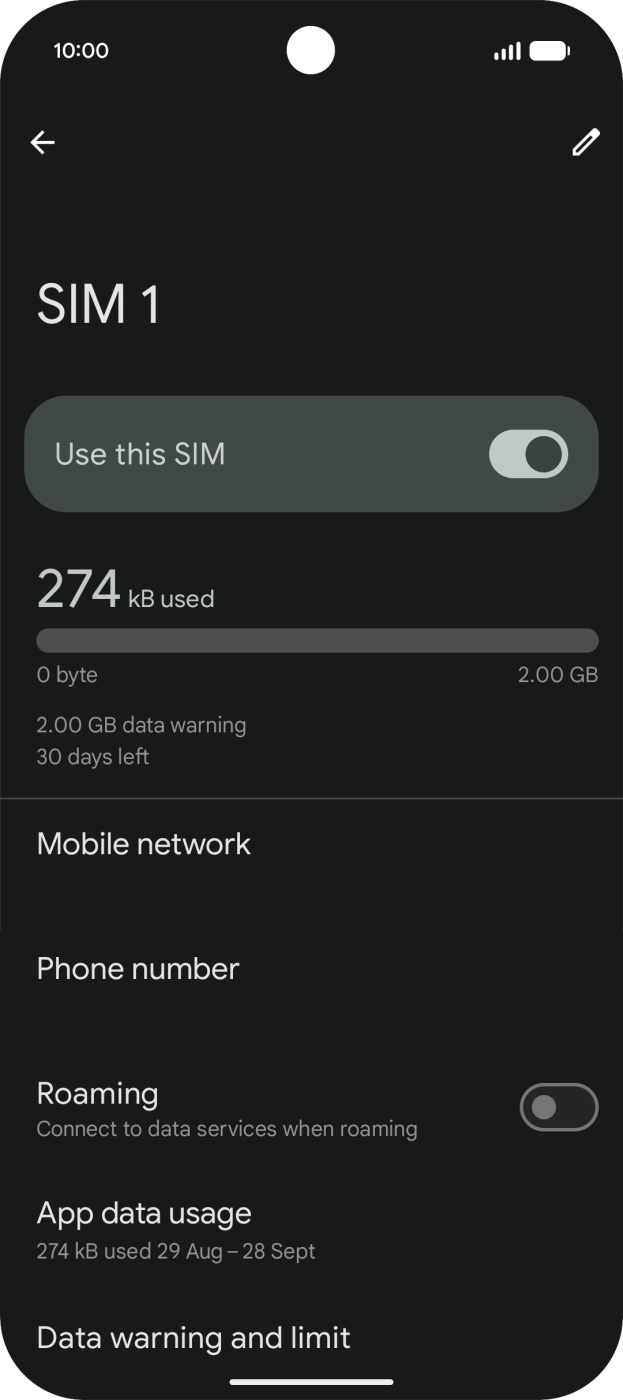
Slå på raden och roaming
Öppna LetiSim eSIM och slå på Använd SIM och Roaming.
Inställningar → Nätverk & internet → SIM-kort → LetiSim → Roaming
Google Pixel / Android · Instruktioner ↗ - 6
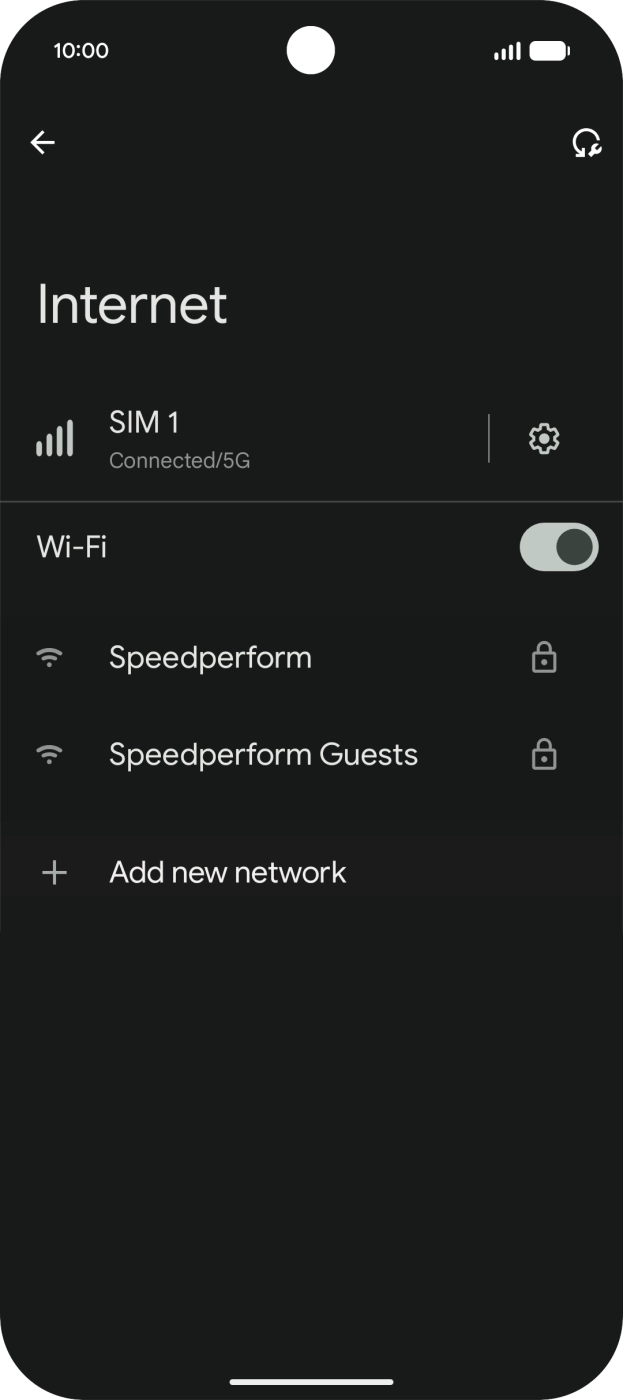
Kontrollera anslutningen
Stäng av Wi‑Fi och öppna valfri webbplats. Om ingen data, slå på Flygplansläge i cirka 30 sekunder, stäng av och vänta på nätet.
Stäng av Wi‑Fi → öppna valfri webbplats
Google Pixel / Android · Instruktioner ↗
Slå bara på roaming för LetiSim eSIM. Du kan lämna det av på ditt huvud‑SIM för att undvika operatörsavgifter.
Huawei
Före resan · installera
Anslut till Wi‑Fi eller hotspot. Slå på inställningarna under “På destinationen” först när du anländer.
- 1
Öppna ditt eSIM i LetiSim
Tryck Mina eSIM längst ner, öppna kortet för din destination, tryck sedan Installera.
LetiSim → Mina eSIM → detta eSIM → Installera
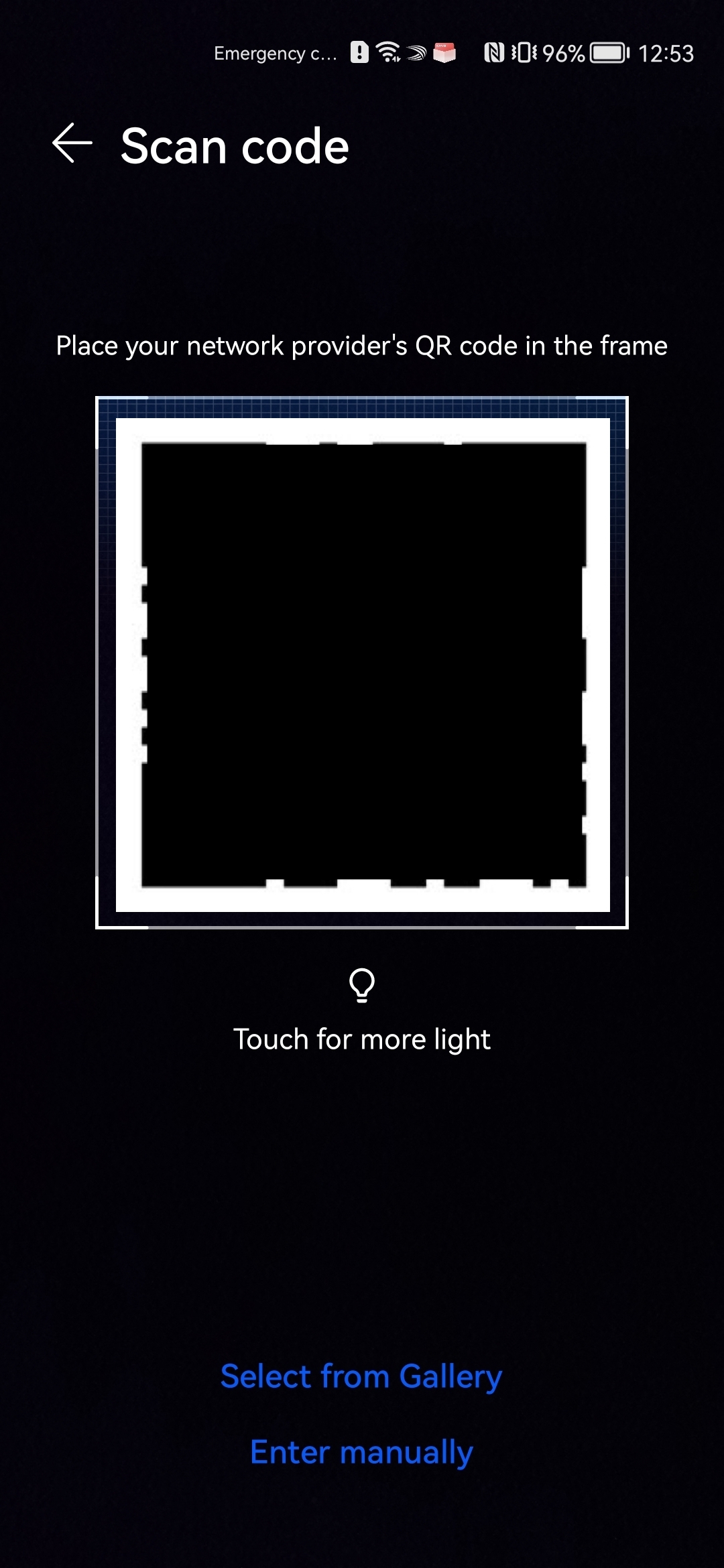
- 2
Tillåt att telefonen lägger till eSIM
På systemskärmen tryck Hämta eller Installera, bekräfta åtgärden och vänta tills den är klar.
Hämta / Installera → Tillåt → Klart
Huawei · Instruktioner ↗ 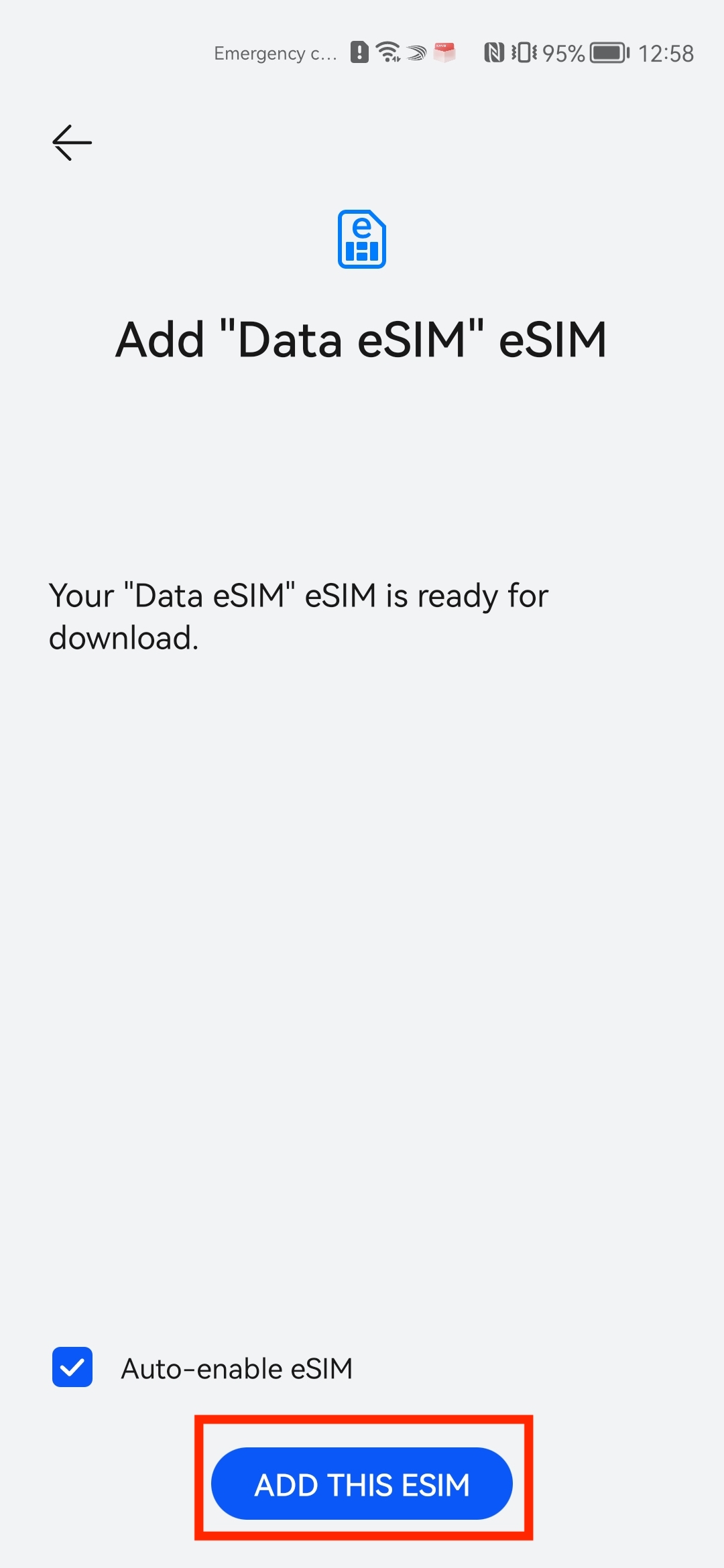
Huawei · Instruktioner ↗ - 3
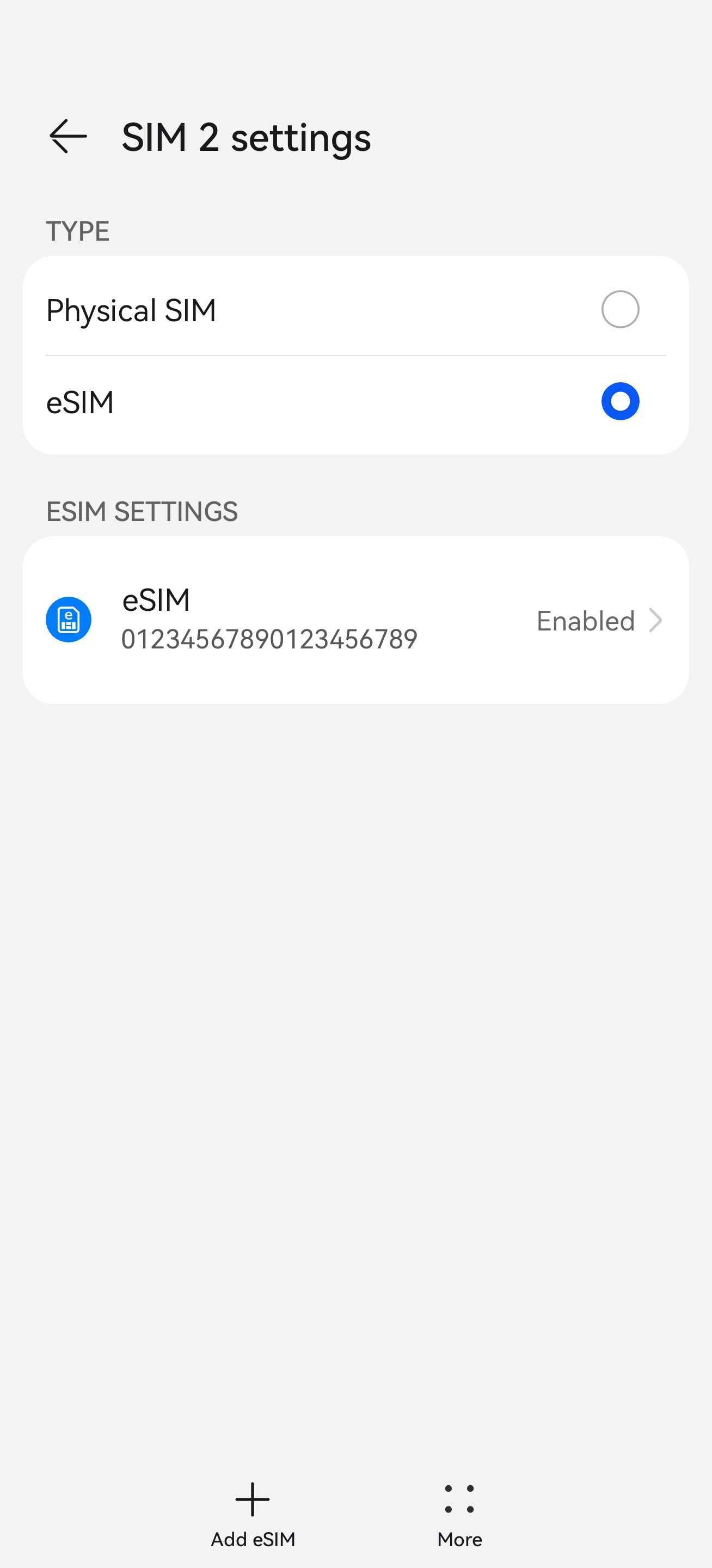
Namnge det nya eSIM
Öppna nya eSIM i Inställningar och ge det det förberedda namnet. Menynamn kan variera något.
Huawei · Instruktioner ↗
På destinationen · slå på data
- 4
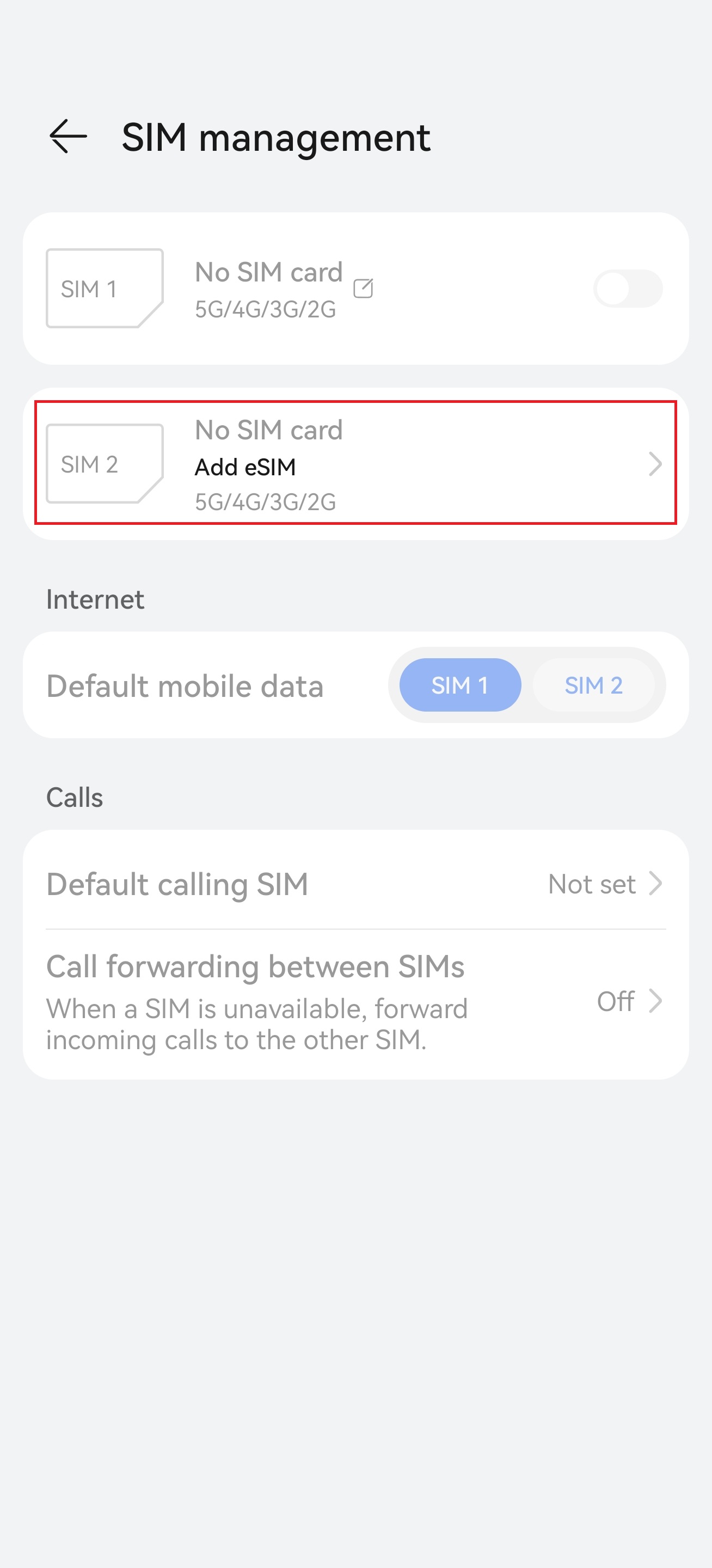
Välj LetiSim för mobildata
Välj nya eSIM för mobildata. Du kan behålla huvud-SIM för samtal och SMS.
Huawei · Instruktioner ↗ - 5
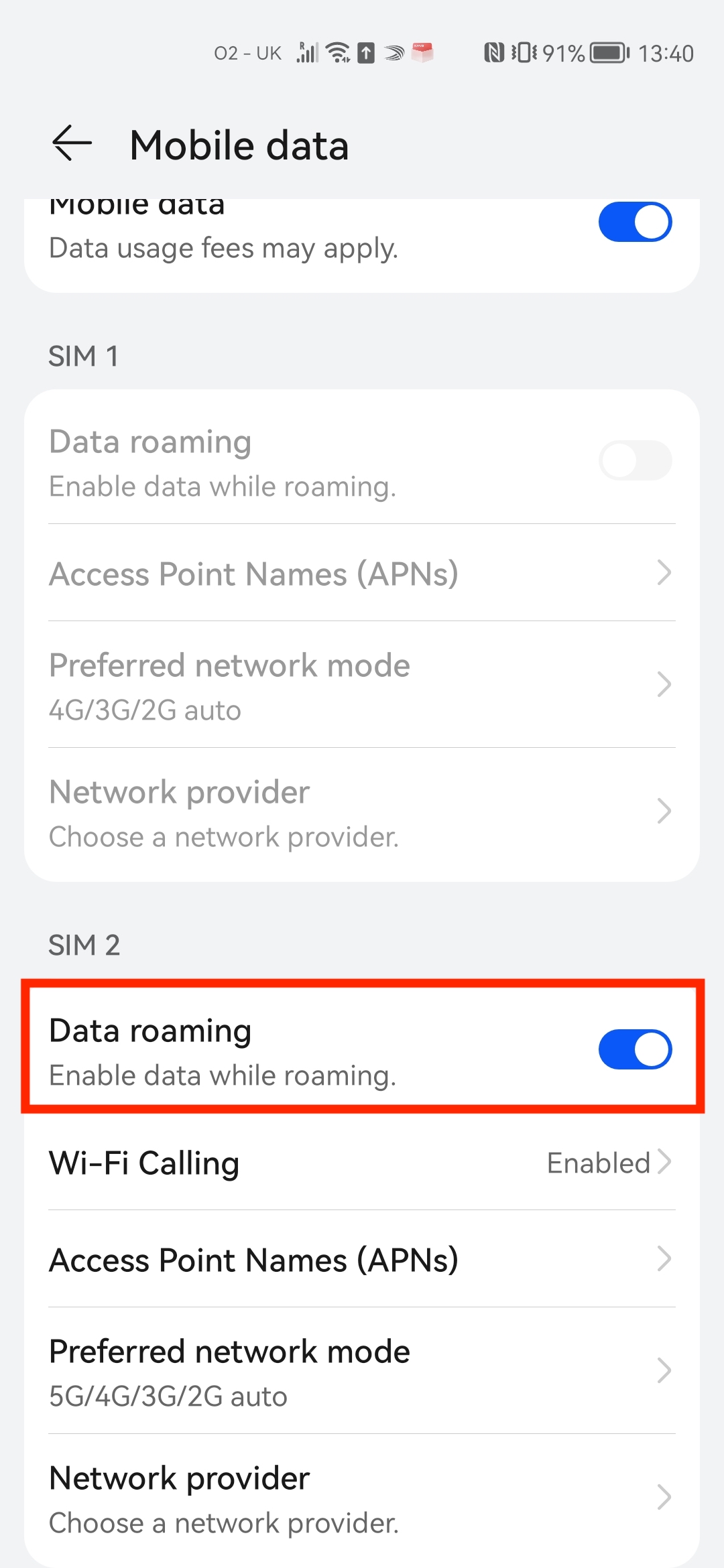
Slå på raden och roaming
Öppna LetiSim eSIM och slå på Använd SIM och Roaming.
Huawei · Instruktioner ↗ - 6
Kontrollera anslutningen
Stäng av Wi‑Fi och öppna valfri webbplats. Om ingen data, slå på Flygplansläge i cirka 30 sekunder, stäng av och vänta på nätet.
Stäng av Wi‑Fi → öppna valfri webbplats
Huawei · Instruktioner ↗
Slå bara på roaming för LetiSim eSIM. Du kan lämna det av på ditt huvud‑SIM för att undvika operatörsavgifter.
Honor
Före resan · installera
Anslut till Wi‑Fi eller hotspot. Slå på inställningarna under “På destinationen” först när du anländer.
- 1
Öppna ditt eSIM i LetiSim
Tryck Mina eSIM längst ner, öppna kortet för din destination, tryck sedan Installera.
LetiSim → Mina eSIM → detta eSIM → Installera
- 2
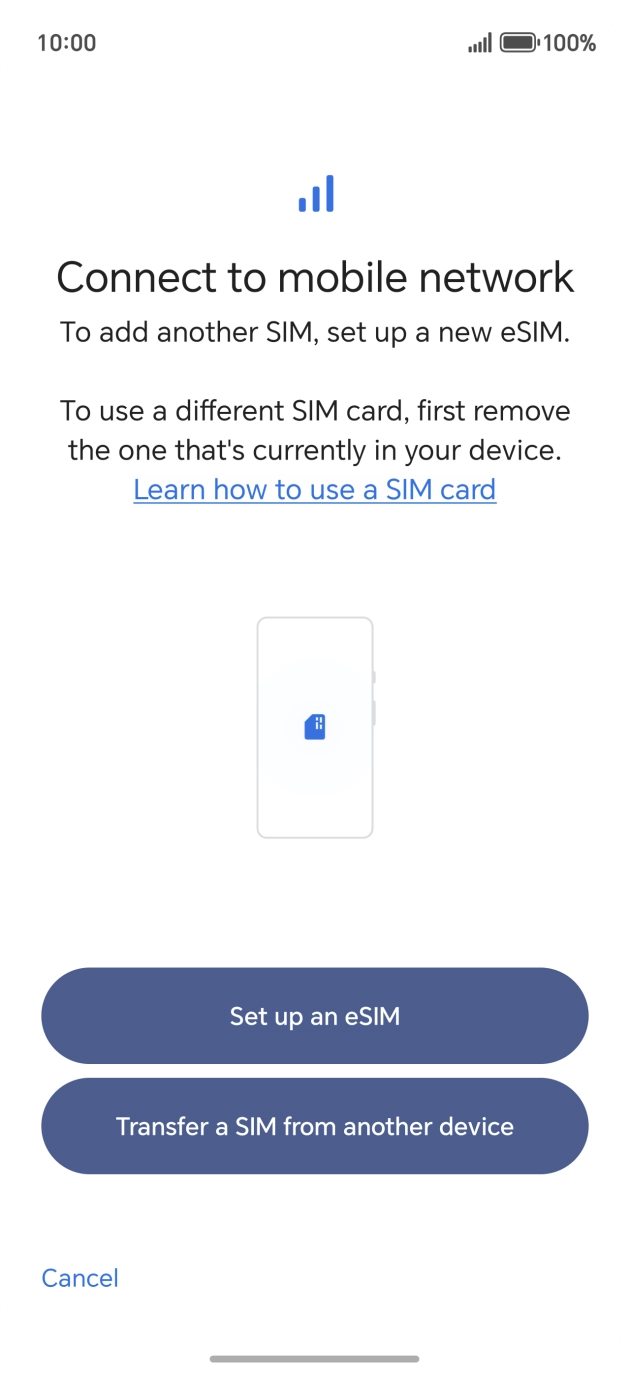
Tillåt att telefonen lägger till eSIM
På systemskärmen tryck Hämta eller Installera, bekräfta åtgärden och vänta tills den är klar.
Hämta / Installera → Tillåt → Klart
Honor · Instruktioner ↗ 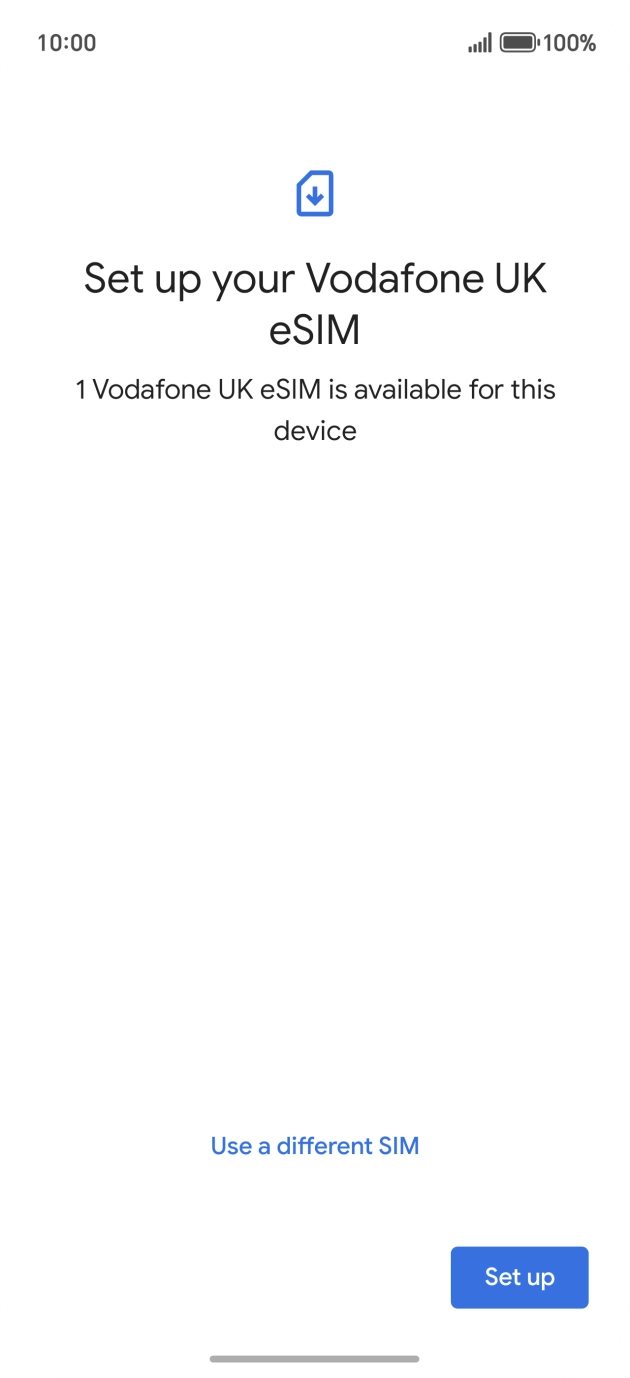
Honor · Instruktioner ↗ - 3
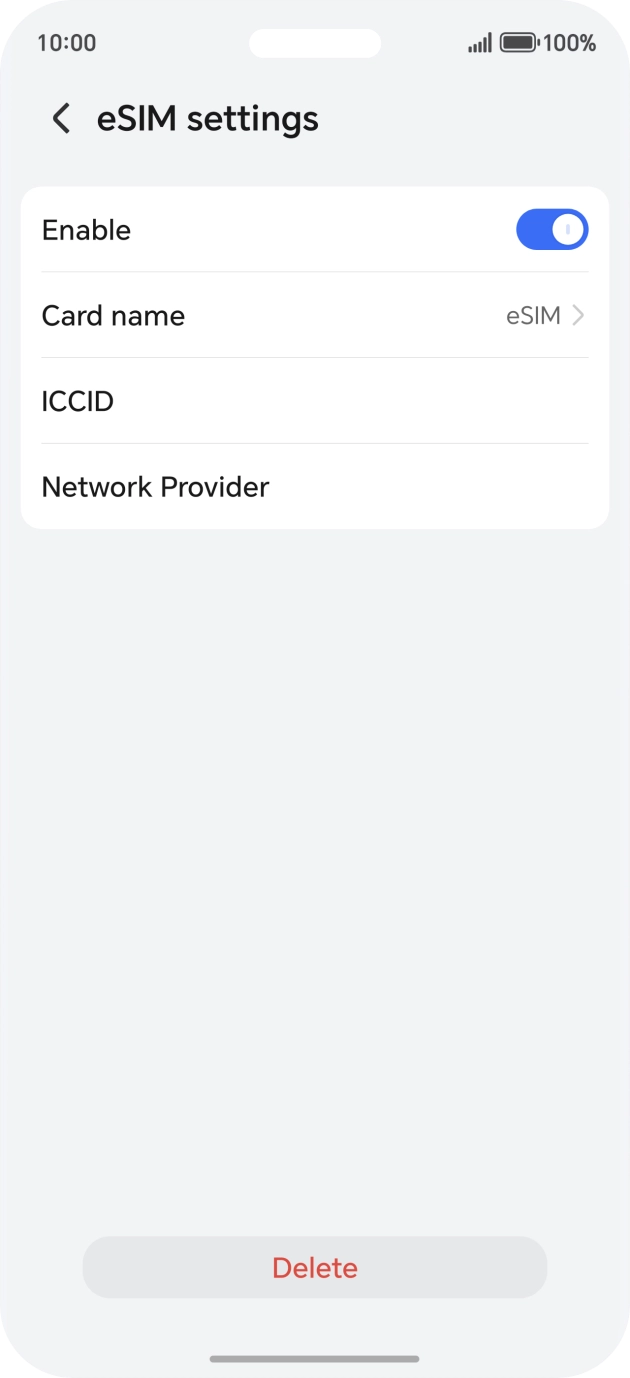
Namnge det nya eSIM
Öppna nya eSIM i Inställningar och ge det det förberedda namnet. Menynamn kan variera något.
Honor · Instruktioner ↗
På destinationen · slå på data
- 4
Välj LetiSim för mobildata
Välj nya eSIM för mobildata. Du kan behålla huvud-SIM för samtal och SMS.
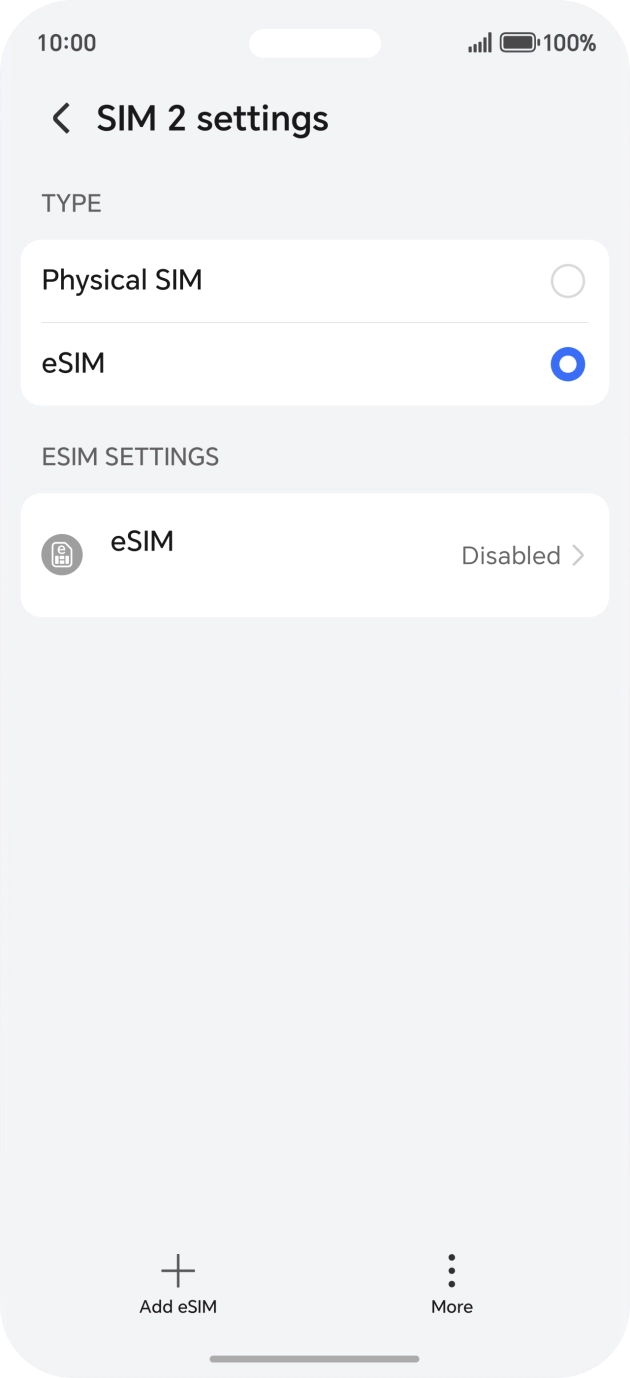
Honor · Instruktioner ↗ - 5
Slå på raden och roaming
Öppna LetiSim eSIM och slå på Använd SIM och Roaming.
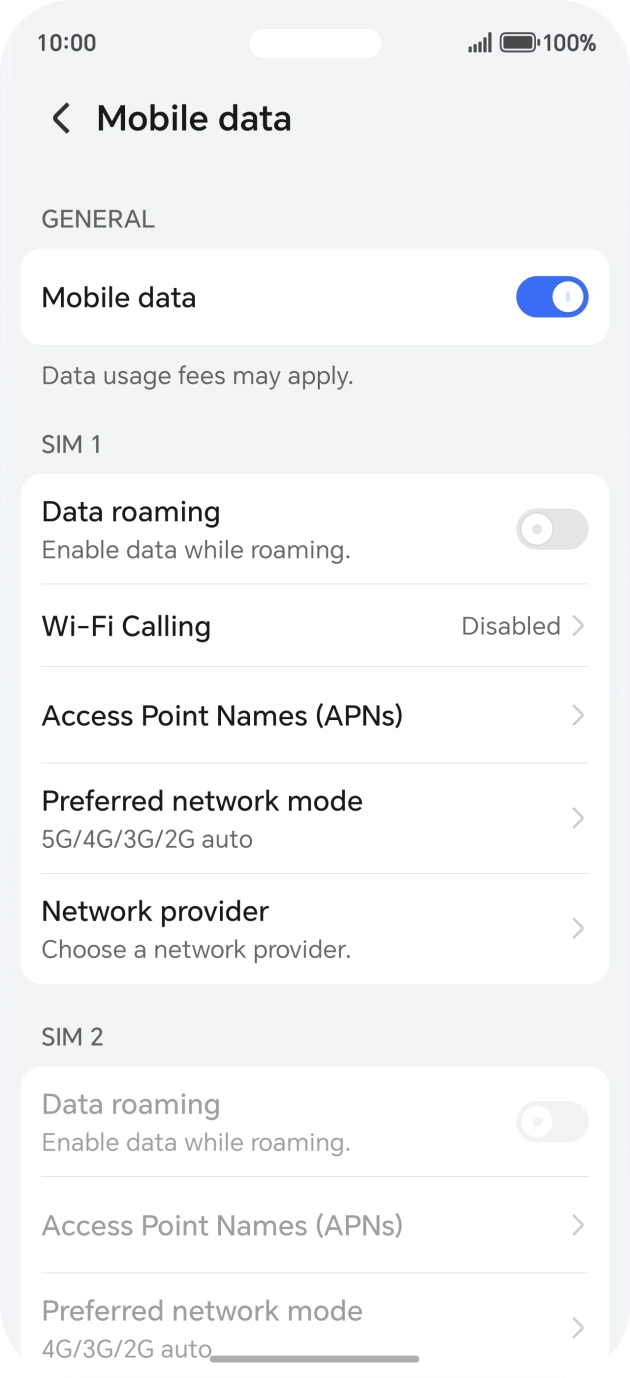
Honor · Instruktioner ↗ - 6
Kontrollera anslutningen
Stäng av Wi‑Fi och öppna valfri webbplats. Om ingen data, slå på Flygplansläge i cirka 30 sekunder, stäng av och vänta på nätet.
Stäng av Wi‑Fi → öppna valfri webbplats
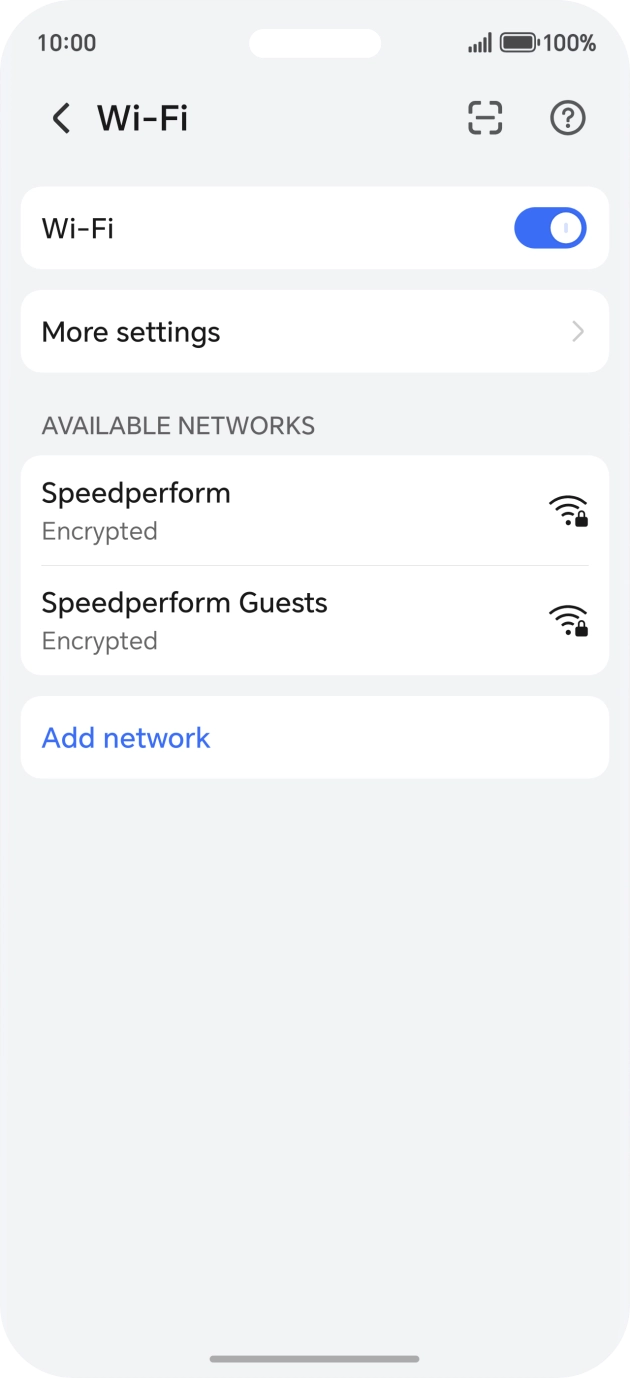
Honor · Instruktioner ↗
Slå bara på roaming för LetiSim eSIM. Du kan lämna det av på ditt huvud‑SIM för att undvika operatörsavgifter.
Xiaomi / Redmi
Xiaomi / Redmi · Instruktioner ↗
Före resan · installera
Anslut till Wi‑Fi eller hotspot. Slå på inställningarna under “På destinationen” först när du anländer.
- 1
Öppna ditt eSIM i LetiSim
Tryck Mina eSIM längst ner, öppna kortet för din destination, tryck sedan Installera.
LetiSim → Mina eSIM → detta eSIM → Installera
- 2
Tillåt att telefonen lägger till eSIM
På systemskärmen tryck Hämta eller Installera, bekräfta åtgärden och vänta tills den är klar.
Hämta / Installera → Tillåt → Klart
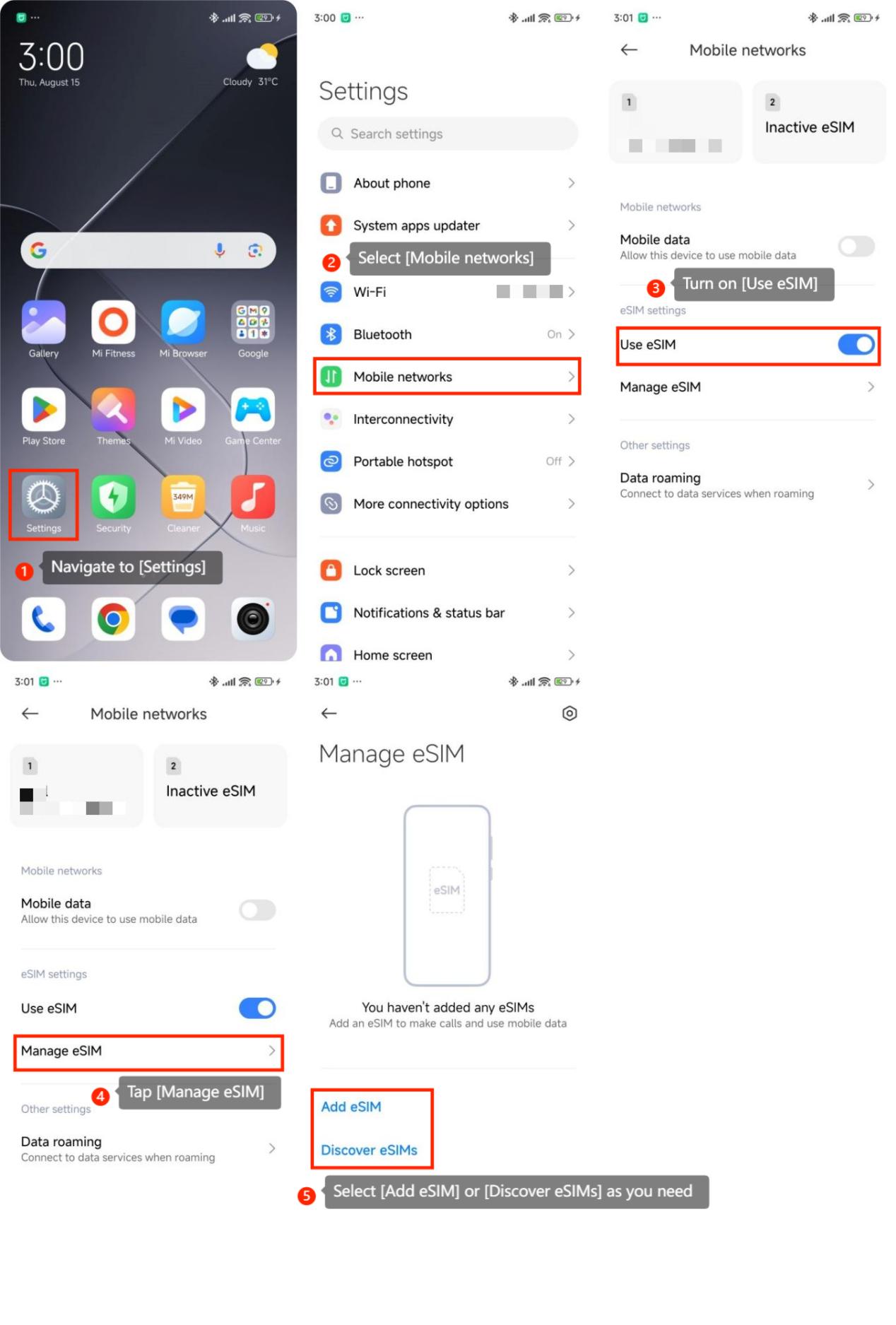
Xiaomi / Redmi · Instruktioner ↗ - 3
Namnge det nya eSIM
Öppna nya eSIM i Inställningar och ge det det förberedda namnet. Menynamn kan variera något.
Xiaomi / Redmi · Instruktioner ↗
På destinationen · slå på data
- 4
Välj LetiSim för mobildata
Välj nya eSIM för mobildata. Du kan behålla huvud-SIM för samtal och SMS.
Xiaomi / Redmi · Instruktioner ↗ - 5
Slå på raden och roaming
Öppna LetiSim eSIM och slå på Använd SIM och Roaming.
Xiaomi / Redmi · Instruktioner ↗ - 6
Kontrollera anslutningen
Stäng av Wi‑Fi och öppna valfri webbplats. Om ingen data, slå på Flygplansläge i cirka 30 sekunder, stäng av och vänta på nätet.
Stäng av Wi‑Fi → öppna valfri webbplats
Xiaomi / Redmi · Instruktioner ↗
Slå bara på roaming för LetiSim eSIM. Du kan lämna det av på ditt huvud‑SIM för att undvika operatörsavgifter.
Motorola
Före resan · installera
Anslut till Wi‑Fi eller hotspot. Slå på inställningarna under “På destinationen” först när du anländer.
- 1
Öppna ditt eSIM i LetiSim
Tryck Mina eSIM längst ner, öppna kortet för din destination, tryck sedan Installera.
LetiSim → Mina eSIM → detta eSIM → Installera
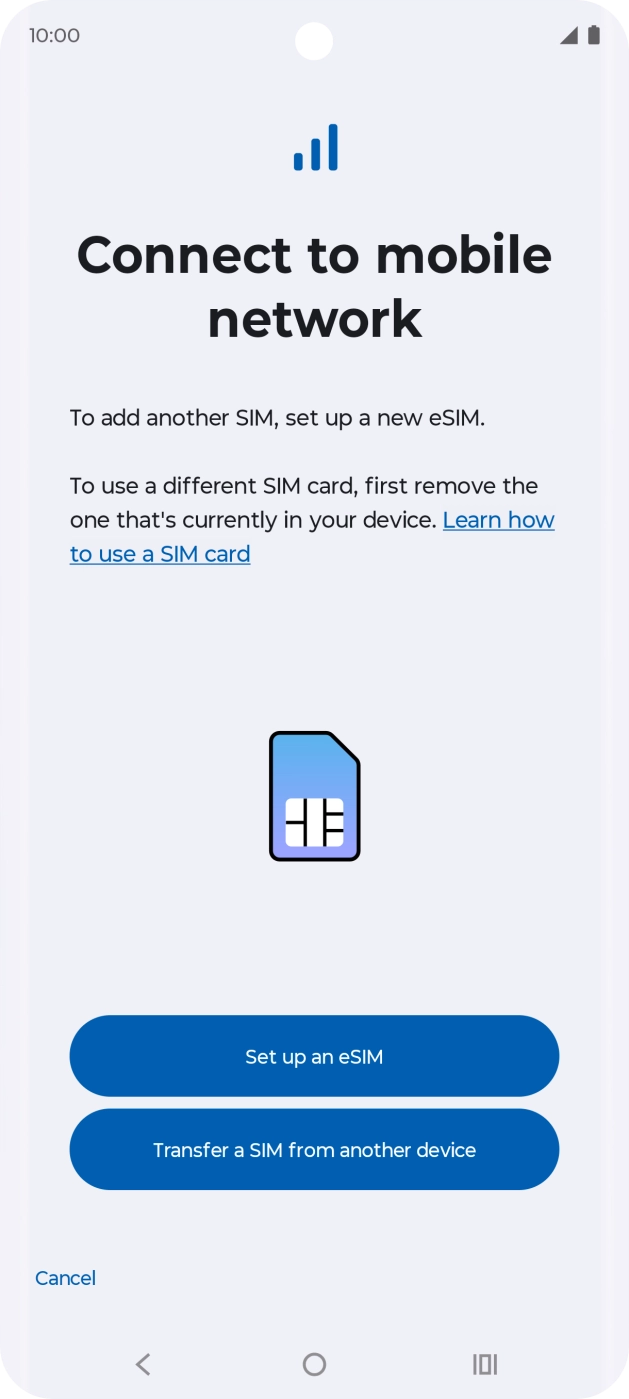
- 2
Tillåt att telefonen lägger till eSIM
På systemskärmen tryck Hämta eller Installera, bekräfta åtgärden och vänta tills den är klar.
Hämta / Installera → Tillåt → Klart
Motorola · Instruktioner ↗ 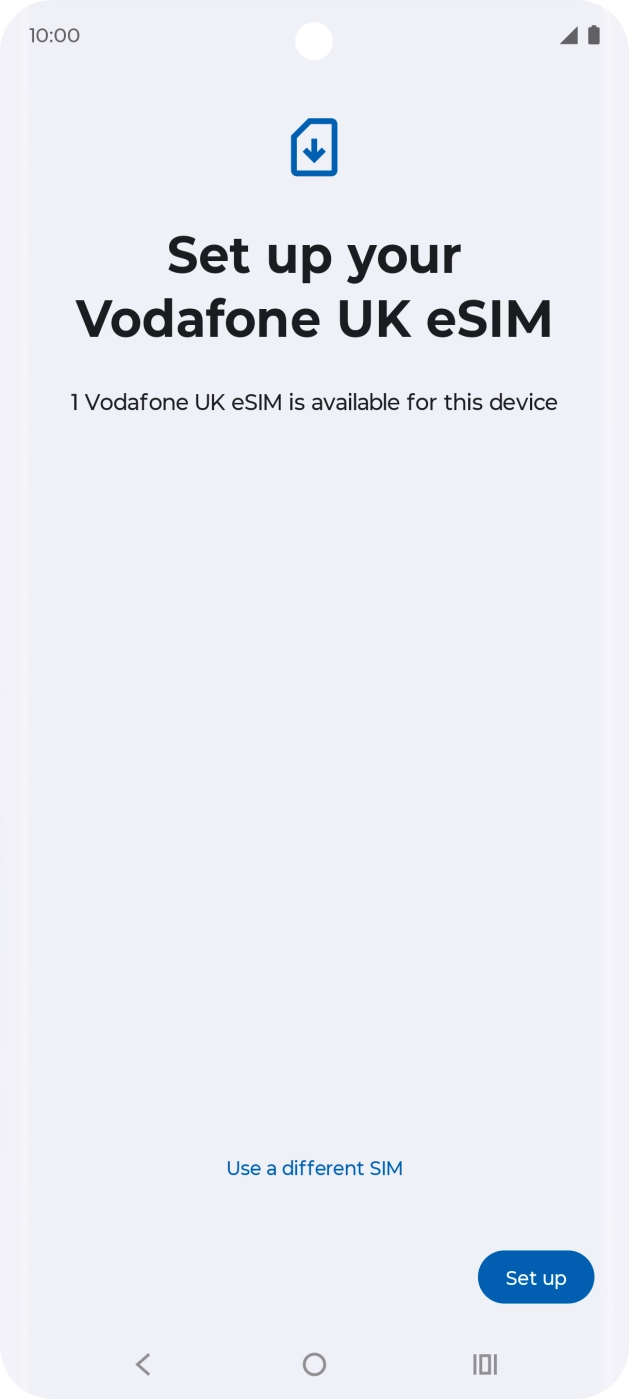
Motorola · Instruktioner ↗ - 3
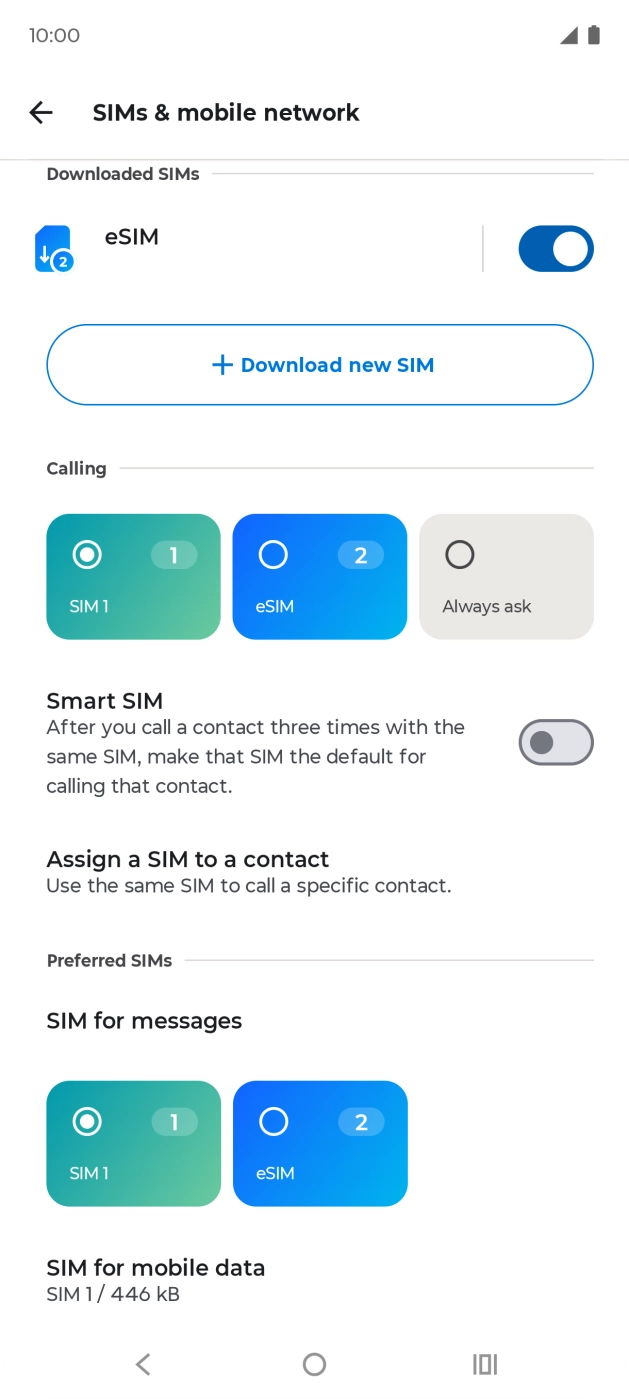
Namnge det nya eSIM
Öppna nya eSIM i Inställningar och ge det det förberedda namnet. Menynamn kan variera något.
Motorola · Instruktioner ↗
På destinationen · slå på data
- 4
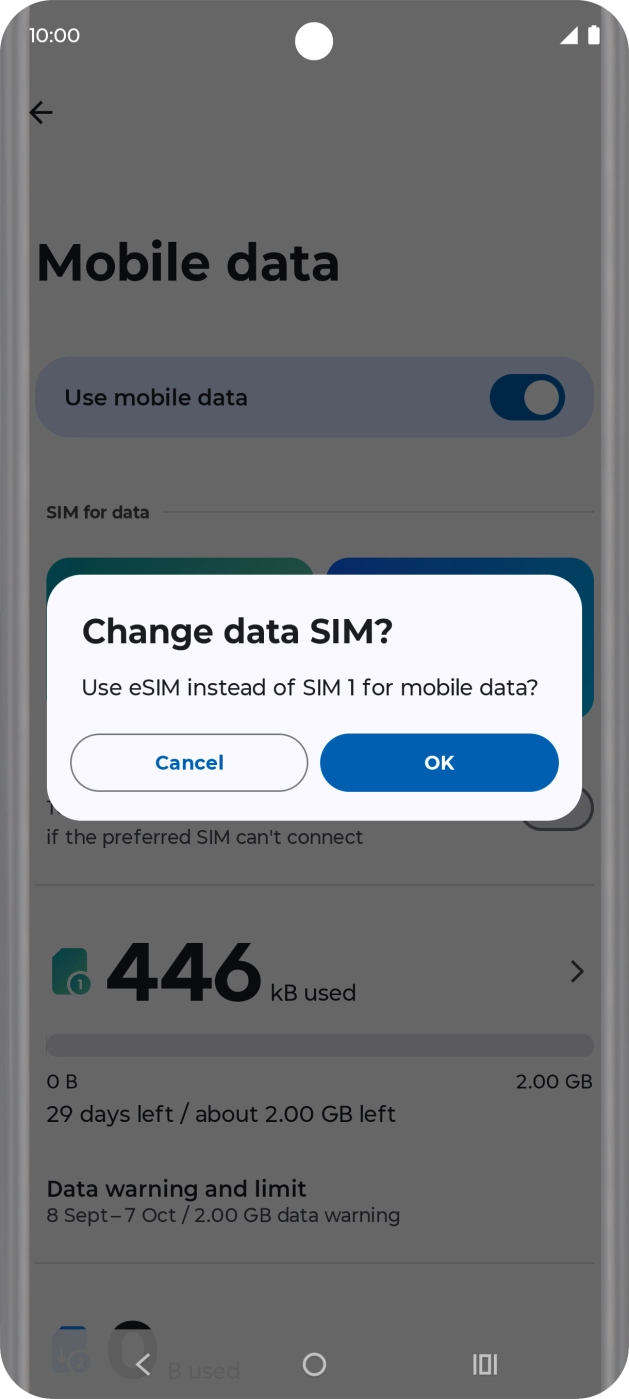
Välj LetiSim för mobildata
Välj nya eSIM för mobildata. Du kan behålla huvud-SIM för samtal och SMS.
Motorola · Instruktioner ↗ - 5
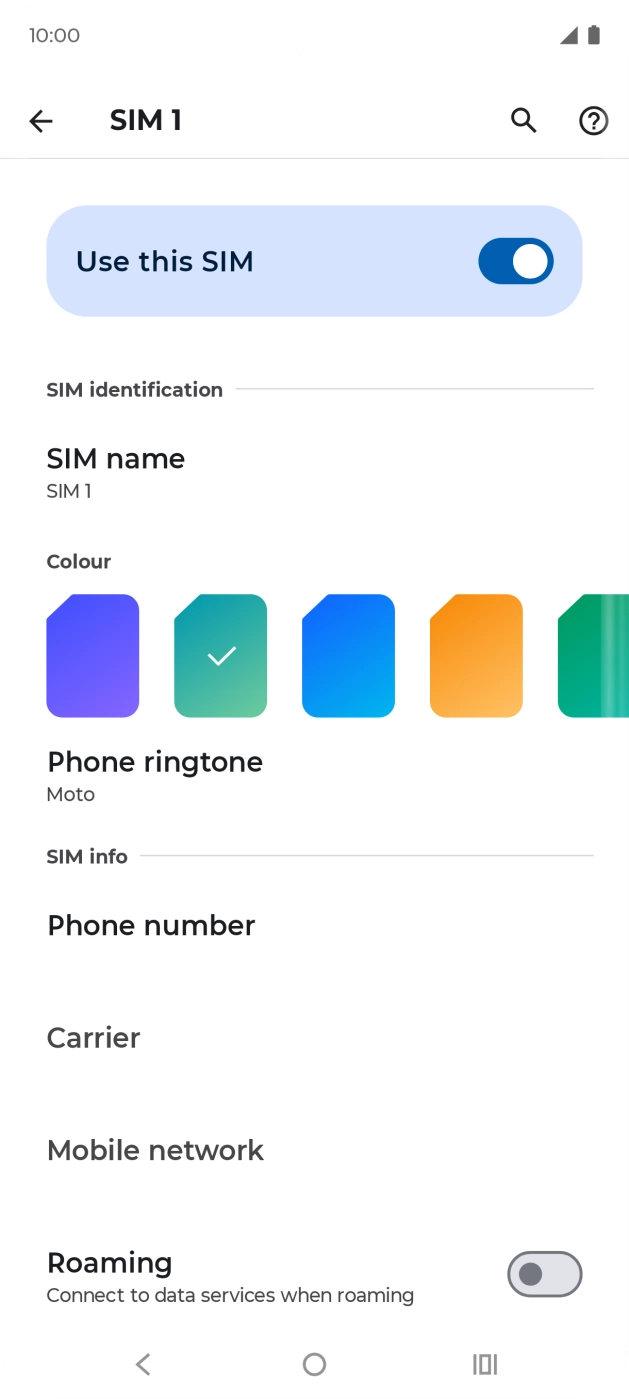
Slå på raden och roaming
Öppna LetiSim eSIM och slå på Använd SIM och Roaming.
Motorola · Instruktioner ↗ - 6
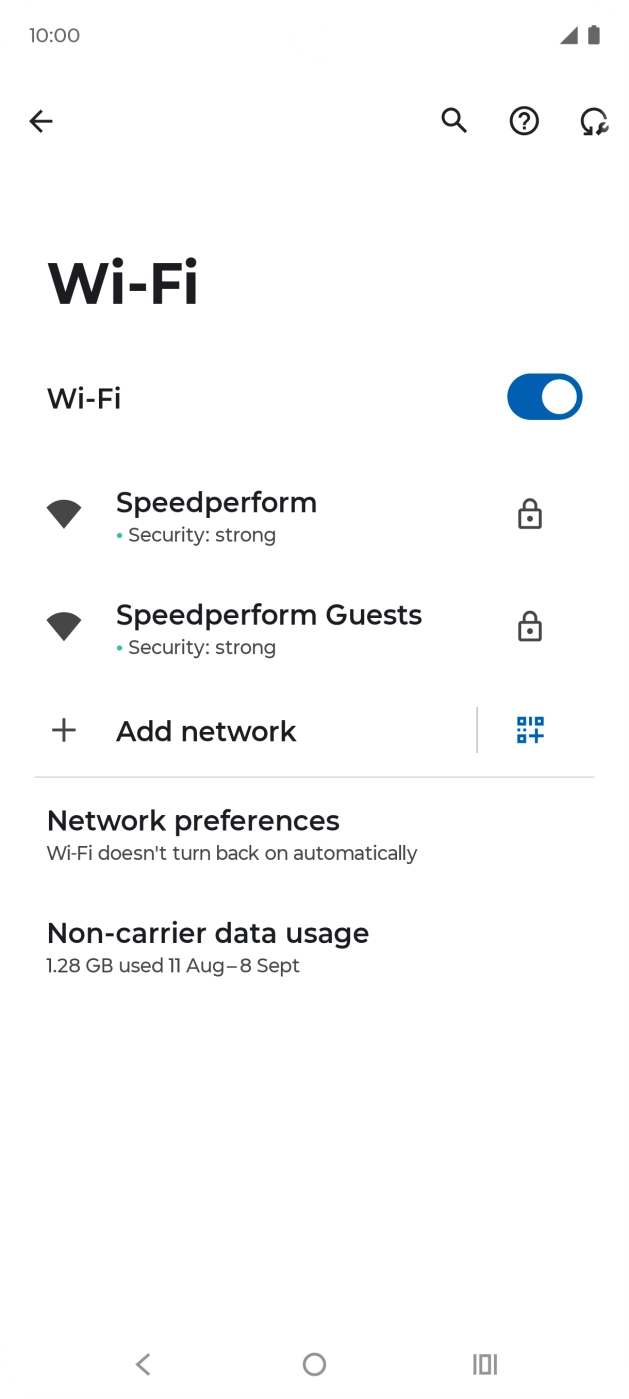
Kontrollera anslutningen
Stäng av Wi‑Fi och öppna valfri webbplats. Om ingen data, slå på Flygplansläge i cirka 30 sekunder, stäng av och vänta på nätet.
Stäng av Wi‑Fi → öppna valfri webbplats
Motorola · Instruktioner ↗
Slå bara på roaming för LetiSim eSIM. Du kan lämna det av på ditt huvud‑SIM för att undvika operatörsavgifter.
OPPO
Före resan · installera
Anslut till Wi‑Fi eller hotspot. Slå på inställningarna under “På destinationen” först när du anländer.
- 1
Öppna ditt eSIM i LetiSim
Tryck Mina eSIM längst ner, öppna kortet för din destination, tryck sedan Installera.
LetiSim → Mina eSIM → detta eSIM → Installera
- 2
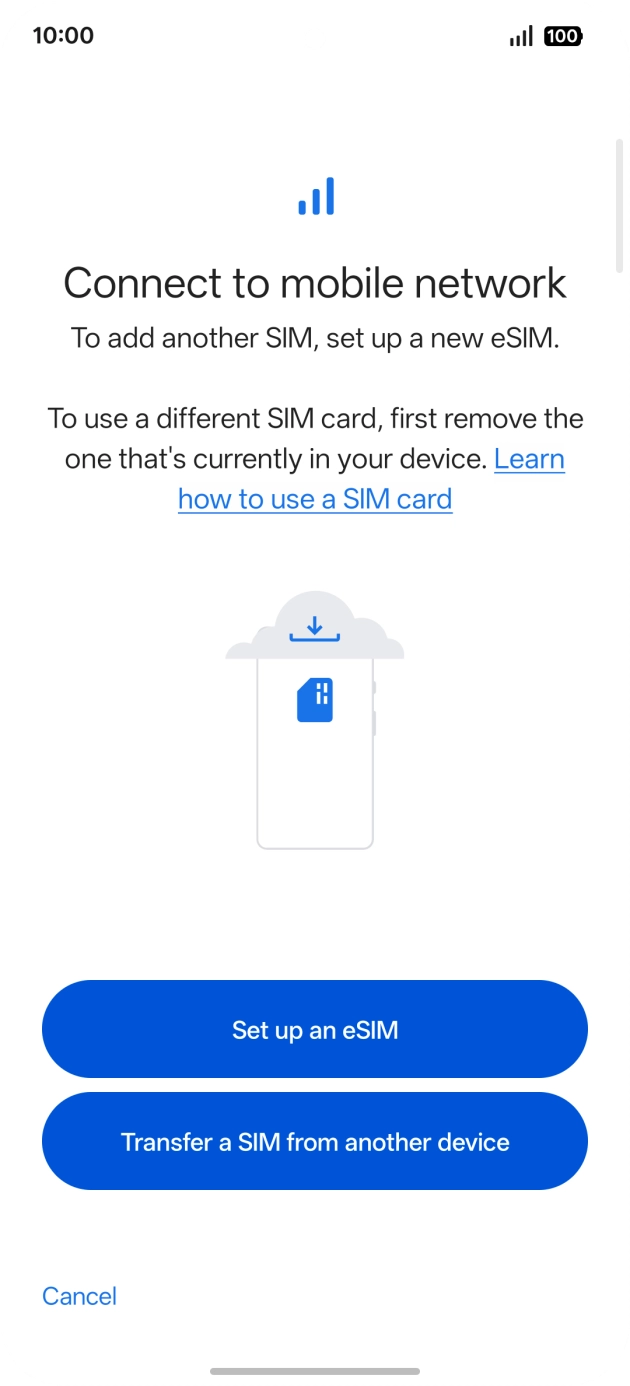
Tillåt att telefonen lägger till eSIM
På systemskärmen tryck Hämta eller Installera, bekräfta åtgärden och vänta tills den är klar.
Hämta / Installera → Tillåt → Klart
OPPO · Instruktioner ↗ 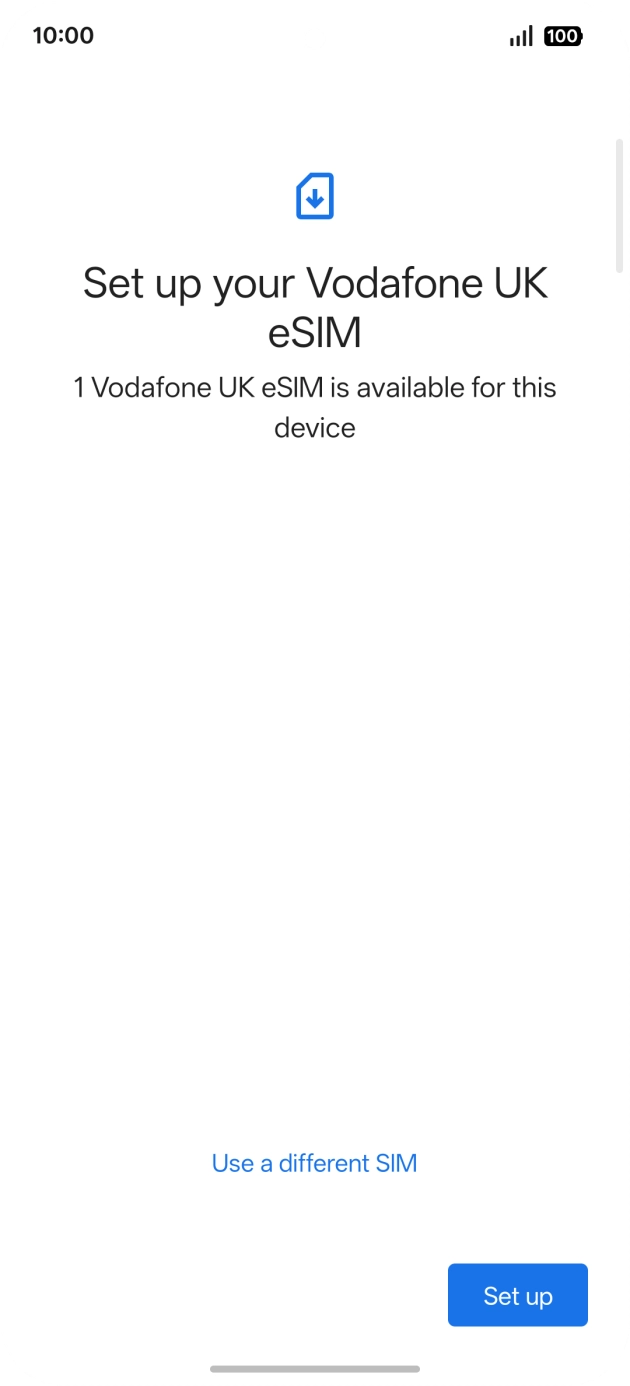
OPPO · Instruktioner ↗ - 3
Namnge det nya eSIM
Öppna nya eSIM i Inställningar och ge det det förberedda namnet. Menynamn kan variera något.
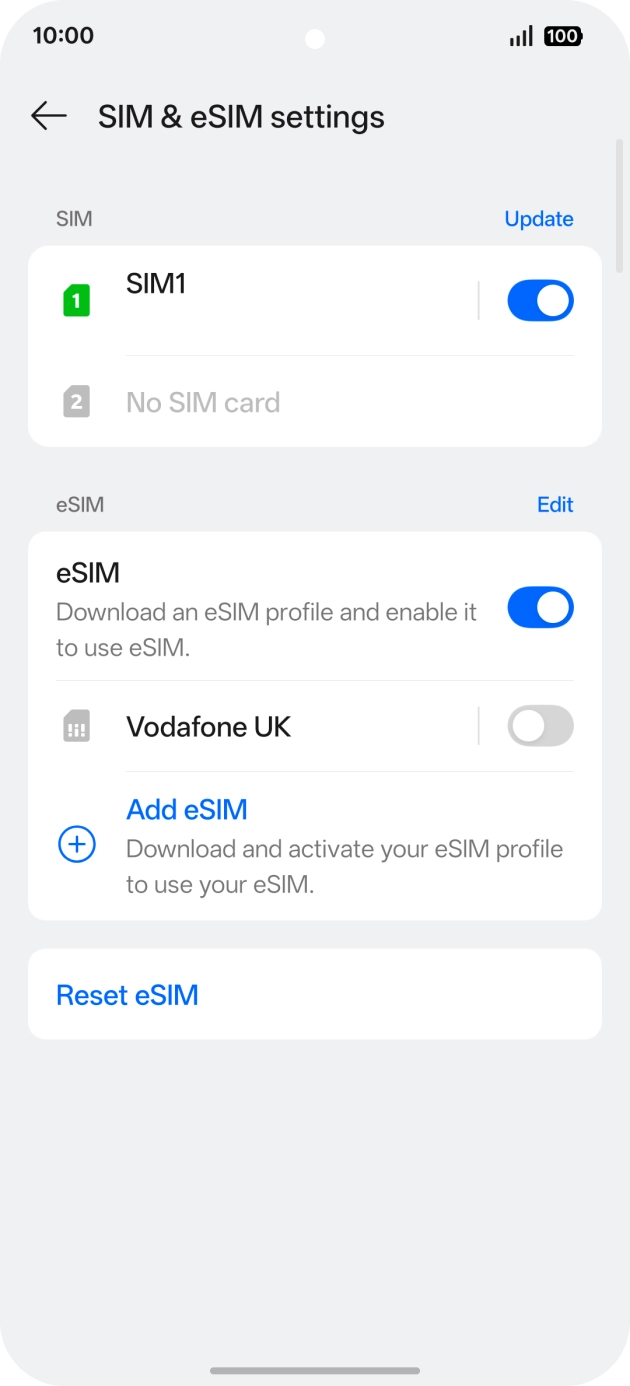
OPPO · Instruktioner ↗
På destinationen · slå på data
- 4
Välj LetiSim för mobildata
Välj nya eSIM för mobildata. Du kan behålla huvud-SIM för samtal och SMS.
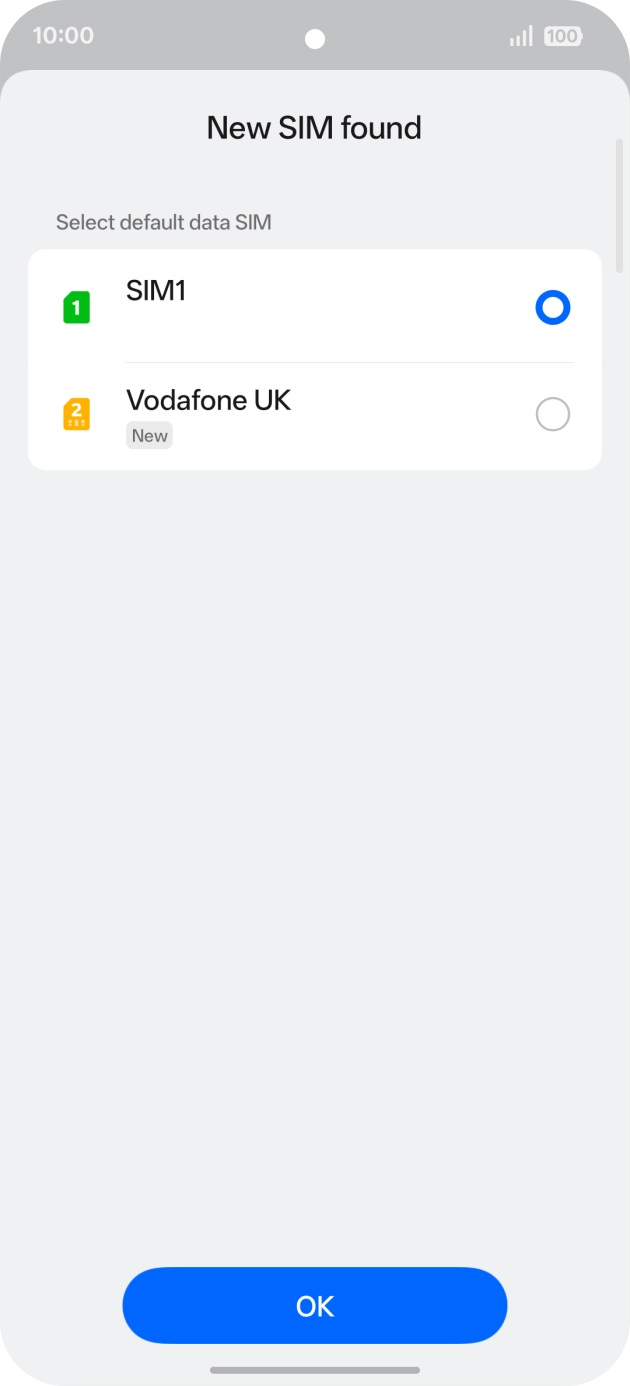
OPPO · Instruktioner ↗ - 5
- 6
Kontrollera anslutningen
Stäng av Wi‑Fi och öppna valfri webbplats. Om ingen data, slå på Flygplansläge i cirka 30 sekunder, stäng av och vänta på nätet.
Stäng av Wi‑Fi → öppna valfri webbplats
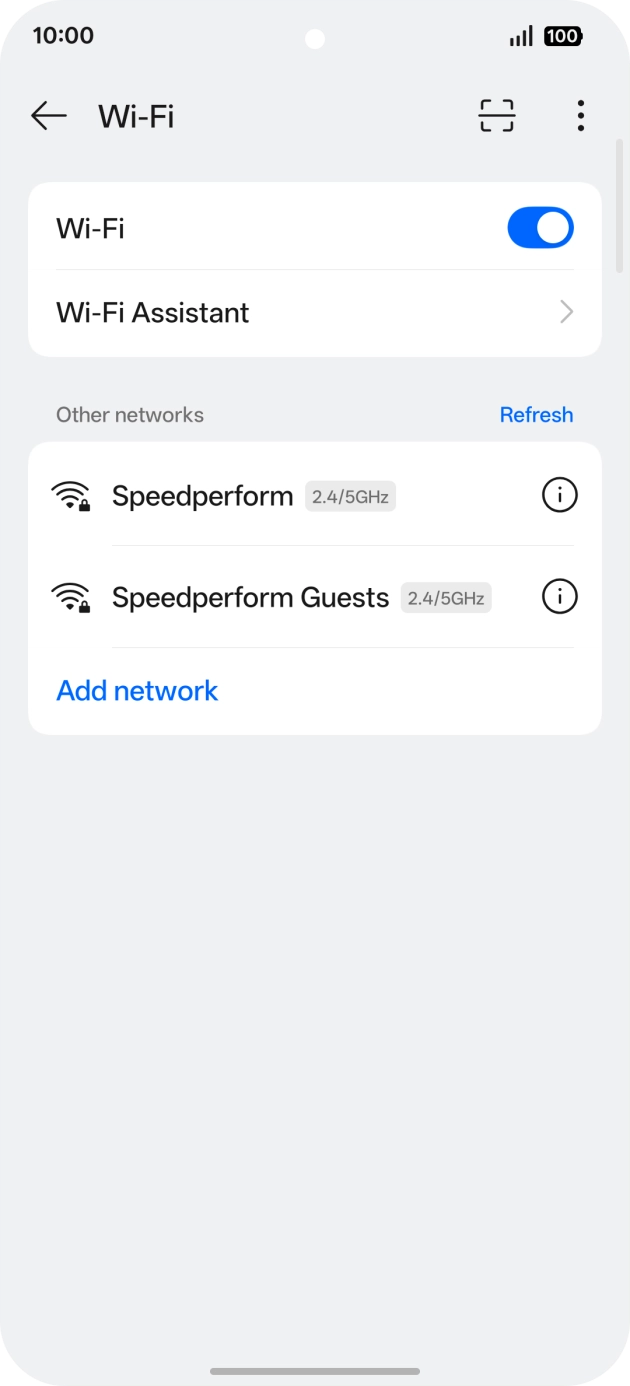
OPPO · Instruktioner ↗
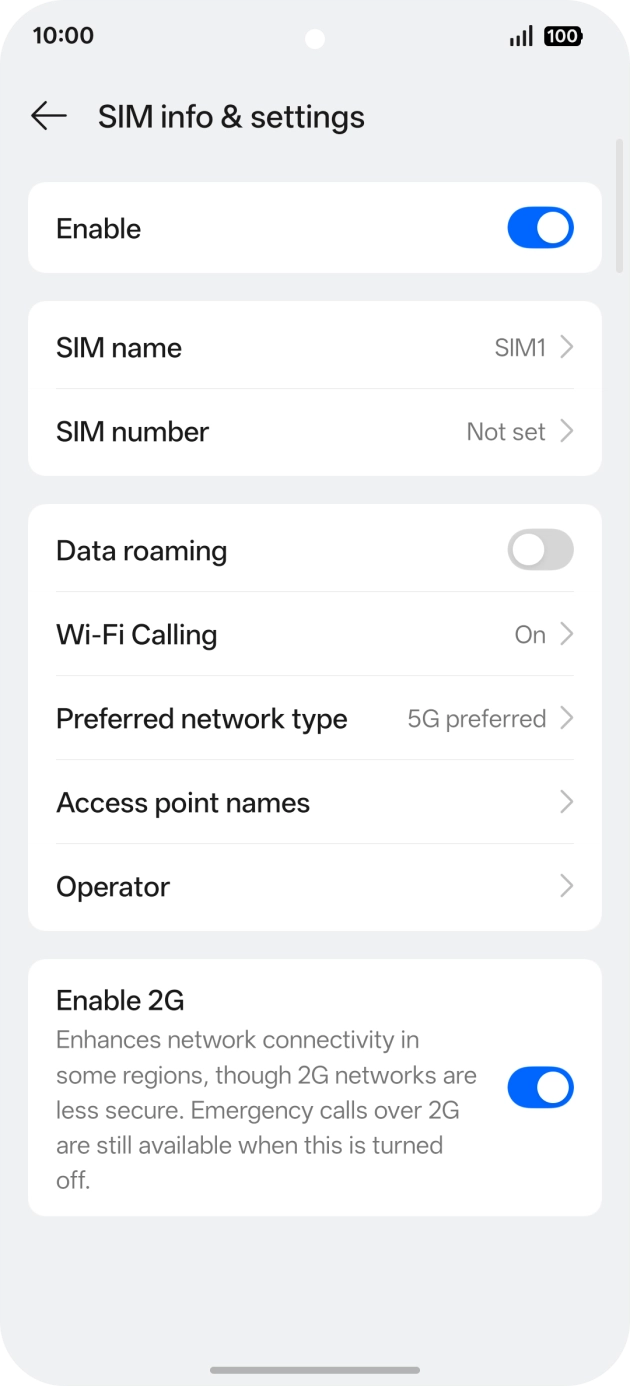
Slå bara på roaming för LetiSim eSIM. Du kan lämna det av på ditt huvud‑SIM för att undvika operatörsavgifter.
OnePlus
Före resan · installera
Anslut till Wi‑Fi eller hotspot. Slå på inställningarna under “På destinationen” först när du anländer.
- 1
Öppna ditt eSIM i LetiSim
Tryck Mina eSIM längst ner, öppna kortet för din destination, tryck sedan Installera.
LetiSim → Mina eSIM → detta eSIM → Installera
- 2
Tillåt att telefonen lägger till eSIM
På systemskärmen tryck Hämta eller Installera, bekräfta åtgärden och vänta tills den är klar.
Hämta / Installera → Tillåt → Klart
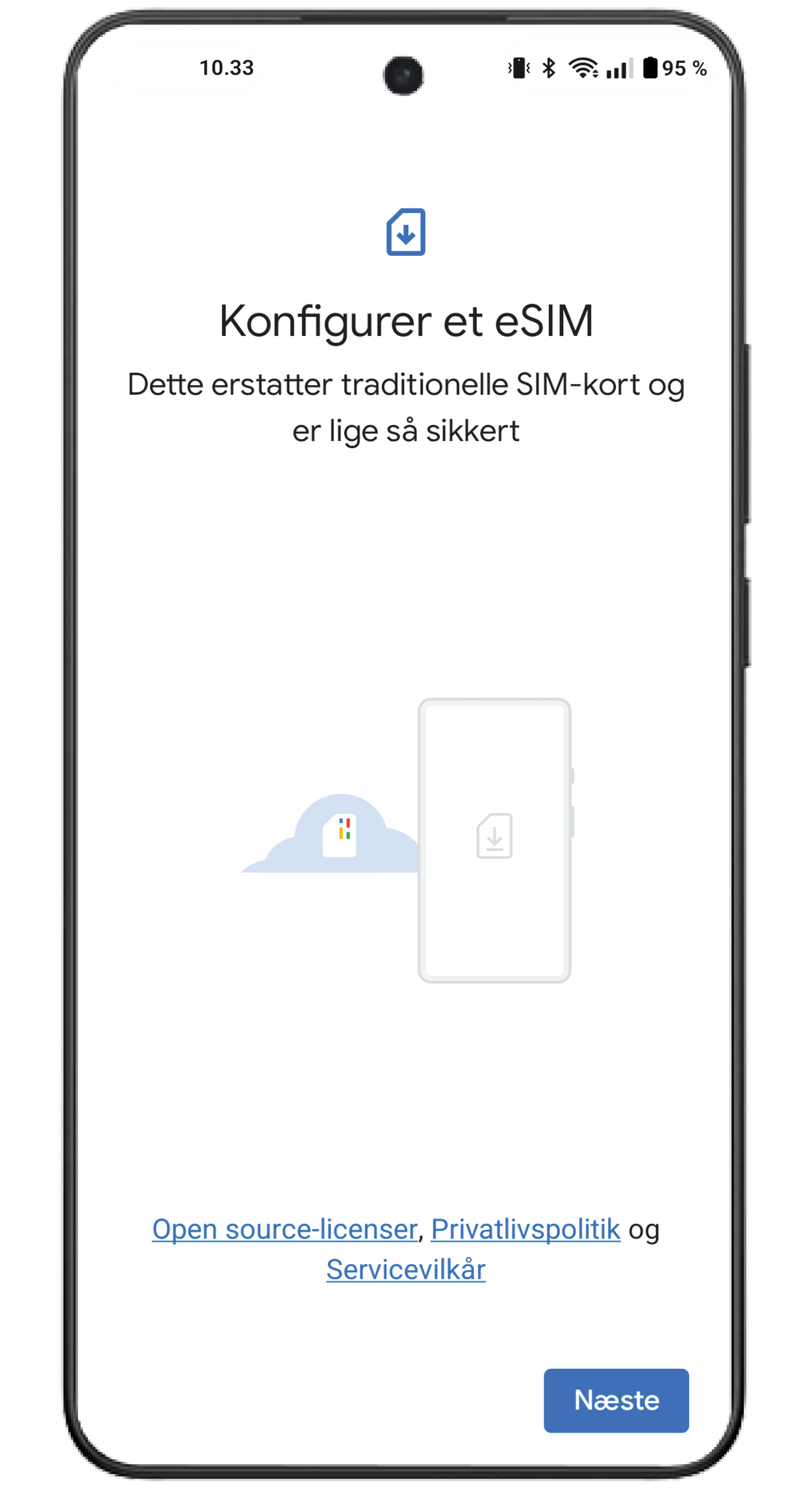
OnePlus · Instruktioner ↗ - 3
Namnge det nya eSIM
Öppna nya eSIM i Inställningar och ge det det förberedda namnet. Menynamn kan variera något.
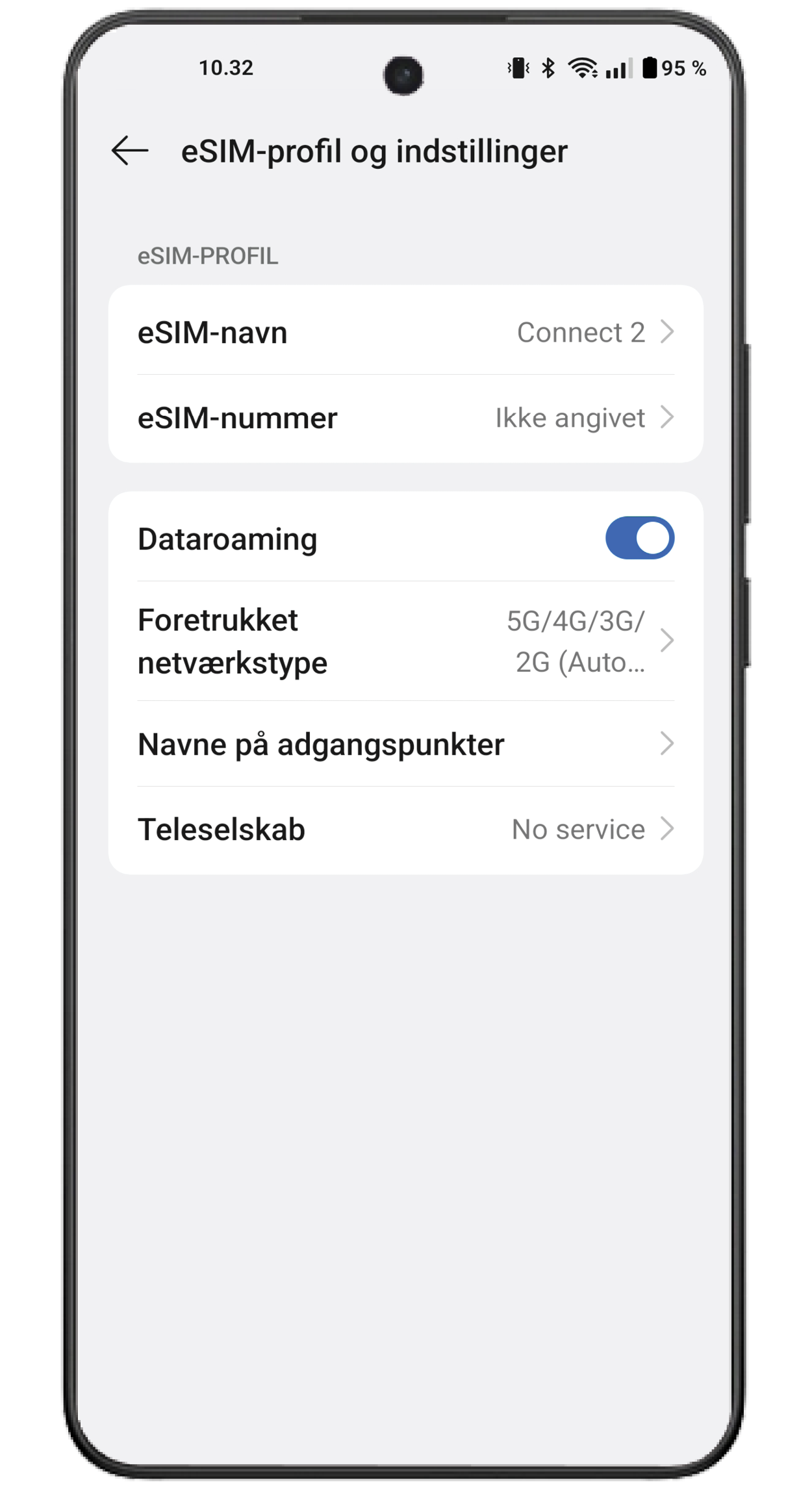
OnePlus · Instruktioner ↗
På destinationen · slå på data
- 4
Välj LetiSim för mobildata
Välj nya eSIM för mobildata. Du kan behålla huvud-SIM för samtal och SMS.
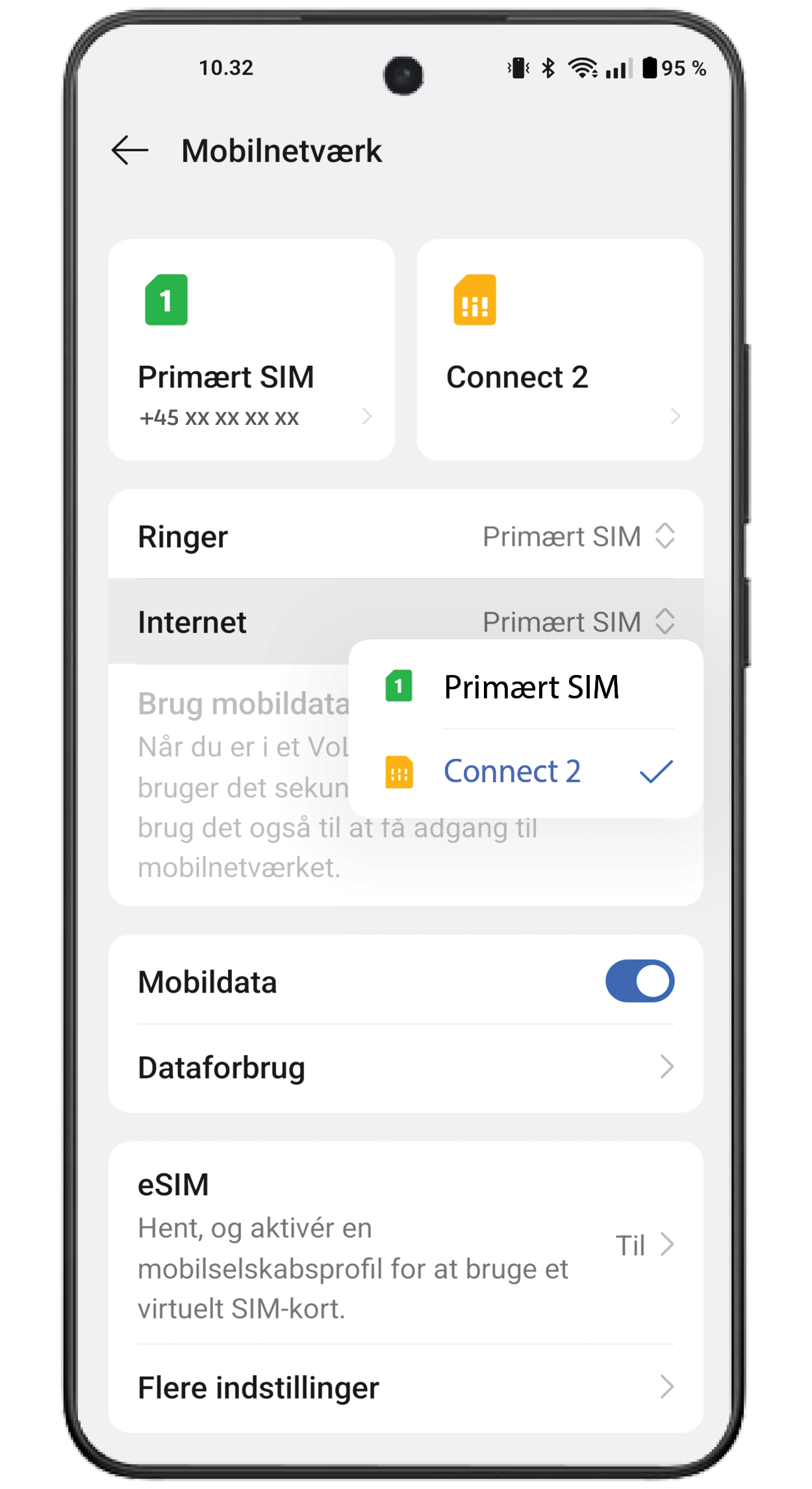
OnePlus · Instruktioner ↗ - 5
Slå på raden och roaming
Öppna LetiSim eSIM och slå på Använd SIM och Roaming.
OnePlus · Instruktioner ↗ - 6
Kontrollera anslutningen
Stäng av Wi‑Fi och öppna valfri webbplats. Om ingen data, slå på Flygplansläge i cirka 30 sekunder, stäng av och vänta på nätet.
Stäng av Wi‑Fi → öppna valfri webbplats
OnePlus · Instruktioner ↗
Slå bara på roaming för LetiSim eSIM. Du kan lämna det av på ditt huvud‑SIM för att undvika operatörsavgifter.