eSIM senza dati dopo l’arrivo: controlli in ordine
Un profilo installato può restare senza Internet se piano, linea dati o registrazione sulla rete locale non coincidono.
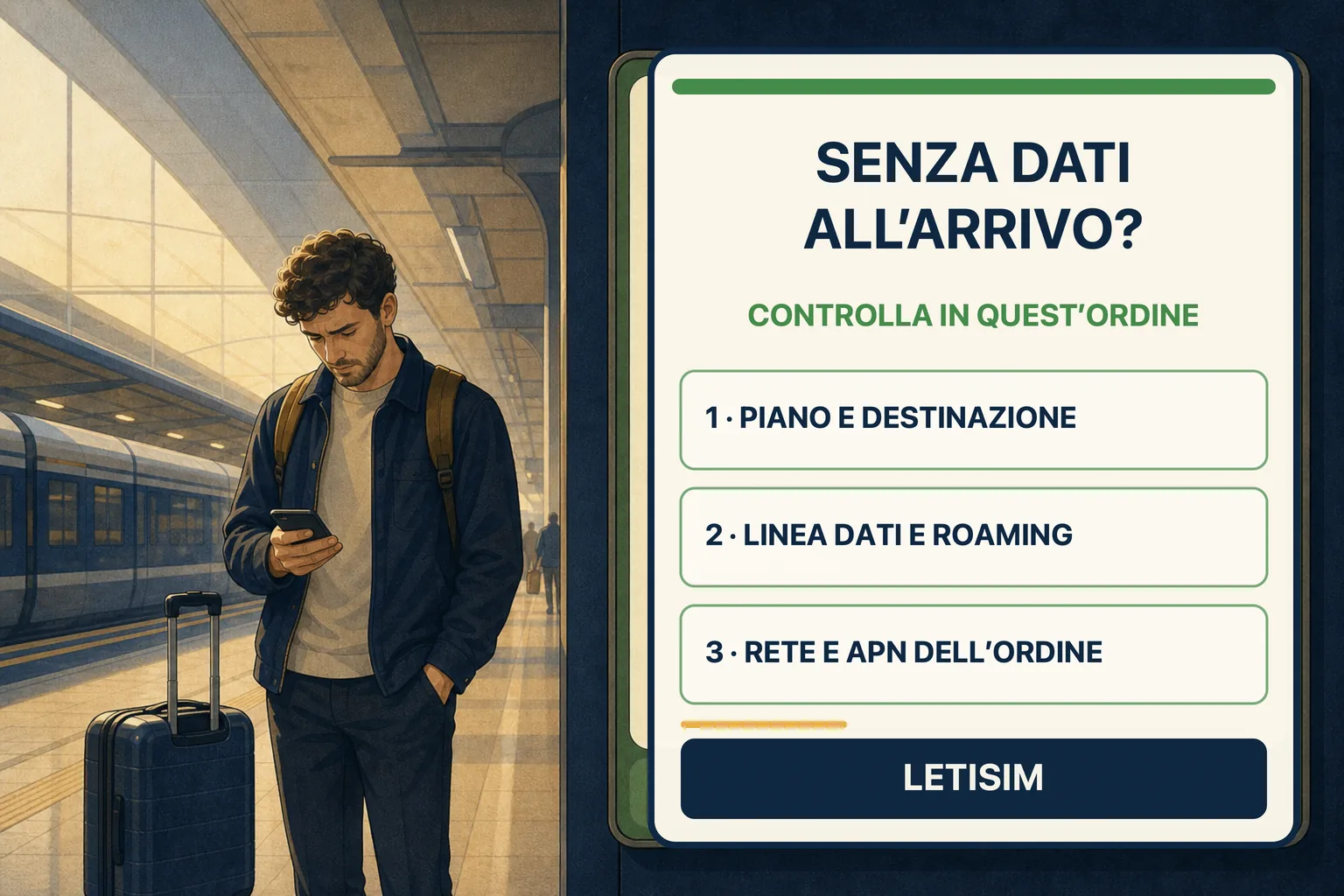
Se l’eSIM è installata ma non offre dati all’arrivo, verifica destinazione e stato del piano, selezionala per i dati mobili e abilita il roaming solo su quella linea. Poi rinnova la registrazione e usa esclusivamente APN o rete indicati nell’ordine; non eliminare subito l’eSIM.
Parti dallo stato del piano
Con un Wi‑Fi affidabile apri l’ordine Letisim. Controlla che la destinazione sia inclusa, che dati e validità non siano terminati e che l’eventuale passaggio di attivazione sia stato completato. «Installata» descrive il profilo sul telefono, non garantisce un piano già utilizzabile.
Assegna i dati alla eSIM di viaggio
Su iPhone apri Impostazioni → Cellulare → Dati cellulare e scegli la linea di viaggio. Su Pixel: Impostazioni → Rete e Internet → SIM; attiva la eSIM e usala per i dati mobili. Su altri Android cerca “SIM” nelle impostazioni. [apple-travel] [google-network]
Se la SIM di casa resta attiva, disabilita il roaming dati su quella linea. Abilitalo solo sulla eSIM di viaggio quando richiesto dall’ordine: la distinzione evita sia il test sulla SIM sbagliata sia possibili addebiti domestici. [apple-roaming] [apple-travel]
Abbina il sintomo prima di cambiare le impostazioni
Usare il sintomo mostrato dal telefono per passare da controlli semplici a ordine, rete e assistenza.
01
Parti dallo stato del piano
- Con un Wi‑Fi affidabile apri l’ordine Letisim.
02
Assegna i dati alla eSIM di viaggio
- Su iPhone apri Impostazioni → Cellulare → Dati cellulare e scegli la linea di viaggio.
03
Rinnova la registrazione senza stravolgere le impostazioni
- Lascia la rete su selezione automatica finché l’ordine non ne indica una supportata.
Se l’eSIM è installata ma non offre dati all’arrivo, verifica destinazione e stato del piano, selezionala per i dati mobili e abilita il roaming solo su quella linea. Poi rinnova la registrazione e usa esclusivamente APN o rete indicati nell’ordine; non eliminare subito l’eSIM.
Rinnova la registrazione senza stravolgere le impostazioni
Spegni il Wi‑Fi, verifica che la modalità aereo sia disattivata, quindi esegui un solo ciclo della modalità aereo o riavvia. Attendi l’indicatore mobile e prova una pagina semplice; Google include questi controlli nella diagnosi Pixel. [google-network]
Lascia la rete su selezione automatica finché l’ordine non ne indica una supportata. Se indicata, provala manualmente e torna all’automatico in caso di rifiuto. Segna se leggi «Nessun servizio» oppure vedi tacche senza Internet. [google-network]
APN preciso, poi una richiesta di assistenza completa
Inserisci solo l’APN presente nell’ordine o comunicato dall’assistenza Letisim. Un APN copiato da un altro servizio può appartenere a un profilo diverso. Salva, rinnova la connessione e riprova senza Wi‑Fi. [google-network]
Raccogli queste prove se i dati non funzionano ancora
APN preciso, poi una richiesta di assistenza completa
- Se non funziona, invia numero d’ordine, Paese, modello, versione OS, messaggio esatto e schermate di linea dati, roaming e APN.
- Non pubblicare QR o codice di attivazione.
- Queste prove consentono di separare impostazioni, piano e rete senza eliminare il profilo.
Letisim · Catalogo live · opzioni attuali
Piani Letisim attuali
Prezzi e disponibilità arrivano dal catalogo live. Verifica i dettagli finali prima dell’acquisto.
- Dati, durata e prezzo — tutto in una sola schermata.
- Il tuo codice QR e la guida di configurazione funzionano offline — anche in aeroporto senza segnale
- Vedi il prezzo finale prima di pagare
Fonti
Aggiornato: 2026-08-06
- Usa la eSIM quando viaggi all’estero con l’iPhone — Supporto Apple · 2026-08-06
- Informazioni sulle opzioni di roaming dati cellulare per iPhone e iPad — Supporto Apple · 2026-08-06
- Connettersi alle reti mobili su un telefono Pixel — Guida di Google Pixel · 2026-08-06