現地到着後にeSIMがつながらないときの確認順
eSIMが「インストール済み」でも、データ回線の選択やプランの利用状態が合っていなければ通信できません。
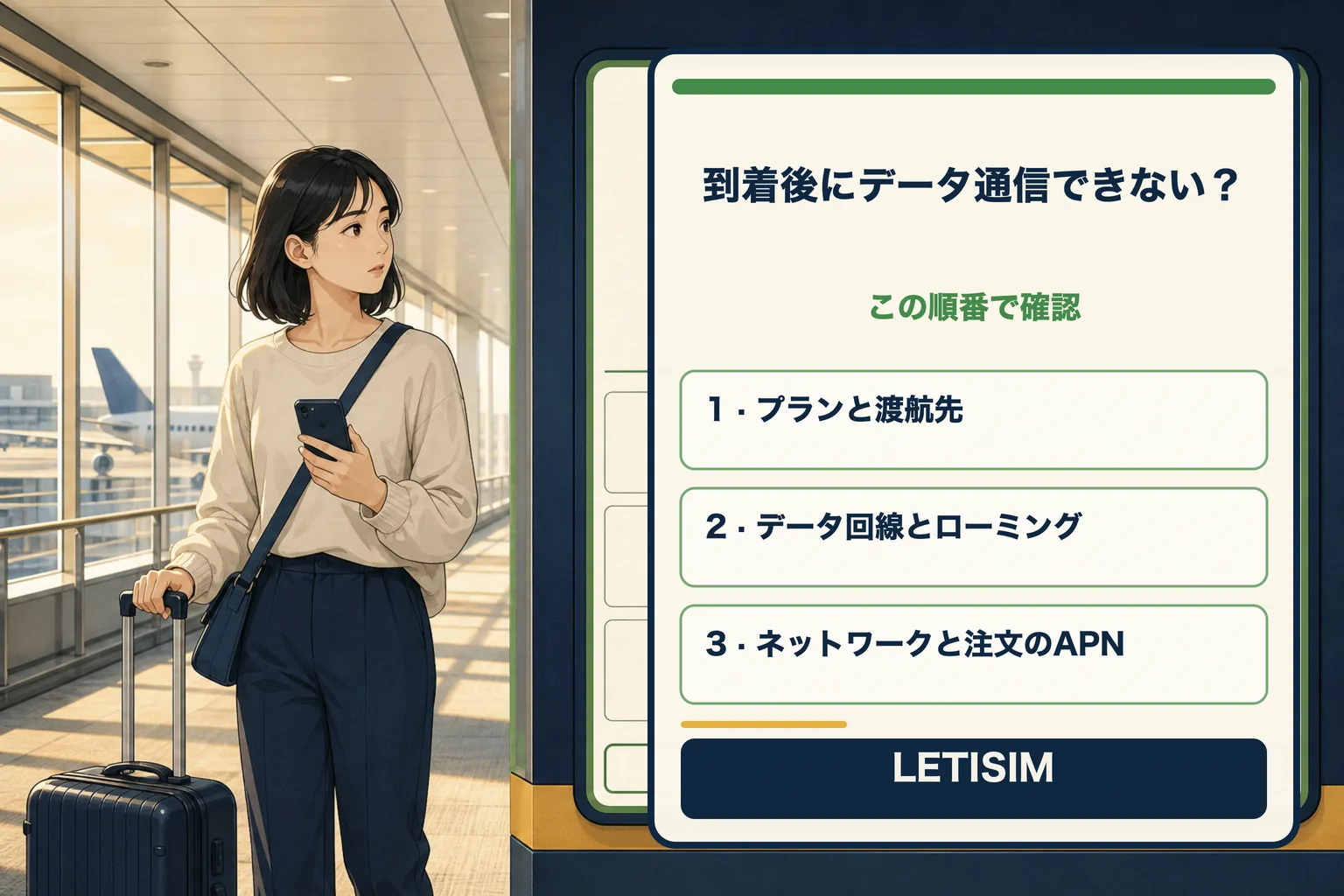
到着後にインストール済みの旅行eSIMで通信できない場合は、渡航先とプラン状態を確認し、モバイルデータ回線にそのeSIMを選び、データローミングは旅行回線だけで有効にします。その後ネットワーク接続を更新し、注文に記載されたAPNやネットワークだけを使ってください。最初にeSIMを削除しないでください。
端末を初期化する前に注文を確認する
信頼できるWi‑Fiに接続し、Letisimの注文を開きます。現在地が対象か、データ容量や有効期間が終了していないか、注文に表示された開通手順を完了したかを確認してください。プロファイルの表示だけでは、プランが現地で利用可能とは断定できません。
設定を変える前に症状を照合
空港で迷わないよう、契約状態、データ回線、ローミング、ネットワーク、APNの順で切り分ける。
01
端末を初期化する前に注文を確認する
- 信頼できるWi‑Fiに接続し、Letisimの注文を開きます。
02
モバイルデータ回線を旅行eSIMに合わせる
- iPhoneは「設定」→「モバイル通信」→「モバイルデータ通信」で旅行eSIMを選択します。
03
ネットワーク登録を一度だけ更新する
- 注文に対応ネットワーク名がなければ自動選択のままにします。
到着後にインストール済みの旅行eSIMで通信できない場合は、渡航先とプラン状態を確認し、モバイルデータ回線にそのeSIMを選び、データローミングは旅行回線だけで有効にします。その後ネットワーク接続を更新し、注文に記載されたAPNやネットワークだけを使ってください。最初にeSIMを削除しないでください。
モバイルデータ回線を旅行eSIMに合わせる
iPhoneは「設定」→「モバイル通信」→「モバイルデータ通信」で旅行eSIMを選択します。Pixelは「設定」→「ネットワークとインターネット」→「SIM」で回線を有効にし、データ用に選びます。他のAndroidは設定内で「SIM」を検索してください。 [apple-travel] [google-network]
国内回線を通話やSMS用に残す場合、その回線のデータローミングはオフにします。注文で必要とされる場合だけ、旅行eSIM側のデータローミングをオンにします。回線ごとの確認が、誤課金と誤診断を避けます。 [apple-roaming] [apple-travel]
ネットワーク登録を一度だけ更新する
テストではWi‑Fiを切り、機内モードがオフか確認します。機内モードを一度オン・オフするか再起動し、アンテナ表示を待って簡単なページを開きます。GoogleのPixelヘルプも機内モードとネットワーク設定を基本確認に挙げています。 [google-network]
注文に対応ネットワーク名がなければ自動選択のままにします。記載がある場合のみ手動で試し、登録できなければ自動へ戻します。「圏外」なのか、アンテナはあるが通信できないのかを記録してください。 [google-network]
APNは指定値だけを使い、状況をサポートへ伝える
別サービスのAPNを流用せず、注文またはLetisimサポートが示した正確な値だけを入力します。保存後に接続を一度更新し、Wi‑Fiを切った状態で再試行します。 [google-network]
通信できない場合に集める情報
APNは指定値だけを使い、状況をサポートへ伝える
- 解決しない場合は、注文番号、国、端末モデル、OS、表示メッセージ、データ回線・ローミング・APN画面を送ってください。
- QRコードや開通コードは公開しません。
- eSIMを消さずに、設定・プラン・ネットワークを切り分けられます。
Letisim · ライブカタログ · 現在の選択肢
Letisimの現在のプラン
価格と在庫はライブカタログから読み込みます。購入前に最終条件を確認してください。
- データ容量、利用期間、価格を一画面で確認できます。
- QRコードと設定ガイドはオフラインでも使えます — 電波のない空港でも安心です
- お支払い前に最終価格を確認できます
出典
更新日: 2026-08-06
- 海外旅行中にiPhoneでeSIMを使う — Appleサポート · 2026-08-06
- iPhoneおよびiPadのモバイルデータローミングについて — Appleサポート · 2026-08-06
- Pixelスマートフォンでモバイルネットワークに接続する — Google Pixelヘルプ · 2026-08-06