落地后 eSIM 无法上网?按这个顺序排查
“已安装”只表示配置文件在手机里,并不等于手机正在用它上网或套餐已在目的地可用。
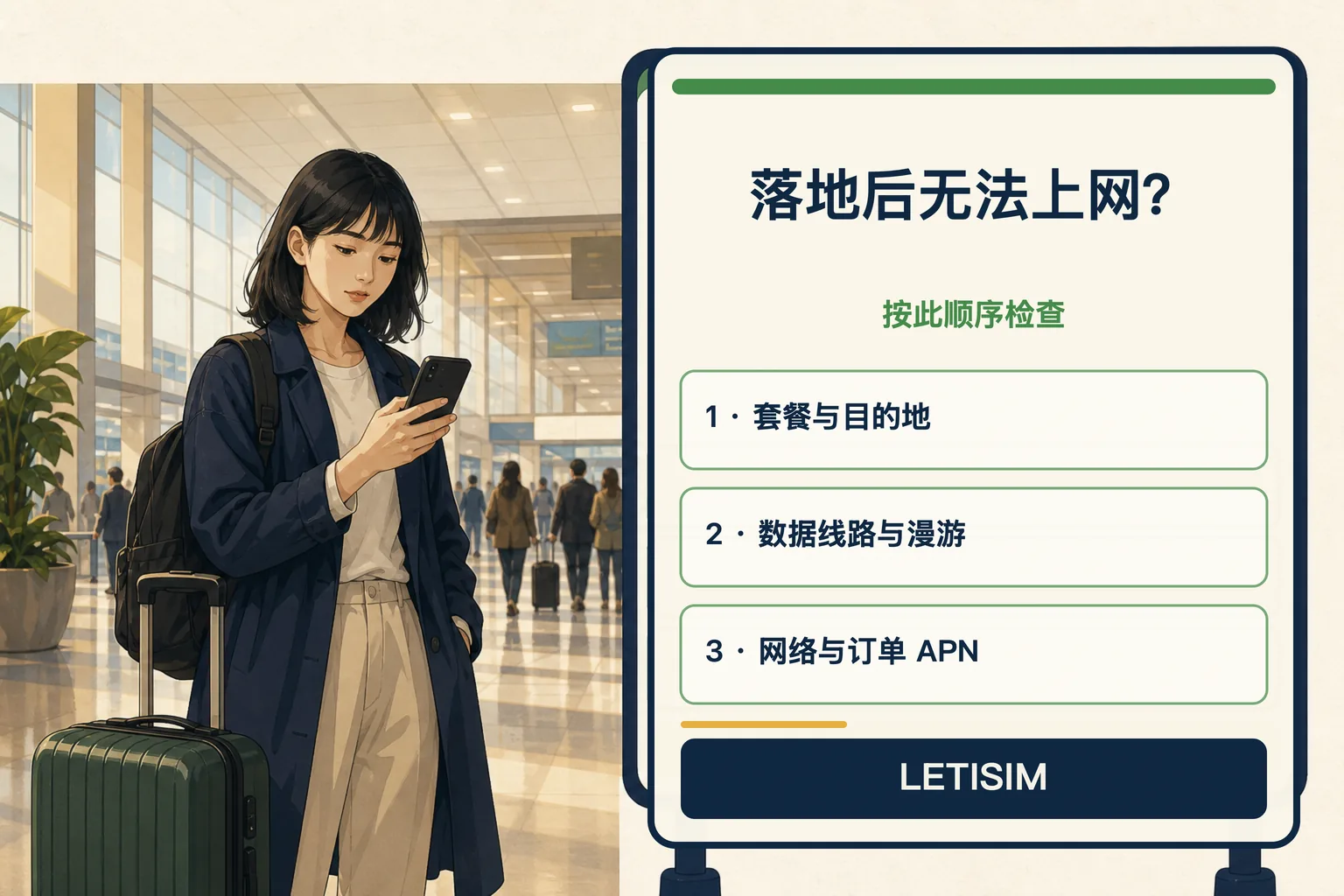
旅行 eSIM 安装后如在目的地无法上网,应先核对目的地和套餐状态,把该 eSIM 设为移动数据线路,并只为旅行线路开启数据漫游;随后刷新网络连接,并仅使用订单注明的 APN 或网络。不要把删除 eSIM 当作第一步。
先对应症状,再更改设置
先区分套餐状态、数据线路与当地网络注册,避免一上来删除 eSIM 或误用主卡漫游。
01
先核对订单,而不是先重置手机
- 连接可信 Wi‑Fi 后打开 Letisim 订单,确认当前国家在套餐范围内、流量和有效期未结束,并完成订单显示的激活步骤。
02
确认移动数据确实走旅行 eSIM
- iPhone 进入“设置”→“蜂窝网络”→“蜂窝数据”,选择旅行 eSIM;Apple 官方旅行说明支持手动选择数据线路。
03
只刷新一次网络注册,并记录现象
- 除非订单列出支持的网络,否则保持“自动选择”。
旅行 eSIM 安装后如在目的地无法上网,应先核对目的地和套餐状态,把该 eSIM 设为移动数据线路,并只为旅行线路开启数据漫游;随后刷新网络连接,并仅使用订单注明的 APN 或网络。不要把删除 eSIM 当作第一步。
先核对订单,而不是先重置手机
连接可信 Wi‑Fi 后打开 Letisim 订单,确认当前国家在套餐范围内、流量和有效期未结束,并完成订单显示的激活步骤。手机里能看到 eSIM 配置文件,不代表套餐此刻一定能传输数据。
确认移动数据确实走旅行 eSIM
iPhone 进入“设置”→“蜂窝网络”→“蜂窝数据”,选择旅行 eSIM;Apple 官方旅行说明支持手动选择数据线路。Pixel 进入“设置”→“网络和互联网”→“SIM 卡”,开启该线路并将移动数据分配给它。其他 Android 可在设置中搜索“SIM”。 [apple-travel] [google-network]
如果主卡继续用于电话或短信,请关闭主卡的数据漫游。只有订单要求时,才在旅行 eSIM 这条线路内开启数据漫游。这样既不会测试错线路,也能降低主卡产生境外数据费用的风险。 [apple-roaming] [apple-travel]
只刷新一次网络注册,并记录现象
测试时关闭 Wi‑Fi,确认飞行模式已关闭;再进行一次飞行模式开关,或重启手机。等待移动网络标识出现后打开简单网页。Google 的 Pixel 指南把飞行模式和移动网络设置列为基础检查项。 [google-network]
除非订单列出支持的网络,否则保持“自动选择”。订单有明确网络时可手动尝试,注册失败就切回自动。记录手机是显示“无服务”,还是有信号格却打不开网页;两种现象的排查方向不同。 [google-network]
APN 只照订单填写,再把证据交给客服
不要照搬其他 eSIM 教程的 APN。仅填写订单或 Letisim 客服提供的准确值,保存后刷新一次连接,并在关闭 Wi‑Fi 的情况下重试。 [google-network]
若仍无数据,请收集这些信息
APN 只照订单填写,再把证据交给客服
- 仍无法上网时,向客服提供订单号、所在国家、手机型号、系统版本、状态栏原文,以及数据线路、漫游和 APN 页面截图。
- 不要公开二维码或激活码。
- 这些信息足以在不删除 eSIM 的前提下区分设置、套餐和网络问题。
Letisim · 实时目录 · 当前选项
Letisim 当前套餐
价格和可用性从实时目录加载。购买前请核对最终详情。
- 流量、有效期和价格 — 一屏看清。
- 二维码和安装指南可离线使用 — 在机场没有信号也能查看
- 付款前查看最终价格
资料来源
更新日期: 2026-08-06
- 在国际旅行时通过 iPhone 使用 eSIM — Apple 支持 · 2026-08-06
- 关于 iPhone 和 iPad 的蜂窝数据漫游选项 — Apple 支持 · 2026-08-06
- 在 Pixel 手机上连接移动网络 — Google Pixel 帮助 · 2026-08-06