شريحة eSIM بلا إنترنت بعد الوصول: افحصها بهذا الترتيب
ظهور eSIM ضمن الإعدادات لا يعني أن الهاتف يستخدمها للبيانات أو أن الباقة جاهزة في الوجهة.
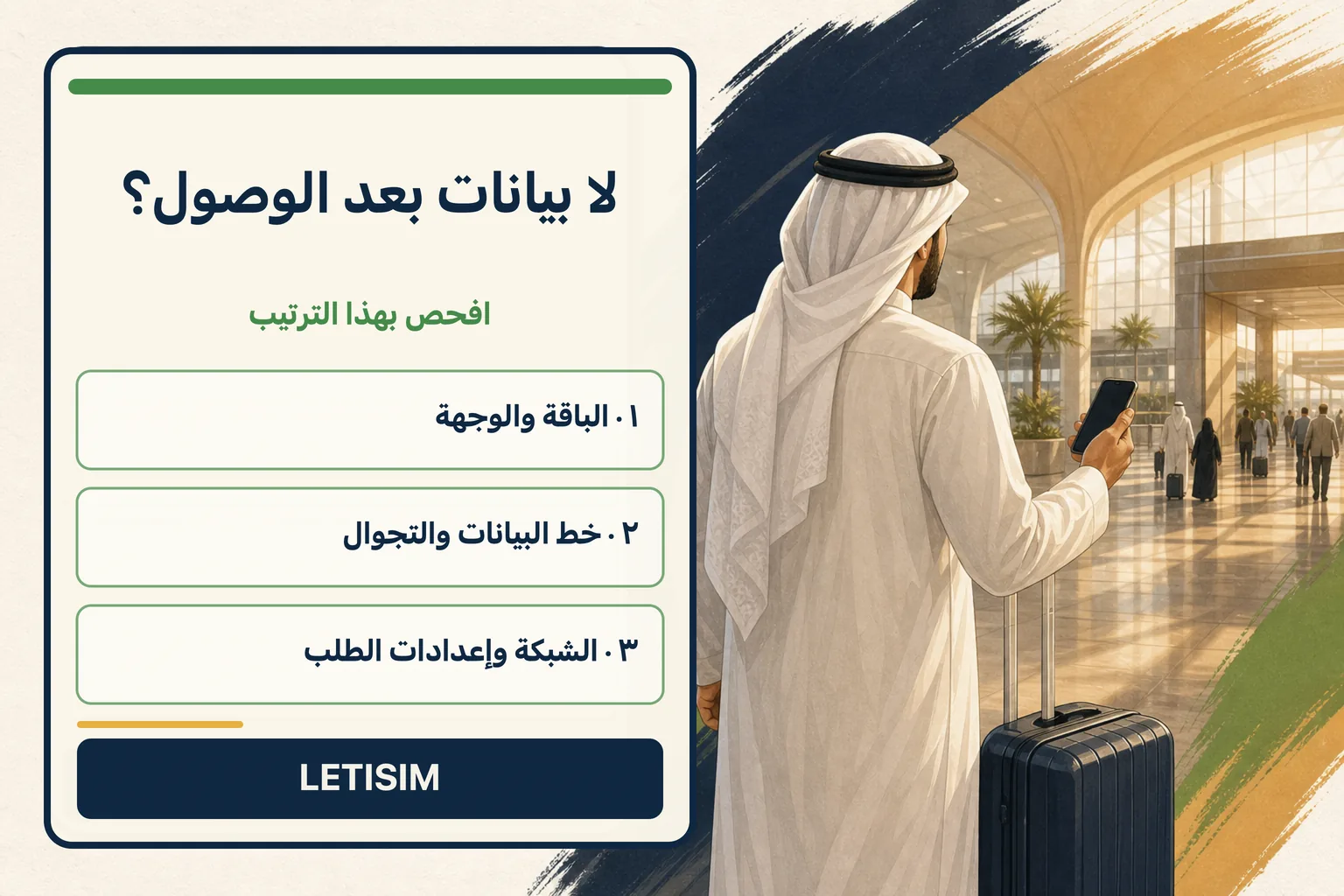
إذا كانت eSIM مثبتة بلا إنترنت بعد الوصول، فتحقّق من الوجهة وحالة الباقة، واختر eSIM لبيانات الهاتف، وفعّل تجوال البيانات على خط السفر وحده. بعد ذلك جدّد الاتصال، ولا تستخدم APN أو شبكة إلا كما وردت في الطلب؛ لا تحذف eSIM كخطوة أولى.
طابق العَرَض قبل تغيير الإعدادات
خطوات عربية واضحة تفصل بين خط المنزل وخط السفر وتحافظ على ملف eSIM أثناء التشخيص.
01
ابدأ بالطلب والوجهة قبل تغيير الهاتف
- اتصل بشبكة Wi‑Fi موثوقة وافتح طلب Letisim.
02
اجعل eSIM للسفر خط البيانات فعلياً
- في iPhone افتح «الإعدادات» ثم «خلوي» ثم «البيانات الخلوية» واختر خط السفر.
03
جدّد التسجيل في الشبكة وراقب العرض
- اترك اختيار الشبكة تلقائياً ما لم يذكر الطلب شبكة مدعومة.
إذا كانت eSIM مثبتة بلا إنترنت بعد الوصول، فتحقّق من الوجهة وحالة الباقة، واختر eSIM لبيانات الهاتف، وفعّل تجوال البيانات على خط السفر وحده. بعد ذلك جدّد الاتصال، ولا تستخدم APN أو شبكة إلا كما وردت في الطلب؛ لا تحذف eSIM كخطوة أولى.
ابدأ بالطلب والوجهة قبل تغيير الهاتف
اتصل بشبكة Wi‑Fi موثوقة وافتح طلب Letisim. تأكد من أن البلد الحالي ضمن الباقة، وأن البيانات أو مدة الصلاحية لم تنتهِ، وأنك أنجزت أي خطوة تفعيل ظاهرة. وجود الملف على الهاتف لا يثبت وحده أن الباقة تستطيع تمرير البيانات الآن.
اجعل eSIM للسفر خط البيانات فعلياً
في iPhone افتح «الإعدادات» ثم «خلوي» ثم «البيانات الخلوية» واختر خط السفر. في Pixel افتح «الإعدادات» ← «الشبكة والإنترنت» ← «شرائح SIM»، وشغّل eSIM واخترها للبيانات. في أجهزة Android الأخرى ابحث عن SIM داخل الإعدادات. [apple-travel] [google-network]
إذا أبقيت خط المنزل للمكالمات أو الرسائل، فأوقف تجوال البيانات عليه. فعّل التجوال داخل خط eSIM للسفر وحده عندما يطلب ذلك الطلب. هذا يمنع اختبار الخط الخطأ ويقلل احتمال استخدام بيانات شركة المنزل. [apple-roaming] [apple-travel]
جدّد التسجيل في الشبكة وراقب العرض
أوقف Wi‑Fi للاختبار، وتأكد من إيقاف وضع الطيران، ثم شغّله وأوقفه مرة واحدة أو أعد تشغيل الهاتف. انتظر علامة شبكة الهاتف وجرب صفحة بسيطة. تضع Google وضع الطيران وإعدادات الشبكة ضمن فحوص الاتصال الأولى في Pixel. [google-network]
اترك اختيار الشبكة تلقائياً ما لم يذكر الطلب شبكة مدعومة. إذا ذكرها فجربها يدوياً، ثم ارجع إلى التلقائي إن رفض الهاتف التسجيل. دوّن هل تظهر «لا توجد خدمة» أم تظهر أشرطة الشبكة بلا إنترنت. [google-network]
استخدم APN المحدد ثم أرسل أدلة آمنة
لا تدخل APN من دليل خدمة أخرى. استخدم القيمة الدقيقة من الطلب أو دعم Letisim، واحفظها وجدّد الاتصال مرة واحدة ثم اختبر من دون Wi‑Fi. [google-network]
اجمع هذه الأدلة إن بقيت البيانات متوقفة
استخدم APN المحدد ثم أرسل أدلة آمنة
- إن استمر العطل، أرسل رقم الطلب والبلد وطراز الهاتف وإصدار النظام والرسالة الظاهرة ولقطات لاختيار خط البيانات والتجوال وAPN.
- لا تنشر رمز QR أو رمز التفعيل.
- تساعد هذه الأدلة الدعم على فصل الإعداد عن حالة الباقة أو الشبكة من دون حذف eSIM.
Letisim · الكتالوج المباشر · الخيارات الحالية
باقات Letisim الحالية
تُحمّل الأسعار والتوفر من الكتالوج المباشر. تحقّق من التفاصيل النهائية قبل الشراء.
- البيانات والمدة والسعر — كل ذلك في شاشة واحدة.
- يعمل رمز QR ودليل الإعداد دون اتصال — حتى في المطار من دون إشارة
- شاهد السعر النهائي قبل الدفع
المصادر
آخر تحديث: 2026-08-06
- استخدام الشريحة الإلكترونية أثناء السفر دوليًا مع iPhone — دعم Apple · 2026-08-06
- نبذة عن خيارات تجوال البيانات الخلوية على iPhone وiPad — دعم Apple · 2026-08-06
- الاتصال بشبكات الجوّال على هاتف Pixel — مساعدة Google Pixel · 2026-08-06