eSIM sin datos al llegar: comprobaciones en el orden correcto
Una eSIM instalada puede seguir sin datos si el plan, la línea elegida o el registro en la red local no coinciden.
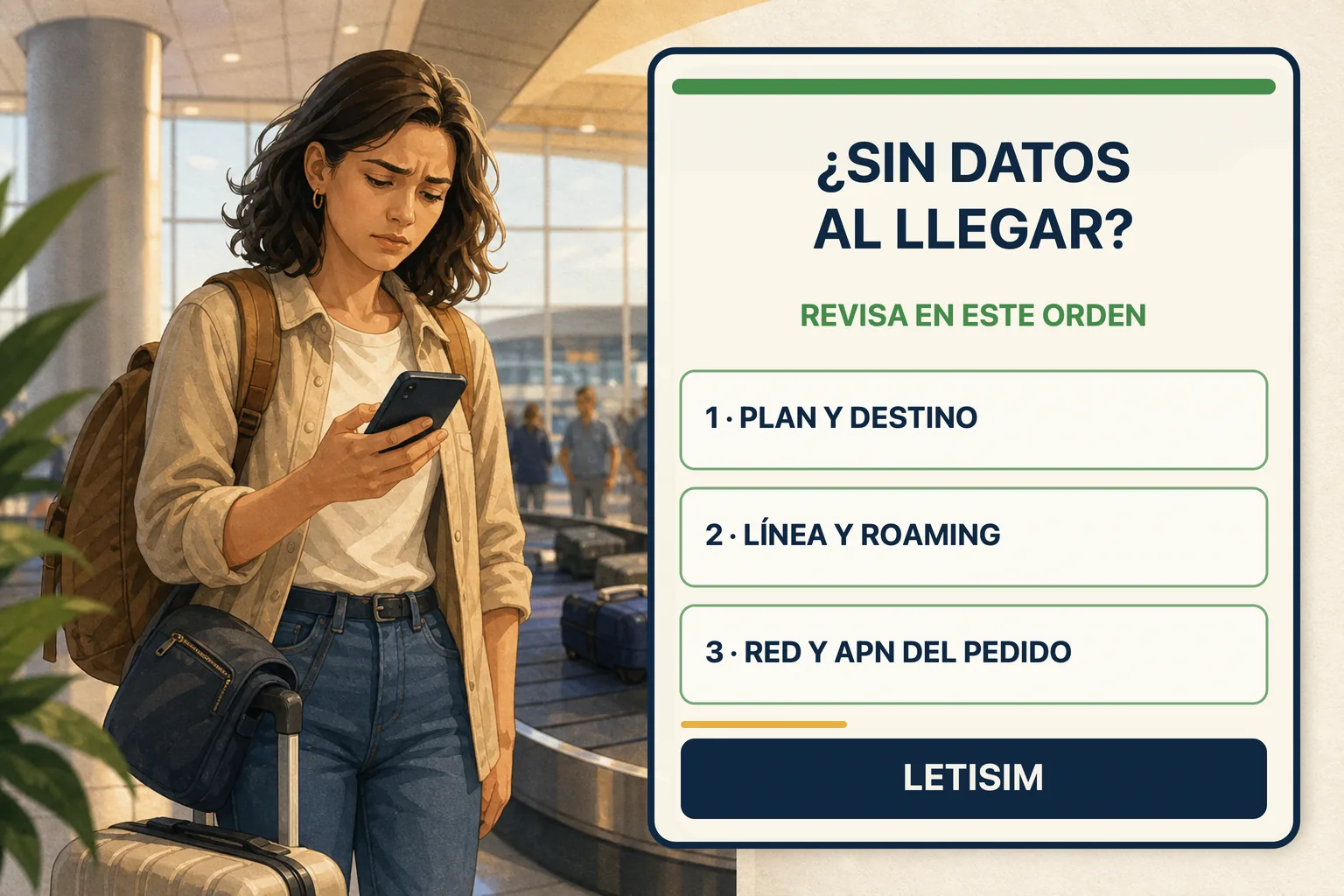
Si la eSIM está instalada pero no tiene datos al llegar, comprueba el destino y el estado del plan, selecciónala como línea de datos y activa la itinerancia solo en esa eSIM. Después renueva la conexión y usa únicamente el APN o la red indicados en el pedido; no borres el perfil como primer intento.
Comprueba el pedido antes de tocar los ajustes
Conéctate a una red Wi‑Fi de confianza y abre el pedido de Letisim. Verifica que el destino actual esté incluido, que el plan no haya agotado sus datos ni su vigencia y que hayas completado cualquier paso de activación mostrado. Que el perfil aparezca en el teléfono no confirma por sí solo que el plan ya pueda cursar datos.
Elige la eSIM de viaje como línea de datos
En iPhone, Apple indica Ajustes → Datos móviles → Datos móviles para elegir manualmente la línea de viaje. En Pixel, entra en Ajustes → Redes e Internet → SIM, enciende la eSIM y comprueba que los datos móviles la usan. En otros Android, busca «SIM» o «datos móviles» porque los nombres cambian. [apple-travel] [google-network]
Si mantienes tu número habitual encendido, desactiva su itinerancia de datos antes de probar. Activa la itinerancia únicamente dentro de la eSIM de viaje cuando el pedido lo requiera. Así evitas diagnosticar la línea equivocada y reduces el riesgo de consumo con el operador de casa. [apple-roaming] [apple-travel]
Identifica el síntoma antes de cambiar ajustes
Priorizar la línea de datos y evitar que la SIM habitual use roaming mientras se diagnostica la conexión.
01
Comprueba el pedido antes de tocar los ajustes
- Conéctate a una red Wi‑Fi de confianza y abre el pedido de Letisim.
02
Elige la eSIM de viaje como línea de datos
- En iPhone, Apple indica Ajustes → Datos móviles → Datos móviles para elegir manualmente la línea de viaje.
03
Fuerza una nueva conexión con la red local
- Mantén la selección de red en Automática salvo que el pedido nombre una red admitida.
Si la eSIM está instalada pero no tiene datos al llegar, comprueba el destino y el estado del plan, selecciónala como línea de datos y activa la itinerancia solo en esa eSIM. Después renueva la conexión y usa únicamente el APN o la red indicados en el pedido; no borres el perfil como primer intento.
Fuerza una nueva conexión con la red local
Apaga el Wi‑Fi para la prueba, comprueba que el modo avión esté desactivado y haz un solo ciclo de modo avión o reinicia el móvil. Espera a que aparezca el indicador de red y abre una página sencilla. Google incluye el modo avión y los ajustes de red entre las primeras comprobaciones de conectividad en Pixel. [google-network]
Mantén la selección de red en Automática salvo que el pedido nombre una red admitida. En ese caso, pruébala manualmente y vuelve a Automática si no registra. Distingue «Sin servicio» de «hay cobertura pero no cargan datos»: el segundo síntoma dirige la revisión hacia la línea elegida, el plan y el APN. [google-network]
Aplica solo el APN indicado y pide ayuda con pruebas
No copies un APN encontrado para otra marca de eSIM. Introduce exclusivamente el valor del pedido o el facilitado por soporte, guarda y renueva una vez la conexión con el modo avión. Prueba de nuevo sin Wi‑Fi. [google-network]
Reúne estas pruebas si los datos siguen sin funcionar
Aplica solo el APN indicado y pide ayuda con pruebas
- Si sigue sin funcionar, envía a soporte el número de pedido, país, modelo y versión del sistema, el mensaje exacto de la barra de estado y capturas de la línea de datos, itinerancia y APN.
- No compartas públicamente el QR ni el código de activación.
- Esos datos permiten separar un ajuste incorrecto de una incidencia de plan o red sin borrar la eSIM.
Letisim · Catálogo en vivo · opciones actuales
Planes actuales de Letisim
Los precios y la disponibilidad se cargan del catálogo en vivo. Revisa los detalles finales antes de comprar.
- Datos, duración y precio: todo en una sola pantalla.
- Tu código QR y guía de instalación funcionan sin conexión, incluso en el aeropuerto sin señal
- Ve el precio final antes de pagar
Fuentes
Actualizado: 2026-08-06
- Usar una eSIM al viajar al extranjero con el iPhone — Soporte técnico de Apple · 2026-08-06
- Acerca de la itinerancia de datos móviles en el iPhone y el iPad — Soporte técnico de Apple · 2026-08-06
- Conectarse a redes móviles con un teléfono Pixel — Ayuda de Google Pixel · 2026-08-06